

Os passos a seguir ajudarão você a maximizar o espaço de armazenamento restante no seu iPad; escolha o método que melhor se adapte a você e à vida útil do seu iPad.
Desinstale aplicativos desnecessários.
Essa é considerada a maneira mais simples e fácil de recuperar espaço de armazenamento. Dedique um tempo para analisar os aplicativos no seu iPad e certifique-se de priorizar os aplicativos essenciais e colocá-los em locais importantes.
Para aplicativos que você raramente ou nunca usa, fique à vontade para desinstalá-los e evitar o desperdício de espaço de armazenamento. Para desinstalar, basta pressionar e segurar o ícone do aplicativo que deseja excluir. As opções aparecerão; selecione "Excluir aplicativo" => "Excluir" para concluir o processo.
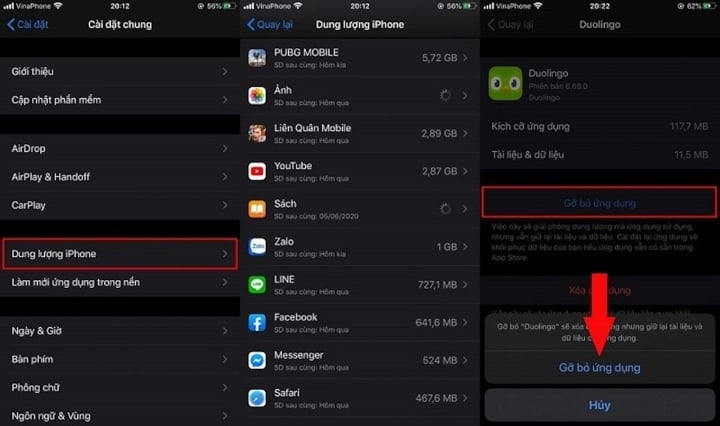
Dedique algum tempo para organizar os aplicativos no seu iPad e certifique-se de que os essenciais estejam priorizados e em locais de destaque.
Apagar histórico do navegador Safari
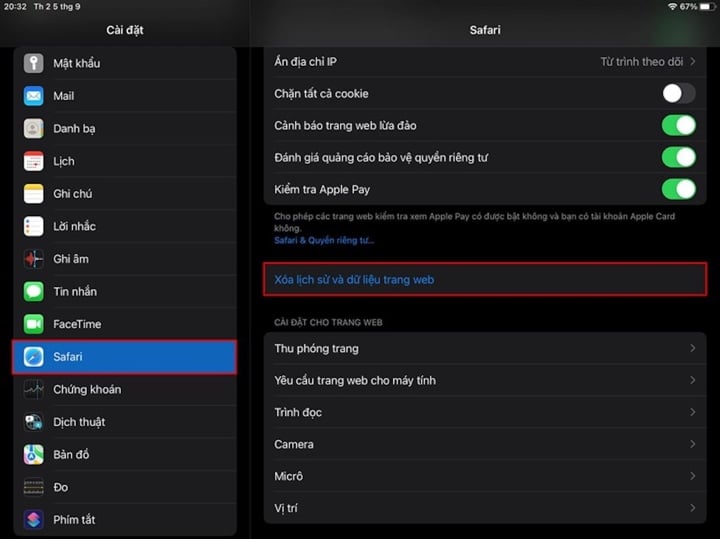
Apagar o histórico do seu navegador Safari liberará uma quantidade significativa de espaço. Vá para Ajustes > Selecione Safari > Toque em Limpar histórico e dados dos sites .
Personalize as configurações de salvamento de mensagens.
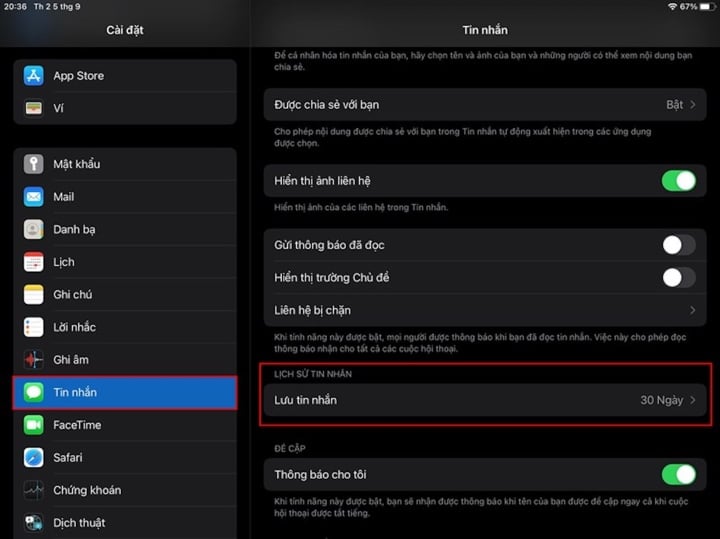
Enviar mensagens pelo iMessage é muito comum, mas você também deve estar ciente de que armazenar muitas mensagens pode rapidamente encher sua memória. Veja como lidar com isso.
Passo 1: Acesse Configurações > Selecione Mensagens > Toque em Salvar mensagem.
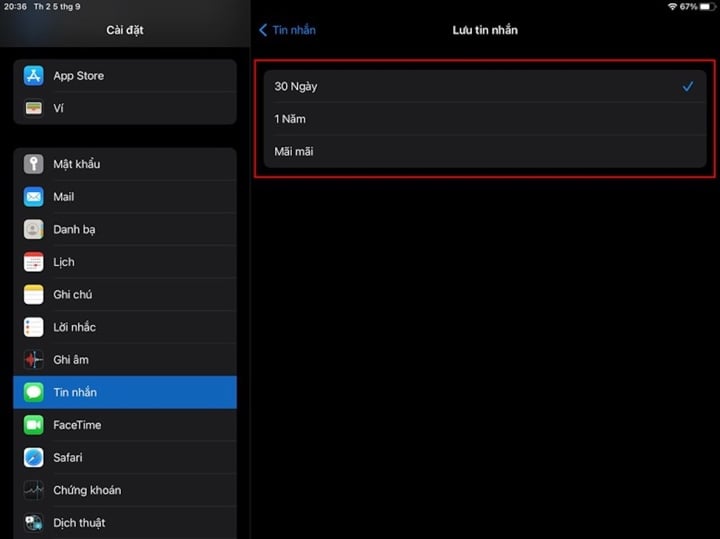
Passo 2: Ajuste o tempo de salvamento das mensagens . Não selecione "Para sempre ", pois isso impedirá que as mensagens desapareçam e fará com que a memória se esgote rapidamente.
Exclua jogos não utilizados e podcasts antigos.
Outra forma de liberar espaço é excluir jogos que você raramente usa. Alguns jogos consomem muito armazenamento e dados devido às suas exigências gráficas. Da mesma forma, se você tem o hábito de baixar podcasts para ouvir, mas acabou se esquecendo deles com o tempo...
Por favor, exclua alguns deles, pois um podcast de 30 minutos pode ocupar até 25 MB. Para excluir um podcast, basta tocar nos três pontos e selecionar o botão de excluir.
Remova os aplicativos pré-instalados.
Normalmente, ao comprar um celular, você encontrará aplicativos pré-instalados do fabricante, e com os iPhones não é diferente. No entanto, antes, os usuários não podiam excluir aplicativos pré-instalados em iPhones, mas com o iOS 11 e atualizações posteriores, isso agora é possível.
Na realidade, você está apenas ocultando o aplicativo, não o excluindo completamente. Somente os dados são apagados, não o aplicativo em si. Excluir os dados do aplicativo também ajuda a economizar uma quantidade significativa de espaço de armazenamento no seu dispositivo.
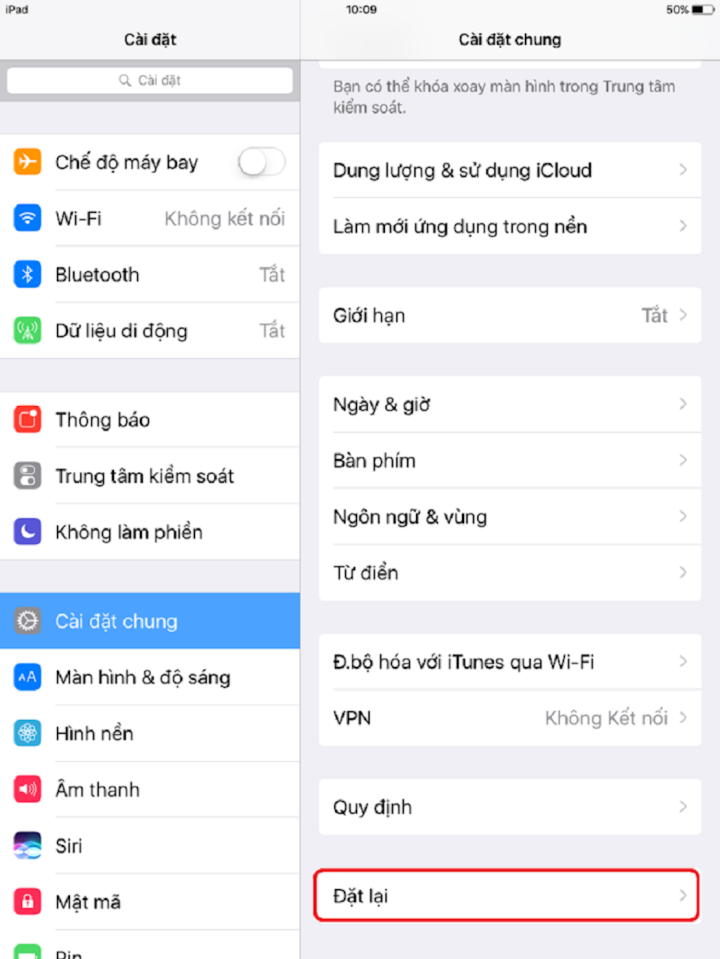
Restaure as configurações de fábrica para recuperar a memória.
Esta é a solução mais prática para liberar espaço de armazenamento. No entanto, ela apagará algumas configurações e dados do seu dispositivo. Portanto, para usar este método, você precisa fazer um backup dos seus dados primeiro e, em seguida, restaurar as configurações de fábrica. Após a restauração, seu iPad retornará ao estado original. Este método libera uma quantidade significativa de espaço de armazenamento. Para fazer isso, acesse Ajustes , selecione Geral , Redefinir , Apagar Todo o Conteúdo e Ajustes .
Exclua imagens desnecessárias.
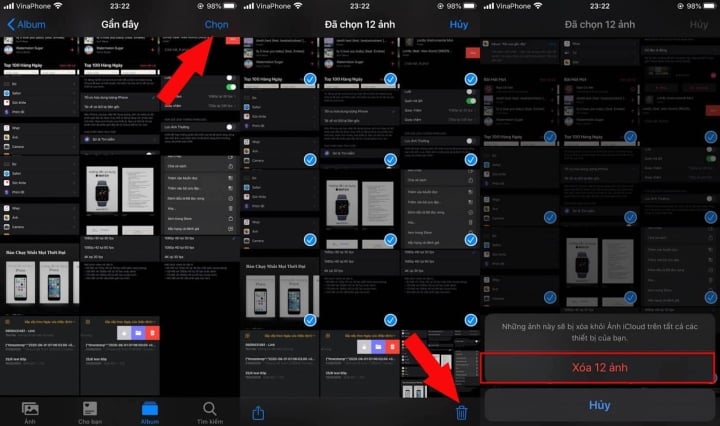
Na maioria dos iPhones, a biblioteca de fotos é um dos maiores espaços de armazenamento, portanto, excluir regularmente fotos indesejáveis ou sem importância é essencial para liberar uma quantidade significativa de espaço.
Acesse Biblioteca => Álbuns => Selecionar , escolha as fotos que deseja excluir => clique no ícone da lixeira para excluí-las.
Desative o Fluxo de Fotos.
O recurso Compartilhamento de Fotos sincroniza automaticamente as 1.000 fotos mais recentes em todos os seus dispositivos iOS. Isso significa que ele armazena o dobro de fotos (uma média de mais de 1 GB). A menos que você queira compartilhar fotos tiradas do seu iPhone para o seu iPad, esse recurso é desnecessário. Nas configurações, selecione Fotos e Câmera e desative o Compartilhamento de Fotos.
Como liberar espaço de armazenamento no iPad usando o aplicativo iCloud Drive da Apple.
O iCloud Drive é onde o seu iPad armazena backups e é usado para a Fototeca do iCloud. Como esperado, o iCloud Drive é uma solução de armazenamento boa e versátil para a maioria dos aplicativos do iPad que utilizam a nuvem. Ele está integrado ao DNA do iPad, sendo, portanto, uma solução completa e eficiente. O aplicativo Finder do Mac, integrado ao iCloud Drive, permite armazenar praticamente qualquer arquivo que você desejar.
Os serviços fornecidos pelo iCloud permitem que os usuários adicionem, excluam e sincronizem arquivos de dados comuns. Usuários do Windows também podem sincronizar com o iCloud Drive usando outros aplicativos oficiais e acessar o site do iCloud para usar os aplicativos do iWork.
O iCloud oferece 5 GB de armazenamento gratuito; no entanto, se você quiser fazer backup de mais dados no iCloud, precisará de mais espaço. Mas, comparado a outros provedores, o preço do iCloud é muito mais competitivo e razoável.
Otimize o armazenamento com iMyFone Umate
Se as dicas gratuitas acima não ajudarem, você pode usar um aplicativo de terceiros, o iMyFone Umate, disponível para MacBook e Windows, que ajuda a liberar uma grande quantidade de espaço de armazenamento no seu iPad.
Baixe o aplicativo e conecte seu laptop ao seu iPad usando um cabo USB. O aplicativo mostrará quais apps podem liberar espaço de armazenamento, excluindo arquivos temporários, arquivos inúteis, fotos, arquivos grandes e apps que podem ser desinstalados (seletivamente).
O diferencial deste aplicativo é sua capacidade de compactar imagens em vez de excluí-las completamente. O aplicativo fará backup das imagens originais no seu computador ou PC e, em seguida, compactará toda a sua biblioteca para liberar espaço.
Acima, você encontra algumas maneiras de liberar memória no seu iPad. Esperamos que sejam úteis.
Thanh Hoa (compilado)
Benéfico
Emoção
Criativo
Exclusivo
Fúria
Fonte

































































































Comentário (0)