

 |
| Como visualizar a senha de uma rede Wi-Fi conectada no Android de forma eficaz. |
Ao usar um dispositivo Android, às vezes você precisa compartilhar o Wi-Fi com outras pessoas ou conectar dispositivos adicionais, mas não se lembra da senha salva. Na verdade, você pode visualizar facilmente a senha da rede Wi-Fi à qual está conectado diretamente nas configurações, seguindo alguns passos simples. Se você não sabe como, aqui está um guia detalhado para ajudá-lo a fazer isso rapidamente.
Como visualizar facilmente a senha de uma rede Wi-Fi conectada no Android.
Em celulares Android, especialmente dispositivos Samsung, você pode visualizar facilmente as senhas de Wi-Fi salvas diretamente nas configurações, sem precisar de um aplicativo externo. Outros dispositivos Android possuem funcionalidade semelhante, então você pode utilizá-la rapidamente.
Passo 1: Acesse Configurações e selecione Conexões para acessar as configurações de rede do seu telefone.
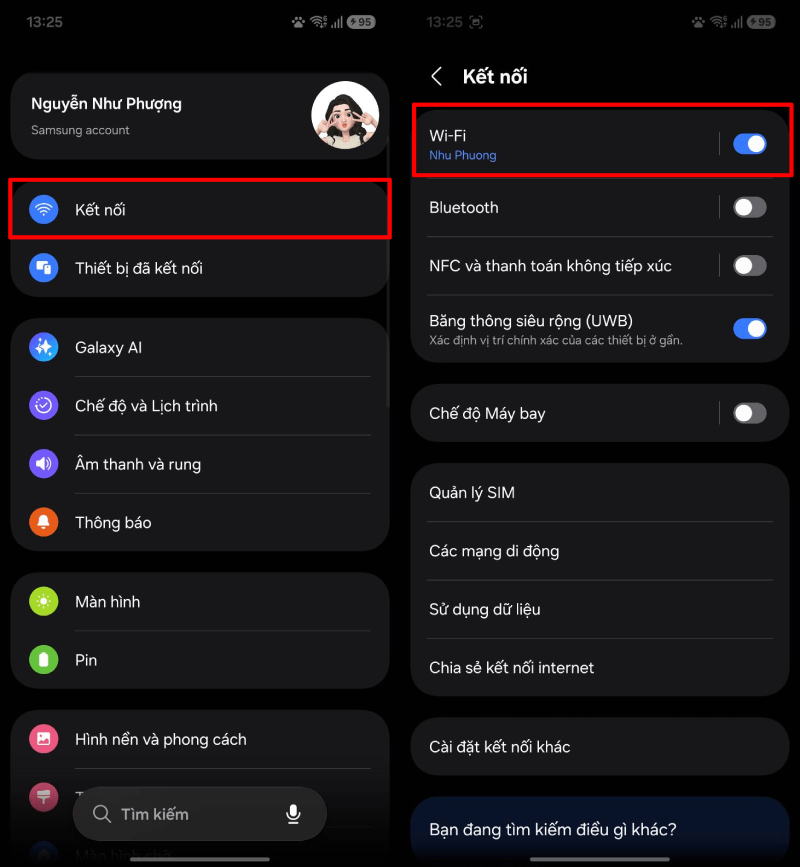 |
| Acesse Configurações e selecione Conexões. |
Passo 2: Toque em Wi-Fi e selecione a rede à qual você está conectado para visualizar os detalhes.
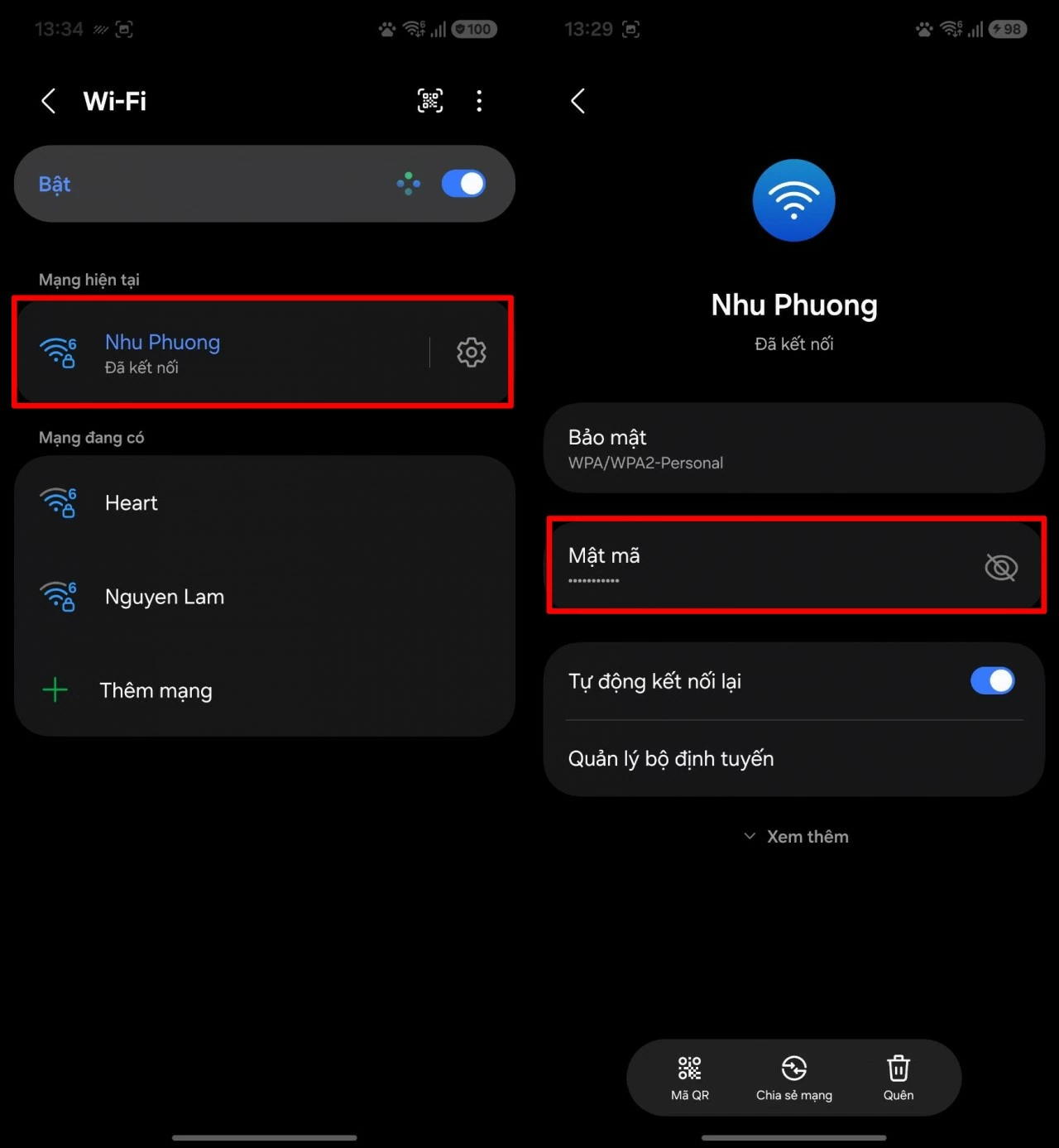 |
| Toque em Wi-Fi e selecione a rede correta. |
Passo 3: Na seção de informações da rede, a senha estará oculta. Basta tocar no ícone do olho para exibir a senha de Wi-Fi salva.
 |
| Na seção de informações da rede, a senha ficará oculta. |
Além disso, você também pode optar por usar um código QR para compartilhar rapidamente a rede Wi-Fi com outros dispositivos sem precisar digitar a senha manualmente. Basta escanear o código para se conectar instantaneamente, o que é muito prático.
Com alguns passos simples no Android, você pode visualizar facilmente as senhas de Wi-Fi salvas ou compartilhá-las rapidamente com outros dispositivos quando necessário. Esse recurso torna a conexão à rede mais prática, principalmente em situações em que você esqueceu sua senha ou precisa compartilhá-la com urgência.
Fonte: https://baoquocte.vn/cach-xem-mat-khau-wi-fi-da-ket-noi-tren-android-hieu-qua-396497.html

![[Imagem] A vida urbana de Hanói sob o desafio de um ambiente "escaldante"](https://vphoto.vietnam.vn/thumb/1200x675/vietnam/resource/IMAGE/2026/05/25/1779706979265_nang-nong-t5-2026-minh-duy-7-4636-jpg.webp)


![[Imagem] Vista aproximada do entroncamento que liga as duas vias expressas ao Aeroporto de Long Thanh.](https://vphoto.vietnam.vn/thumb/1200x675/vietnam/resource/IMAGE/2026/05/25/1779703378210_ndo_br_z7863716673926-224453a31600126cce10622af6290afd-4549-jpg.webp)



























































































Comentário (0)