

Você está se perguntando como instalar o Windows no seu MacBook? O Windows é essencial para o trabalho e os estudos. Aqui está um guia sobre como instalar o Windows em um MacBook de 2024!
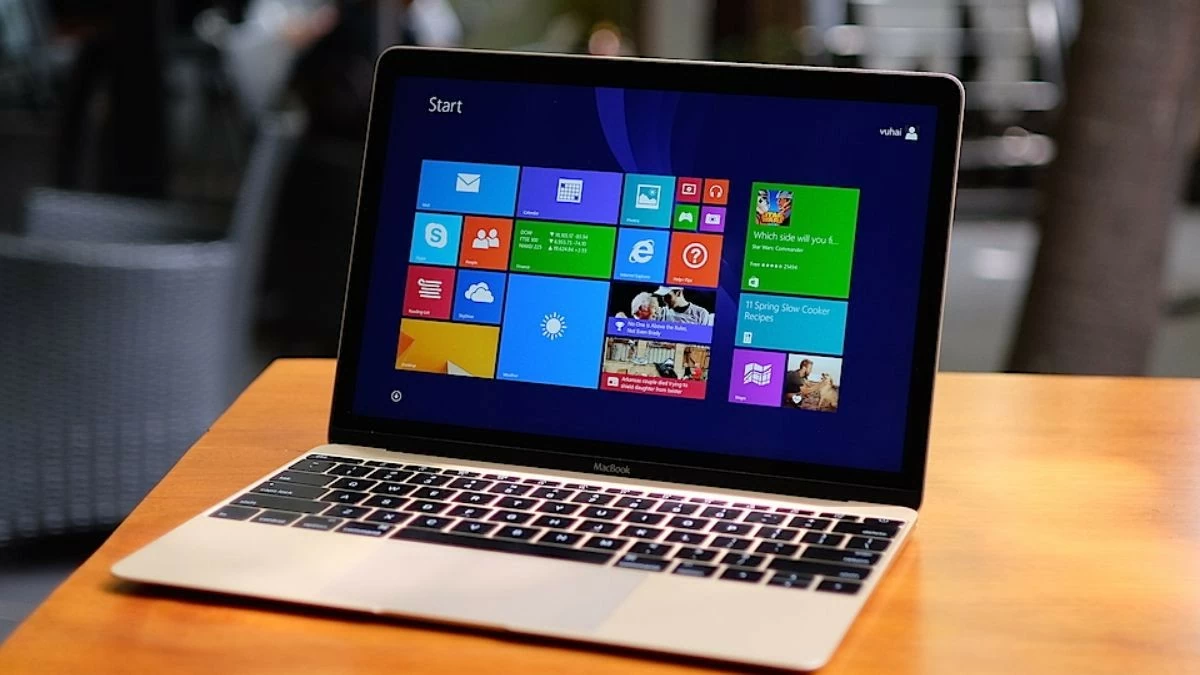 |
Guia rápido para instalar o Windows em um MacBook usando o Boot Camp.
Você tem um MacBook, mas quer experimentar o sistema operacional Windows? O Bootcamp pode te ajudar com isso. Vamos explorar informações úteis sobre o Bootcamp, modelos compatíveis e instruções detalhadas de instalação.
O Bootcamp é um utilitário gratuito da Apple que permite aos usuários instalar e executar o Windows em seus MacBooks. Este utilitário cria uma partição separada no disco rígido, permitindo a instalação do Windows juntamente com o macOS. O Bootcamp é uma solução ideal para usar o macOS e o Windows sem dificuldades.
Os modelos de MacBook suportam a instalação do Windows usando o Bootcamp.
Nem todos os modelos de MacBook suportam a instalação do Windows via Boot Camp. Abaixo está uma lista dos modelos compatíveis:
- MacBook (2015 e posterior)
- MacBook Pro (2012 e posterior)
- MacBook Air (2012 e posterior)
- iMac (2012 e posterior)
- iMac Pro (todas as versões)
- Mac Mini (2012 e posterior)
- Mac Pro (2013 e posterior)
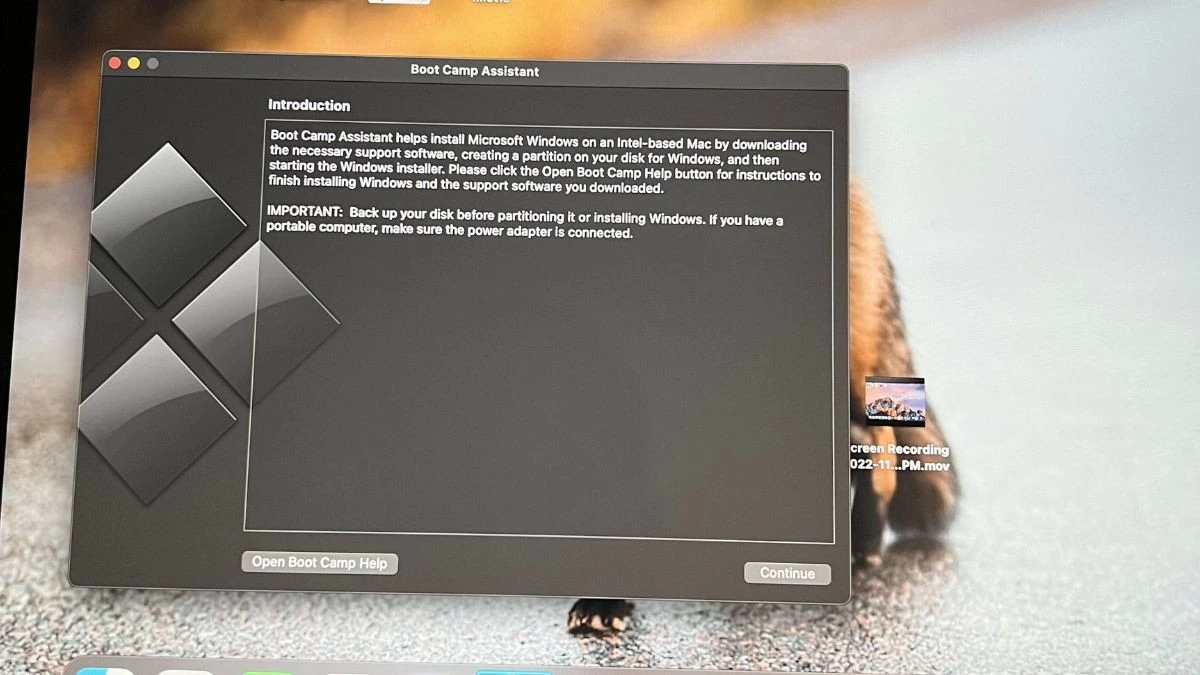 |
Os passos para instalar o Windows usando o Bootcamp são simples.
Instalar o Windows em um MacBook via Boot Camp é bastante simples; você pode seguir as instruções abaixo. Antes de começar, certifique-se de que seu MacBook tenha pelo menos 64 GB de espaço livre para criar uma partição para o Windows. Além disso, baixe a versão ISO mais recente do Windows no site da Microsoft e faça backup de todos os seus dados importantes para evitar a perda de informações.
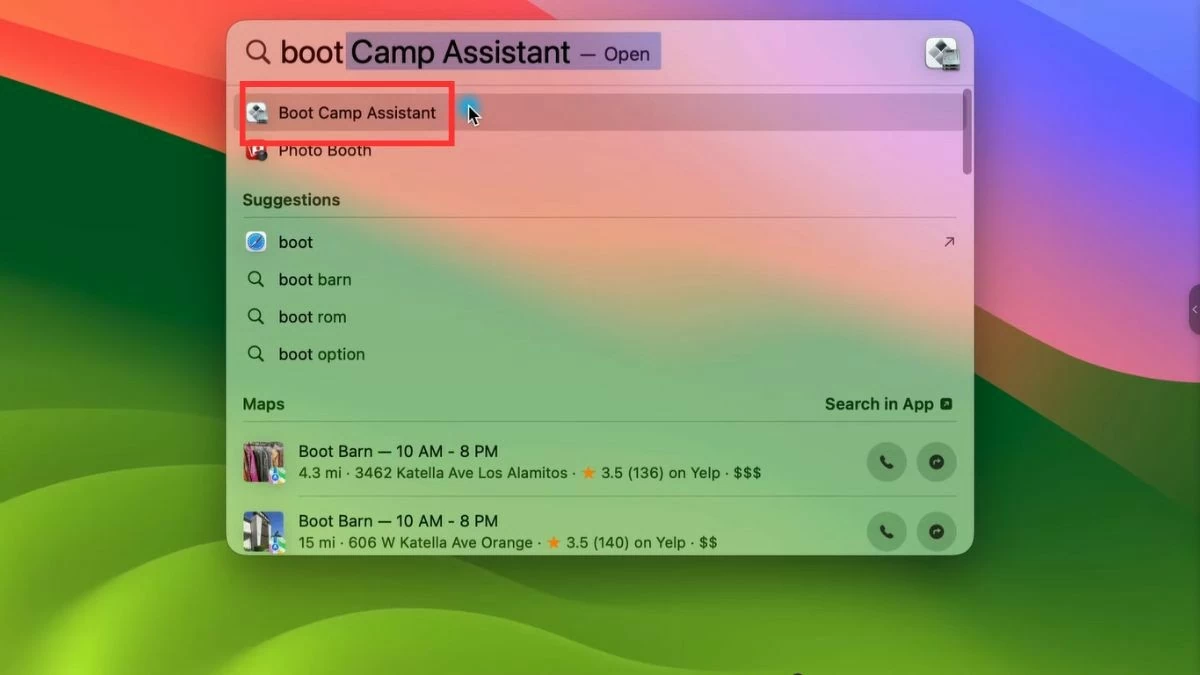
Passo 1: Abra o Assistente do Bootcamp
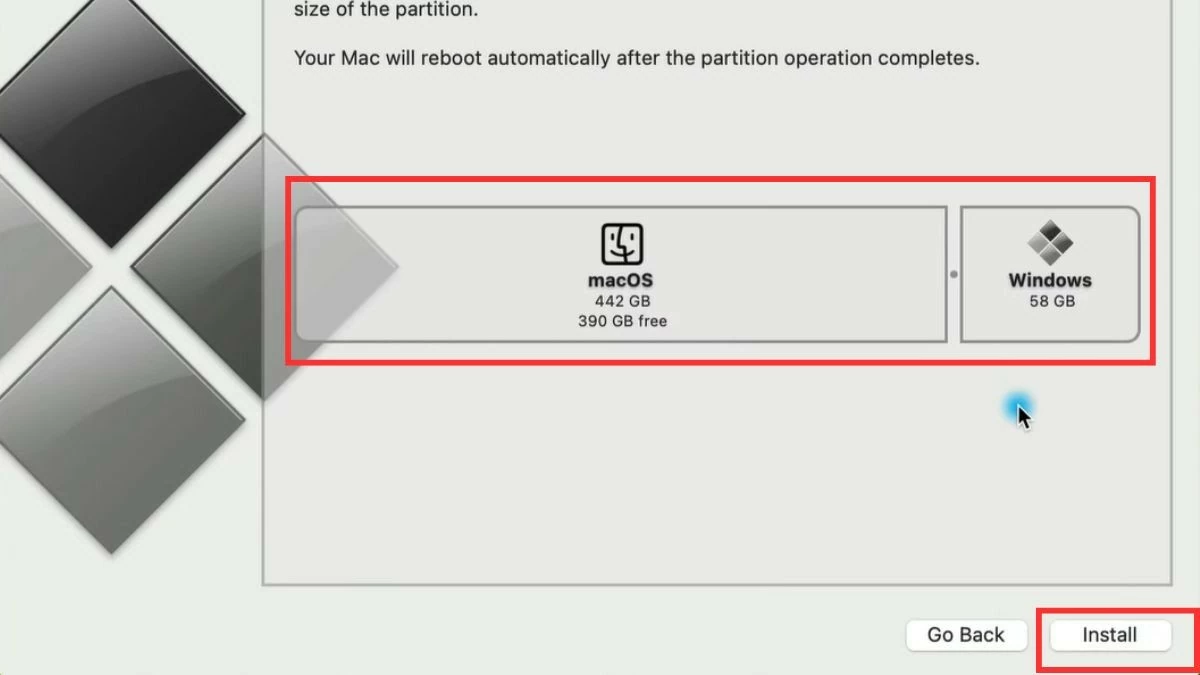
Acesse a pasta "Aplicativos", localize a pasta "Utilitários" e clique no ícone do Assistente do Boot Camp. Em seguida, selecione a partição de instalação e especifique o tamanho desejado.
 |
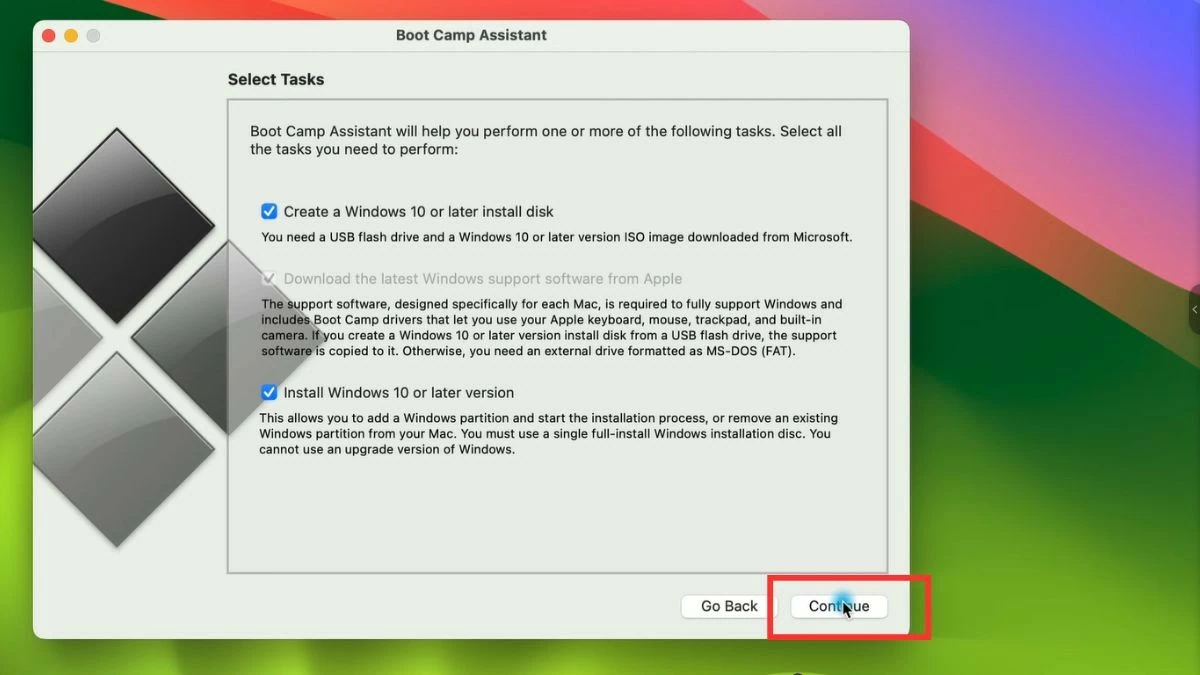 |
Passo 2: Instalar o Windows
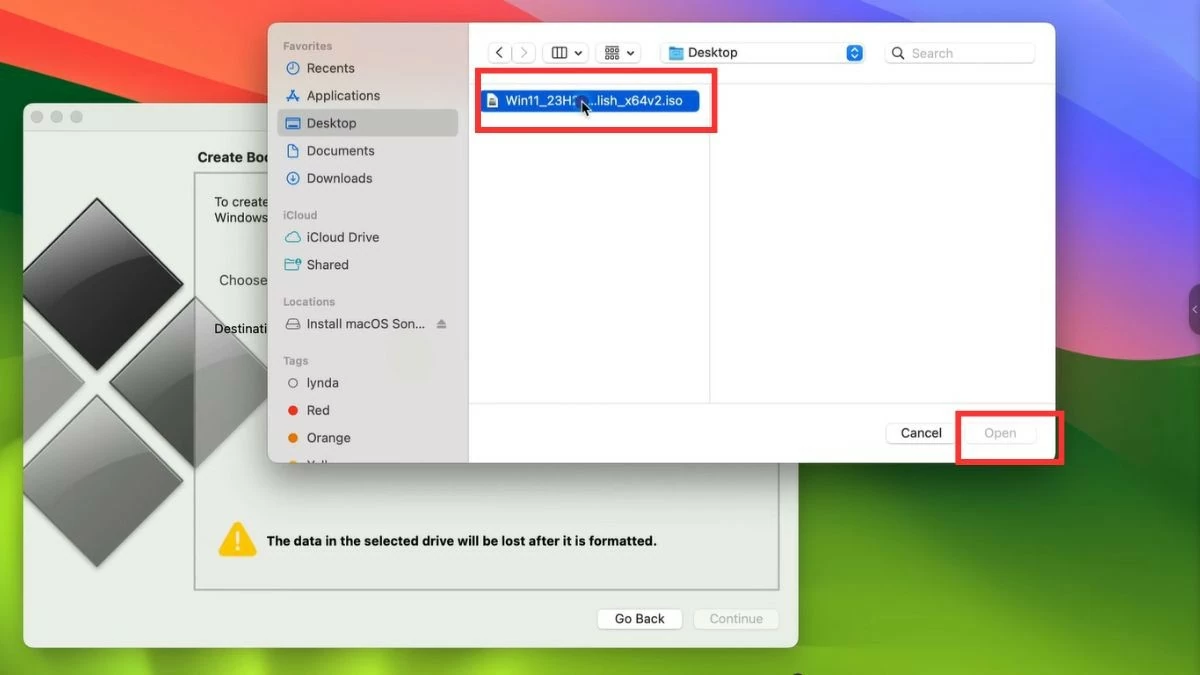
Selecione o arquivo ISO do Windows que você baixou e siga as instruções para iniciar a instalação. O computador será reiniciado e entrará no ambiente de instalação do Windows.
 |
 |
Etapa 3: Conclua a instalação
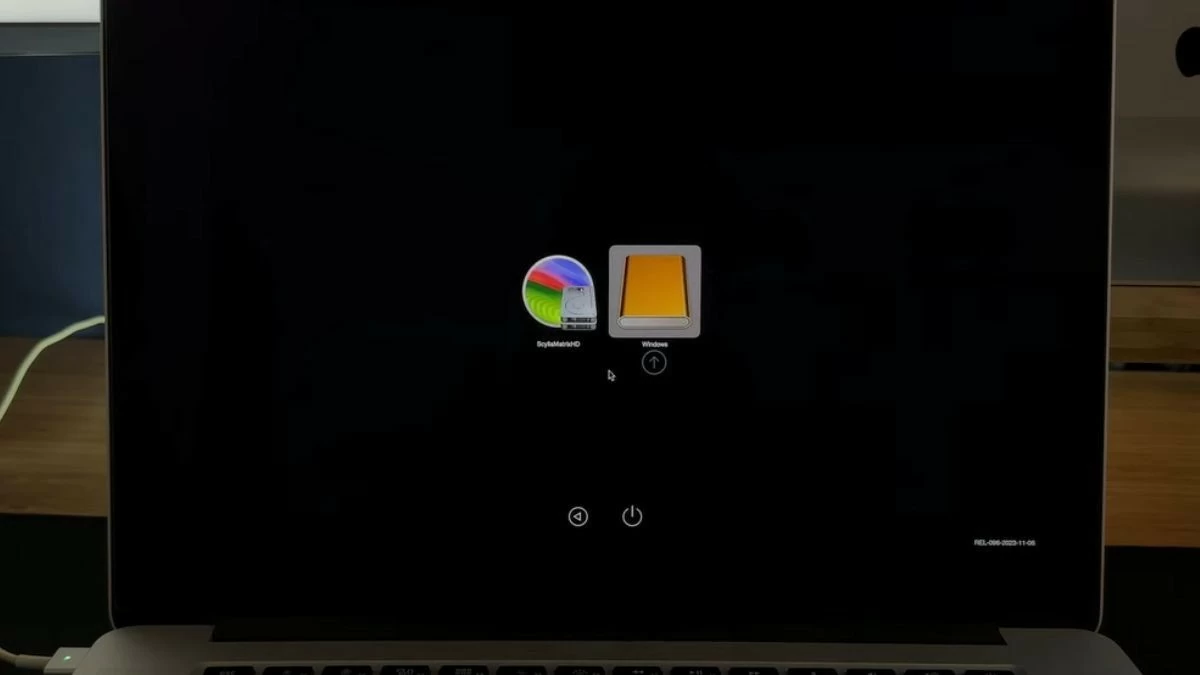
Após a conclusão do processo de reinicialização, você poderá escolher entre macOS e Windows sempre que ligar o computador.
 |
Instalar o Windows em um MacBook usando uma máquina virtual é simples.
Além do Bootcamp, você pode instalar o Windows no seu MacBook usando uma máquina virtual, o que permite alternar entre as duas plataformas sem reiniciar o computador. Dependendo das suas necessidades, escolha o método mais adequado para instalar o Windows no seu MacBook.
Instalar o Windows em um MacBook usando o Parallels é eficaz.
O Parallels Desktop é um software popular de máquina virtual que permite executar o Windows em uma janela separada no macOS. Isso permite utilizar ambos os sistemas operacionais sem interromper o trabalho.
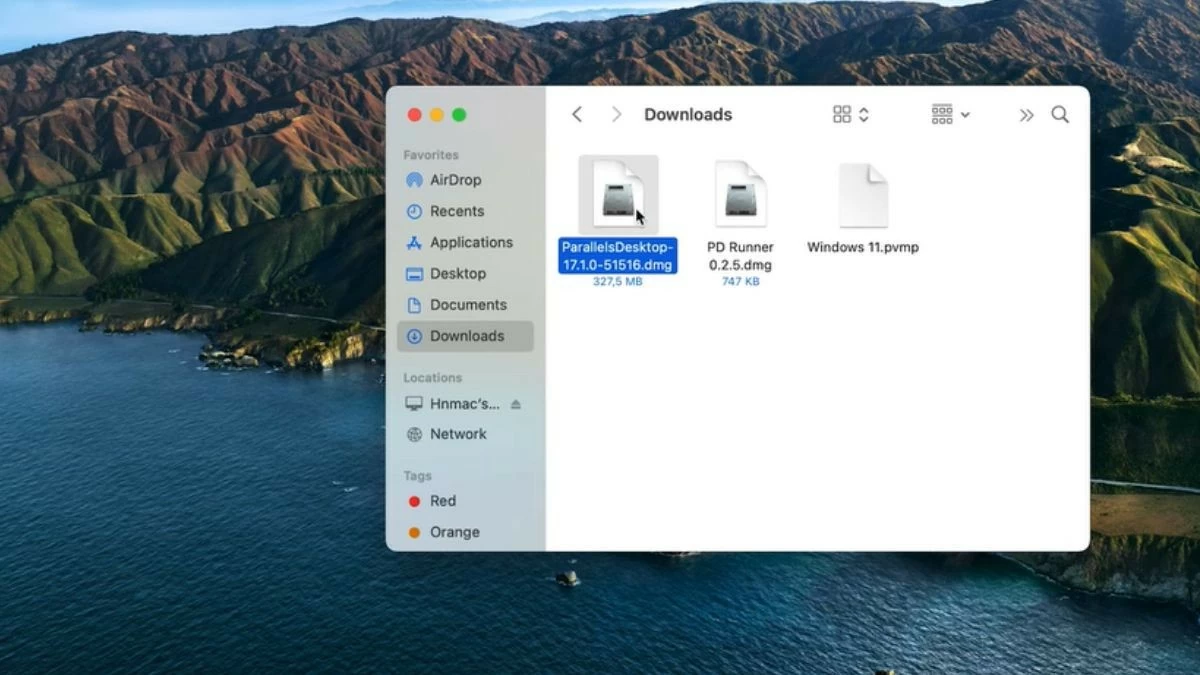
Passo 1: Baixe e instale o Parallels Desktop a partir da página inicial.
 |
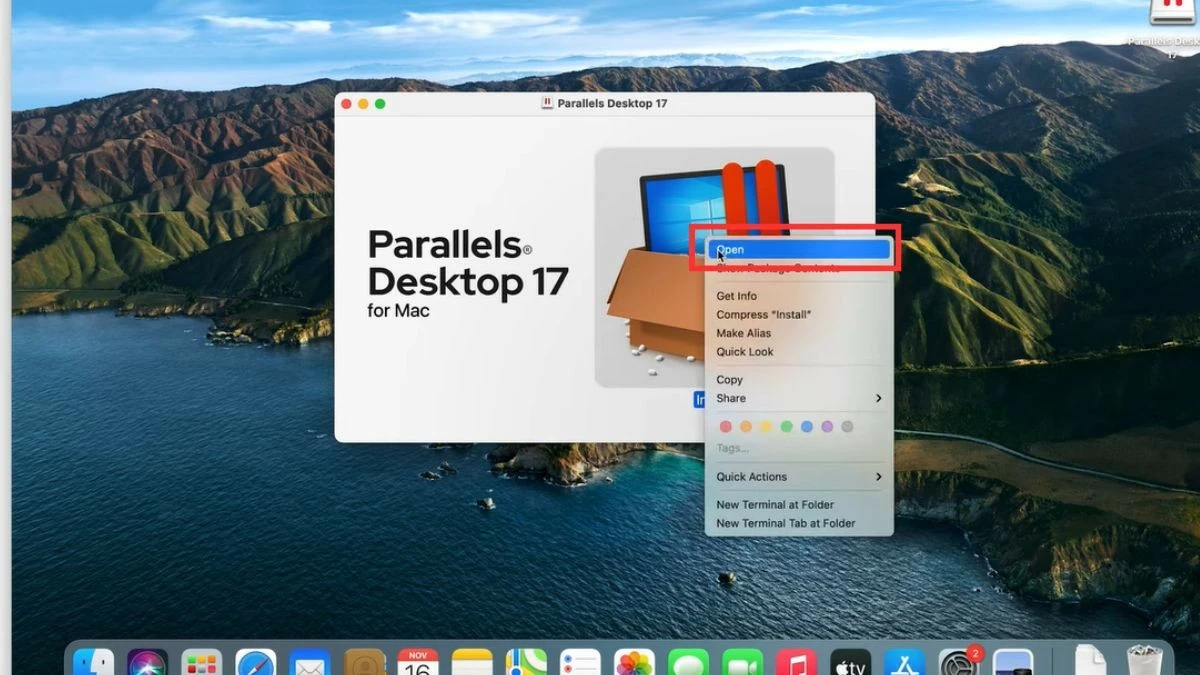
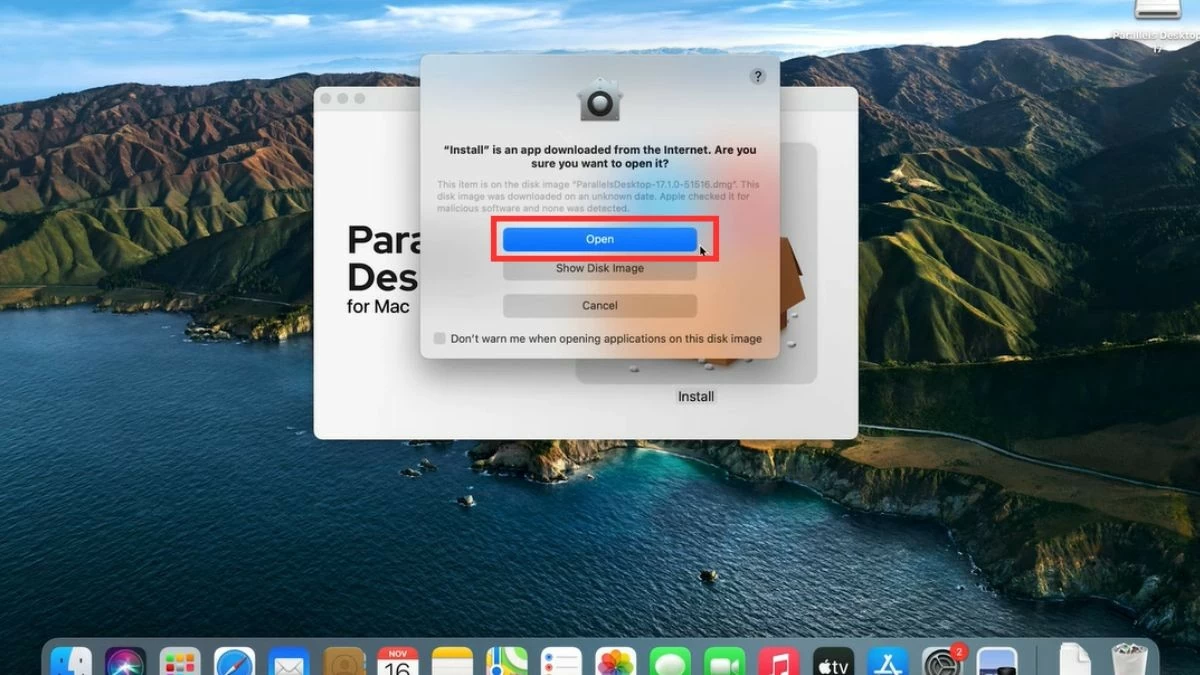
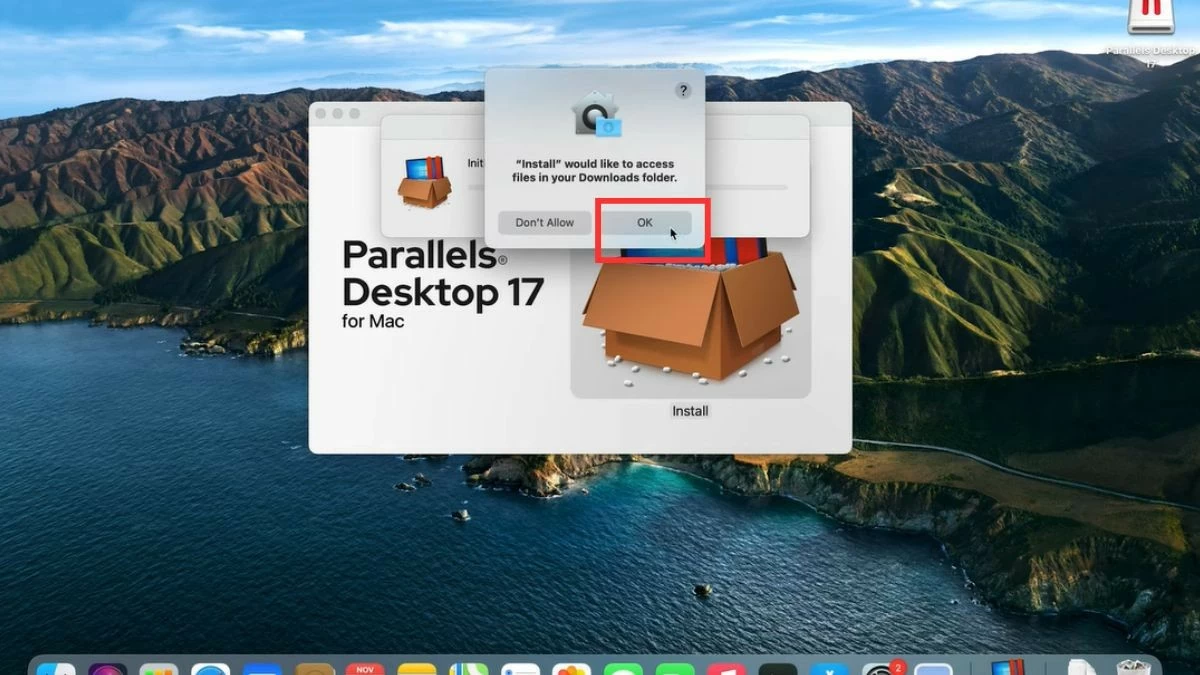
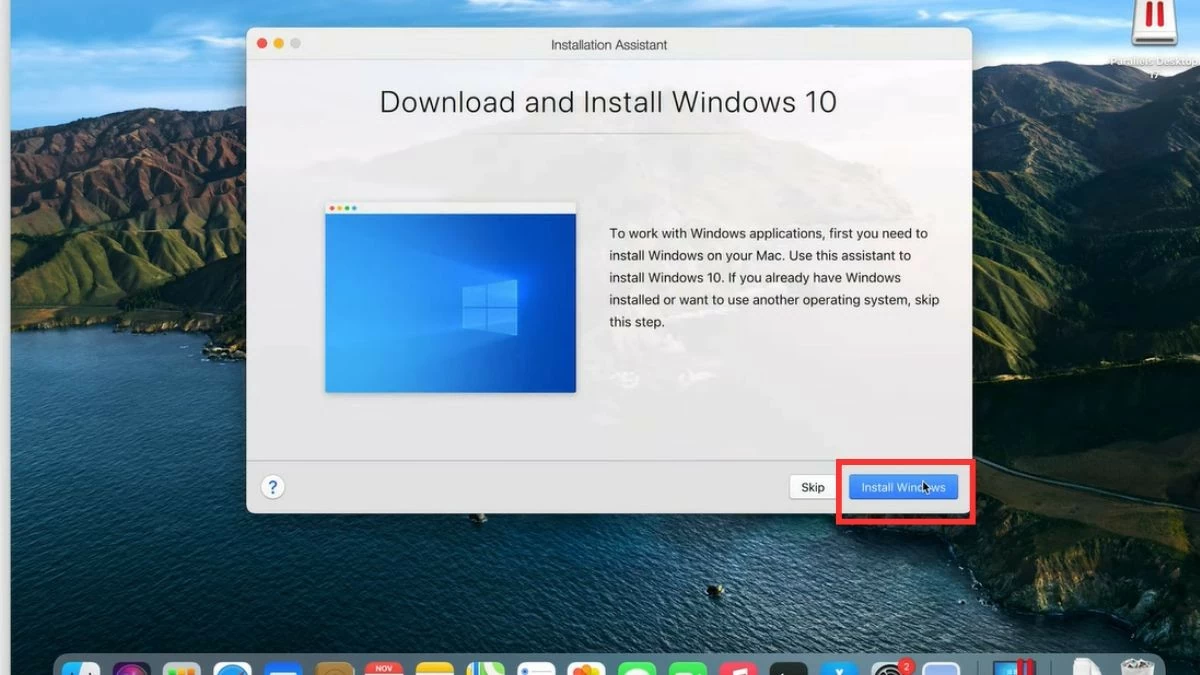
Passo 2: Abra o Parallels e selecione a opção para instalar o Windows no seu MacBook a partir de um arquivo ISO.
 |
 |
 |
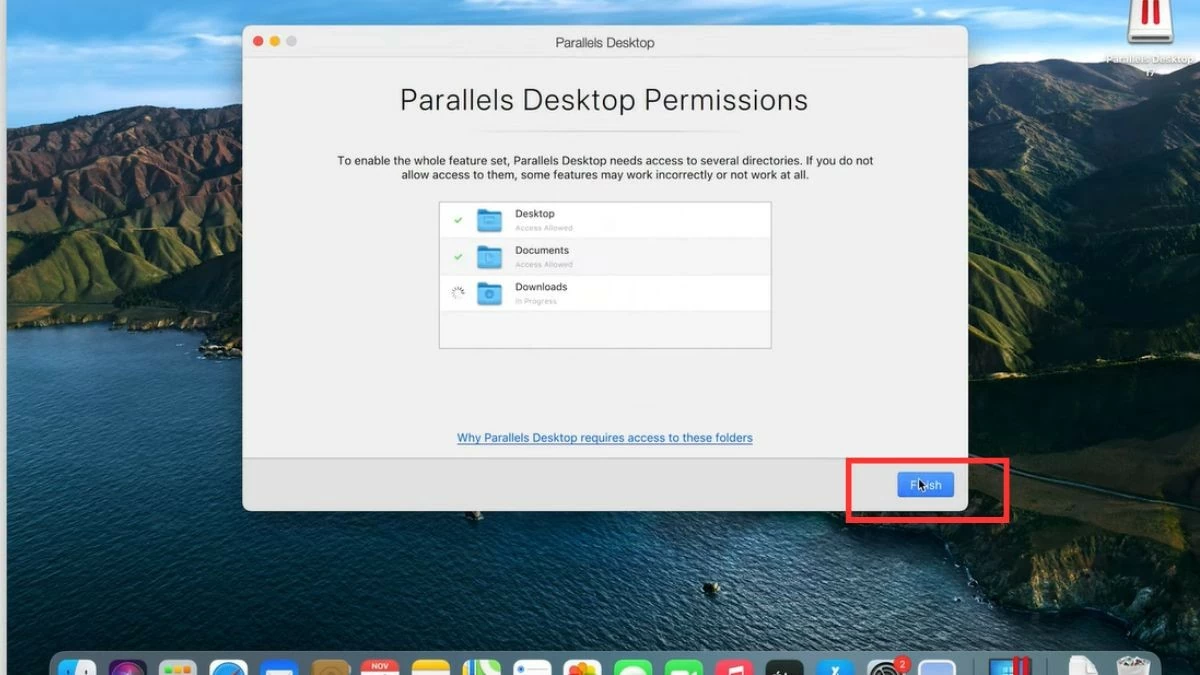
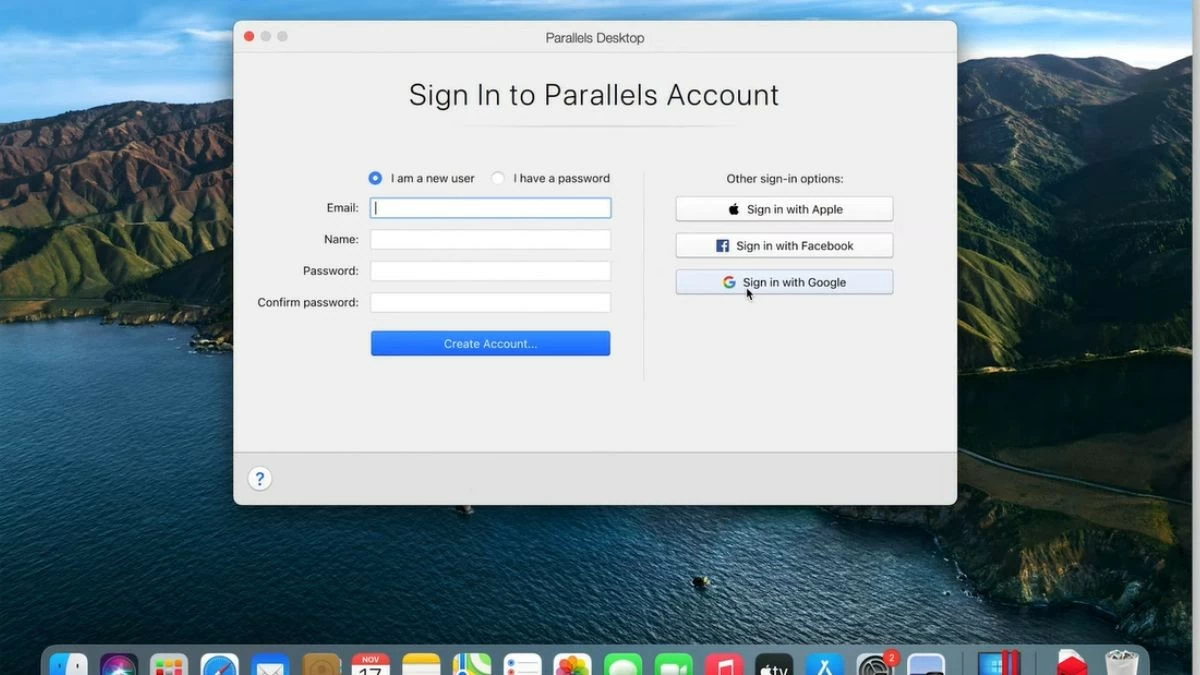
Passo 3: Siga as instruções até que a instalação esteja concluída. Após a instalação, você precisará se cadastrar ou fazer login em sua conta.
 |
 |
 |
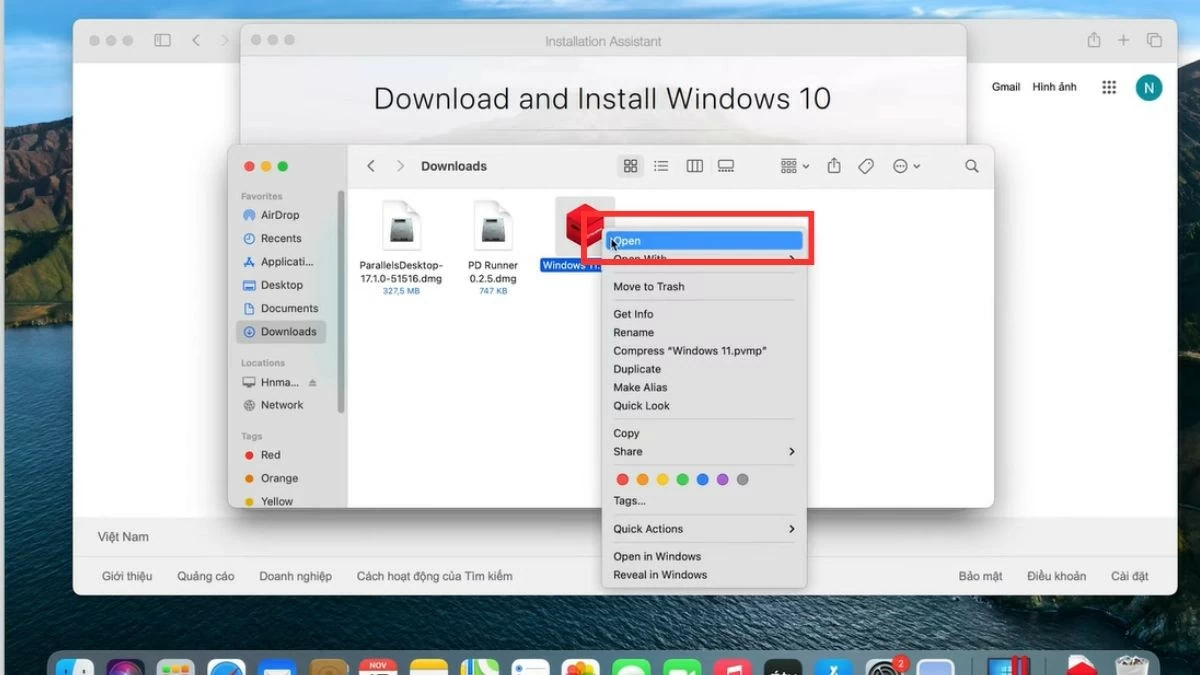
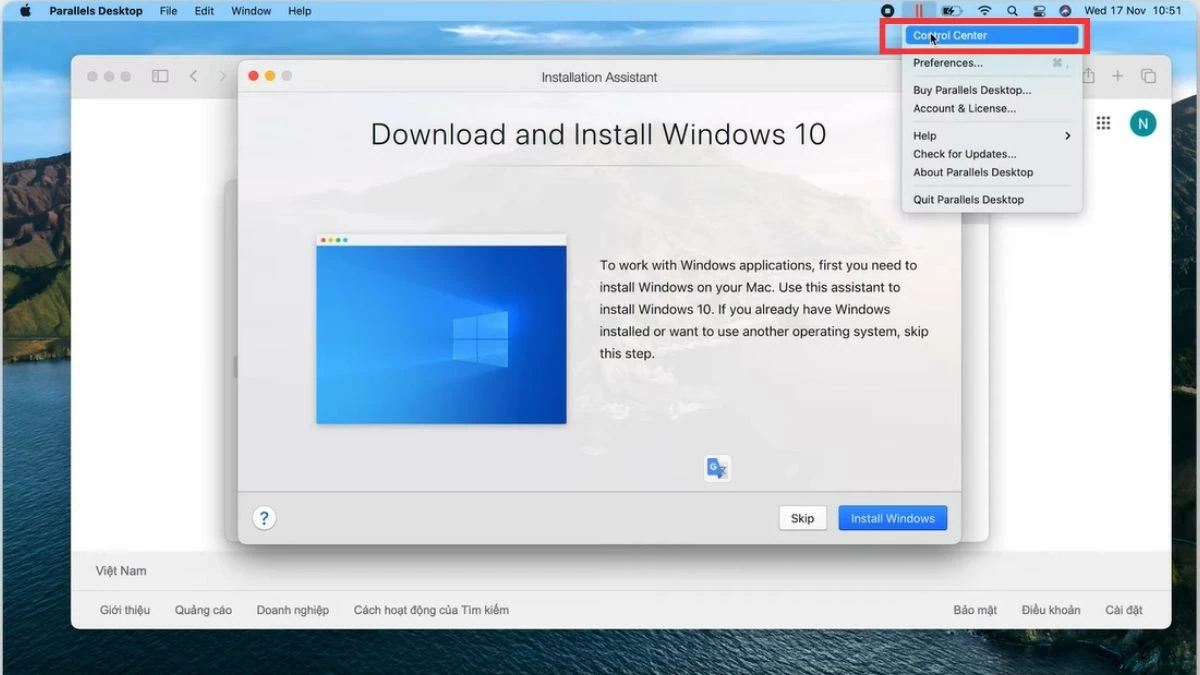
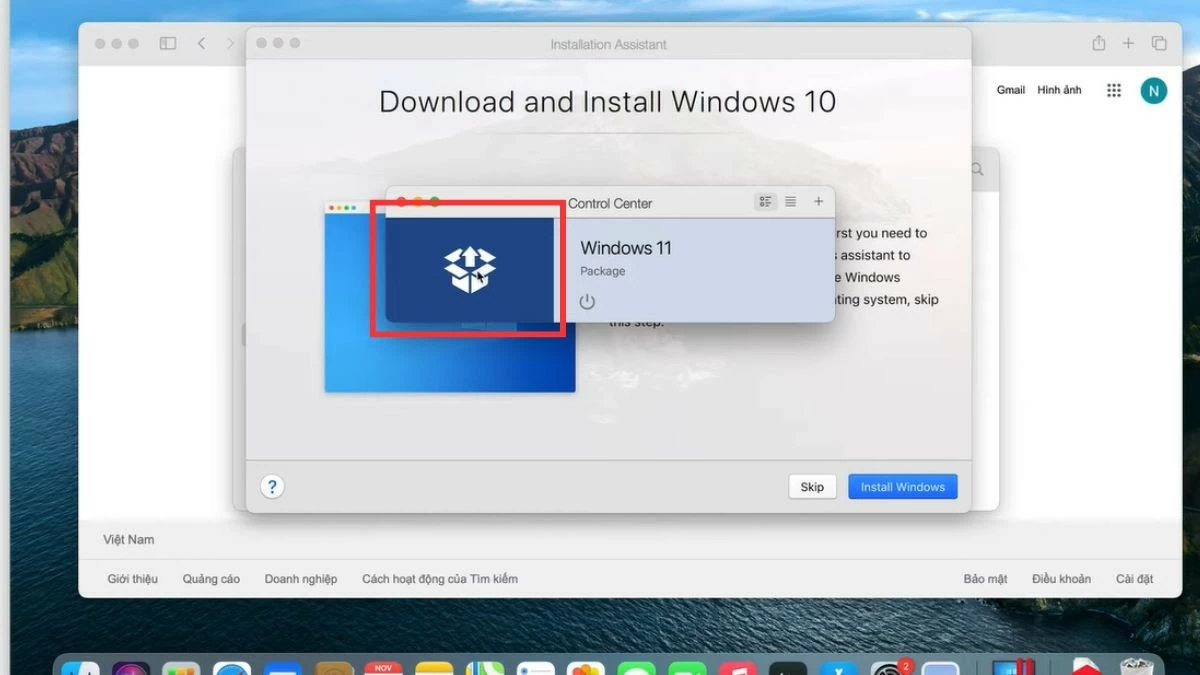
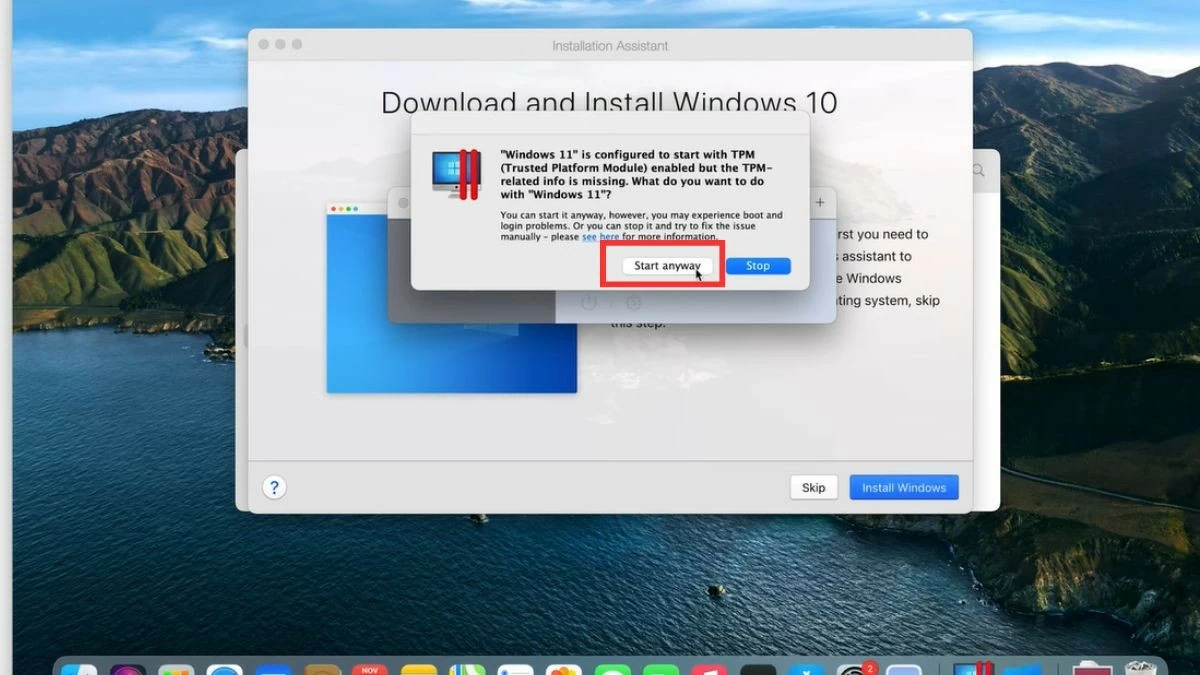
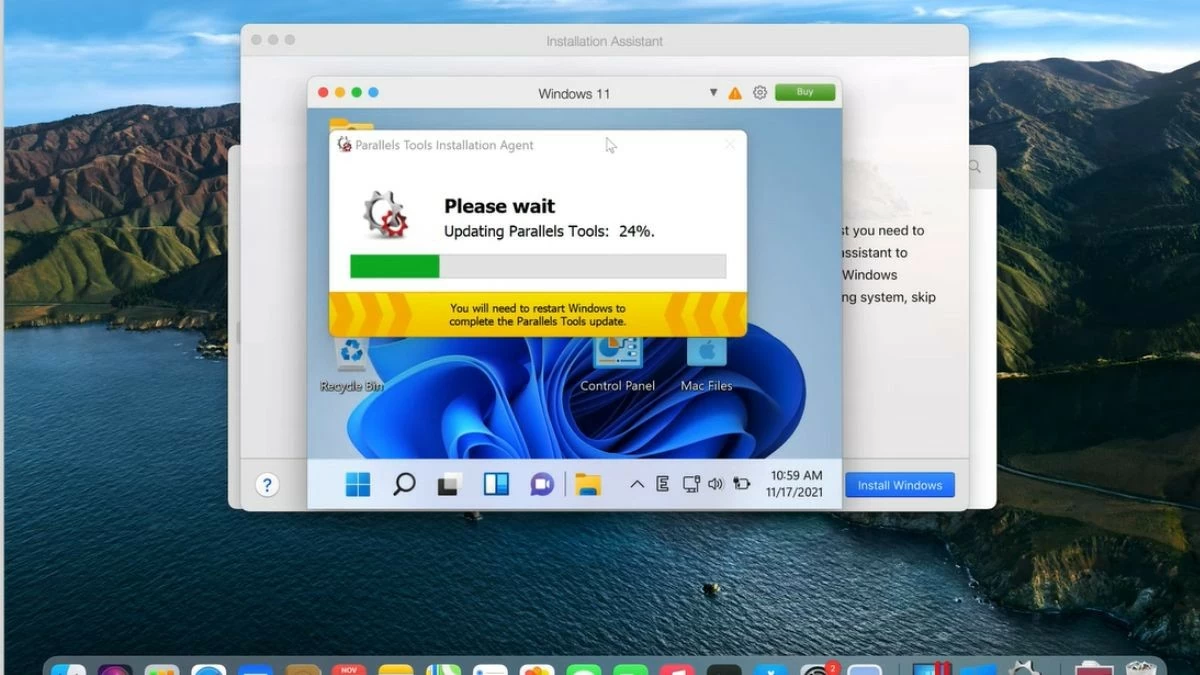
Passo 4: Abra o arquivo do Windows baixado no seu computador e clique no botão "Copiado". Em seguida, clique no ícone do Parallels no canto da tela, selecione "Central de Controle" e, depois, selecione o ícone de caixa. Clique em "Iniciar mesmo assim" e aguarde a conclusão do processo de instalação do Parallels Tools. Após a conclusão, você poderá abrir o Windows diretamente no seu ambiente macOS.
 |
 |
 |
 |
 |
Como instalar o Windows em um MacBook usando o Veertu Desktop
O Veertu Desktop é uma opção interessante se você quiser usar uma máquina virtual no seu MacBook. Embora não seja tão popular quanto o Parallels, o Veertu ainda oferece uma experiência de instalação do Windows fácil e com uma interface amigável. Aqui estão os passos para instalar o Windows no seu MacBook usando o Veertu Desktop:
Passo 1: Baixe e instale o Veertu Desktop a partir do site oficial.
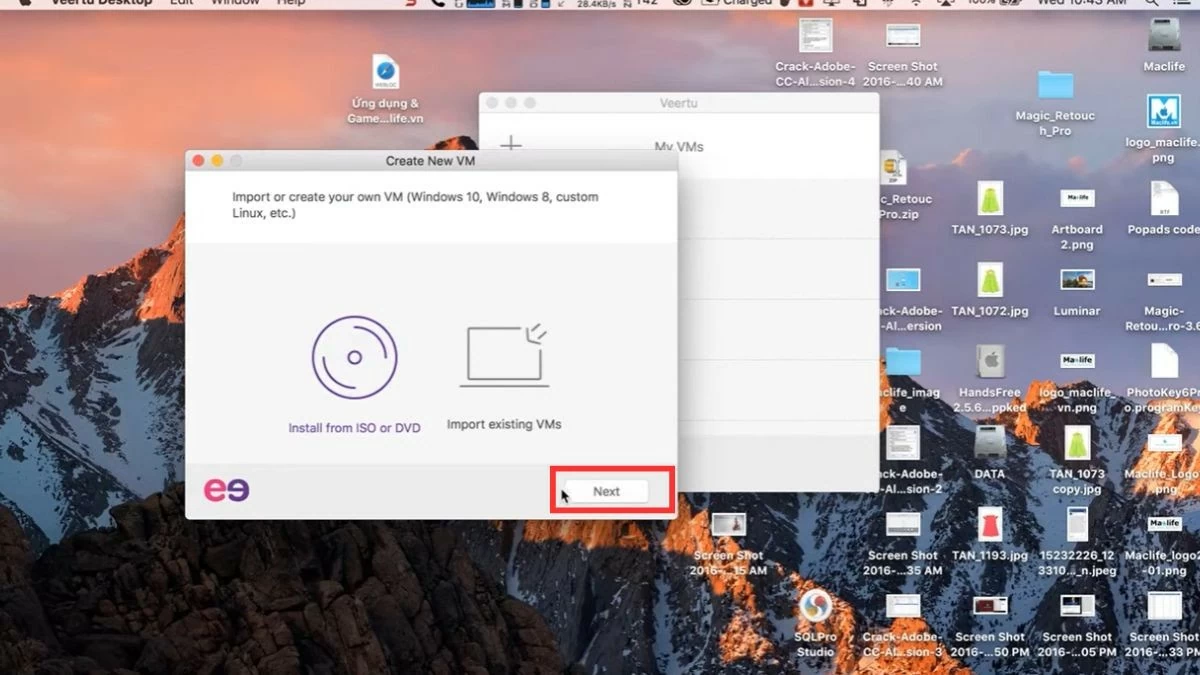 |
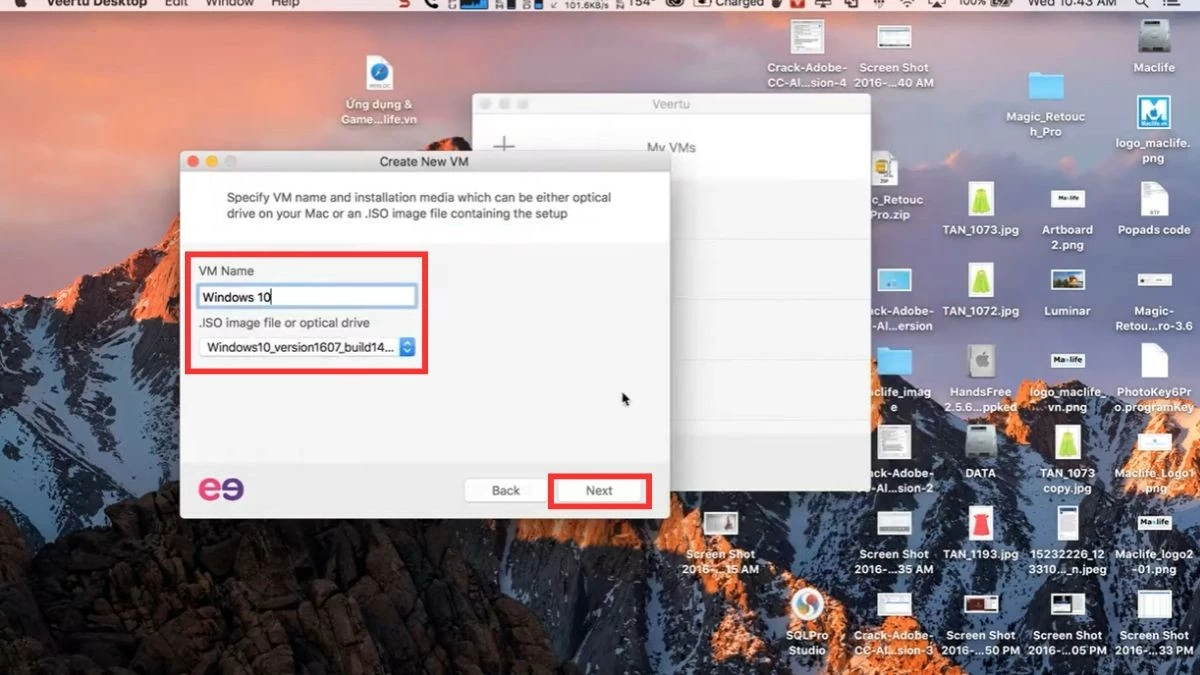
Passo 2: Selecione a opção para criar uma nova máquina virtual e carregue o arquivo ISO do Windows.
 |
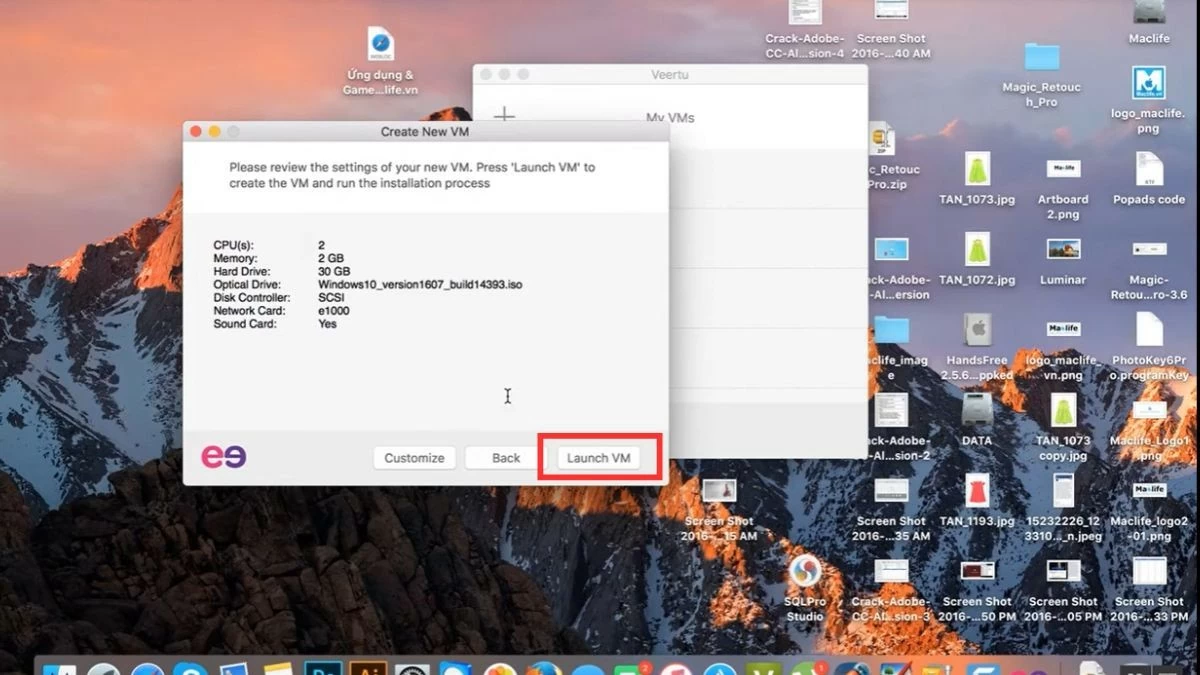
Passo 3: Clique em "Avançar" conforme as instruções e, em seguida, selecione "Iniciar VM" para iniciar a máquina virtual ou "Personalizar" se desejar ajustar a configuração.
 |
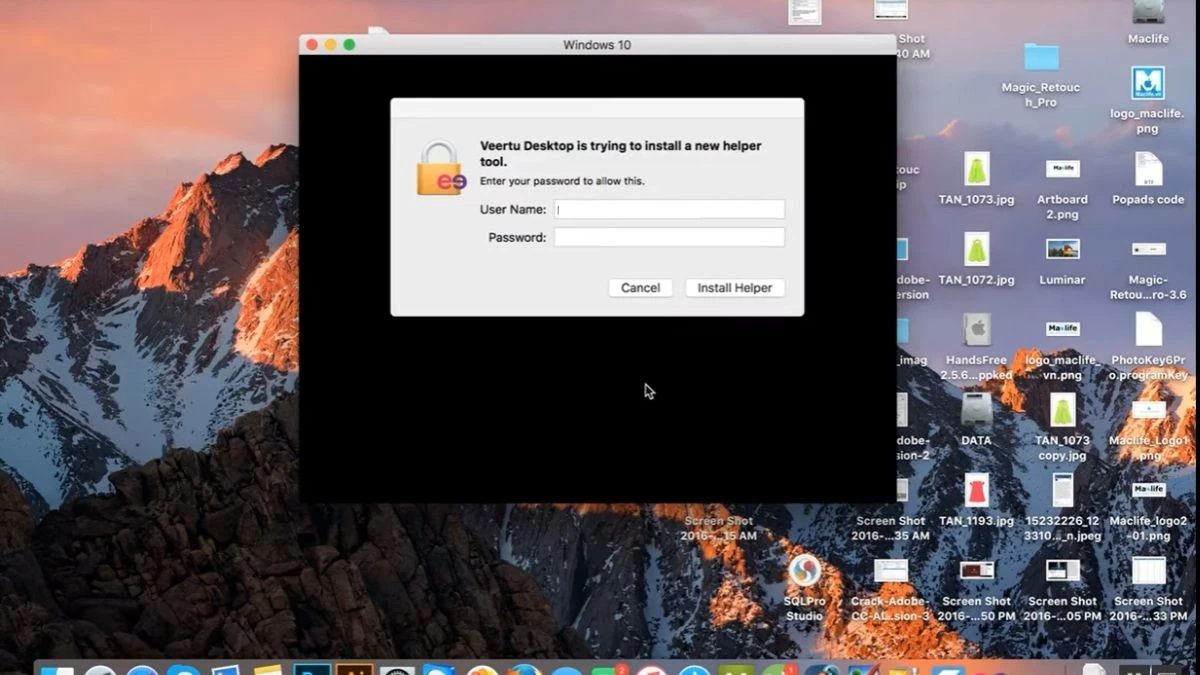
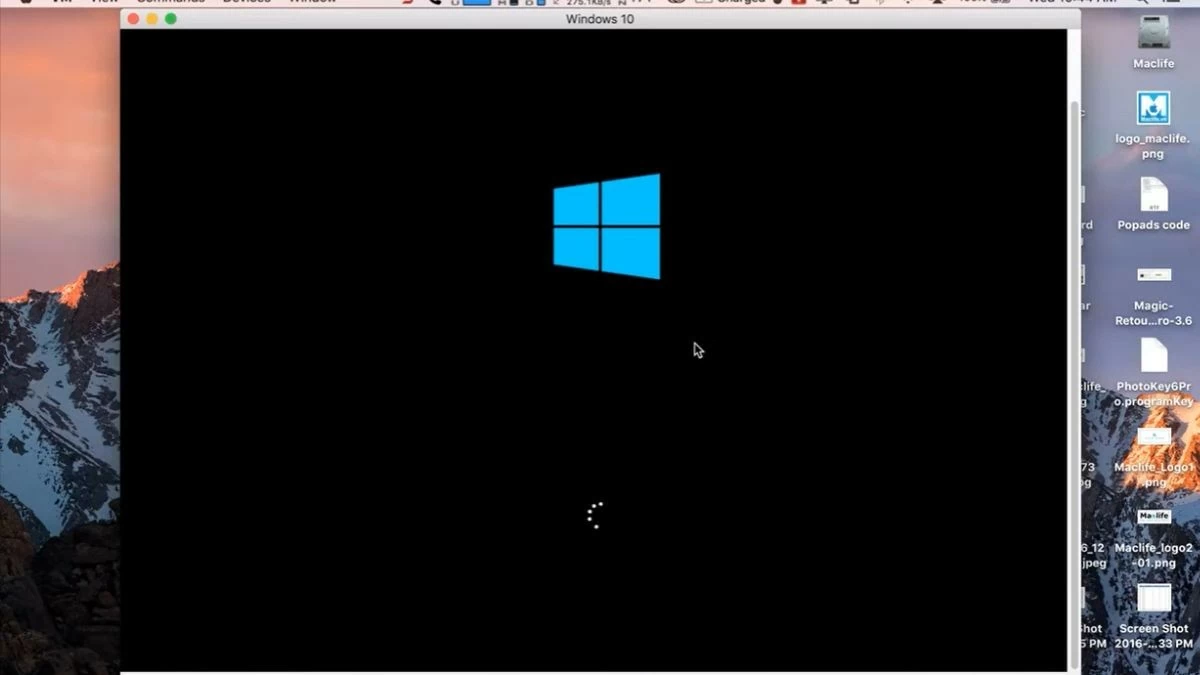
Passo 4: Digite a senha da máquina virtual e inicie o Windows.
 |
 |
Instruções sobre como alternar entre dois sistemas operacionais em um MacBook.
Tanto o Bootcamp quanto as máquinas virtuais permitem que você experimente o macOS e o Windows simultaneamente com facilidade. Com uma máquina virtual, basta abrir o aplicativo e selecionar o Windows no macOS sem precisar reiniciar. Se estiver usando o Bootcamp, siga estas etapas para alternar entre os sistemas operacionais:
Passo 1: Primeiro, reinicie seu MacBook.
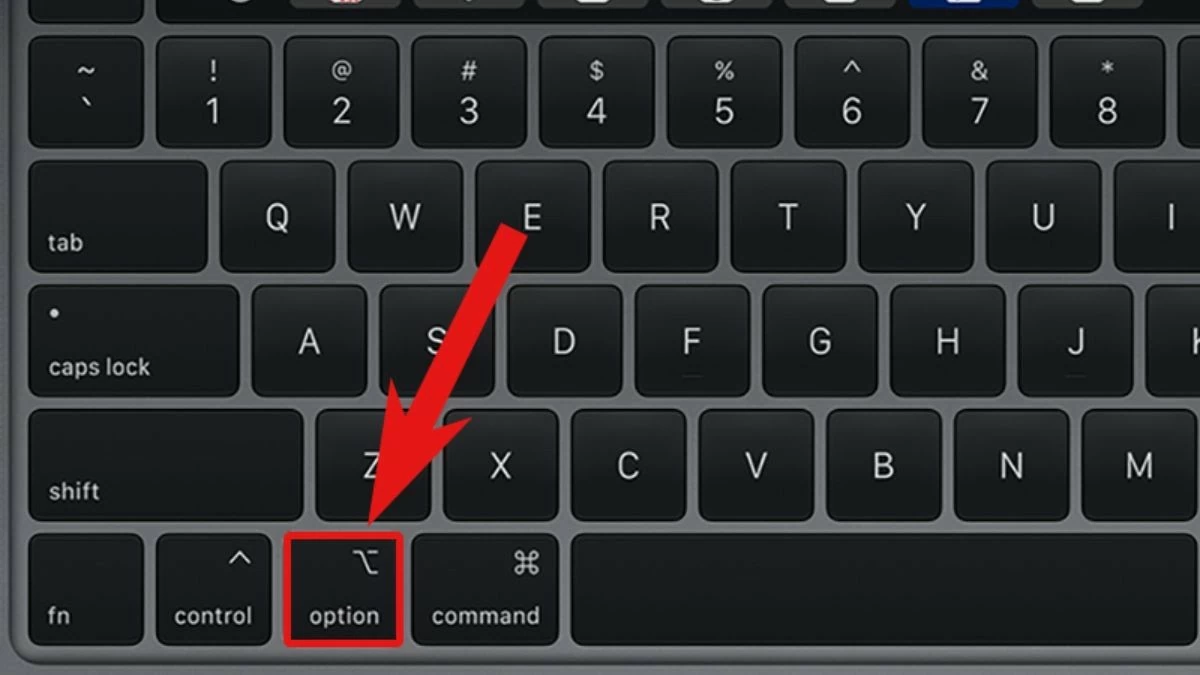
Passo 2: Assim que o computador começar a reiniciar, pressione e mantenha pressionada a tecla "Option" no teclado.
 |
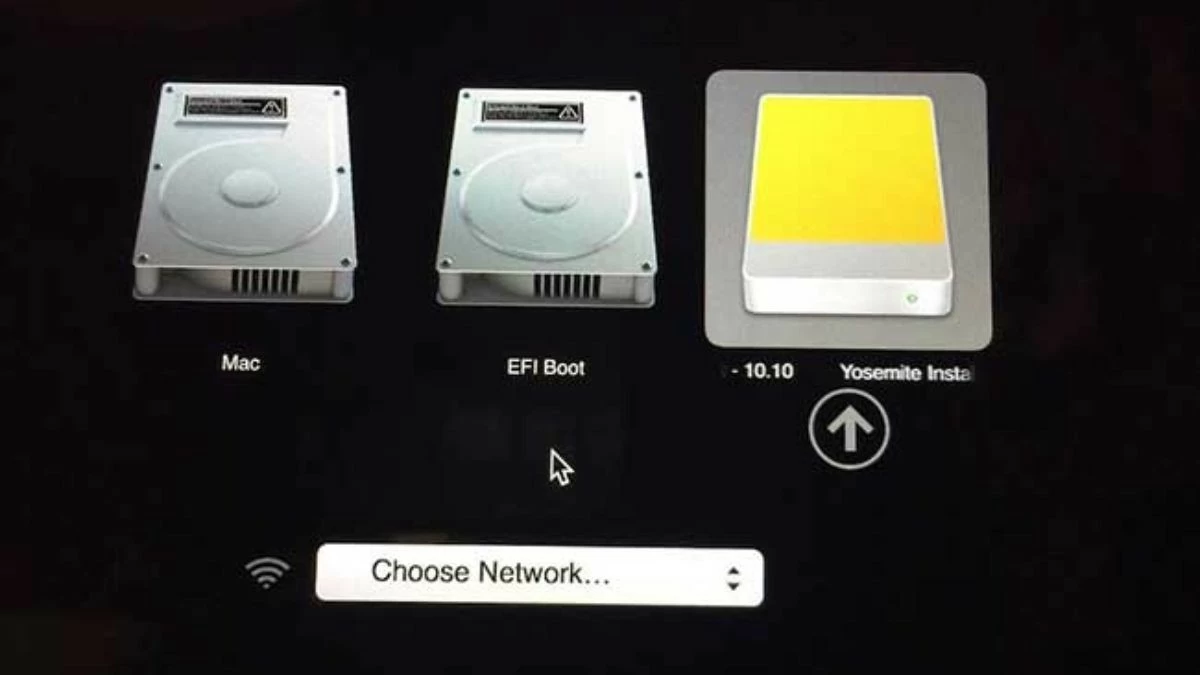
Passo 3: Uma tela será exibida mostrando os sistemas operacionais disponíveis. Basta usar as teclas de seta para selecionar macOS ou Windows e pressionar "Enter" para iniciar.
 |
Instruções sobre como remover o sistema operacional Windows de um MacBook.
Se você não precisa mais do Windows, pode desinstalá-lo do seu Mac seguindo estes passos:
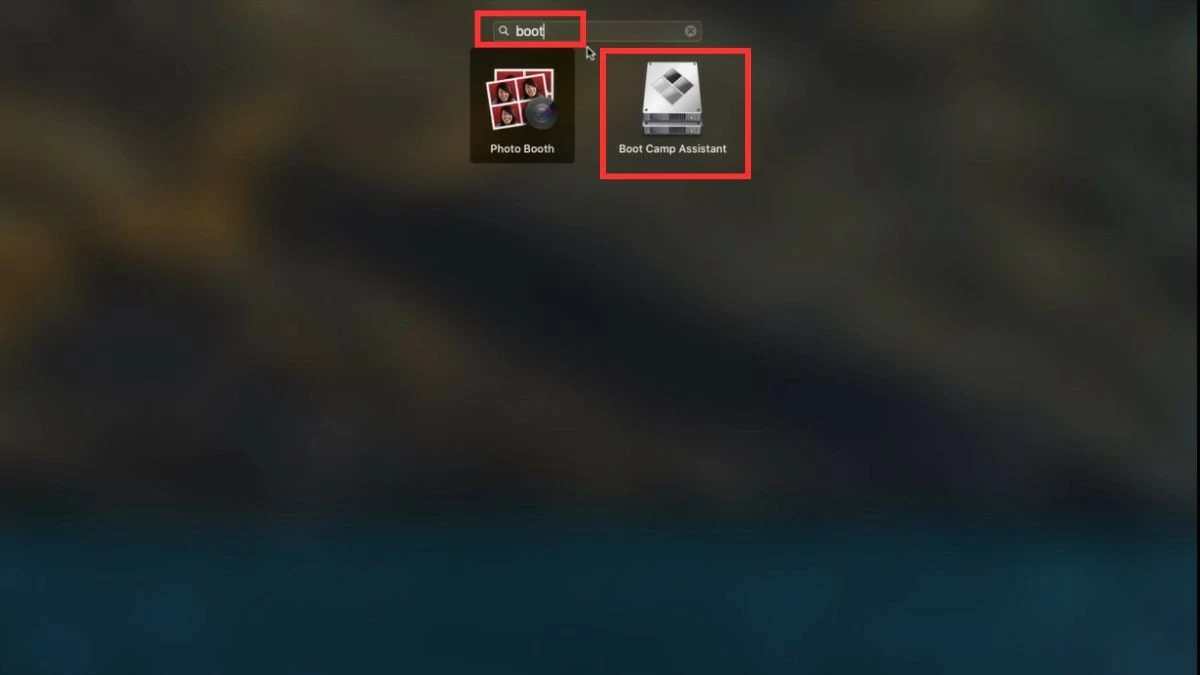
Passo 1: Primeiro, abra o Assistente do Boot Camp. Vá para a pasta "Aplicativos", encontre e clique no ícone do Assistente do Boot Camp.
 |
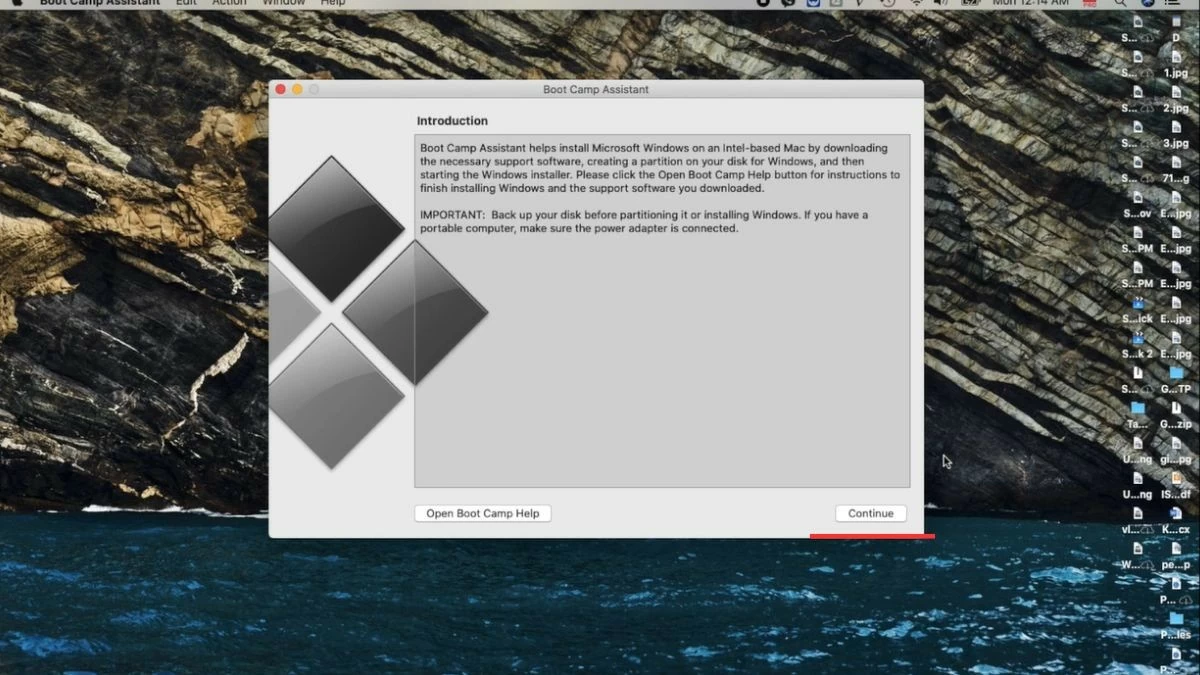
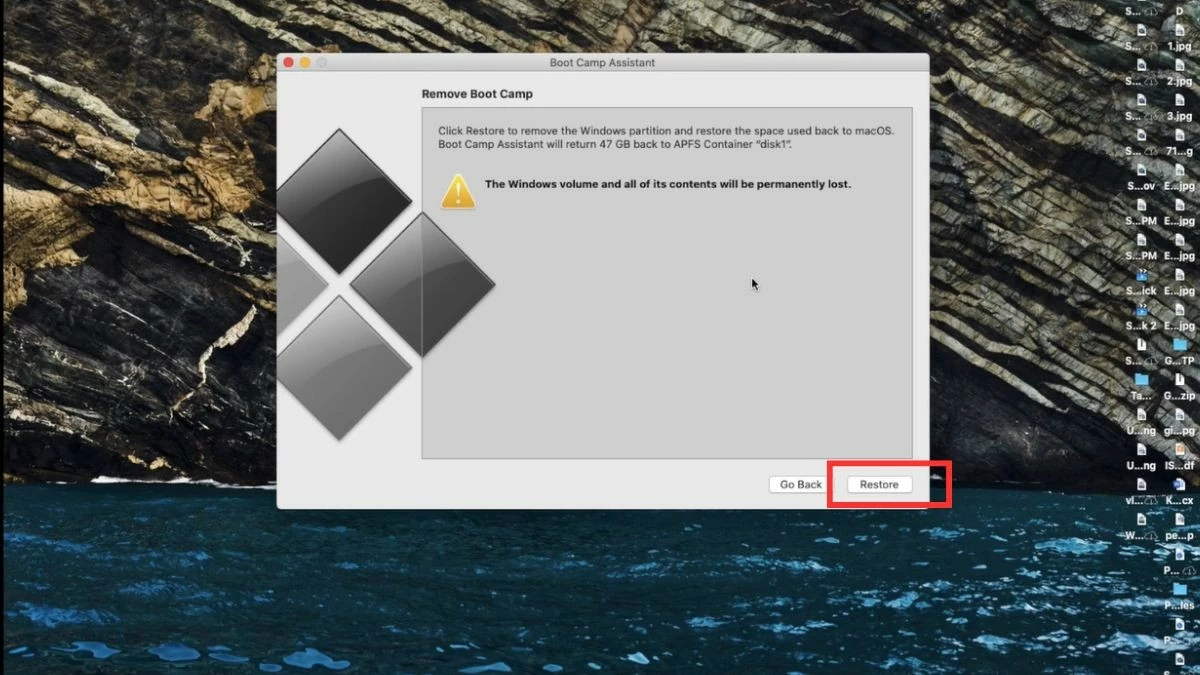
Passo 2: Clique em "Continuar". O computador identificará automaticamente a partição de instalação e seu tamanho. Em seguida, selecione "Restaurar" para prosseguir com a exclusão.
 |
 |
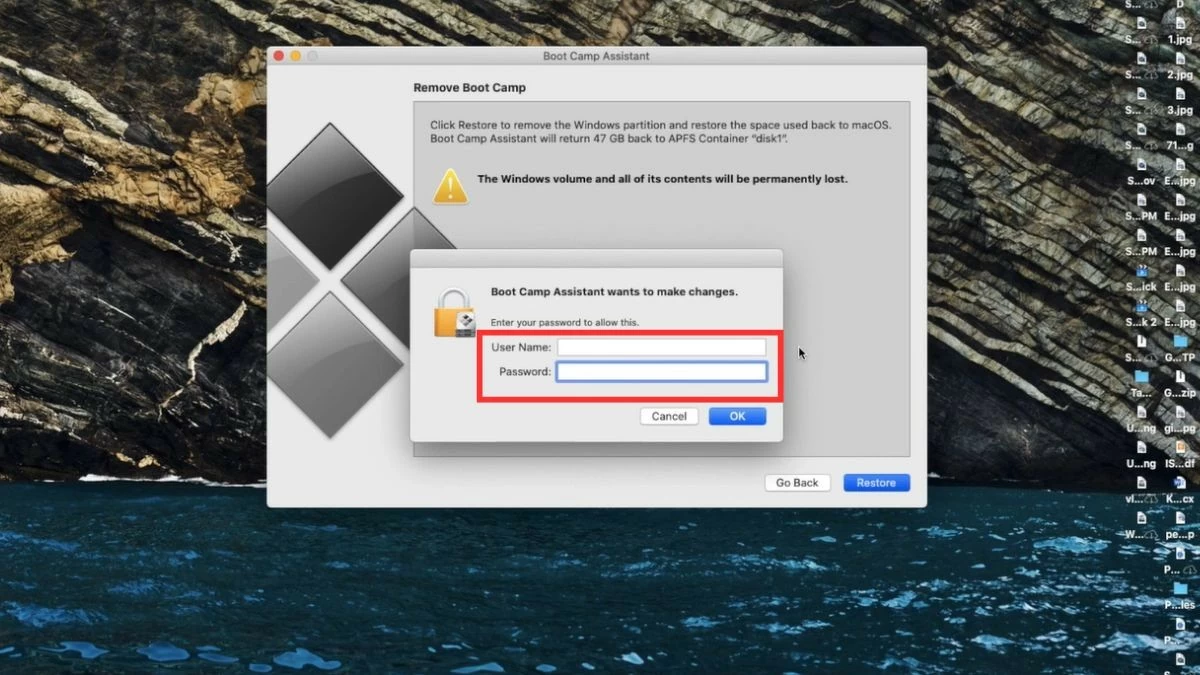
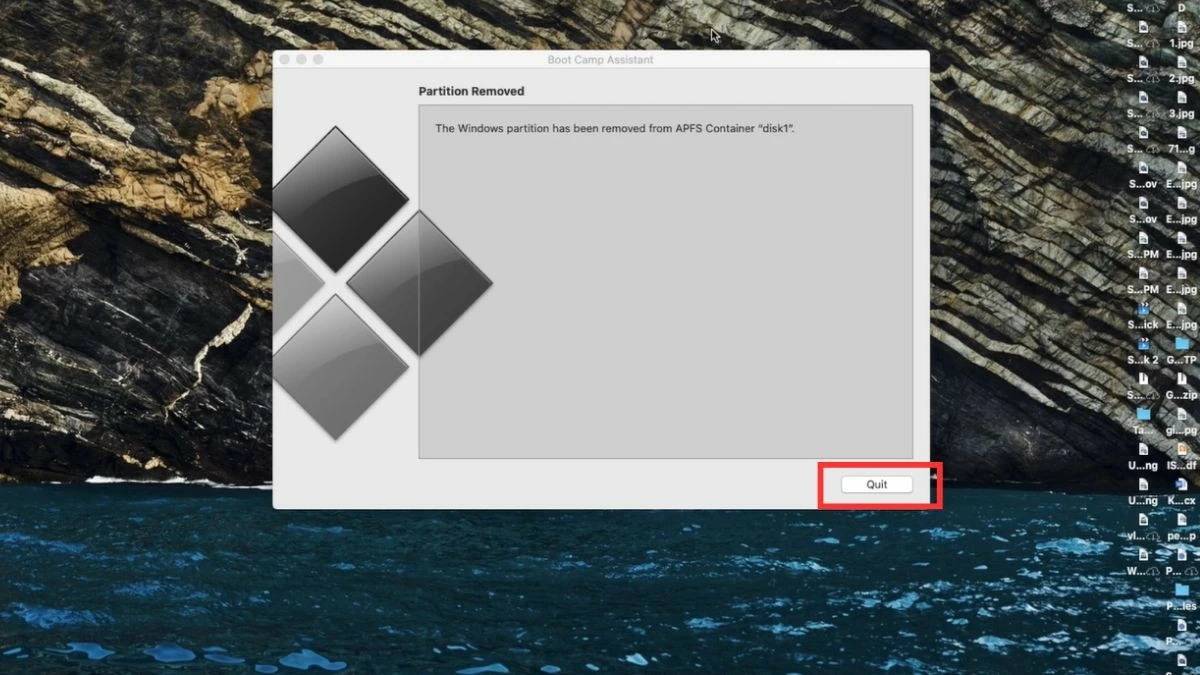
Passo 3: Digite a senha do seu computador para excluir a partição do Windows e liberar espaço para o macOS. Por fim, selecione "Sair" para concluir o processo de desinstalação.
 |
 |
Esperamos que, com o artigo acima, você tenha encontrado a resposta para a pergunta sobre se instalar o Windows em um Mac é problemático, além de compreender o processo de instalação do Windows em um MacBook. Escolher o método correto para instalar o Windows ajudará a otimizar o desempenho de ambos os sistemas operacionais. No entanto, considere cuidadosamente antes de prosseguir para garantir que seu computador funcione de forma estável e eficiente.
Fonte: https://baoquocte.vn/cai-win-cho-macbook-bang-bootcamp-may-ao-de-ap-dung-nhat-287627.html



































































































Comentário (0)