

 |
| Um guia sobre como liberar espaço de armazenamento no Facebook de forma eficaz. |
Se o aplicativo do Facebook estiver consumindo muita memória, deixando seu celular lento e com a memória cheia rapidamente, você pode resolver isso limpando o cache ou os dados do aplicativo no Android. No iPhone, desativar a opção "Atualização em segundo plano" também pode ajudar a impedir que o Facebook salve dados desnecessários automaticamente. Abaixo, você encontrará instruções detalhadas sobre como fazer isso no Android e no iOS.
Libere espaço de armazenamento do Facebook no seu iPhone limpando facilmente o cache do Safari.
Se o Facebook estiver armazenando muitos dados, deixando seu iPhone lento, você pode limpar o cache do Safari para liberar espaço rapidamente. Veja como:
Passo 1: Abra o aplicativo "Ajustes" no seu iPhone ou iPad.
 |
| Abra o aplicativo "Ajustes" no seu iPhone ou iPad. |
Passo 2: Role para baixo e selecione "Safari" e, em seguida, clique em "Avançado".
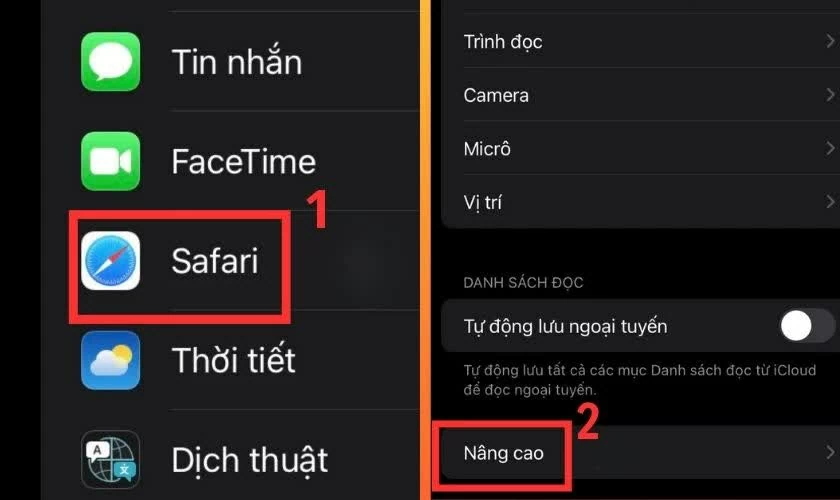 |
| Deslize a tela para baixo e selecione "Safari", depois clique em "Avançado". |
Passo 3: Selecione “Dados do site” e clique em “Limpar todos os dados do site” para concluir o processo de limpeza do cache.
 |
| Selecione “Dados do site” e clique em “Excluir todos os dados do site”. |
Após realizar esta ação, o espaço de armazenamento temporário relacionado ao Facebook no Safari será liberado, ajudando o dispositivo a funcionar de forma mais eficiente.
É fácil limitar o uso de armazenamento do Facebook no seu iPhone.
Atualmente, os iPhones não permitem limpar o cache do Facebook diretamente nas configurações do sistema. No entanto, você ainda pode reduzir a quantidade de dados que o aplicativo salva automaticamente desativando o recurso "Atualização em segundo plano". Veja como:
Passo 1: Abra o aplicativo "Ajustes" no seu iPhone.
 |
| Abra o aplicativo "Ajustes" no seu iPhone. |
Passo 2: Deslize para baixo e selecione "Configurações gerais" e, em seguida, toque em "Atualização em segundo plano".
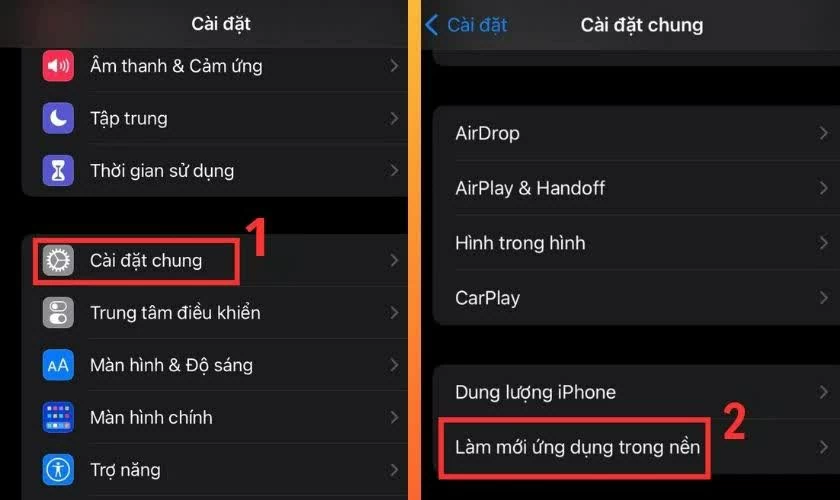 |
| Deslize a tela para baixo e selecione "Configurações gerais". |
Passo 3: Encontre o Facebook e desative-o para limitar a atividade de aplicativos em segundo plano e evitar o acúmulo desnecessário de dados.
 |
| Encontre o Facebook e desative-o. |
Após a implementação desse método, o Facebook reduzirá o uso de armazenamento nos iPhones, além de ajudar o dispositivo a funcionar de forma mais fluida.
Reiniciar o iPhone é uma maneira eficaz de reduzir a lentidão do Facebook.
Reiniciar o iPhone não limpa diretamente o cache do Facebook, mas pode ajudar o dispositivo a funcionar de forma mais fluida e estável, fechando processos em segundo plano e reiniciando o sistema.
Passo 1: Pressione e segure o botão liga/desliga e o botão de diminuir o volume até que a barra "Deslize para desligar" apareça. Para modelos de iPhone mais antigos, anteriores ao iPhone X, basta pressionar e segurar o botão liga/desliga.
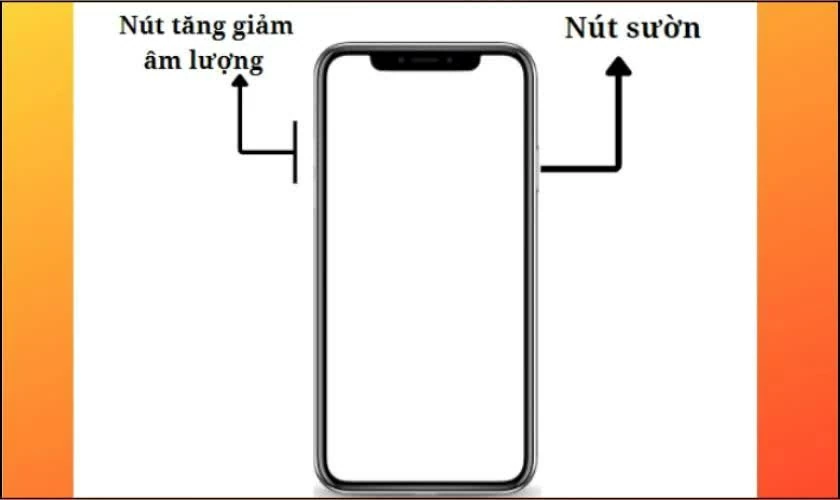 |
| Pressione e segure o botão liga/desliga e o botão de diminuir o volume. |
Passo 2: Após desligar o dispositivo, pressione e mantenha pressionado o botão liga/desliga mais uma vez para reiniciar o iPhone.
Este método pode melhorar o desempenho quando o dispositivo estiver lento ou instável. No entanto, para liberar espaço de armazenamento do Facebook de forma mais eficaz, você deve combiná-lo com métodos para limpar o cache ou limitar as atualizações de aplicativos em segundo plano.
Formas de liberar espaço de armazenamento do Facebook no Android que você precisa conhecer.
O Facebook no Android costuma salvar muitos dados temporários, como vídeos , imagens e cache, fazendo com que a memória do telefone se esgote rapidamente. Portanto, limpar regularmente a memória do aplicativo ajudará seu dispositivo a funcionar de forma muito mais fluida.
Limpe o cache rapidamente diretamente no aplicativo do Facebook.
Você pode limpar rapidamente os dados do cache diretamente no aplicativo do Facebook seguindo estes passos:
Passo 1: Abra o aplicativo do Facebook e toque no ícone de três linhas no canto da tela. Em seguida, selecione "Configurações e privacidade" e toque em "Configurações".
 |
| Abra o aplicativo do Facebook e toque no ícone de três linhas no canto da tela. |
Passo 2: Role a página para baixo até encontrar a seção "Navegador" em "Permissões" e clique em "Desativar" em "Seus dados de navegação".
 |
| Role a página para baixo e encontre a seção "Navegador" em "Permissões". |
Após a conclusão, o cache do Facebook no seu telefone Android será limpo, liberando espaço de armazenamento e melhorando o desempenho do dispositivo.
Excluir dados do Facebook usando o gerenciador de aplicativos do Android é simples.
Além de limpar o cache dentro do aplicativo, você também pode liberar mais espaço de armazenamento para o Facebook diretamente pelo gerenciador de aplicativos do seu celular Android. Isso ajuda a liberar dados armazenados e a melhorar o desempenho do dispositivo.
Passo 1: Abra as "Configurações" do seu celular Android e selecione "Aplicativos". Em seguida, encontre e toque no aplicativo do Facebook na lista.
 |
| Abra as "Configurações" no seu telefone Android. |
Passo 2: Selecione "Armazenamento" e toque em "Excluir dados" para apagar todos os dados temporários do Facebook no seu dispositivo.
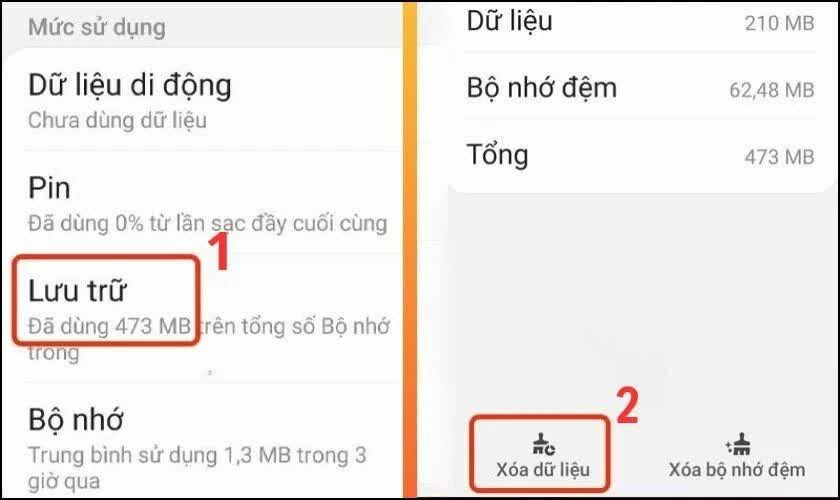 |
| Selecione a opção "Arquivar" e clique em "Excluir dados". |
Após a conclusão, o aplicativo ocupará significativamente menos espaço de armazenamento e funcionará de forma mais estável.
Acima, você encontra algumas maneiras simples e eficazes de liberar espaço de armazenamento no Facebook, tanto no iPhone quanto no Android. Limpar regularmente o cache, os dados temporários ou limitar os aplicativos em segundo plano ajudará seu telefone a funcionar melhor, reduzir o travamento e economizar espaço de armazenamento. Esperamos que essas instruções ajudem você a usar o Facebook com mais estabilidade e a otimizar melhor seu dispositivo.
Fonte: https://baoquocte.vn/huong-dan-cach-giai-phong-dung-luong-facebook-hieu-qua-393069.html




![[Foto] Tran Cam Tu, membro do Comitê Permanente do Comitê Central do Partido, trabalhando com o Comitê Central de Inspeção.](https://vphoto.vietnam.vn/thumb/1200x675/vietnam/resource/IMAGE/2026/05/28/1779969579668_ndo_br_bnd-2495-jpg.webp)






































































































Comentário (0)