

O AirDrop é um recurso que a Apple integrou em dispositivos iOS, como iPhones e iPads, permitindo a transferência rápida e prática de arquivos via Bluetooth e Wi-Fi. No entanto, em alguns casos, os usuários podem precisar desativar o AirDrop.
Por que você deveria desativar o AirDrop?
1. Segurança e privacidade: O AirDrop permite o compartilhamento de arquivos sem a necessidade de uma conexão por cabo. No entanto, se esse recurso estiver ativado no modo "Todos", estranhos poderão enviar arquivos indesejados para você sem o seu conhecimento.
2. Economize bateria: O funcionamento contínuo do Bluetooth e do Wi-Fi enquanto o AirDrop está ativado pode consumir energia extra.
3. Evite interferências na rede: Desativar o AirDrop ajuda a minimizar a possibilidade de interferências na rede, especialmente em ambientes públicos lotados.
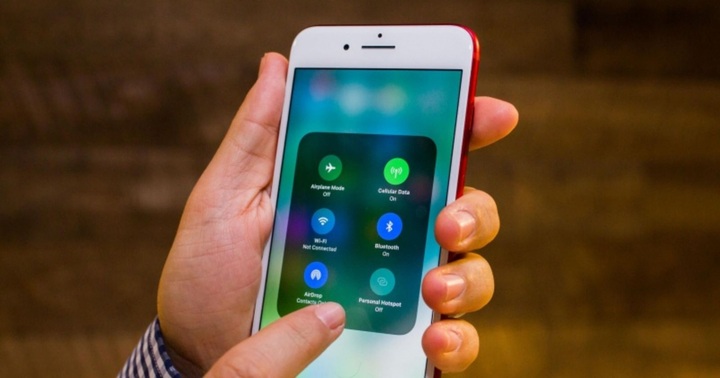
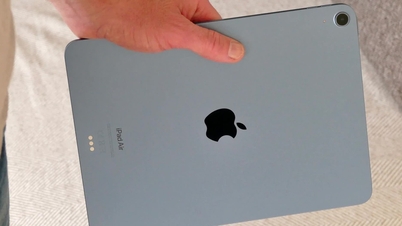
Instruções sobre como desativar o AirDrop no iPhone/iPad. (Imagem ilustrativa)
Como desativar o AirDrop no iPhone/iPad
1. Desative o AirDrop através da Central de Controle.
O primeiro passo é acessar a Central de Controle, onde você pode desativar rapidamente vários recursos do iOS, incluindo o AirDrop.
No iPhone X e modelos posteriores: deslize o dedo para baixo a partir do canto superior direito da tela.
No iPhone 8 e modelos anteriores, e no iPad: deslize o dedo de baixo para cima a partir da borda inferior da tela.
Quando o Centro de Controle abrir, siga estes passos:
Passo 1: Pressione e segure o ícone retangular da rede, onde você encontrará os botões para o modo avião, Wi-Fi e Bluetooth.
Passo 2: Um novo menu aparecerá com opções adicionais, incluindo o AirDrop.
Passo 3: Toque no ícone do AirDrop e selecione "Desativar recebimento" para desativar completamente o AirDrop.
2. Desative o AirDrop nas configurações.
Além da Central de Controle, você também pode desativar o AirDrop nas configurações para ter mais controle:
Passo 1: Abra o aplicativo "Ajustes" no seu iPhone ou iPad.
Passo 2: Acesse a seção "Geral".
Passo 3: Toque em "AirDrop".
Passo 4: Aqui, você verá três opções: "Desativar recebimento", "Somente contatos" e "Todos". Selecione "Desativar recebimento" para desativar completamente o AirDrop.
Desativar recursos desnecessários não é apenas uma forma de proteger seu dispositivo, mas também crucial para aumentar sua vida útil e desempenho. Mantenha sempre as configurações do seu iPhone/iPad atualizadas e gerencie-as cuidadosamente para garantir a experiência de usuário mais eficiente e segura.
Fonte






































































































Comentário (0)