

A Microsoft continua seu plano de modernização do sistema operacional, migrando gradualmente ferramentas de administração mais antigas para o aplicativo Configurações. Na atualização mais recente do Windows 11, a empresa introduziu a página "Espaços de Trabalho Virtuais", permitindo que os usuários controlem componentes virtualizados de forma abrangente e intuitiva.
Espaços de Trabalho Virtuais: Um centro de gerenciamento de virtualização moderno.
Anteriormente, para ativar ou desativar recursos como o Hyper-V ou o Windows Sandbox, os usuários precisavam acessar a caixa de diálogo "Recursos do Windows", que tinha uma interface que lembrava o Windows 7. Com a introdução dos Espaços de Trabalho Virtuais, esse processo foi significativamente simplificado e integrado à interface unificada de Configurações do Windows 11.
Instruções para ativar a virtualização no Windows 11
Para ativar as ferramentas de virtualização através da nova interface, os usuários podem seguir estes passos:
- Abra o aplicativo Configurações .
- Selecione a opção Sistema na coluna da esquerda.
- Clique na página Avançado no painel à direita.
- Localize e selecione as configurações de Espaços de Trabalho Virtuais .

Aqui, você pode optar por ativar componentes específicos de acordo com suas necessidades:
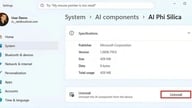
- Contêineres: Oferecemos serviços para criação e gerenciamento de contêineres do Windows Server.
- Host protegido: Suporta a execução de máquinas virtuais protegidas (Máquinas Virtuais Blindadas).
- Plataforma de Máquina Virtual: A plataforma fundamental para máquinas virtuais.
- Plataforma de hipervisor do Windows: Permite que software de virtualização de terceiros seja executado no hipervisor do Windows.
- Sandbox do Windows: Crie um ambiente de máquina virtual seguro para testar software.

Gerenciamento avançado do Hyper-V
Além das funcionalidades básicas, o Virtual Workspaces também permite o gerenciamento detalhado dos componentes do Hyper-V, incluindo: a ferramenta de gerenciamento com interface gráfica (Hyper-V Manager), o módulo Hyper-V para Windows PowerShell, o Hypervisor Hyper-V e os serviços associados. Após selecionar as opções desejadas, clique em Reiniciar agora para que o sistema aplique as alterações.
Como desativar a virtualização quando não estiver em uso.
Desativar os recursos de virtualização quando não forem necessários pode ajudar a liberar recursos do sistema e aumentar a segurança. O processo é semelhante ao de ativá-los:
- Acesse Configurações > Sistema > Avançado .
- Selecione Espaços de Trabalho Virtuais .
- Altere o status dos recursos que deseja desativar para "Desativado" .
- Pressione Reiniciar agora para concluir.


Notas importantes

Embora os Espaços de Trabalho Virtuais ofereçam conveniência, os usuários ainda podem usar o método tradicional por meio da caixa de diálogo "Recursos do Windows" ou comandos do PowerShell, se desejarem. É importante observar que recursos avançados como o Hyper-V geralmente exigem as versões Windows 11 Pro, Education ou Enterprise e devem ser compatíveis com o hardware (virtualização habilitada na BIOS/UEFI).
Centralizar o gerenciamento de virtualização em uma única página economiza tempo para desenvolvedores e profissionais de TI e reflete a direção da Microsoft em tornar o Windows 11 uma plataforma mais flexível e moderna.
Fonte: https://congluan.vn/quan-ly-ao-hoa-tren-windows-11-cach-dung-virtual-workspaces-moi-10324133.html






























































![[Vídeo] Pôr do sol na Lagoa Lap An – Onde o sol se põe sobre as redes de pesca](https://vphoto.vietnam.vn/thumb/1200x675/vietnam/resource/IMAGE/2026/05/31/1780192137701_beach-landscape-sea-water-nature-grass-745871-pxhere-com.jpeg)






































Comentário (0)