

Doriți să împărțiți un fișier Word în două fișiere online? Acest articol vă va prezenta cele mai bune soluții pentru gestionarea profesională a documentului dvs.!
 |
Împărțiți rapid un fișier Word în mai multe fișiere folosind VBA.
VBA (Visual Basic for Applications) este unul dintre instrumentele puternice din Microsoft Office, care permite automatizarea eficientă a sarcinilor repetitive. Cu VBA, puteți diviza cu ușurință fișiere Word folosind diverse metode.
Cum se împart fișierele Word folosind separatoare cu VBA
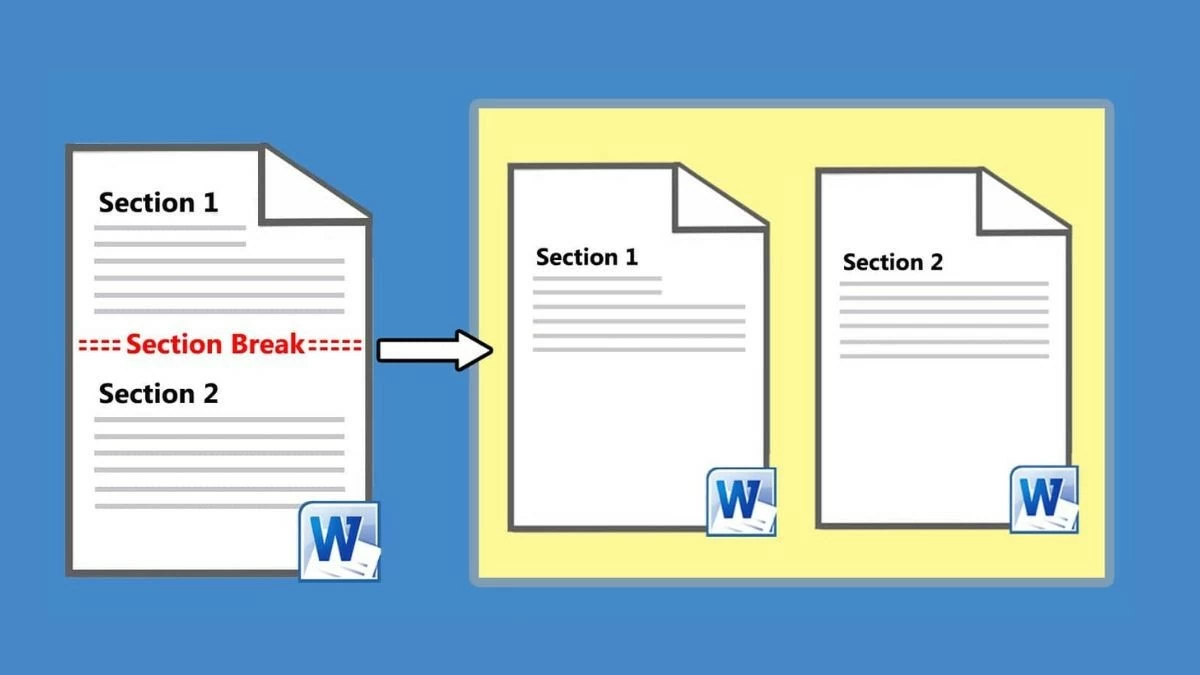
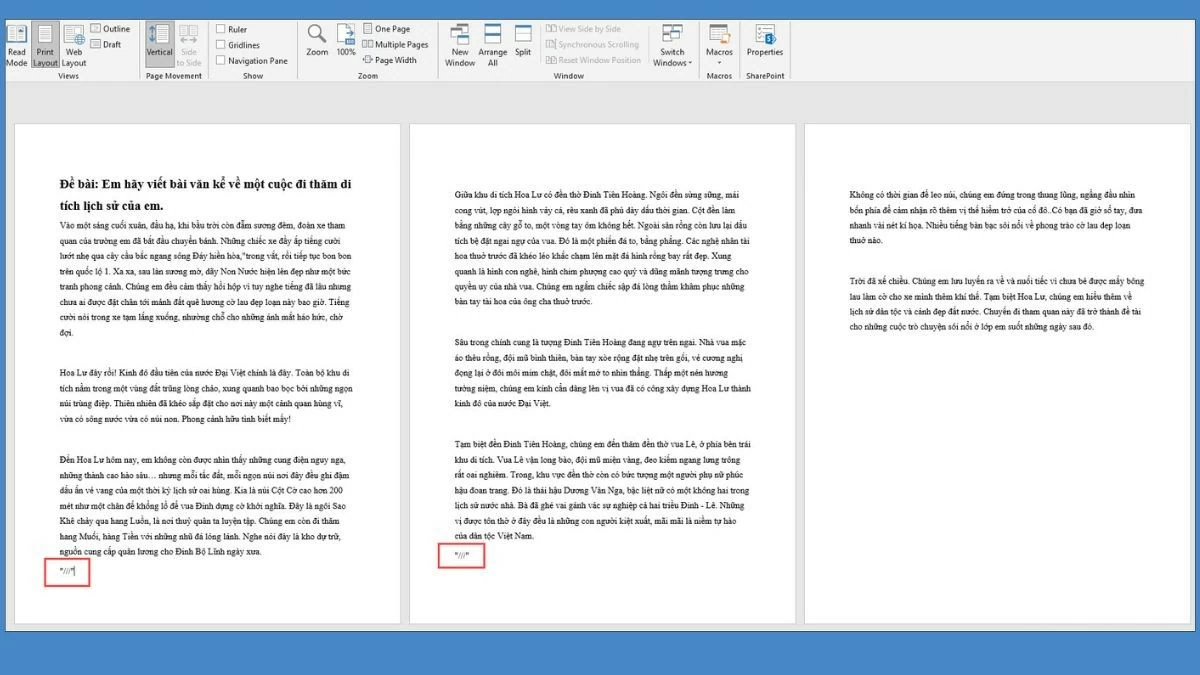
Dacă documentul Word este împărțit în secțiuni pe baza unor titluri sau separatoare specifice, puteți utiliza VBA pentru a diviza fișierul conform acestor criterii.
Pasul 1: Deschideți documentul Word și apăsați Alt + F11 pentru a accesa fereastra Microsoft Visual Basic for Applications.
 |
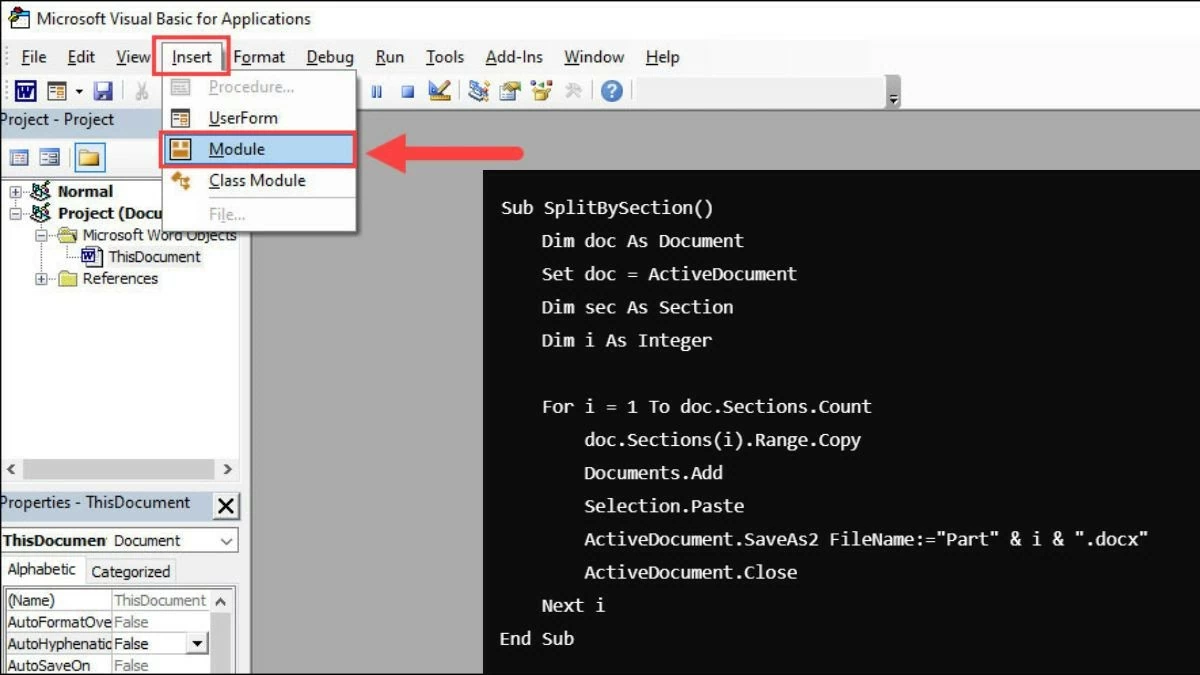
Pasul 2: Selectați Inserare și faceți clic pe Modul pentru a adăuga un modul nou. Apoi, lipiți codul existent în fereastra modulului.
 |
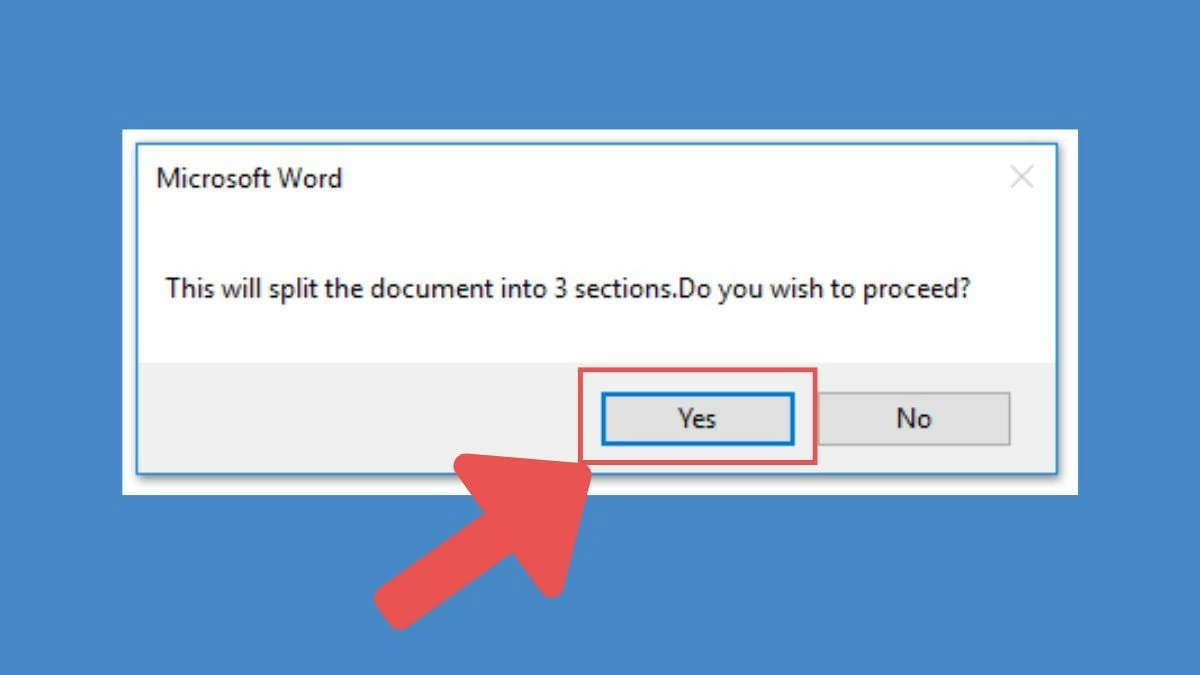
Pasul 3: Rulați codul, iar documentul va fi împărțit în fișiere separate pe baza delimitatorilor specificați.
 |
Cum să creezi rapid un document Word pagină cu pagină folosind VBA
Dacă trebuie să împărțiți un document Word în pagini individuale, puteți face acest lucru cu ușurință cu VBA.
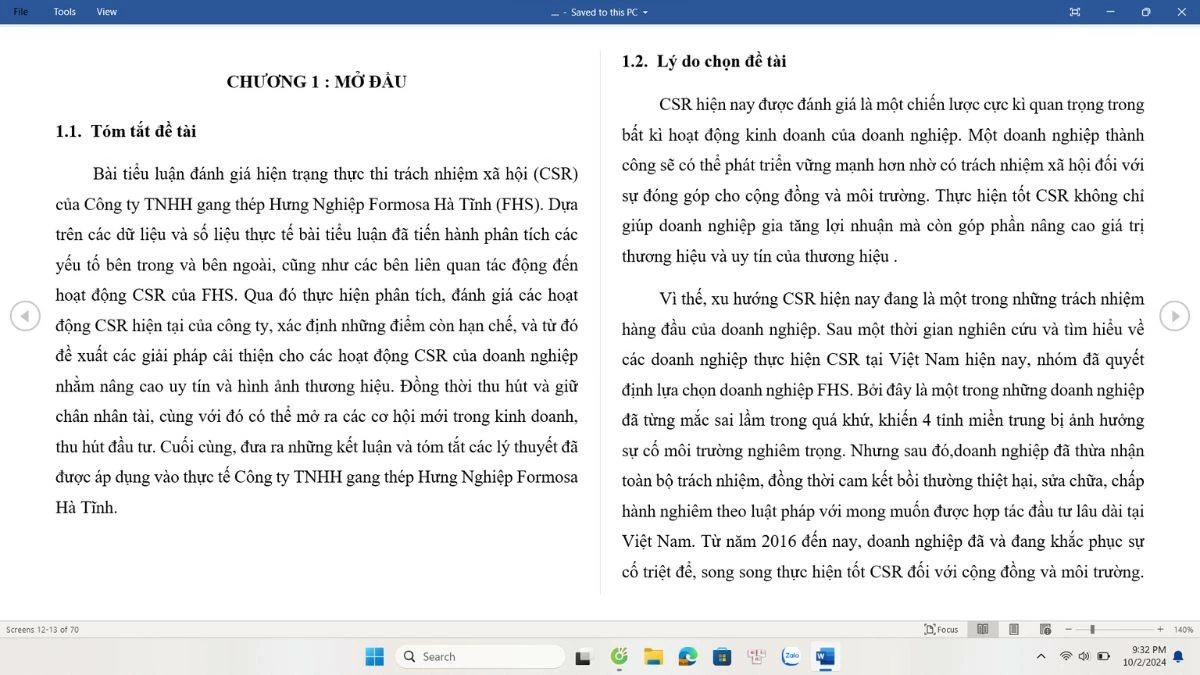
Pasul 1: Deschideți documentul Word, apoi apăsați Alt + F11 pentru a deschide fereastra Microsoft Visual Basic for Applications.
 |
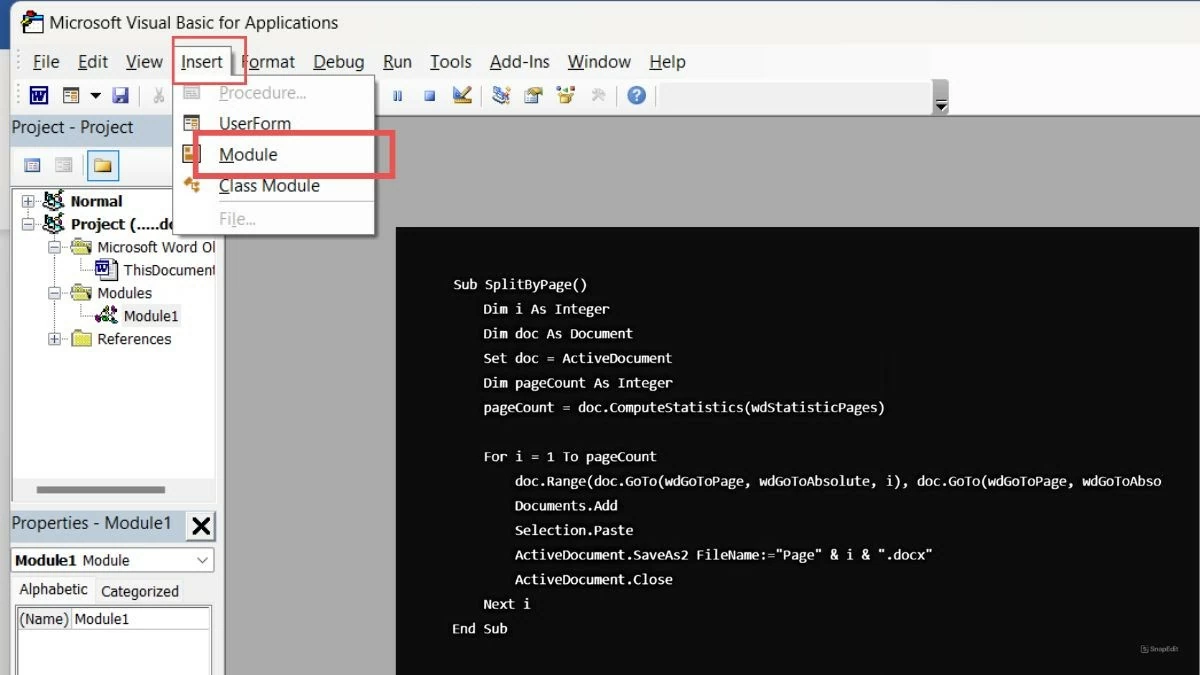
Pasul 2: Selectați Inserare > Modul pentru a crea un modul nou, apoi lipiți următorul cod VBA în acesta:
 |
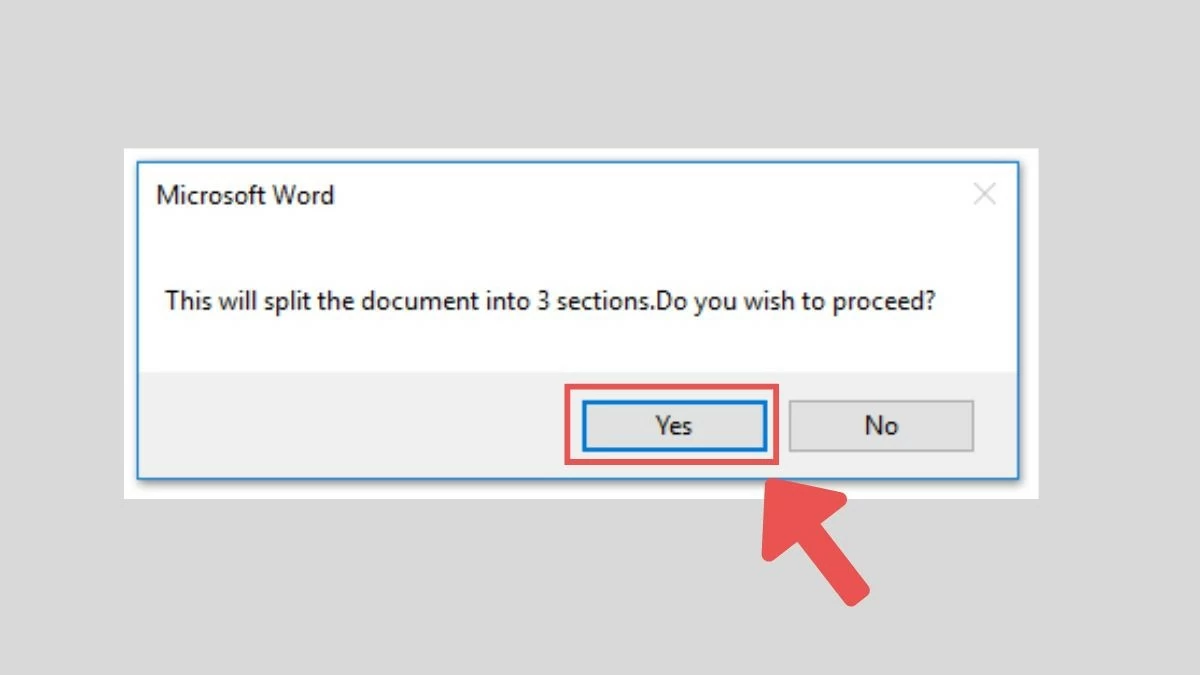
Pasul 3: Rulați codul, iar fiecare pagină din document va fi salvată ca fișier separat. Cu acest cod, veți avea fiecare pagină separată în documente independente.
 |
Cum se împarte un fișier Word în subfișiere folosind pluginul Kutools.
Dacă nu sunteți familiarizat cu utilizarea codului VBA, puteți încerca Kutools pentru Word, un plugin util care vă ajută să extrageți fișiere Word în doar câțiva pași simpli.
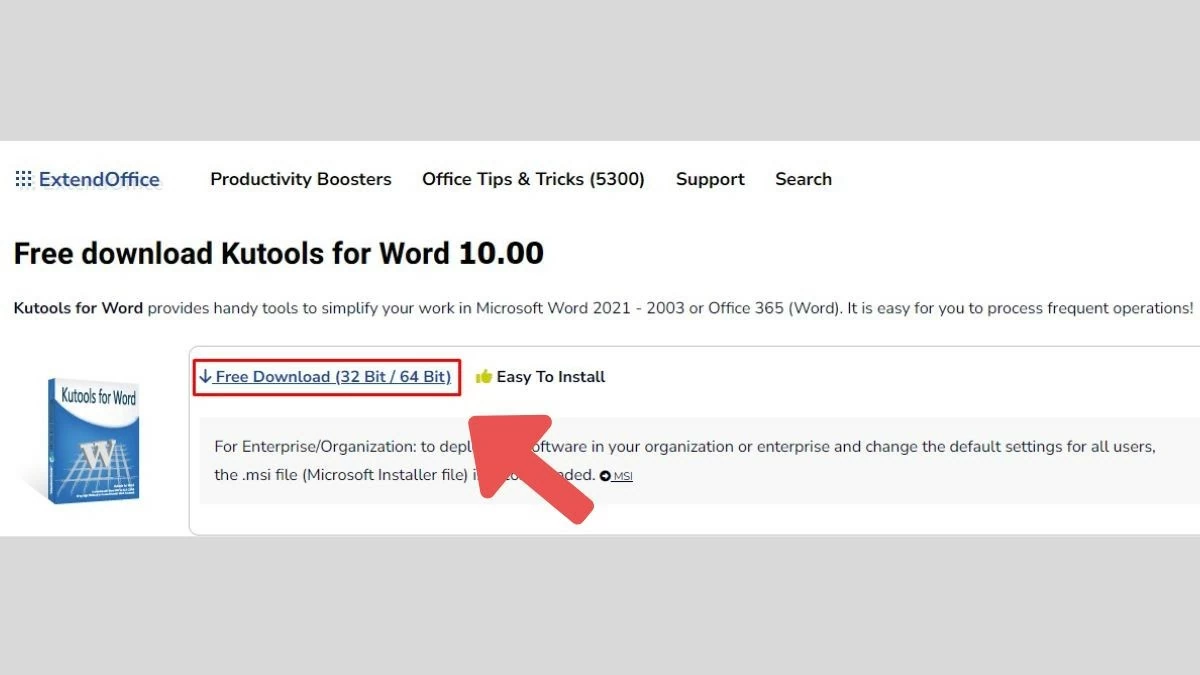
Pasul 1: Mai întâi, descărcați și instalați Kutools pentru Word de pe site-ul oficial al software-ului.
 |
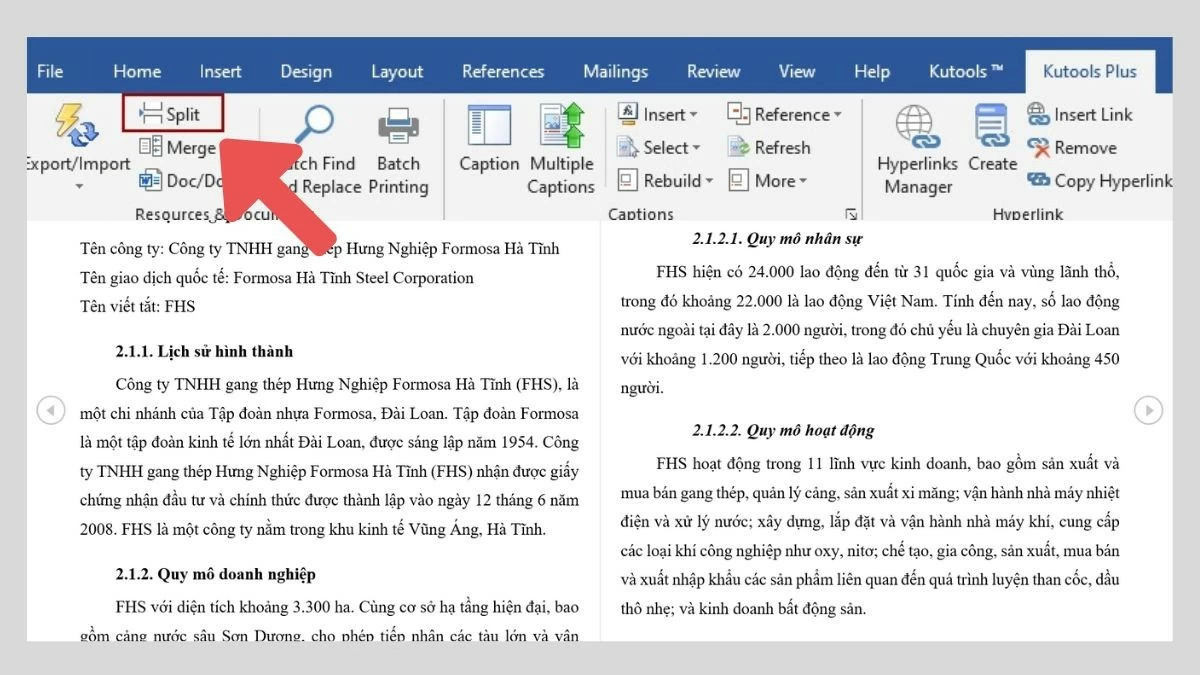
Pasul 2: Deschideți documentul Word, apoi accesați fila Kutools din bara de instrumente și selectați opțiunea „Split Document”.
 |
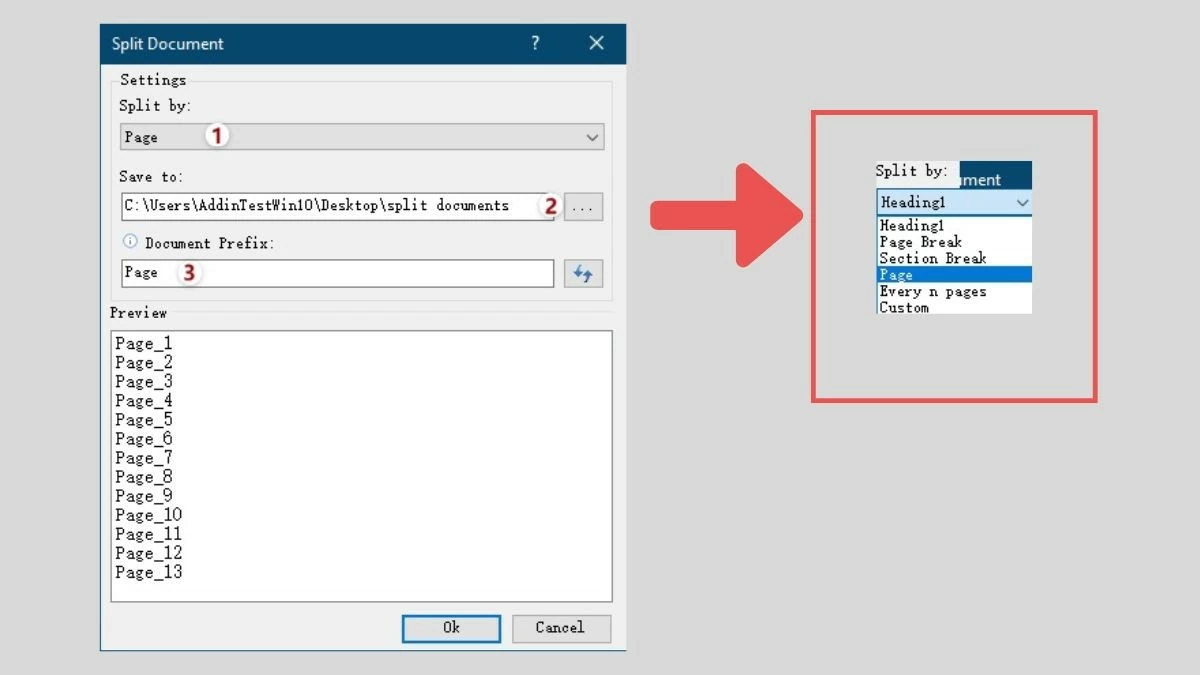
Pasul 3: În fereastra care apare, puteți alege cum să divizați documentul, cum ar fi pe pagină, pe titlu sau pe segment.
 |
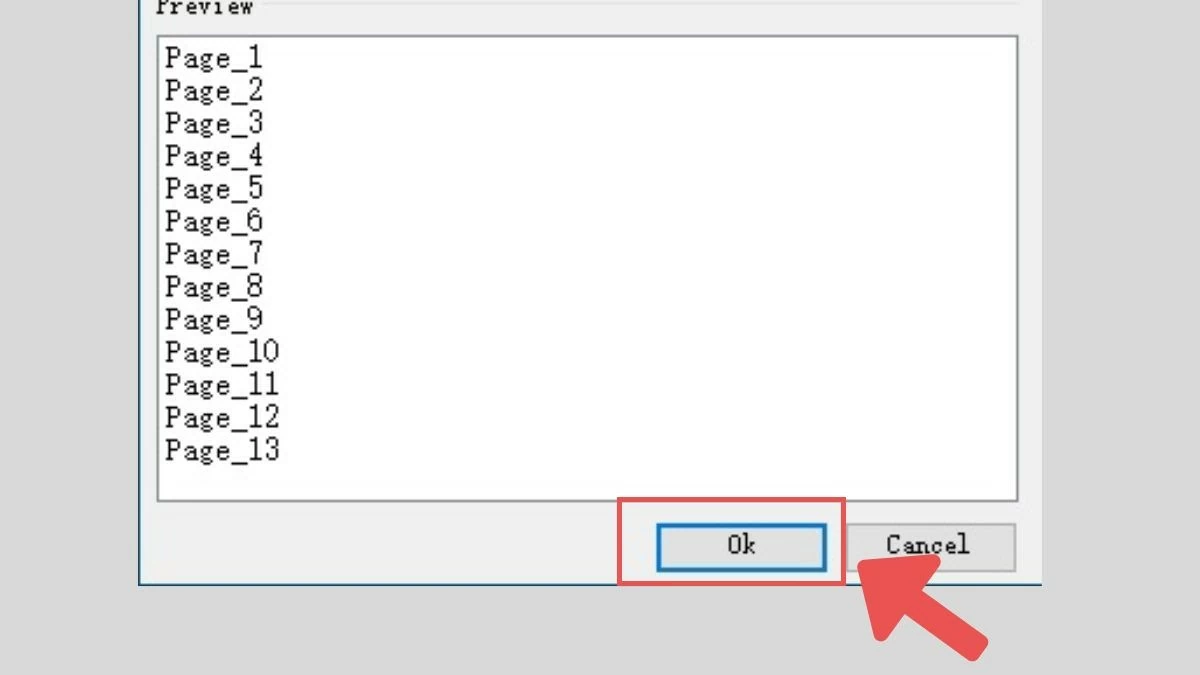
Pasul 4: Faceți clic pe OK , iar Kutools va împărți automat documentul în fișiere mai mici, în funcție de selecția dvs.
 |
Aceasta este o soluție rapidă și convenabilă pentru cei care nu sunt familiarizați cu VBA. Kutools este un instrument profesional de divizare a fișierelor Word, cu o interfață ușor de utilizat.
Cum să împarți un fișier Word în subfișiere folosind Web Docsoso
Pe lângă utilizarea software-ului sau VBA, puteți diviza fișiere Word online și prin instrumente precum Docsoso, care sunt:
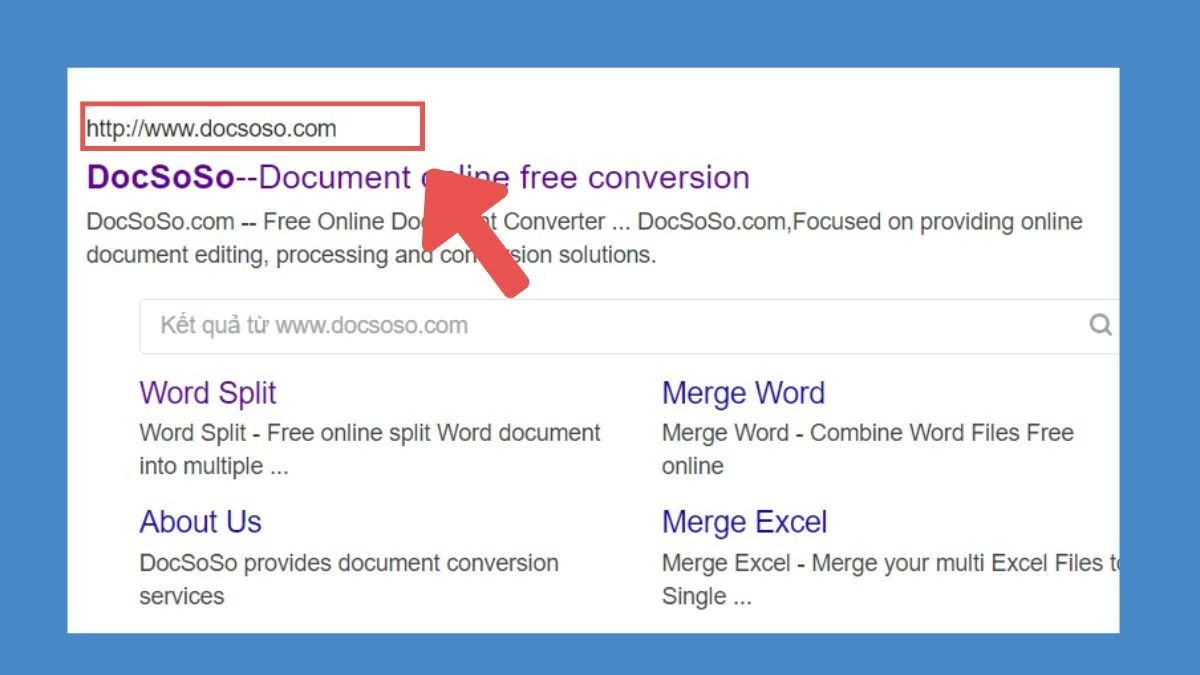
Pasul 1: Accesați site-ul web docsoso.com.
 |
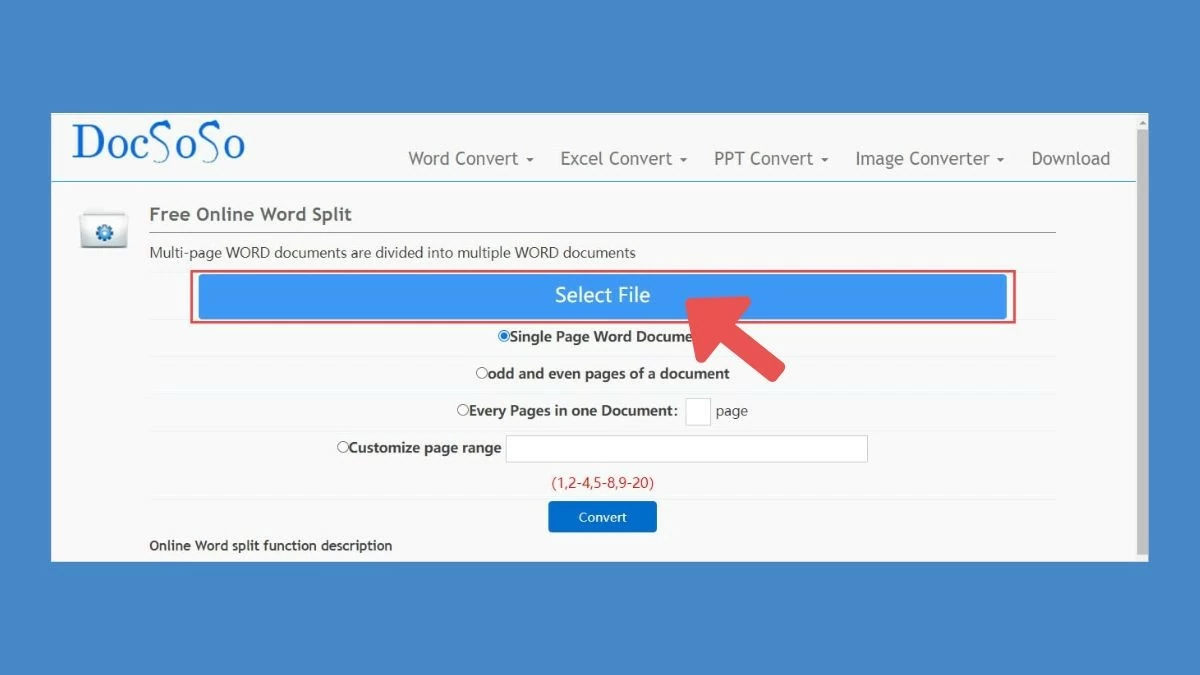
Pasul 2: Încărcați documentul Word pe care doriți să îl divizați.
 |
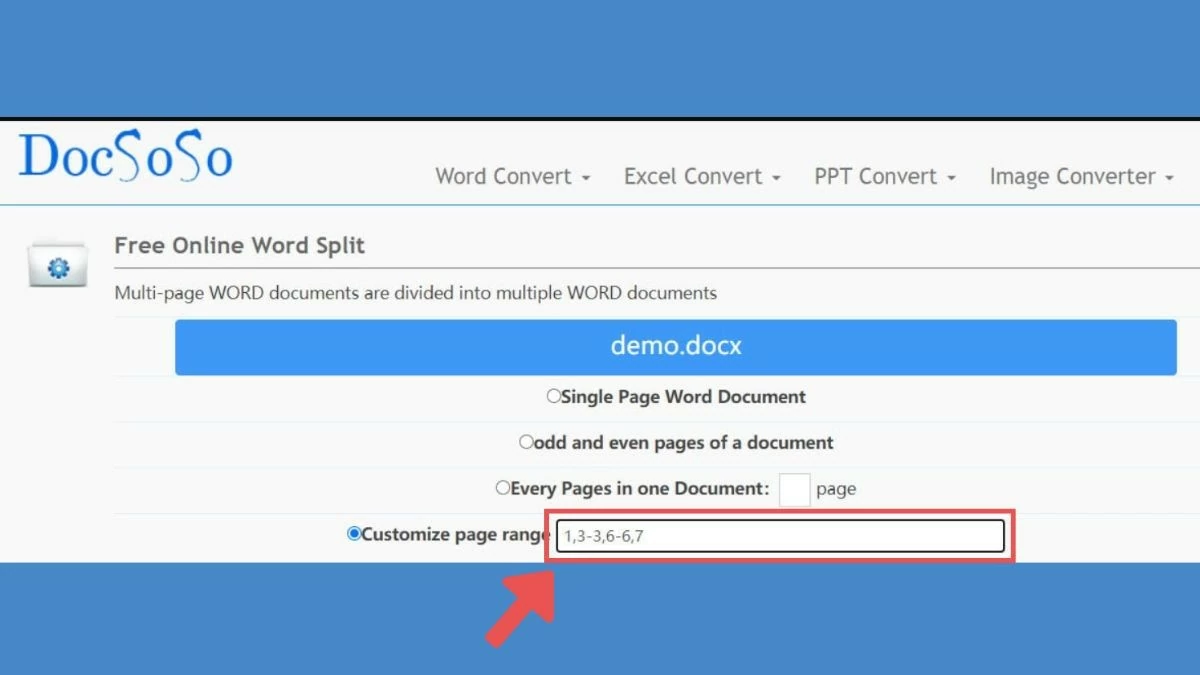
Pasul 3: Alegeți cum să împărțiți documentul, fie pe pagină, fie pe secțiune.
 |
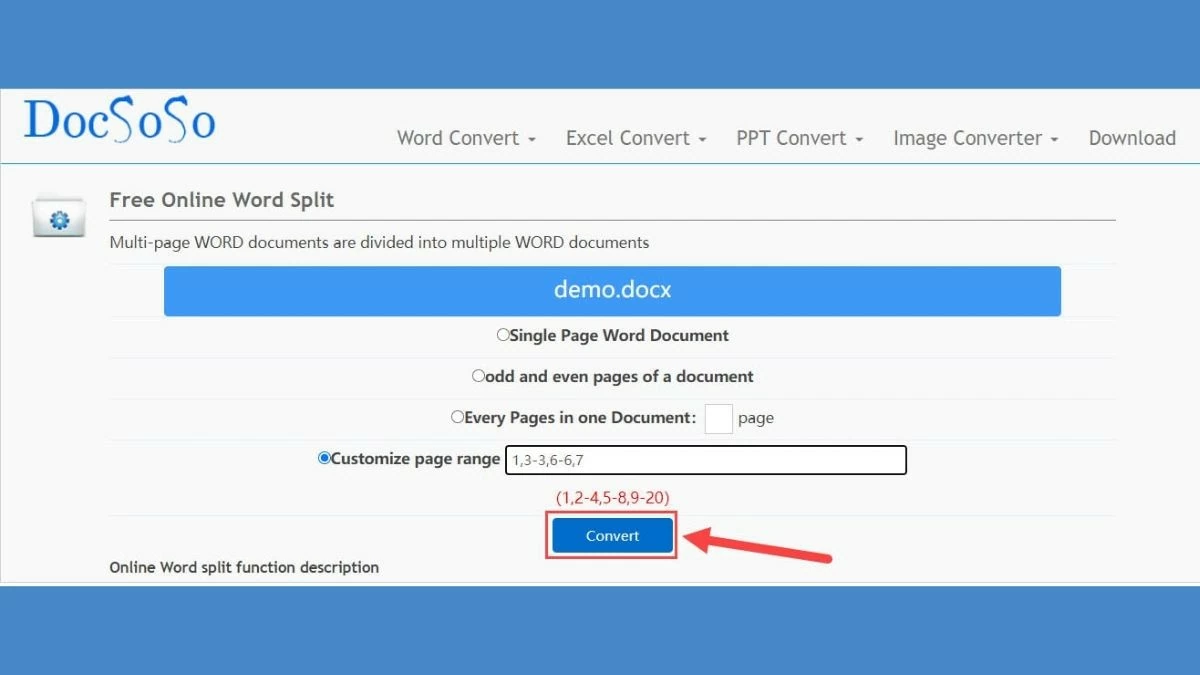
Pasul 4: Faceți clic pe „Divizați” și, odată ce procesul este finalizat, puteți descărca fișierele separate.
 |
Această metodă este extrem de convenabilă pentru cei care doresc să împartă rapid fișiere Word fără a instala software sau a avea abilități de programare. Indiferent dacă alegeți să împărțiți fișiere Word online sau prin intermediul unui software, puteți economisi timp și vă puteți gestiona documentele eficient. Fiecare metodă are propriile avantaje, de la flexibilitatea software-ului până la confortul instrumentelor online.
Sursă



































































































Comentariu (0)