

Începând cu iOS 16, poți adăuga un widget în partea de sus a ceasului de pe ecranul de blocare și patru widget-uri mai mici dedesubt. Când atingi un widget pe ecranul de blocare, iOS 16 va deschide aplicația corespunzătoare widget-ului respectiv. De exemplu, atingerea widget-ului meteo va deschide aplicația Meteo.
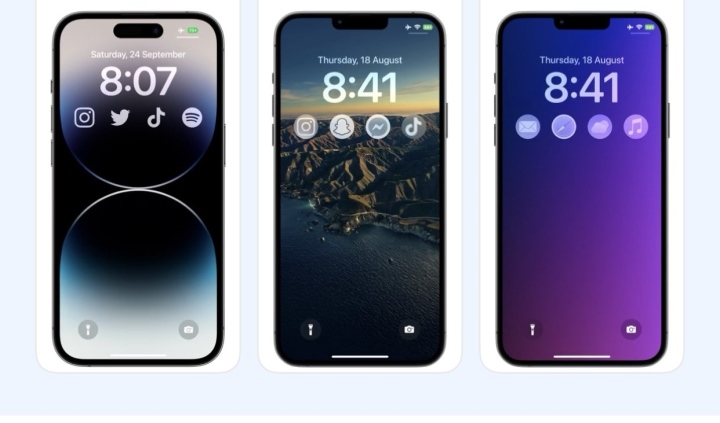
Deschideți aplicațiile din ecranul de blocare al iPhone-ului.
Totuși, nu toate aplicațiile au funcții de widget. Cu Launchify, poți crea un widget pentru orice aplicație de pe iPhone, indiferent dacă are sau nu funcționalitate de widget, și o poți lansa direct din ecranul de blocare.
Cum să deschizi aplicații din ecranul de blocare al iPhone-ului
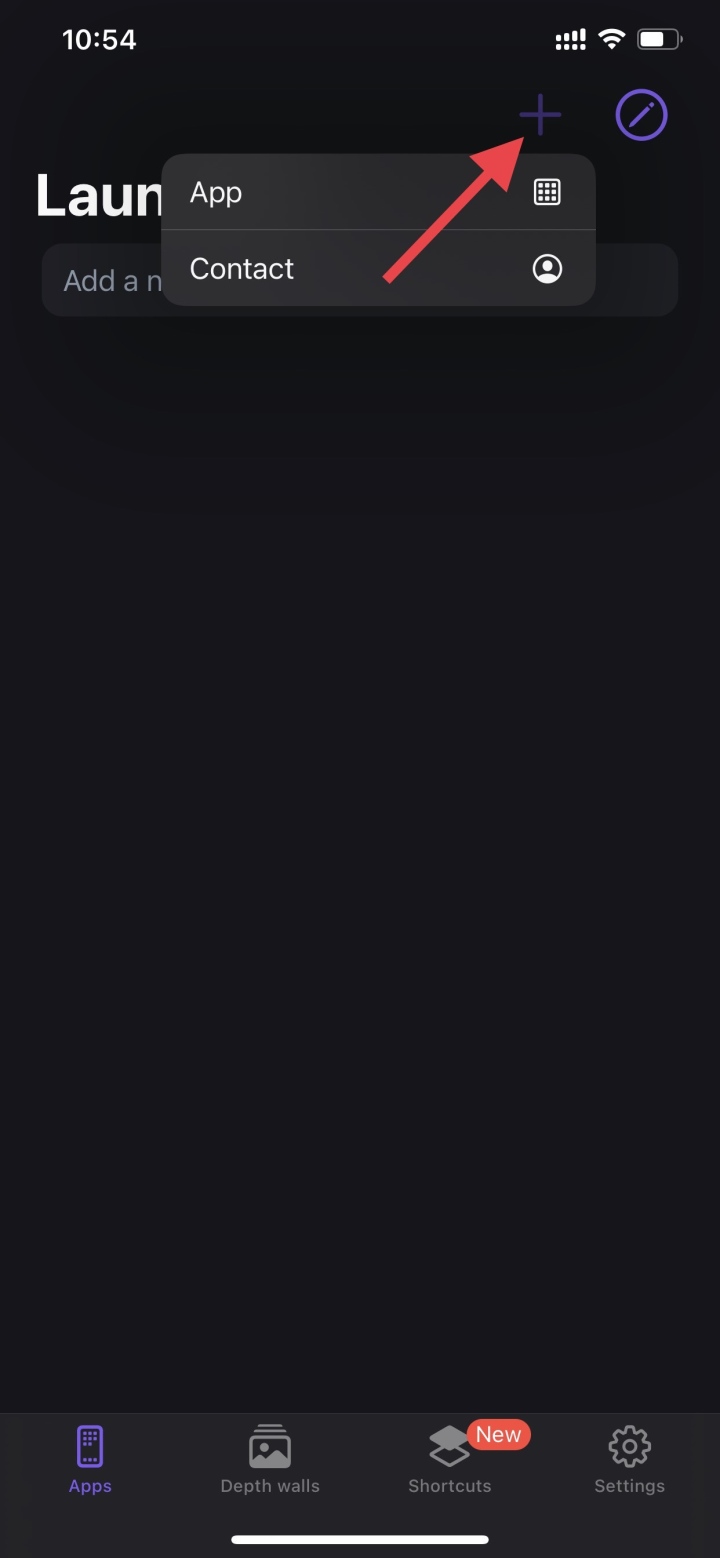
Pasul 1: Trebuie să instalați aplicația Launchify folosind linkul de mai jos > Apoi, atingeți pictograma plus > Selectați „ Aplicație” .
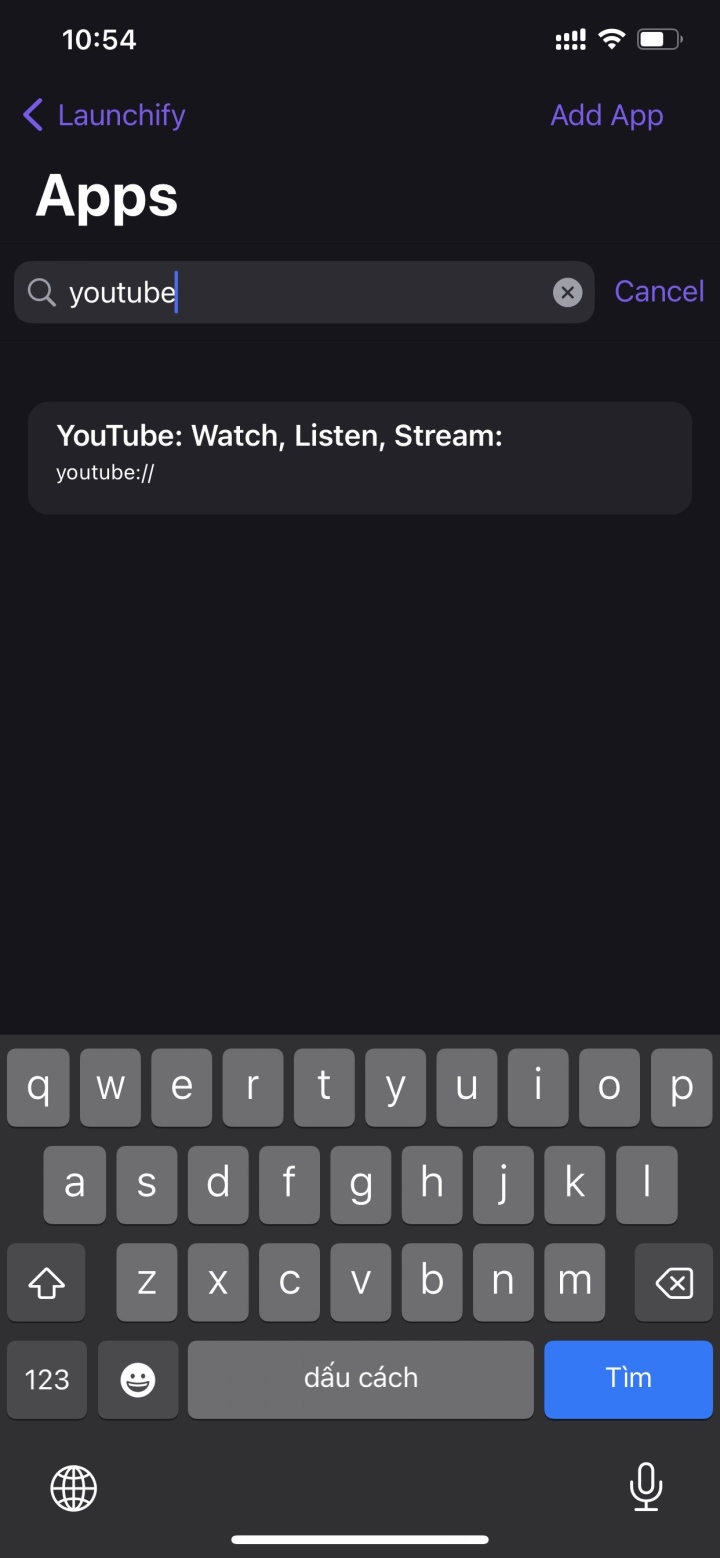
Pasul 2: Apoi, caută numele aplicației pe care dorești să o deschizi rapid din ecranul de blocare (aici am ales aplicația YouTube) > Selectează TikTok .
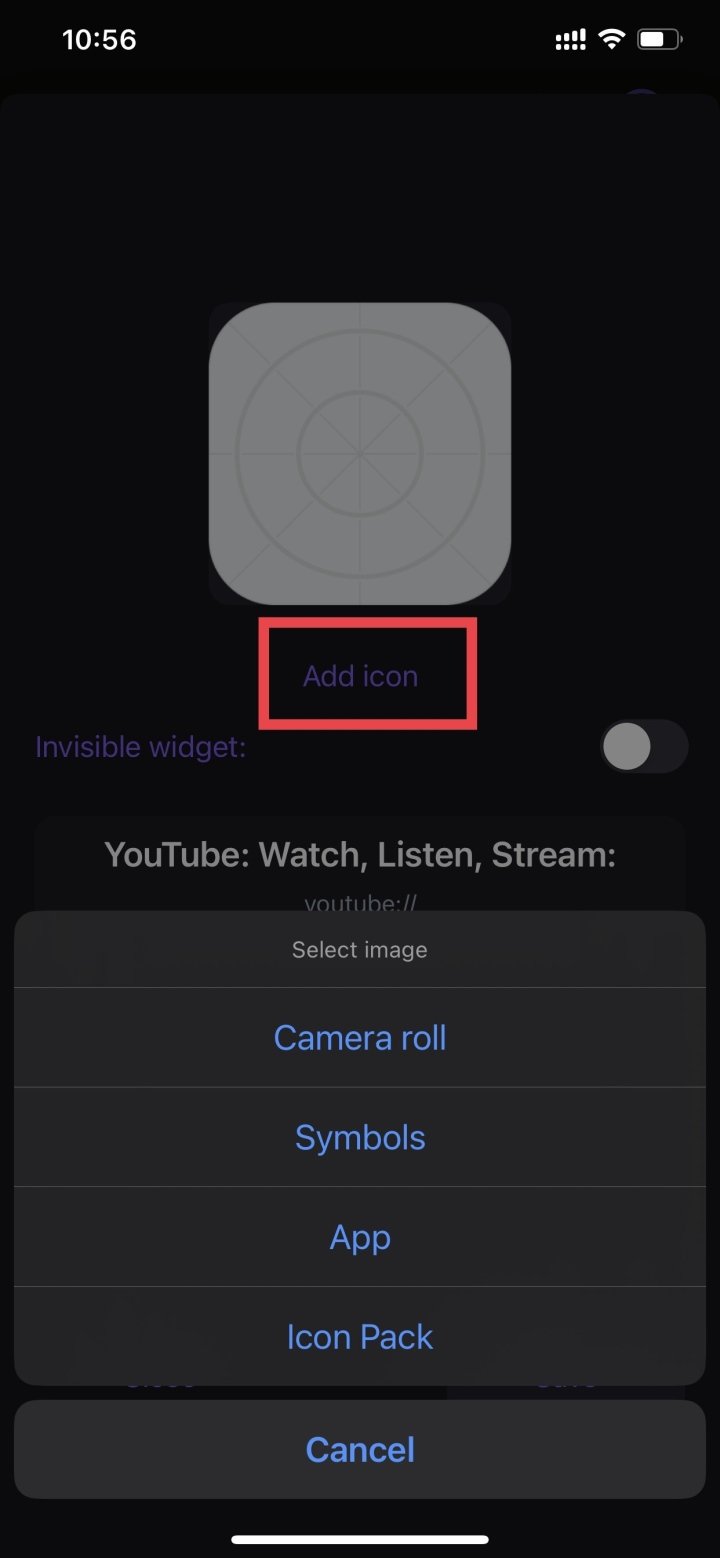
Pasul 3: După selectarea aplicației, faceți clic pe butonul „Adăugați pictogramă” pentru a adăuga pictograma corespunzătoare. Când ați terminat, faceți clic pe butonul „Salvați” . Repetați pașii de mai sus dacă doriți să creați widget-uri pentru alte aplicații.

Pasul 4: Apoi, reveniți la ecranul de blocare, apăsați și țineți apăsat ecranul > Selectați Personalizare > Selectați Ecran de blocare.
Pasul 5: Selectați Adăugare widget > Apoi selectați Launchify Widgets > Faceți clic pe Launchify Widgets și selectați YouTube.
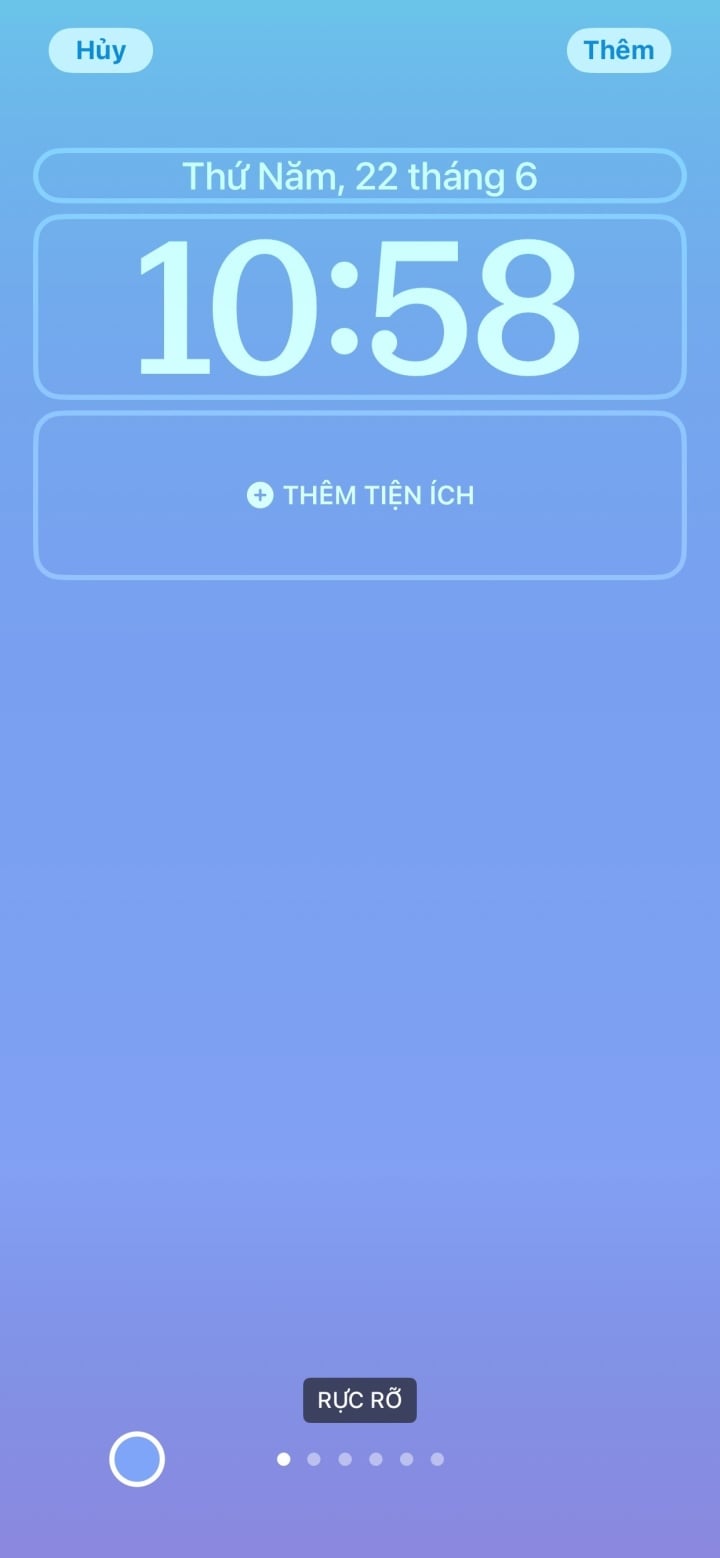
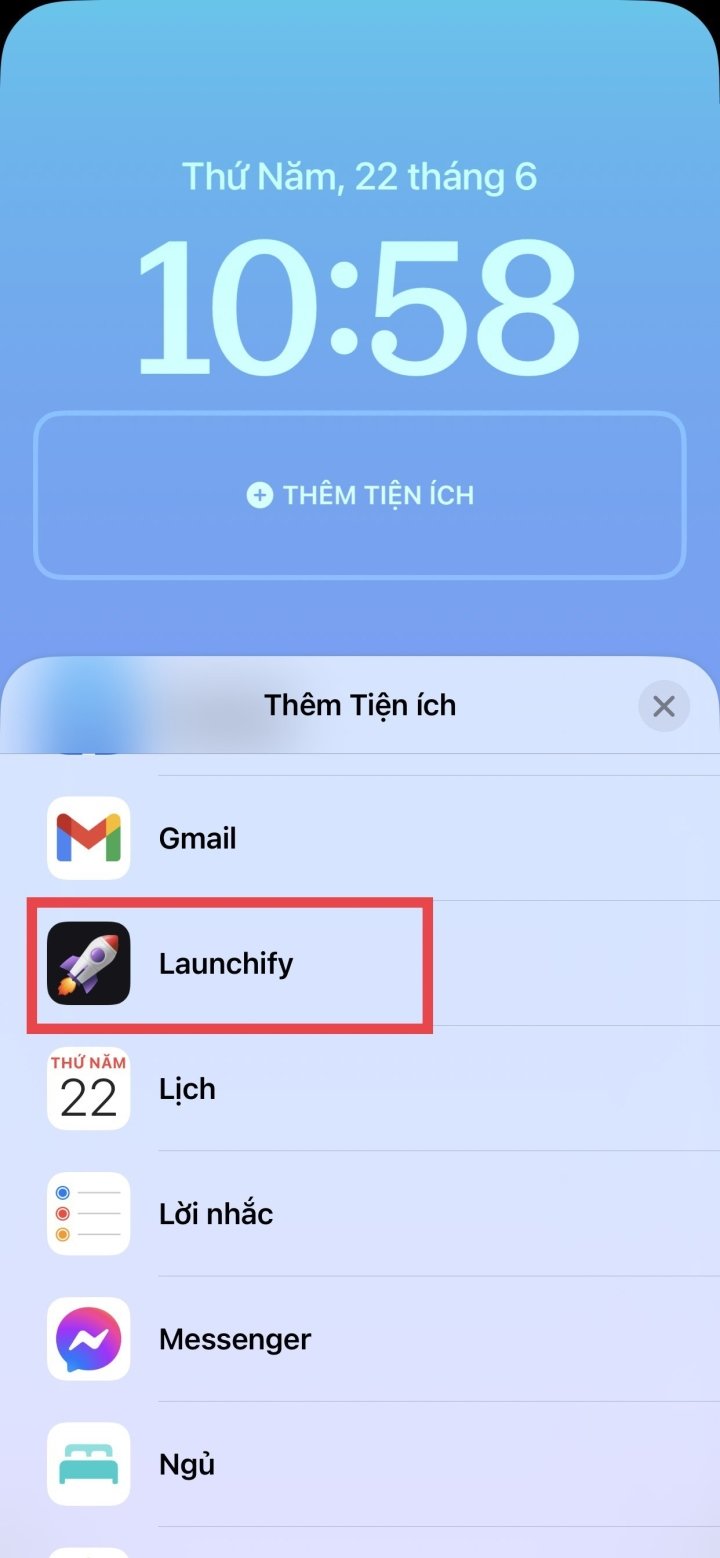
În cele din urmă, când porniți dispozitivul, veți vedea imediat aplicația pe care ați adăugat-o pe ecranul de blocare; trebuie doar să o atingeți pentru a o deschide.
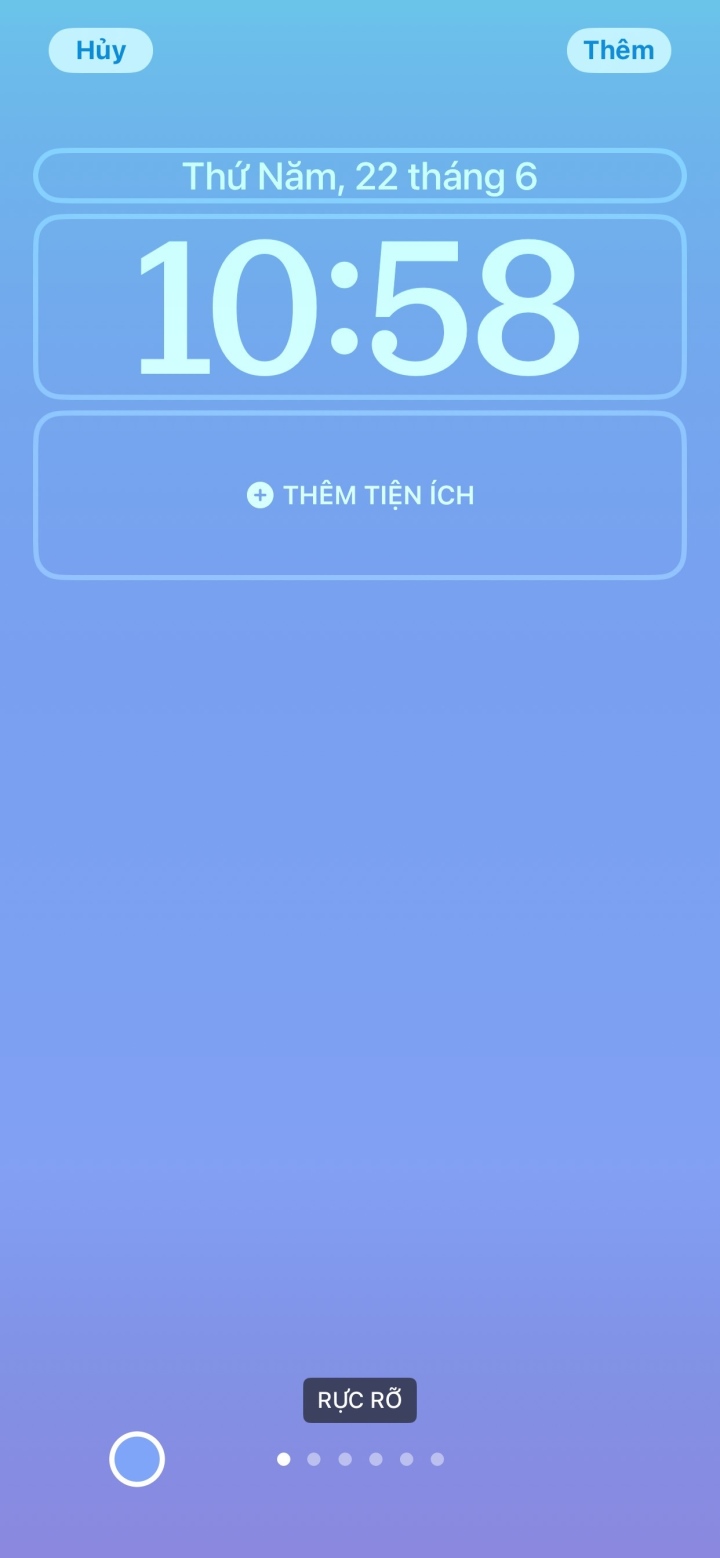
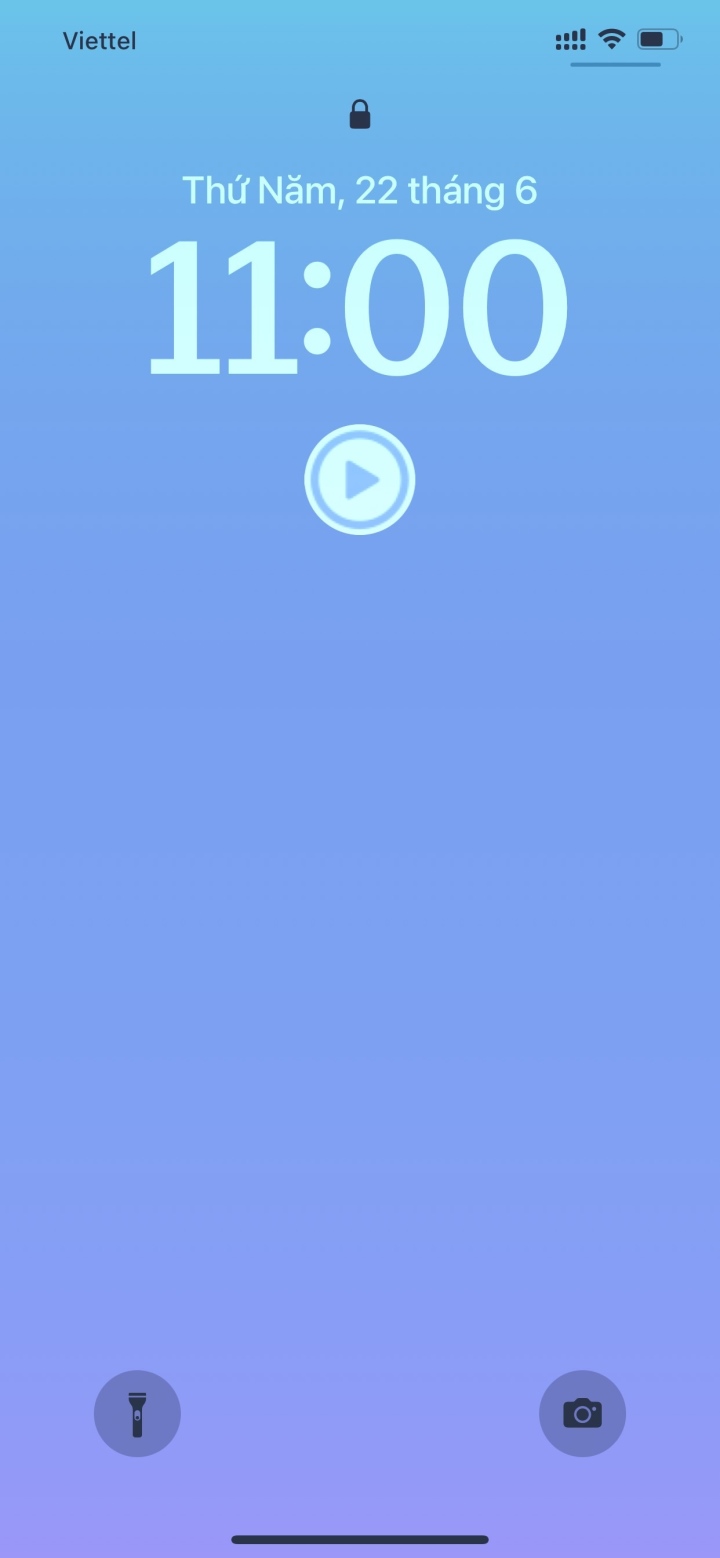
Notă: Cu versiunea gratuită, Launchify vă permite să creați 2 widget-uri corespunzătoare a 2 aplicații. Dacă trebuie să creați mai multe widget-uri pentru mai multe aplicații, trebuie să faceți upgrade la versiunea plătită.
Nhat Thuy
Benefic
Emoţie
Creativ
Unic
Sursă
![[Foto] Președintele Adunării Naționale, Tran Thanh Man, participă la seminarul politic menit să promoveze cooperarea dintre Vietnam și Turcia.](https://vphoto.vietnam.vn/thumb/1200x675/vietnam/resource/IMAGE/2026/04/16/1776351415367_vna-potal-chu-tich-quoc-hoi-tran-thanh-man-du-toa-dam-chinh-sach-thuc-day-hop-tac-viet-nam-tho-nhi-ky-8705791-jpg.webp)





























































































Comentariu (0)