


1. Care este funcția de copiere a textului din imagini pe Zalo?
Funcția de copiere a textului din imaginile Zalo este un instrument integrat cu inteligență artificială care recunoaște și extrage text direct din imaginile din fereastra de chat. Când deschideți o imagine care conține text, sistemul scanează automat conținutul și vă permite să îl selectați, să îl copiați sau să îl partajați fără a-l introduce manual din nou. Acest lucru face ca recuperarea informațiilor precum numere de telefon, adrese sau conținut text să fie mai rapidă, mai convenabilă și mai puțin predispusă la erori.

2. Cum se copiază text din imagini pe Zalo folosind Zalo AI
Pasul 1: Deschideți orice fereastră de chat pe Zalo, apoi selectați imaginea care conține informațiile pe care doriți să le copiați, cum ar fi un număr de telefon, o adresă sau un text.
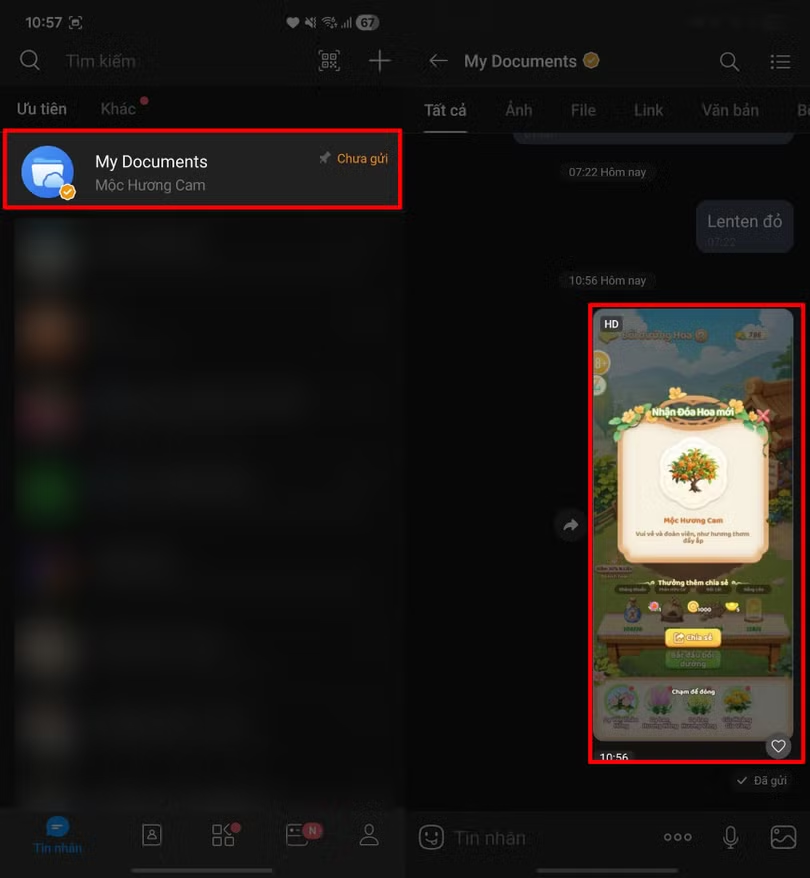
Pasul 2: Atingeți pictograma de scanare AI afișată pe ecran, apoi așteptați ca Zalo AI să scaneze și să recunoască textul din imagine.
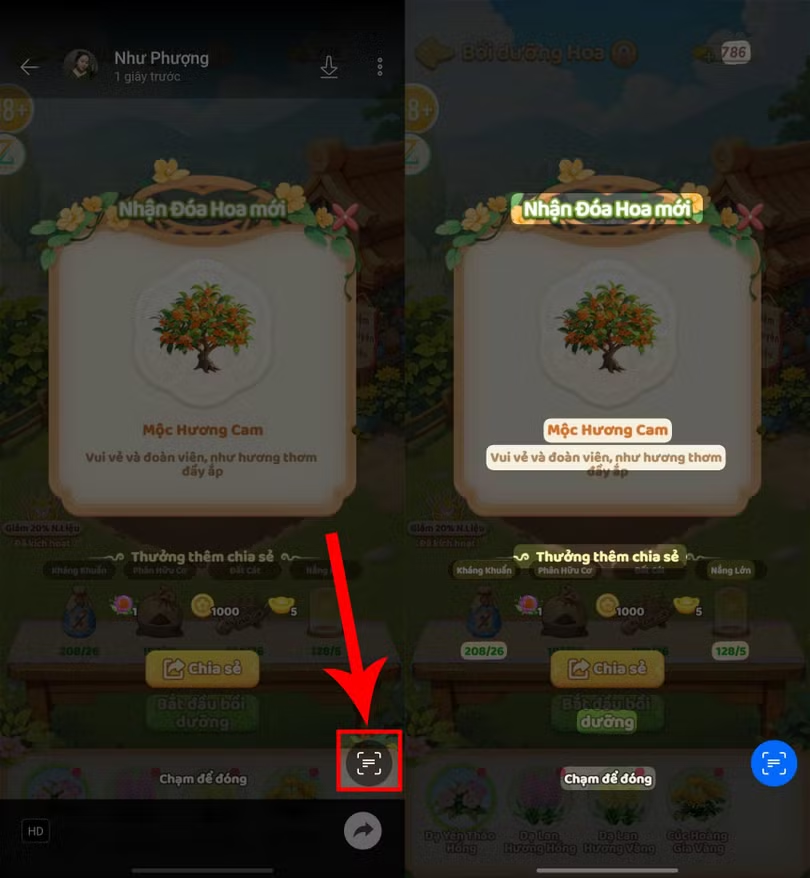
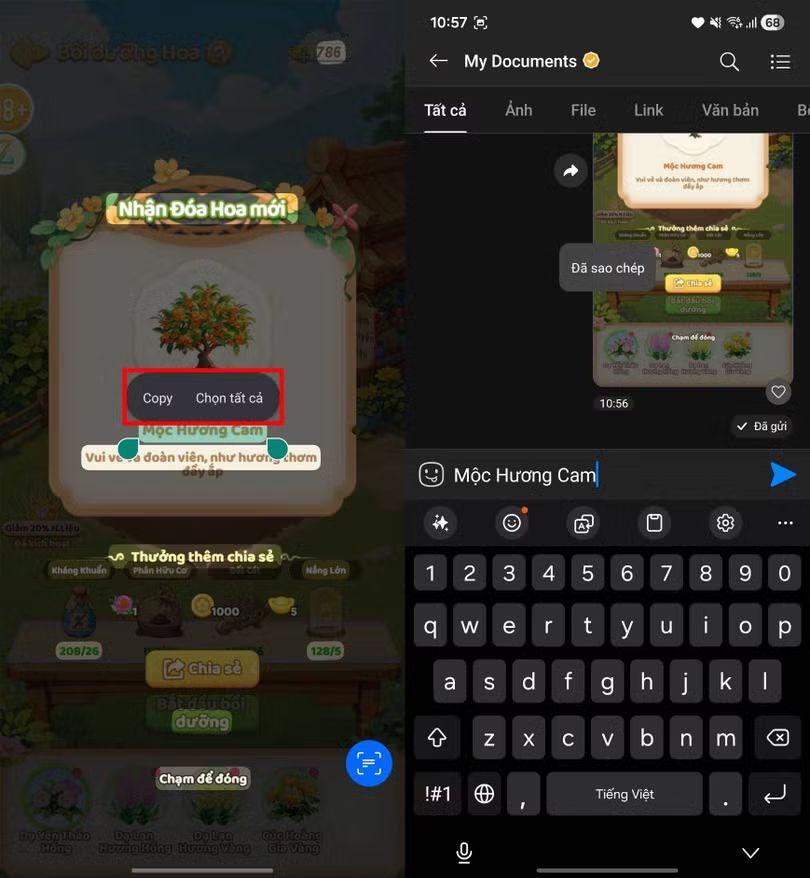
Pasul 3: Când apar secțiunile evidențiate ale conținutului, trebuie doar să Apăsați și țineți apăsat textul pe care doriți să îl copiați, apoi selectați Copiere pentru a finaliza procesul.
3. De ce nu pot copia text dintr-o imagine pe Zalo?
Funcția de copiere a textului din imaginile Zalo nu funcționează întotdeauna fără probleme, așa că problema textului care nu apare atunci când faceți clic este destul de frecventă. Acest lucru se datorează adesea calității slabe a imaginii, cum ar fi imagini neclare sau slab iluminate sau text prea mic pentru ca inteligența artificială să îl recunoască. În plus, fonturile excesiv de stilizate sau textul scris de mână pot, de asemenea, să împiedice capacitatea sistemului de a procesa.

În plus, dacă utilizați o versiune mai veche de Zalo sau aveți o conexiune la internet instabilă, procesul de scanare poate fi, de asemenea, predispus la erori. În alte cazuri, imaginea poate fi puternic comprimată, poate fi un autocolant sau într-un format incompatibil, împiedicând inteligența artificială să o proceseze.
Pentru a remedia acest lucru, ar trebui să alegeți o imagine mai clară, să măriți imaginea înainte de scanare, să acordați prioritate textului simplu, să actualizați Zalo la cea mai recentă versiune și să asigurați o conexiune stabilă la internet. Dacă tot nu funcționează, pur și simplu închideți și redeschideți aplicația sau deconectați-vă și conectați-vă din nou; de obicei, ar trebui să funcționeze din nou normal.
Sursa: https://baohatinh.vn/cach-sao-chep-chu-tu-anh-บน-zalo-post310074.html
![[Imagine] Vedere în prim-plan a nodului care leagă cele două autostrăzi și Aeroportul Long Thanh.](https://vphoto.vietnam.vn/thumb/1200x675/vietnam/resource/IMAGE/2026/05/25/1779703378210_ndo_br_z7863716673926-224453a31600126cce10622af6290afd-4549-jpg.webp)
![[Imagine] Viața urbană a orașului Hanoi sub provocarea unui mediu „arid”](https://vphoto.vietnam.vn/thumb/1200x675/vietnam/resource/IMAGE/2026/05/25/1779706979265_nang-nong-t5-2026-minh-duy-7-4636-jpg.webp)




































































































Comentariu (0)