

Modul de repaus pe Windows 10 nu mai este potrivit pentru unii utilizatori. Acest articol va explica, de asemenea, cum să dezactivați cu ușurință Modul de repaus pe Windows 10 și 11!
 |
Cum să dezactivezi ușor modul de repaus în Windows 10
Dacă intrarea automată în modul repaus a computerului vă întrerupe munca, dezactivarea acestuia în Windows 10 este soluția ideală. Puteți face acest lucru prin setările de sistem sau folosind comenzi rapide de la tastatură.
Utilizați setările Windows
Pentru a dezactiva modul de repaus în Windows 10 prin Setări de sistem, urmați acești pași:
Pasul 1: Deschideți Setări din meniul Start.
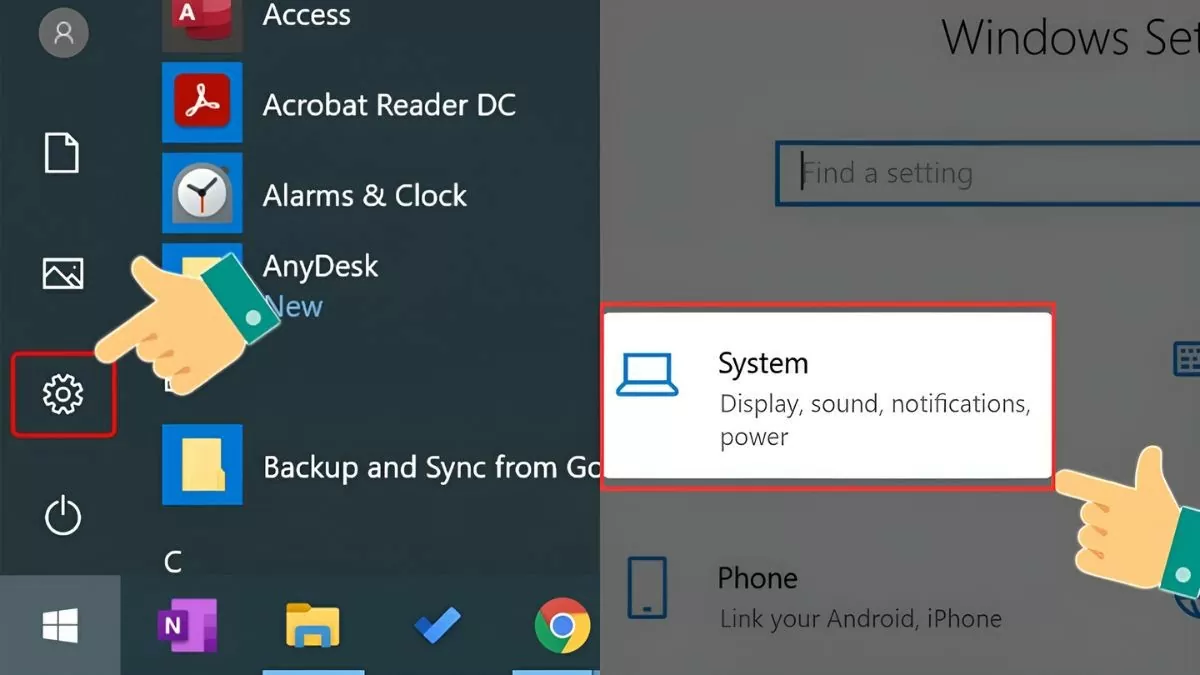 |
Pasul 2: Apoi, selectați „Sistem”, apoi faceți clic pe „Alimentare și repaus”.
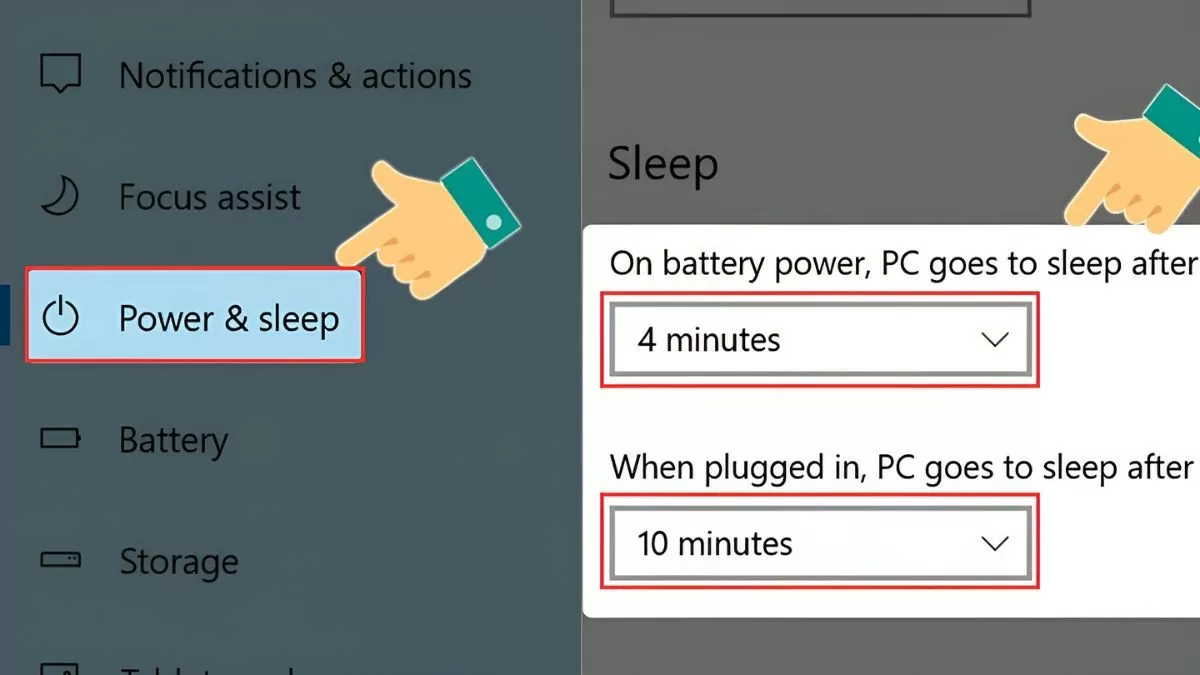 |
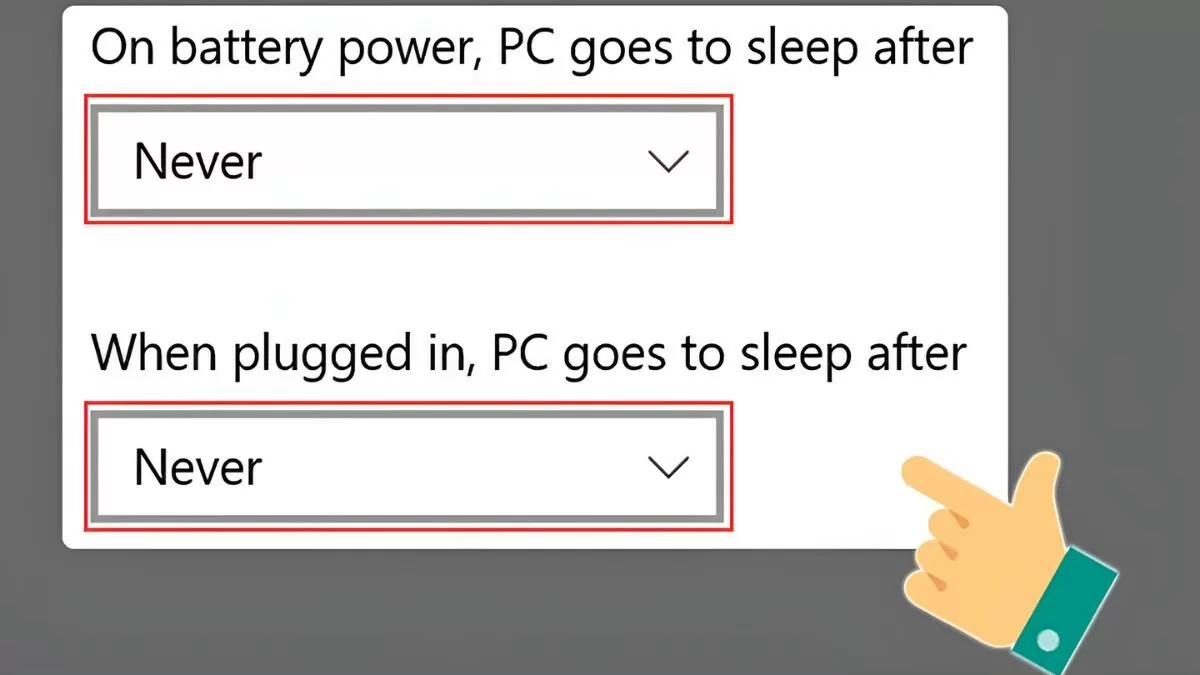
Pasul 3: Aici puteți ajusta durata de așteptare a ecranului și durata de așteptare pentru intrarea computerului în modul repaus. Pentru a dezactiva modul repaus pe Windows 10, setați aceste opțiuni la „Niciodată”.
 |
Utilizați opțiunile de alimentare

O altă modalitate de a dezactiva modul de repaus în Windows 10 este să utilizați Opțiuni de alimentare din Panoul de control:
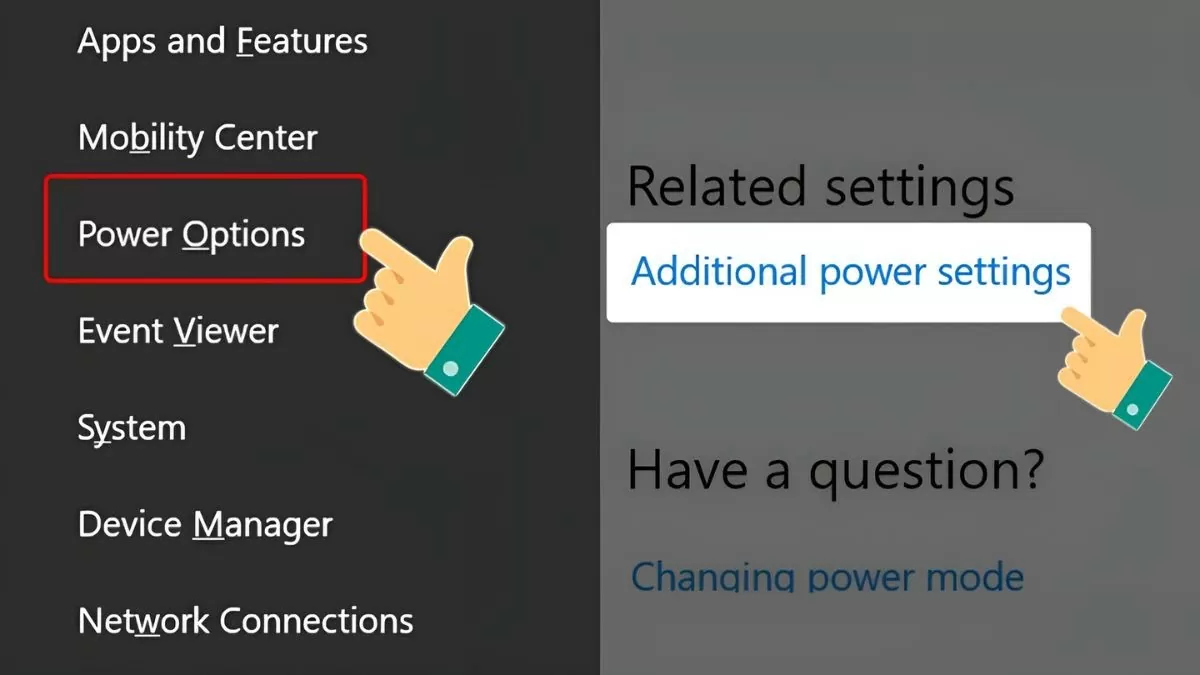
Pasul 1: Apăsați Windows + X și selectați Opțiuni de alimentare.
 |
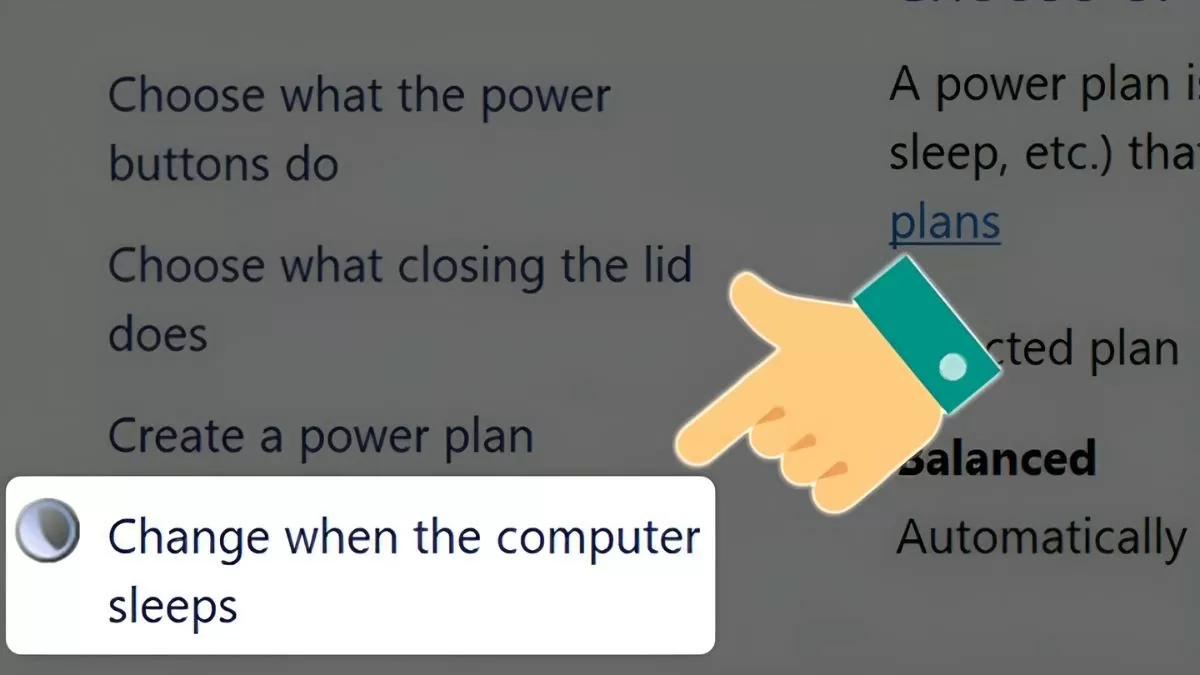
Pasul 2: În secțiunea Setări conexe, selectați „Setări suplimentare de alimentare”, apoi faceți clic pe „Modificați momentul în care computerul intră în repaus”.
 |
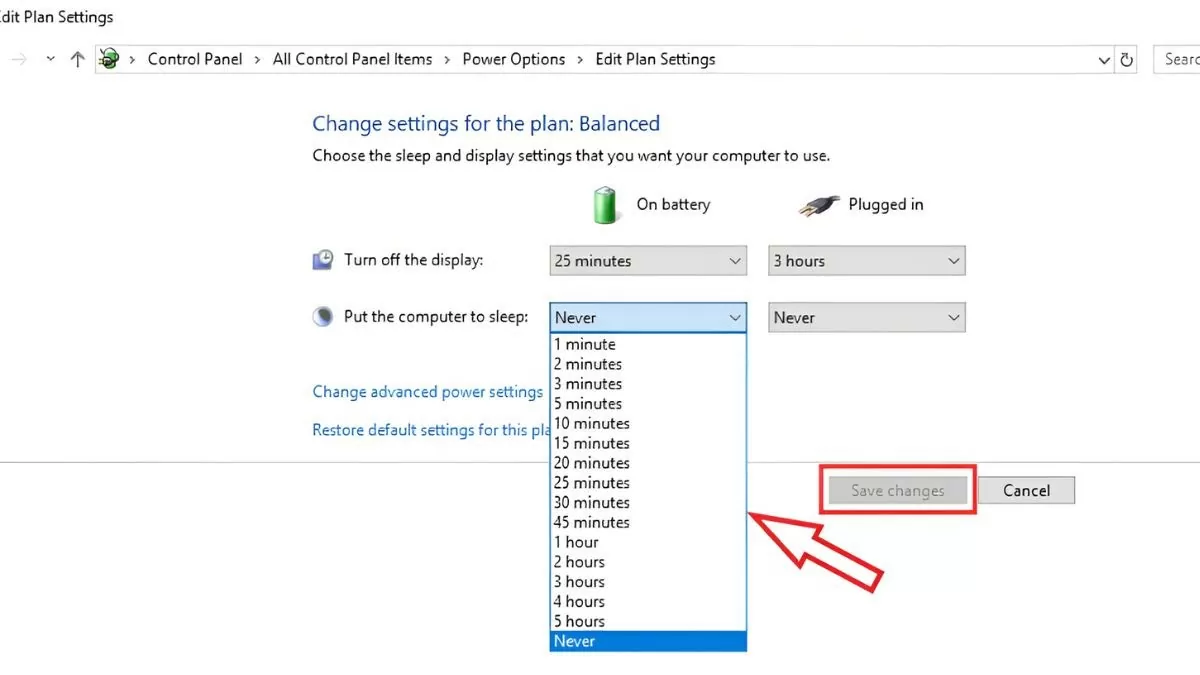
Pasul 3: În secțiunea „Modificare setări plan”, sub „Repaus”, selectați „Niciodată” atât pentru „Pe baterie”, cât și pentru „Conectat la priză”. Apoi, faceți clic pe „Salvați modificările” pentru a finaliza procesul.
 |
Instrucțiuni despre cum să activați și să dezactivați modul de hibernare în Windows 10
Pe lângă modul Repaus, modul Hibernare este o opțiune eficientă de economisire a energiei care salvează starea computerului pe hard disk înainte de oprire. Iată cum puteți activa sau dezactiva Hibernarea pe Windows 10:
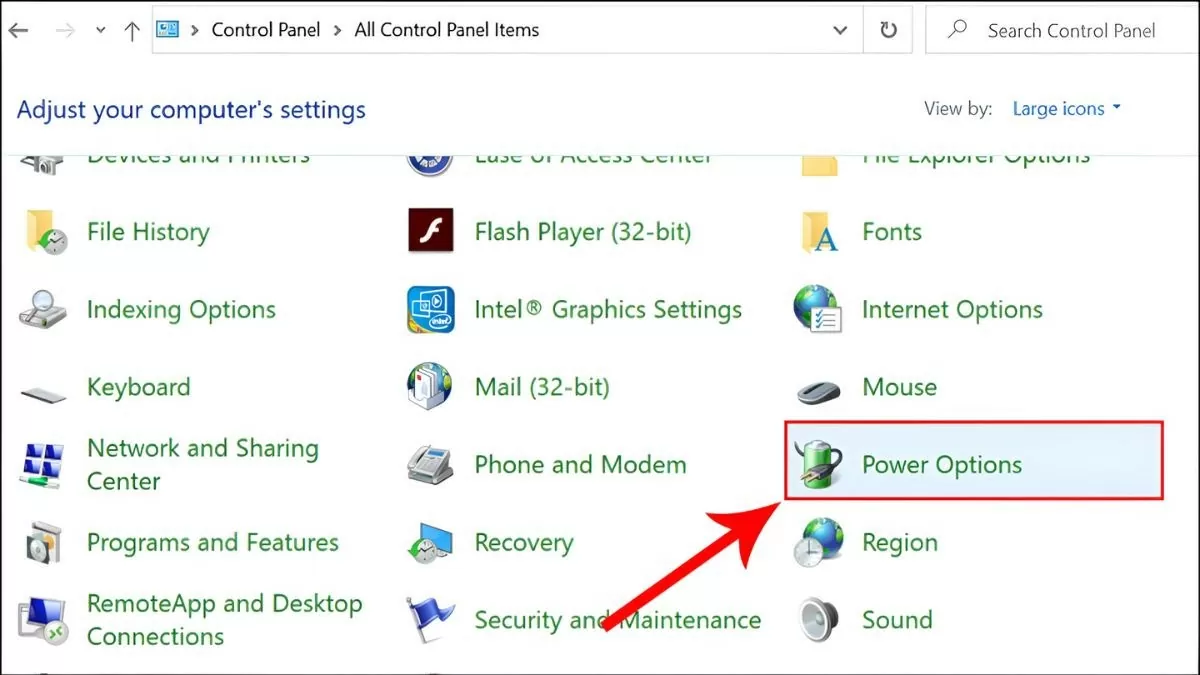
Pasul 1 : Deschideți Panoul de control din meniul de căutare, apoi selectați Opțiuni de alimentare .
 |
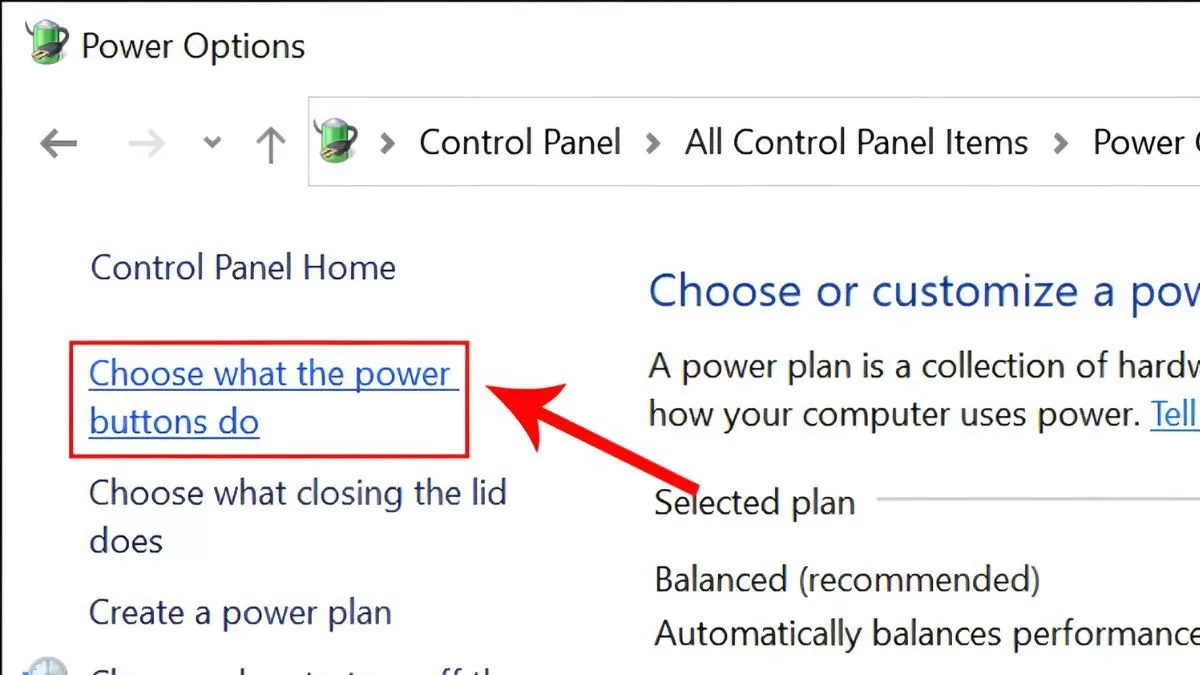
Pasul 2 : Selectați „Alegeți ce fac butoanele de alimentare” în coloana din stânga.
 |
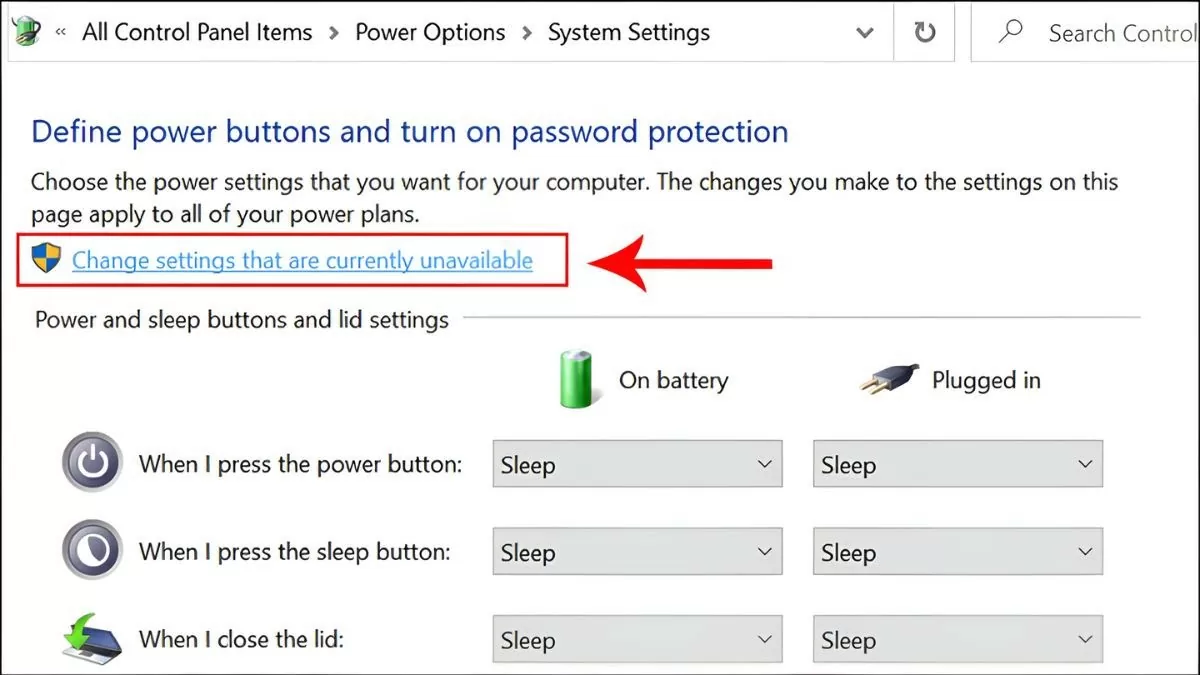
Pasul 3 : Faceți clic pe Modificați setările care nu sunt disponibile în prezent pentru a activa permisiunile de editare.

 |
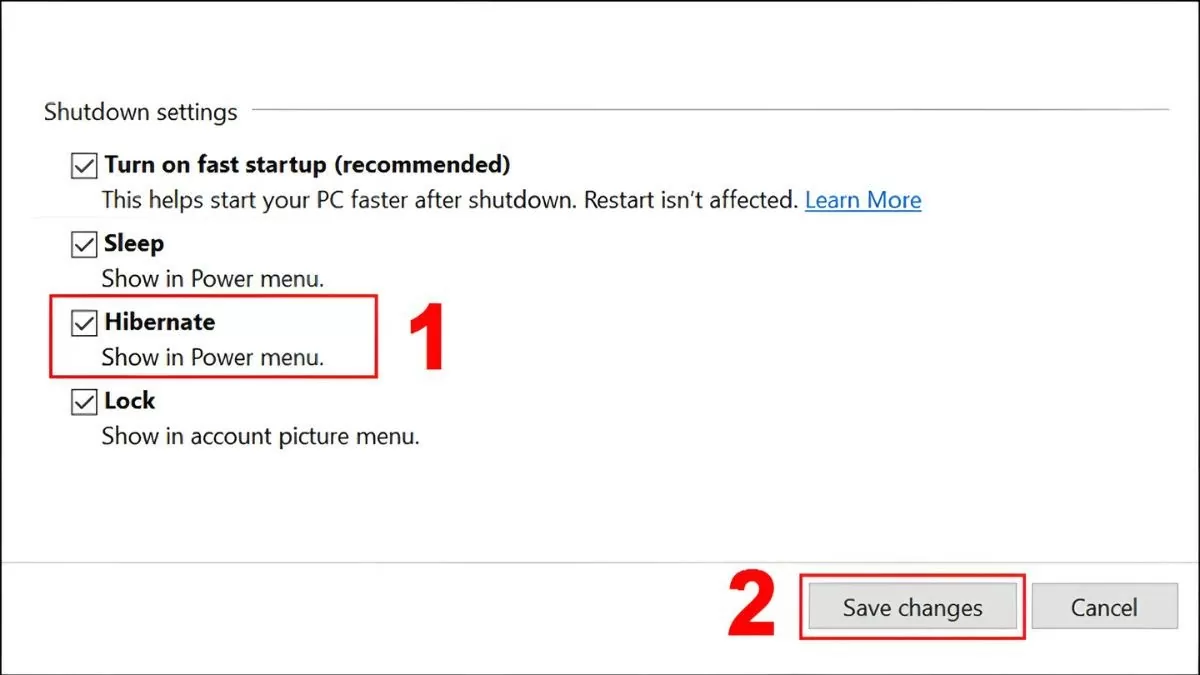
Pasul 4 : Derulați în jos și bifați caseta Hibernare din secțiunea Setări Oprire .
 |
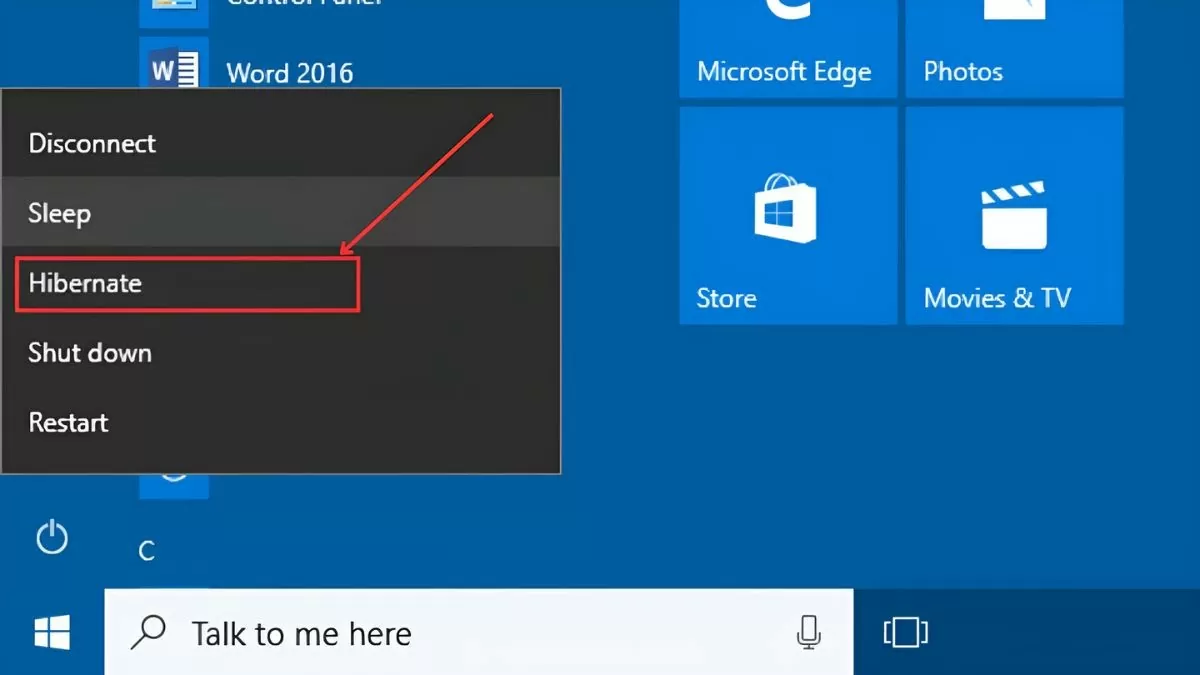
Pasul 5 : După salvarea modificărilor, veți vedea opțiunea Hibernare în meniul Power.
 |
Dezactivarea modului de repaus pe Windows 10 poate ajuta utilizatorii să mențină funcționarea continuă fără întrerupere. Cu instrucțiunile de mai sus, puteți dezactiva cu ușurință modul de repaus sau puteți activa alte funcții precum Hibernarea, protejând eficient datele și economisind energie.
Sursă






























































![[Video] Apus de soare la Laguna Lap An – Unde soarele apune peste plasele de pescuit](https://vphoto.vietnam.vn/thumb/1200x675/vietnam/resource/IMAGE/2026/05/31/1780192137701_beach-landscape-sea-water-nature-grass-745871-pxhere-com.jpeg)









































Comentariu (0)