

Prezentările PowerPoint automate vă economisesc timp și proiectează o imagine profesională. În loc să manipulați manual fiecare diapozitiv, puteți configura prezentarea PowerPoint să ruleze fără probleme și automat, așa cum doriți.
 |
| Cum să creezi o prezentare PowerPoint care rulează automat |
Cum să creezi o prezentare PowerPoint care rulează automat
Pentru a asigura o prezentare fluidă, puteți configura o prezentare automată de diapozitive PowerPoint. Acest lucru nu numai că optimizează timpul, dar îmbunătățește și prezentarea, făcând-o mai coerentă și mai profesională. Mai jos sunt instrucțiuni detaliate despre cum să configurați o prezentare automată de diapozitive PowerPoint.
Pasul 1: Mai întâi, deschideți Microsoft PowerPoint și accesați prezentarea pe care doriți să o configurați. Faceți clic pe fila Tranziții și alegeți un efect de tranziție potrivit pentru fiecare diapozitiv pentru a-l face mai captivant.
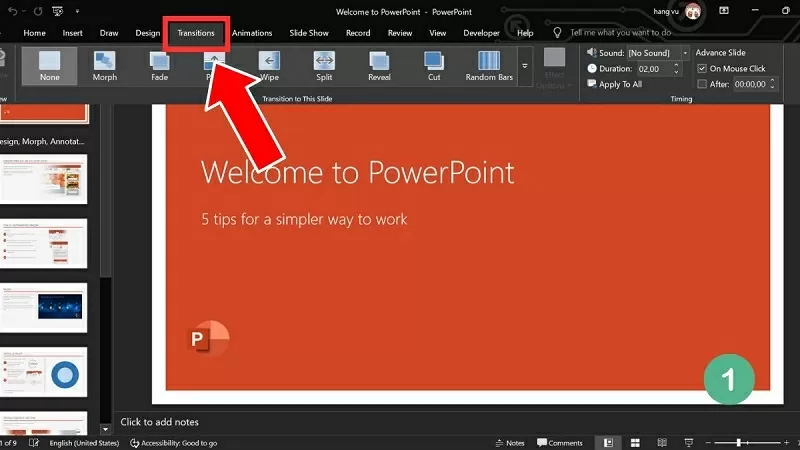 |
| Faceți clic pe Tranziții și alegeți un efect de tranziție potrivit. |
Pasul 2: Apoi, bifați caseta de lângă „După” și ajustați timpul de afișare pentru fiecare diapozitiv, după cum este necesar.
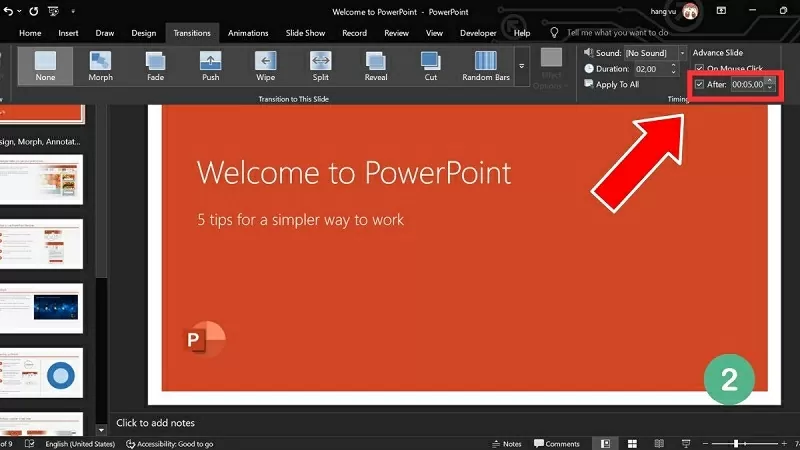 |
| Bifați caseta „După” și ajustați timpul de afișare pentru fiecare diapozitiv. |
Pasul 3: Dacă doriți ca toate diapozitivele să fie afișate în același timp, faceți clic pe Aplicați la toate.
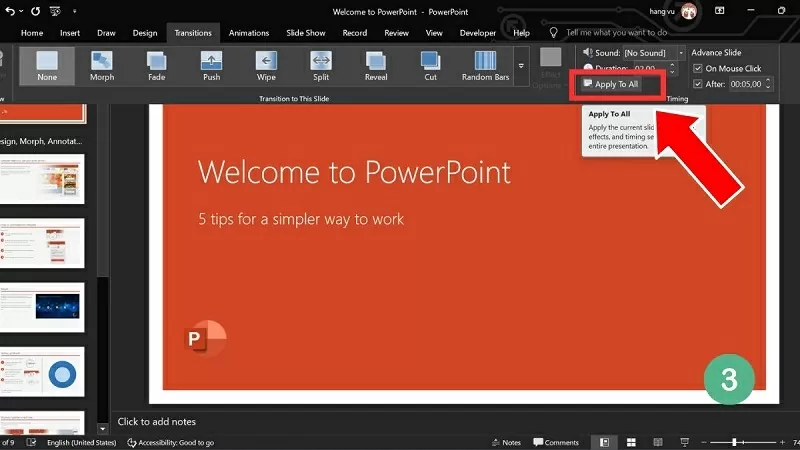 |
| Faceți clic pe Aplicați la toate pentru a aplica la toate părțile. |
Pasul 4: Apoi, faceți clic pe Prezentare diapozitive pentru a verifica și testa prezentarea.
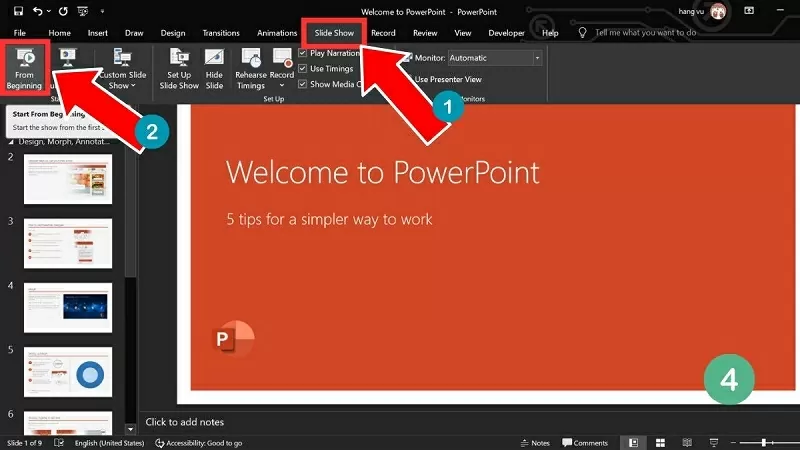 |
| Faceți clic pe Prezentare diapozitive pentru a începe o previzualizare. |
Instrucțiuni despre cum să dezactivați diapozitivele automate în PowerPoint
Dacă nu mai doriți ca prezentarea PowerPoint să pornească automat, dezactivați această funcție pentru a controla procesul de prezentare. Pentru a dezactiva prezentarea automată PowerPoint, urmați acești pași:
Pasul 1: Deschideți prezentarea și accesați diapozitivul pe care doriți să îl setați să se redea automat. Apoi, faceți clic pe fila Tranziții, găsiți secțiunea Sincronizare și faceți ajustările necesare.
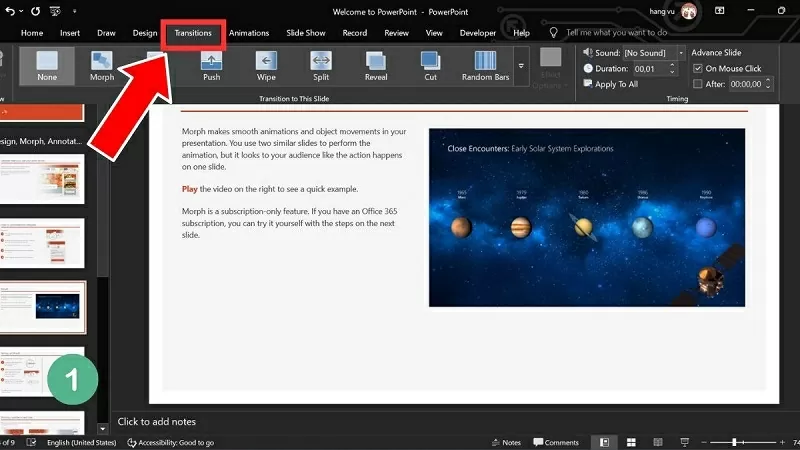 |
| Faceți clic pe fila Tranziții și găsiți secțiunea Sincronizare pentru a o ajusta. |
Pasul 2: Aici, debifați caseta „După” pentru a dezactiva execuția automată.
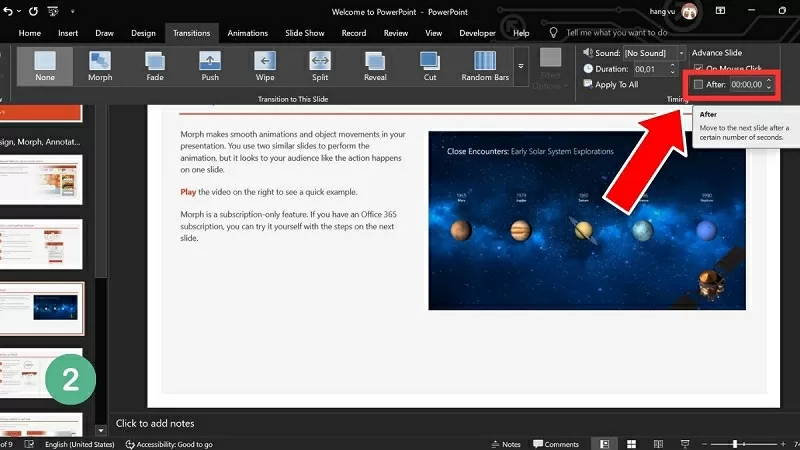 |
| Debifați caseta „După” pentru a dezactiva execuția automată. |
Pasul 3: Dacă toate diapozitivele au aceeași durată de prezentare, faceți clic pe Aplicare la toate pentru a aplica modificările întregii prezentări.
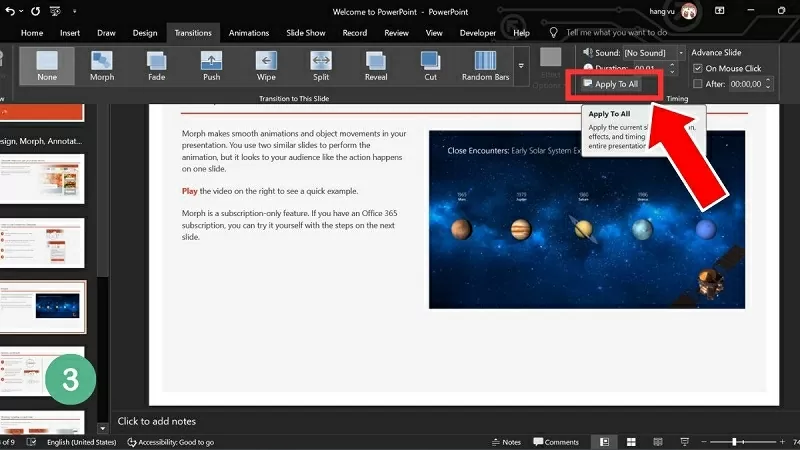 |
| Faceți clic pe Se aplică la toate pentru a aplica modificările întregii prezentări. |
Înțelegerea modului în care se pot rula automat diapozitivele PowerPoint va face prezentările dvs. mai profesionale și mai captivante. Cu tehnicile potrivite, nu va mai trebui să vă faceți griji cu privire la schimbarea manuală a diapozitivelor, asigurând o prezentare fluidă și fără probleme.
Sursă































































































Comentariu (0)