

La fel ca alte platforme de socializare, Messenger permite utilizatorilor să efectueze acțiuni precum partajarea de date, fotografii, videoclipuri etc. cu prietenii și familia. Cu toate acestea, Messenger are și reguli și limite privind capacitatea de stocare pe care utilizatorii trebuie să le respecte.

Sfaturi pentru trimiterea videoclipurilor prin Messenger fără estompare pe iPhone. (Imagine ilustrativă)
Iată câteva modalități de a trimite videoclipuri prin Messenger fără ca acestea să se defecteze pe iPhone, pentru referință.
Partajați videoclipuri prin Google Drive
Pasul 1: Deschideți aplicația Google Drive pe telefon > Conectați-vă cu contul dvs. de e-mail personal.
Pasul 2: Selectați Fișier în colțul din dreapta jos al ecranului > Atingeți pictograma „plus”.
Pasul 3: Faceți clic pe Încărcare > Selectați fotografii și videoclipuri > Alegeți videoclipul pe care doriți să îl încărcați > faceți clic pe Încărcare.
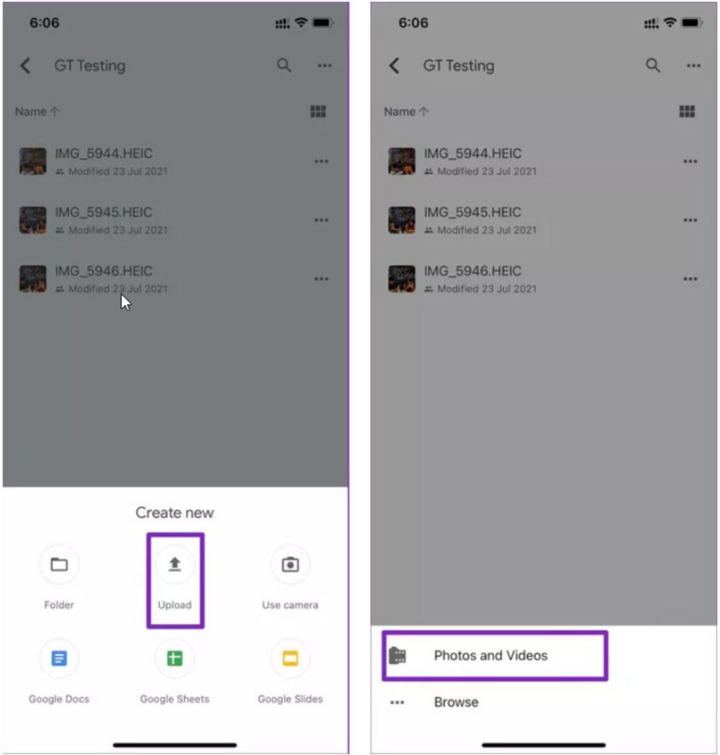
Încărcare > Fotografii și videoclipuri > Încărcare.
Pasul 4: După ce videoclipul a fost încărcat cu succes, faceți clic pe „cele trei puncte” de lângă videoclip > Selectați Partajare > Aici puteți ajusta permisiunile de acces ale videoclipului (Oricine are linkul/Vizualizatori/Comentatori/Editori).

Trei puncte > Partajare.
Pasul 5: Faceți clic pe pictograma „Copiați linkul” din colțul din dreapta sus al ecranului.
Pasul 6: Deschide aplicația Messenger pe telefon > Accesează caseta de chat în care dorești să trimiți videoclipul > Lipește linkul video copiat > Apasă pe Trimite pentru a finaliza procesul.
Încarcă videoclipuri pe YouTube și distribuie-le prin Messenger.
Pasul 1: Accesați aplicația YouTube pe iPhone > Conectați-vă la contul dvs. personal YouTube.
Pasul 2: Faceți clic pe opțiunea „Încărcați videoclip” situată sub fotografia de profil > Selectați „Selectați fișiere” > Alegeți videoclipul pe care doriți să îl încărcați.
Pasul 3: Completați descrierea așa cum este solicitat de YouTube > Faceți clic pe Următorul > Faceți clic pe Publicare pentru a continua încărcarea videoclipului.
Pasul 4: Selectați videoclipul încărcat > Selectați Partajare > Selectați pictograma Messenger > Apăsați Trimitere și ați terminat.
Activează modul de descărcare video HD
Pentru a trimite videoclipuri prin Messenger pe iPhone fără imagini neclare, setează modul de încărcare a videoclipurilor la HD urmând acești pași:
Pasul 1: Deschide aplicația Facebook pe dispozitivul tău.
Pasul 2: Selectați elementul de meniu cu pictograma cu trei linii orizontale situată în partea dreaptă a ecranului.
Pasul 3: În secțiunea „Setări de confidențialitate”, faceți clic pe „Setări”.
Pasul 4: Derulați în jos și selectați „Fișier media”.
Pasul 5: Aici, activați opțiunea „Descărcați videoclip HD” din secțiunea „Setări video și foto”.
Mai sus sunt 3 modalități de a trimite videoclipuri prin Messenger fără estompare; sperăm că acest lucru te va ajuta să utilizezi această aplicație de mesagerie Facebook mai eficient și mai ușor.
An Nhi (Compilat)
Sursă






















































































Comentariu (0)