

Conform GizChina , Firefox a fost cândva principalul browser web și a dominat internetul . Cu toate acestea, apariția Google Chrome a eclipsat complet Firefox. Chrome deține acum o bază de utilizatori copleșitoare, browserele bazate pe Chrome și Chromium dominând până la 75% din piață. În ciuda acestui fapt, Firefox și-a menținut cu fermitate dominația, devenind o alternativă de top pentru cei preocupați de confidențialitate și care doresc să scape de influența Google.
De ce ar trebui să alegi Firefox în locul Chrome?
Pe lângă faptul că este independent de Google, Firefox este, de asemenea, puternic în protejarea confidențialității utilizatorilor. Mozilla, organizația din spatele Firefox, s-a concentrat întotdeauna pe blocarea urmăririi, criptare și instrumente avansate de securitate. Recent, Google și-a exprimat, de asemenea, îngrijorarea cu privire la modificările aduse manifestului API-ului Chrome Extensions V3, care ar putea limita capacitățile de blocare a urmăririi și protecția utilizatorilor.

Firefox este recunoscut pentru avantajele sale în materie de confidențialitate.
Dacă sunteți în căutarea unui browser sigur care să vă respecte confidențialitatea, Firefox este o alegere excelentă. Iată câteva modalități de a îmbunătăți securitatea browserului folosind extensii și setări încorporate.
Containere cu mai multe conturi
Containerele Multi-Account sunt unul dintre extensiile notabile ale Firefox. Acest instrument ajută utilizatorii să îmbunătățească atât confidențialitatea, cât și flexibilitatea pe web prin separarea diferitelor file în cadrul aceleiași ferestre, numite container.
Fiecare container acționează ca un browser separat, complet izolat în ceea ce privește cookie-urile, stocarea locală și datele de sesiune. Acest lucru oferă beneficii semnificative de confidențialitate, putând limita complet urmărirea prin cookie-uri și ținând la distanță site-urile web problematice.
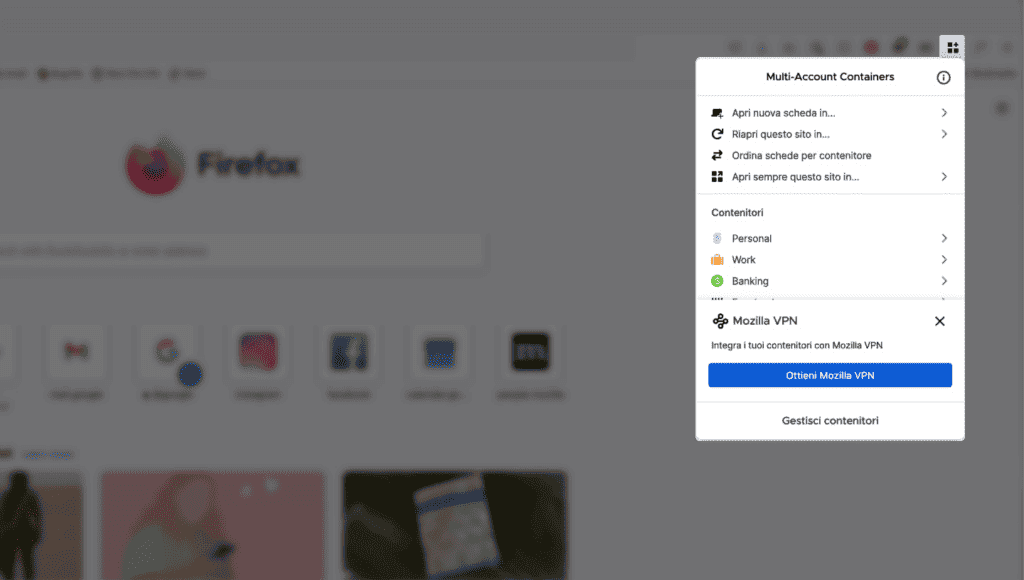
Add-on-ul Multi-Account Containers al browserului Firefox
Totuși, containerele multi-cont nu sunt doar pentru navigare privată. Utilizatorii pot profita de această funcție și pentru:
- Conectați-vă la mai multe conturi pe același site web. De exemplu, utilizați containere separate pentru conturile dvs. de Facebook personale și de la serviciu.
- Separați-vă „identitățile” online: Păstrați cumpărăturile, divertismentul și activitățile profesionale separate în containere diferite.
- Îmbunătățiți organizarea și gestionarea filelor: Clasificați cu ușurință filele în funcție de scop cu un sistem intuitiv de codare prin culori.
Pentru a explora Multi-Account Containers, puteți instala extensia direct din magazinul de extensii Mozilla. Punctul forte al acestei funcții constă în transparența sa. Codul sursă al Multi-Account Containers este deschis pe GitHub, permițând experților să inspecteze cu ușurință orice modificări și să verifice securitatea codului.
Originea uBlock
uBlock Origin nu este doar un blocator de reclame obișnuit, ci și un scut de confidențialitate eficient, meritându-și locul în fruntea listei de add-on-uri esențiale pentru Firefox.
Astăzi, aplicațiile web se bazează în mare măsură pe JavaScript, ceea ce face ca uBlock Origin să fie extrem de important. Deoarece scripturile rulează direct în browser, ele joacă un rol cheie în dezvoltarea aplicațiilor web moderne. Cu toate acestea, tocmai această influență face ca JavaScript să fie o țintă preferată pentru mulți actori rău intenționați, de la minarea criptomonedelor până la furtul informațiilor utilizatorilor.
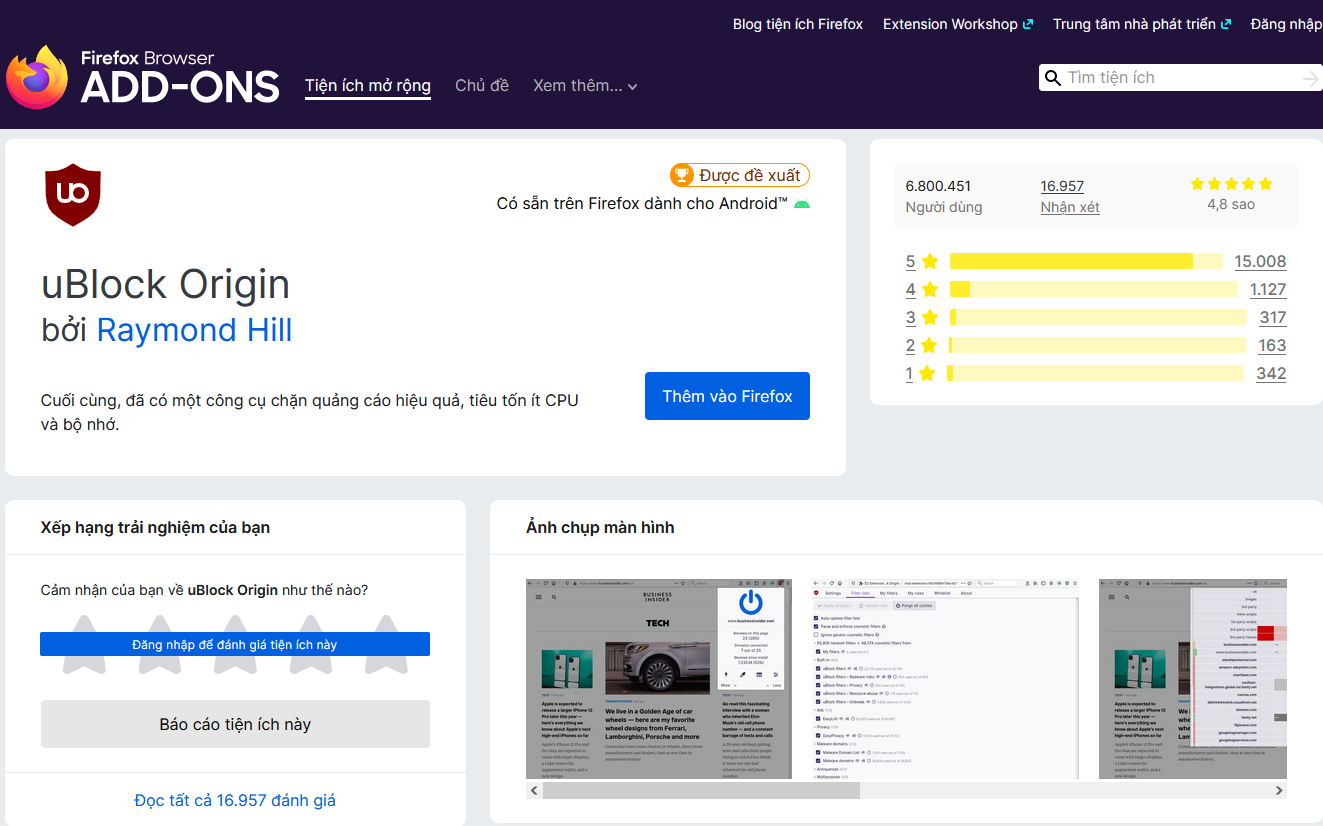
uBlock Origin este mai mult decât un simplu blocator de reclame.
uBlock Origin funcționează prin menținerea unui set mare de reguli și filtre, asigurând capabilități flexibile de blocare a reclamelor și a urmăririi. De asemenea, este un add-on extrem de personalizabil. Puteți crea propriile liste de reguli și filtre de conținut sau puteți seta excepții pentru site-uri web de încredere.
Pentru utilizatorii profesioniști, uBlock Origin oferă și un mod avansat cu opțiuni de personalizare mai complexe.
Poți găsi cu ușurință uBlock Origin în magazinul de add-ons Mozilla. În plus, comunitatea uBlock Origin de pe subreddit este o resursă bogată, cu o mulțime de informații și tutoriale utile.
HTTPS Pretutindeni
Navigarea sigură pe web nu se rezumă doar la add-on-uri puternice; browserul în sine joacă un rol crucial în protejarea informațiilor personale. Firefox oferă două funcții valoroase care sporesc securitatea: modul HTTPS-Only și DNS-over-HTTPS.
Mod numai HTTPS
Protocolul HTTPS joacă un rol crucial în menținerea navigării pe web cât mai sigure posibil. Acesta criptează toate datele schimbate între utilizator și site-ul web, împiedicând actorii rău intenționați să fure informații sensibile, cum ar fi parolele sau informațiile financiare.
Pentru a activa modul numai HTTPS în Firefox, accesați Setări > Confidențialitate și securitate > Mod numai HTTPS și selectați „Activați modul numai HTTPS în toate ferestrele”. Acest mod va forța toate site-urile web să utilizeze HTTPS, asigurând securitate maximă pentru navigarea dvs.
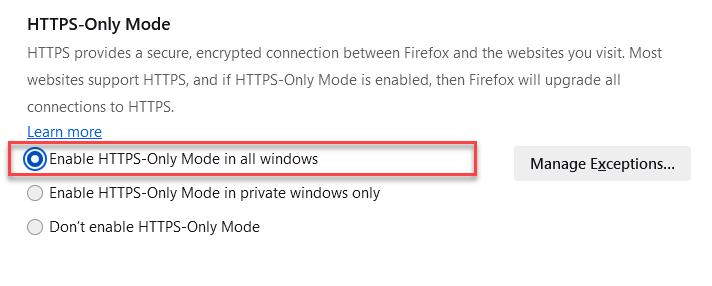
Activează modul HTTPS-Only în Firefox.
DNS-over-HTTPS
Sistemul de nume de domeniu (DNS) acționează ca un director de internet, facilitând accesarea site-urilor web după nume, în loc să se memoreze adresele IP. Cu toate acestea, sistemele DNS tradiționale nu sunt criptate, ceea ce face ca datele de interogare să fie ușor furate.
Firefox include criptare DNS-over-HTTPS (DoH) încorporată, care criptează interogările DNS, împiedicând actorii rău intenționați să urmărească activitatea de navigare a utilizatorilor. Deși DoH este activat automat, nivelul de securitate poate fi personalizat pentru a se potrivi nevoilor individuale.
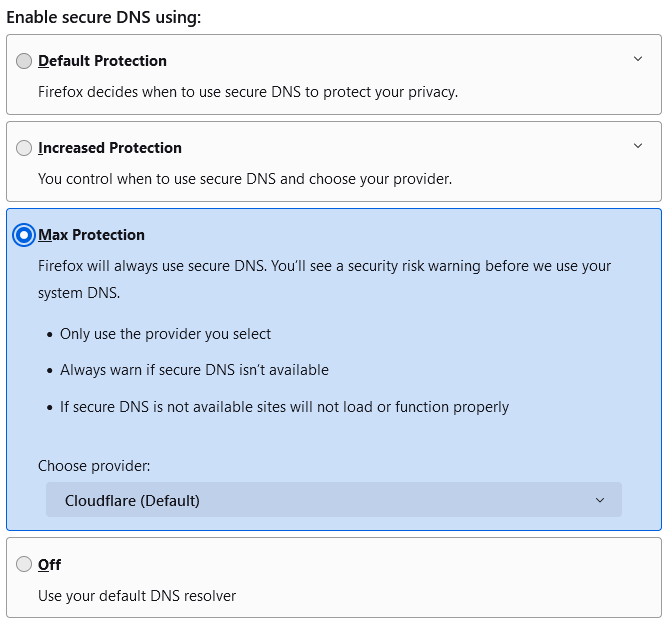
Personalizați nivelul de securitate DoH în Firefox.
Pentru a modifica setările DoH, accesați Setări > Confidențialitate și securitate > Derulați în jos și găsiți „Securitate DNS”. Aici puteți alege nivelul de strictețe, de la utilizarea automată a DoH până la utilizarea întotdeauna a rezolverului DNS preferat.
Legătură sursă











































































































Comentariu (0)