De fapt, iPhone-urile au o funcție ascunsă care produce zgomot alb, despre care s-a demonstrat că are un efect pozitiv asupra somnului. Adăugarea zgomotului alb la rutina de somn poate ajuta utilizatorii să adoarmă mai ușor și să doarmă mai bine pe tot parcursul nopții.
Redarea zgomotului alb poate bloca și alte zgomote deranjante. Această funcție este foarte ușor de activat și poți face acest lucru cu ușurință prin activarea automatizării pe iPhone.
Această funcție este ascunsă în secțiunea Accesibilitate, care conține multe funcții ascunse utile ale dispozitivelor Apple. Pentru a o activa, accesați Setări > Accesibilitate, derulați la Audio/vizual și selectați Sunete de fundal.
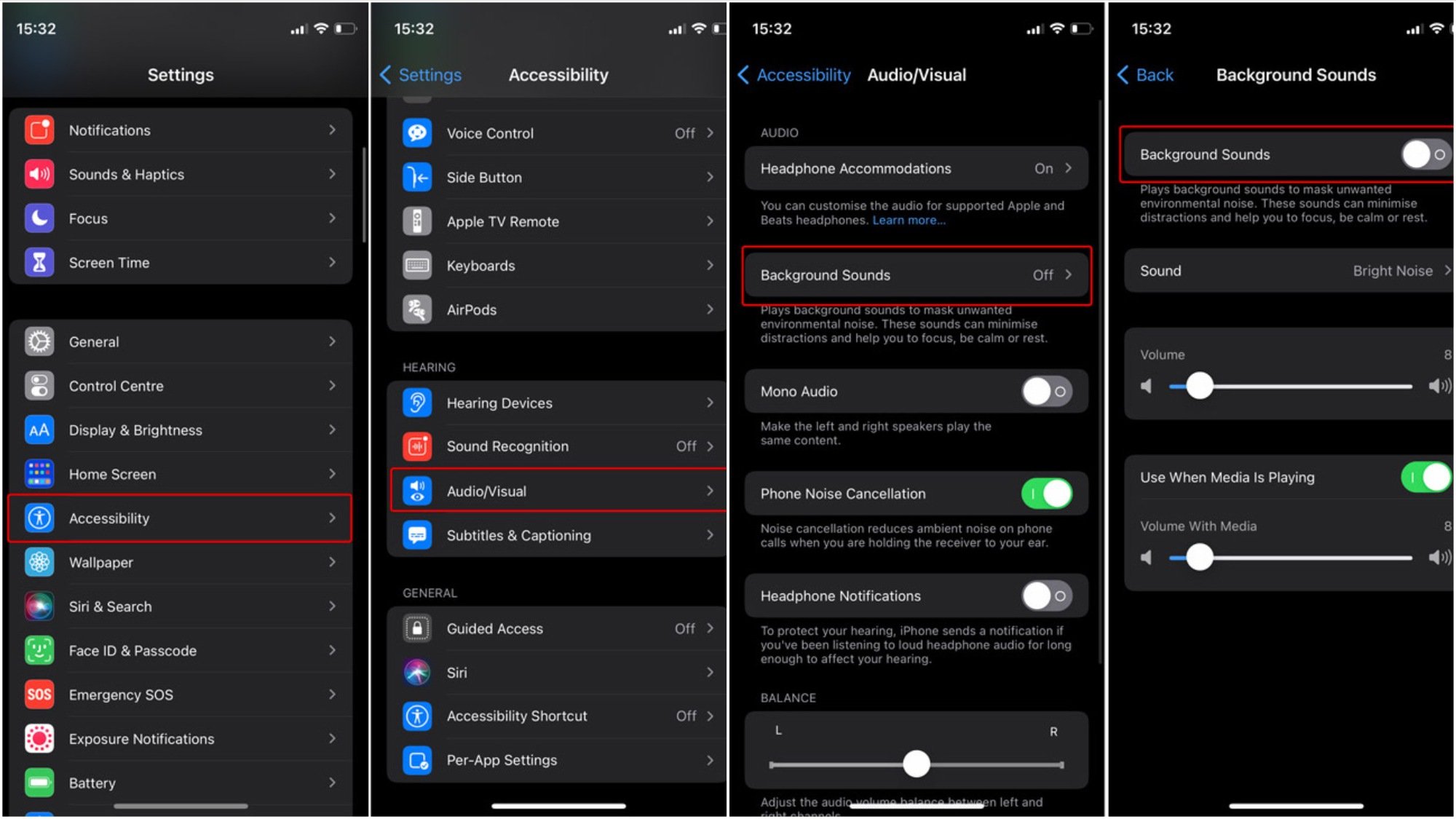
Cum să accesezi funcția de sunet alb pe iPhone
Această funcție este disponibilă pe iPhone 6s și modelele ulterioare care rulează iOS 15 sau o versiune ulterioară. Utilizatorii pot alege dintre șase tipuri de zgomot alb. Cu toate acestea, odată ce sunetul este activat, nu îl veți putea opri până nu vă treziți. Cu toate acestea, există o modalitate de a controla zgomotul alb din Centrul de Control al iPhone-ului, deci nu este nevoie să accesați meniul Accesibilitate.
Pentru a face acest lucru, accesați Setări și asigurați-vă că opțiunea Ascultare este adăugată în lista de comenzi rapide din Centrul de control.
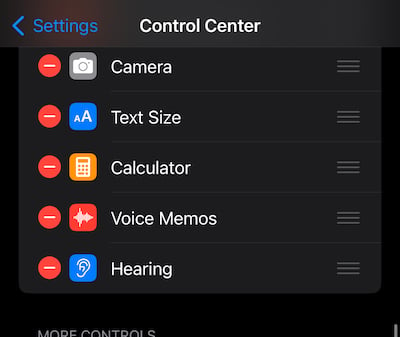
Adăugați funcția de zgomot alb în Centrul de Control.



Apoi, deschide Centrul de control pe iPhone glisând în jos din partea dreaptă a ecranului (pentru modelele cu Face ID) sau glisând în sus pe telefon (pentru modelele cu Touch ID). Găsește pictograma Auz, apoi apasă și ține apăsată pentru a afișa lista; acolo vei găsi comutatorul Sunet de fundal.
Această metodă de control al zgomotului alb nu este suficientă dacă ai nevoie doar de zgomot alb pentru a adormi. Dacă îți lași iPhone-ul să redea zgomot alb toată noaptea, bateria va fi descărcată. Prin urmare, folosește funcția de automatizare pentru a activa și dezactiva acest sunet pe iPhone.
Această funcție de automatizare îți va permite să începi să redi zgomot alb imediat ce e ora de culcare. Mai întâi, trebuie să setezi ora de culcare dorită, lucru pe care îl poți face din aplicația Ceas din meniul Somn/Trezire.
Alternativ, accesați aplicația Sănătate pentru a seta programul de somn: De exemplu, ora de culcare este 22:00, iar alarma este 6:00. Pentru a reda automat zgomotul alb la 22:00 cu ajutorul aplicației Comenzi rapide, procedați astfel:
- Faceți clic pe pictograma „+” din fila Automatizare din aplicația Comenzi rapide.
- Faceți clic pe butonul Creare automatizare personală.
- Selectați opțiunea Repaus.
- Selectați opțiunea Începe ora de culcare > Următorul > Adăugați o acțiune.
- Găsiți opțiunea Setare sunete de fundal și activați opțiunile Activare și Activare. Aceasta va activa zgomotul alb. În cele din urmă, selectați Următorul > Gata.
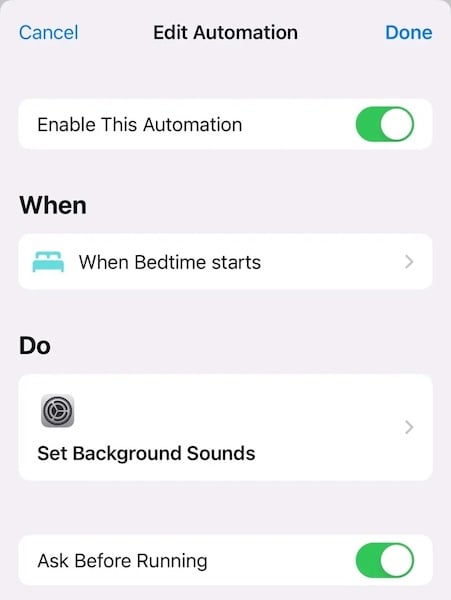
Această setare activează automat zgomotul alb pe iPhone când e timpul să dormi.
Dacă este activată opțiunea „Întreabă înainte de a rula”, iPhone-ul tău te va întreba întotdeauna dacă dorești să activezi zgomotul alb la ora programată. Dacă vrei ca acesta să fie cu adevărat automat, îl poți dezactiva.
Dacă nu ai nevoie ca zgomotul alb să rămână activ până a doua zi dimineață, trebuie să implementezi o funcție de automatizare diferită, mai simplă, care să-i instruiască iPhone-ul să oprească redarea sunetului la o anumită oră din timpul nopții. De exemplu, dacă intenționezi să te culci la ora 23:00 după ce ai folosit zgomotul alb pe iPhone, ar trebui să faci următoarele:



- În aplicația Scurtături, atinge semnul + din fila Automatizare.
- Faceți clic pe butonul Creare automatizare personală, apoi selectați butonul Oră din zi.
- Setați ora la 23:00, selectați Următorul > Adăugare acțiune.
- Găsiți opțiunea Setare sunete de fundal, selectați Dezactivare, apoi faceți clic pe Următorul.
Selectați opțiunea de dezactivare a funcției „Întreabă înainte de rulare” și faceți clic pe Gata pentru a finaliza procesul.
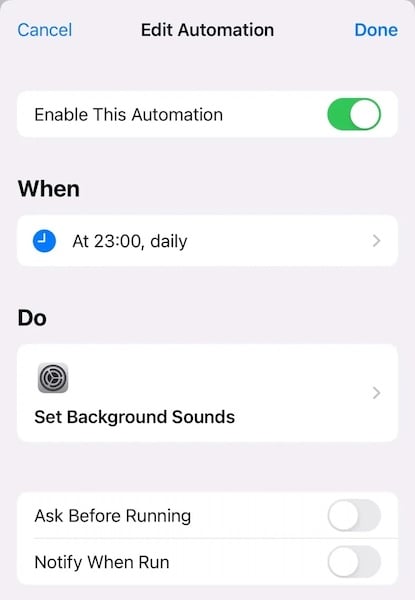
Setează-ți iPhone-ul să dezactiveze automat zgomotul alb în timp ce dormi.
Mai sus este cum să automatizezi un program pentru redarea zgomotului alb pe iPhone și să te bucuri de un somn mai bun.
Legătură sursă