

Если у вас возникли проблемы с iPhone, вы можете легко решить их следующим образом:
Всегда актуально
Это, пожалуй, самый распространенный совет, потому что обновления действительно работают. Пользователи не только устраняют ошибки и проблемы, с которыми сталкиваются, но и могут установить другие обновления безопасности, чтобы защитить свои iPhone.
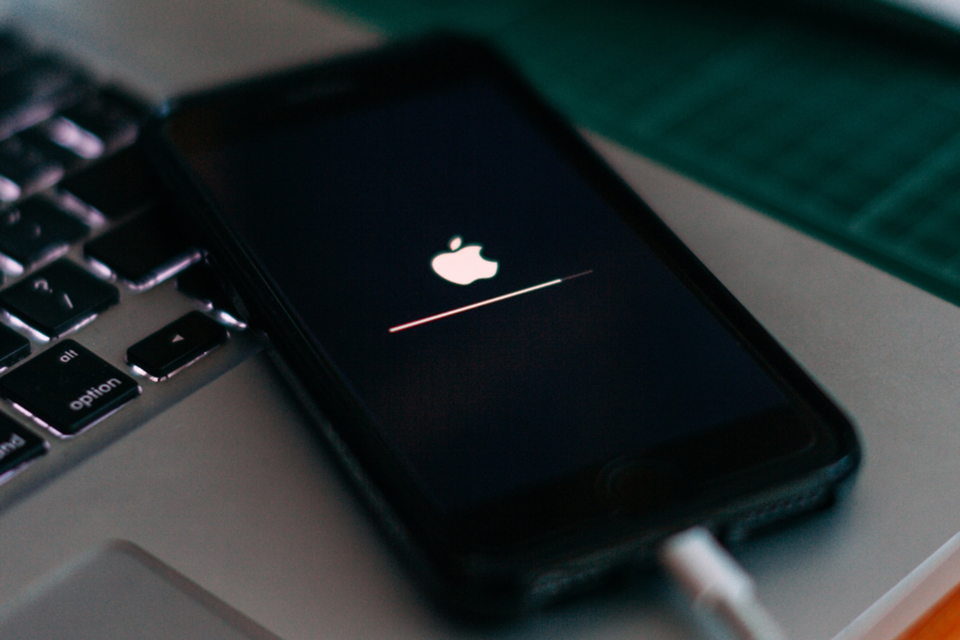
Обновления программного обеспечения могут помочь решить некоторые проблемы.
Для этого пользователи могут проверить наличие последних обновлений, перейдя в «Настройки» > «Общие» > «Обновление ПО» .
Перезагрузите устройство.
Простой, но вполне эффективный способ устранения неполадок — перезагрузка iPhone, чтобы дать ему «чистый старт» и исправить любые проблемы с памятью, которые могут возникнуть у устройства.
Для перезагрузки просто нажмите и удерживайте кнопку питания одновременно с одной из кнопок регулировки громкости, пока в верхней части экрана не появится опция «Сдвиньте ползунок для выключения» . Перетащите ползунок и подождите несколько секунд, затем нажмите и удерживайте кнопку питания, пока на экране не появится логотип Apple.
Переустановите или обновите приложение.
Если у вас возникли проблемы с конкретными приложениями, лучший способ их исправить — обновить их, поскольку в большинстве приложений есть ошибки, которые разработчики должны исправлять посредством обновлений. Если обновлений нет, пользователи могут попробовать удалить и переустановить приложение на своем iPhone.

Зайдите в App Store, чтобы проверить наличие обновлений приложения.
Управление памятью
Если память вашего iPhone заполнена или телефон работает медленнее, управление памятью — отличный способ решить некоторые проблемы. Существует множество способов очистить память, но пользователи могут начать с удаления приложений, которые они больше не используют.
Чтобы проверить, какими приложениями вы давно не пользовались, перейдите в «Настройки» > «Основные» > «Хранилище iPhone» . Внизу вы увидите приложения, занимающие больше всего места, а также те, которые вы давно не открывали. Удалите приложения, которые вы больше не используете, чтобы освободить место в памяти.
Держите телефон в чистоте.
Если у вас часто возникают проблемы с Face ID, Touch ID или микрофоном из-за загрязненного iPhone, лучшее решение — регулярно чистить телефон. Несмотря на водостойкость, избегайте попадания воды на телефон. Вместо этого используйте безворсовую ткань и аккуратно протрите iPhone. Также можно попробовать использовать спиртовые салфетки или дезинфицирующие салфетки Clorox.
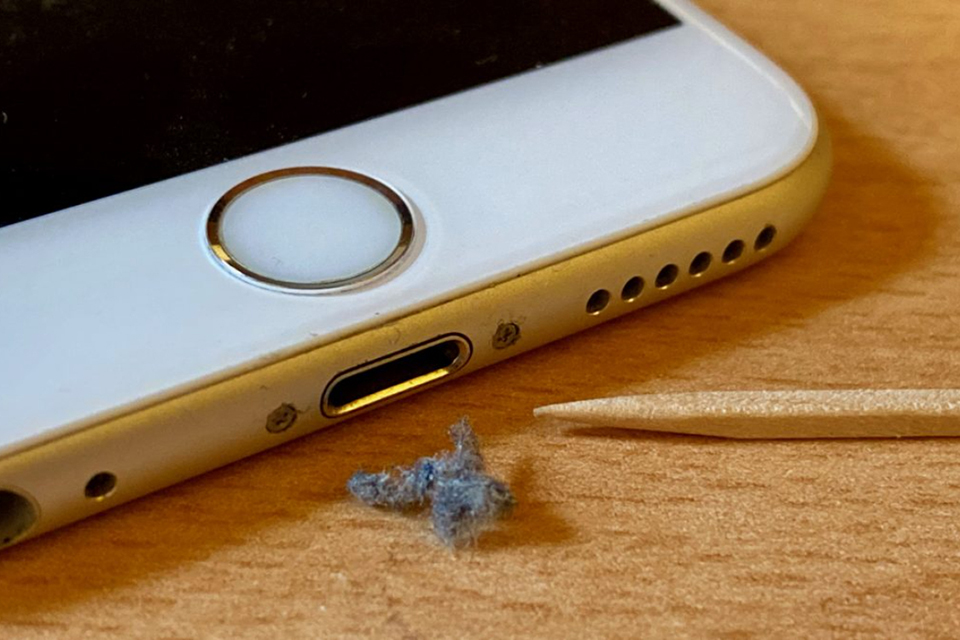
Чистка iPhone может помочь решить некоторые простые проблемы, такие как медленная зарядка, неработающая функция Face ID или не реагирующий сенсорный экран.
Управление фоновым обновлением приложений
Функция фонового обновления приложений на iPhone позволяет некоторым приложениям работать в фоновом режиме. Это обеспечивает актуальность этих приложений, чтобы они были готовы к запуску, когда пользователь их откроет, и отправляли уведомления по мере необходимости.
Хотя эта функция полезна, она влияет на производительность и время работы батареи, поэтому управляйте ею, перейдя в «Настройки» > «Основные» > «Обновление приложений в фоновом режиме» и отключив ее для приложений, которые вам не нужны, или даже полностью отключив.
Удалить iPhone
Одним из последних решений является сброс настроек iPhone до заводских и начало работы с нуля. Это позволит устранить многие потенциальные проблемы, но приведет к удалению всех данных на устройстве, поэтому обязательно сделайте резервную копию данных заранее.
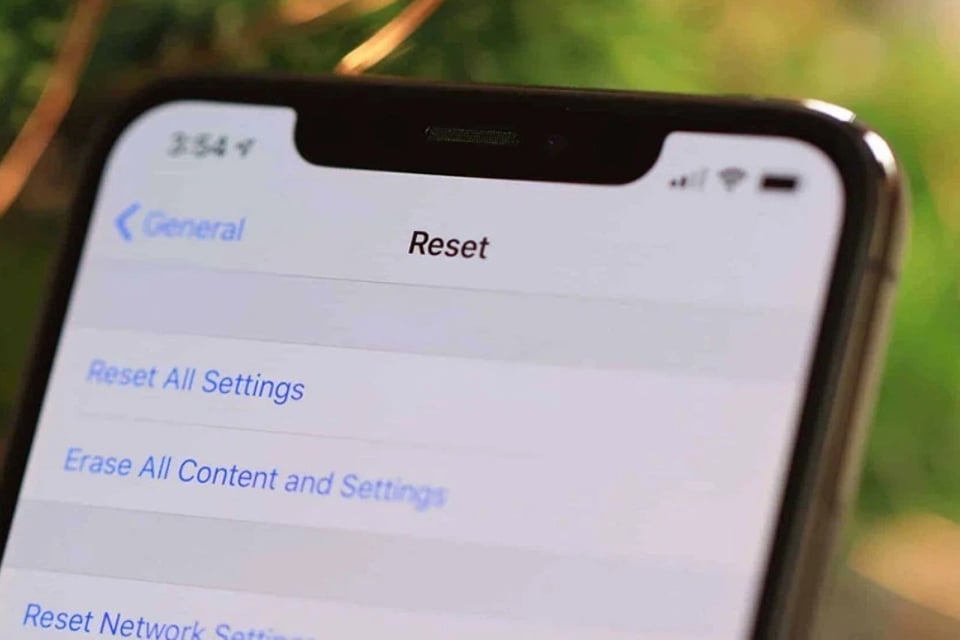
Удаление всех данных с iPhone — это почти всегда крайняя мера перед тем, как отнести телефон в ремонтный сервис.
Чтобы стереть данные с iPhone, перейдите в «Настройки» > «Основные» > «Переключить или сбросить iPhone» > «Стереть все содержимое и настройки» и следуйте инструкциям на экране. После перезагрузки iPhone вы увидите начальный экран настройки, где сможете выбрать восстановление из резервной копии. Однако попробуйте настроить iPhone как новый, чтобы проверить, сохранится ли проблема, так как это может быть аппаратная неисправность. Если нет, вы можете снова стереть данные с iPhone и выбрать восстановление из предыдущей резервной копии.
Ссылка на источник
![[Фото] Председатель Национального собрания Чан Тхань Ман работает с Постоянным комитетом Комитета по делам делегаций Национального собрания.](https://vphoto.vietnam.vn/thumb/1200x675/vietnam/resource/IMAGE/2026/05/20/1779294340023_ndo_br_1-1691-jpg.webp)
![[Изображение] «Путешествие надежды» популяризирует движение за донорство органов и тканей во Вьетнаме.](https://vphoto.vietnam.vn/thumb/1200x675/vietnam/resource/IMAGE/2026/05/20/1779294400833_1-8910-jpg.webp)

![[Фото] Генеральный секретарь и президент То Лам работает с партийным комитетом Министерства здравоохранения над изучением вьетнамской традиционной медицины.](https://vphoto.vietnam.vn/thumb/1200x675/vietnam/resource/IMAGE/2026/05/20/1779294323718_a1-bnd-2978-3319-jpg.webp)





























































































Комментарий (0)