

Att justera marginaler i Excel hjälper till att göra dina dokument snyggare och mer professionella. Den här artikeln vägleder dig i hur du ställer in marginaler före utskrift för att få en tydlig och vacker utskrift!
 |
Guide till att effektivt justera marginaler i Excel
Om du är bekant med Microsoft-programvara är det enkelt att justera text i Excel. Följ bara dessa steg så skapar du enkelt ett snyggt och lättläst kalkylblad. Prova det nu för ett mer professionellt dokument!
Snabbguide
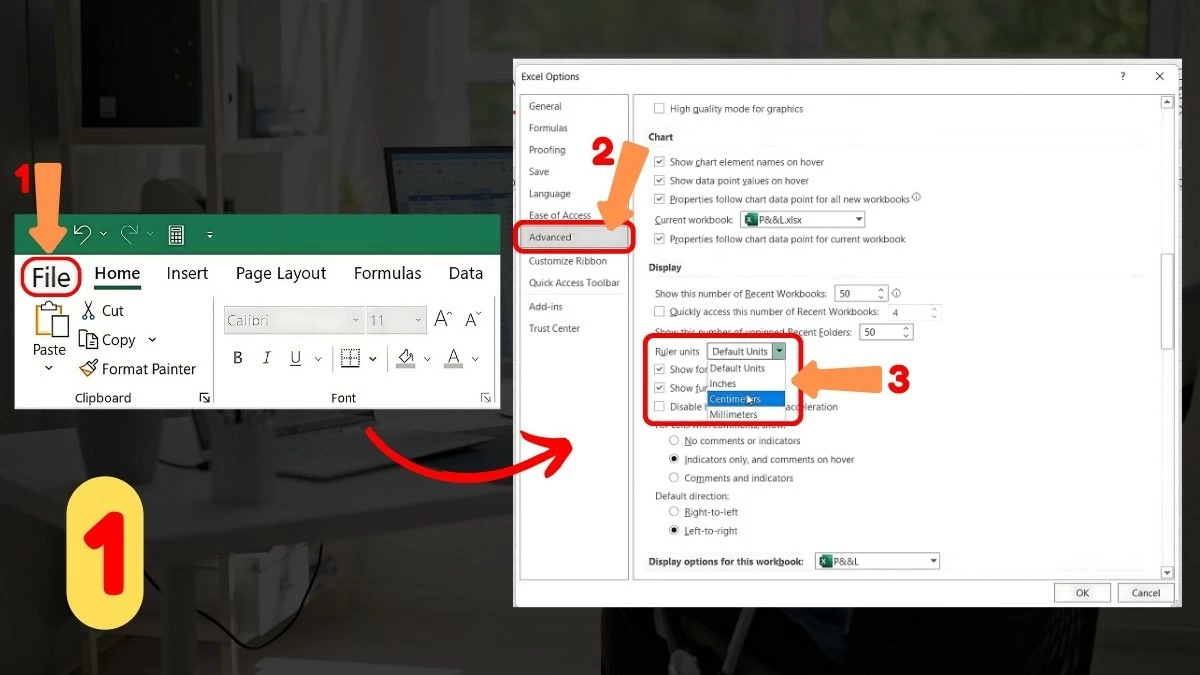
Att justera marginaler i Excel är enkelt, ingen anledning att oroa dig! Först måste du ändra standardmåttenheten till centimeter. Öppna ditt Excel-dokument, välj Arkiv och klicka sedan på Alternativ. I fönstret Excel-alternativ väljer du fliken Avancerat, ändrar linjalens enheter till centimeter och klickar sedan på OK.
 |
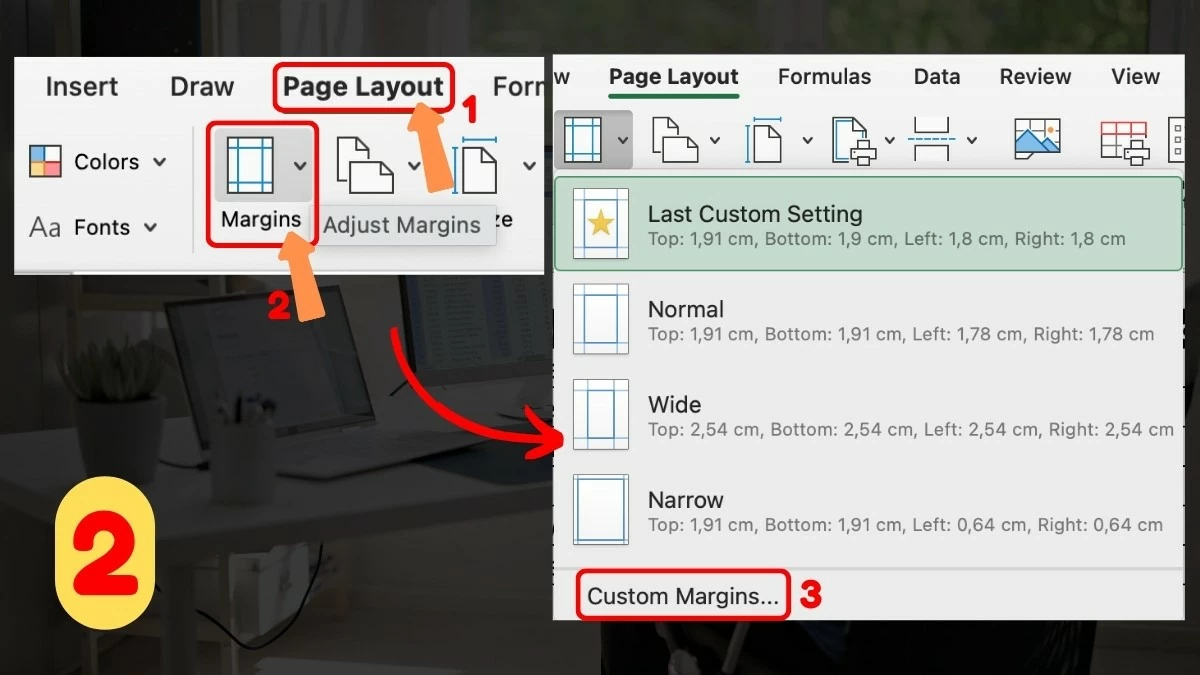
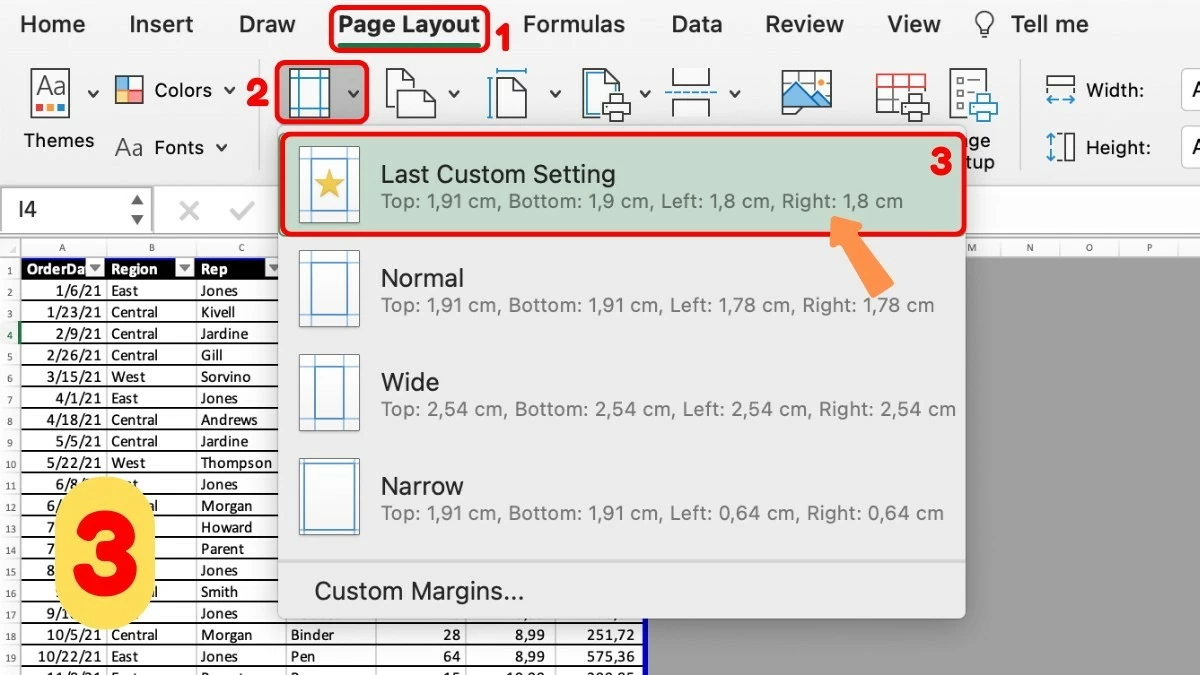
Gå sedan tillbaka till kalkylbladet, välj fliken Sidlayout, välj Marginaler och klicka på Anpassade marginaler. Här kan du justera marginalstorleken efter önskemål och sedan klicka på OK. Här är stegen för att snabbt ställa in marginaler i Excel.
Detaljerade instruktioner
Steg 1 - Ändra linjalens enhet: Öppna kalkylbladsfilen, gå till Arkiv och välj Alternativ. På fliken Avancerat ändrar du linjalens enheter från standard till Centimeter och klickar på OK för att spara.
 |
Steg 2 – Ställa in marginaler: Gå tillbaka till kalkylbladet, gå till fliken Sidlayout, välj Marginaler och klicka sedan på Anpassade marginaler för att anpassa marginalerna efter önskemål. Detta är ett viktigt steg när du ställer in marginaler i Excel.
 |
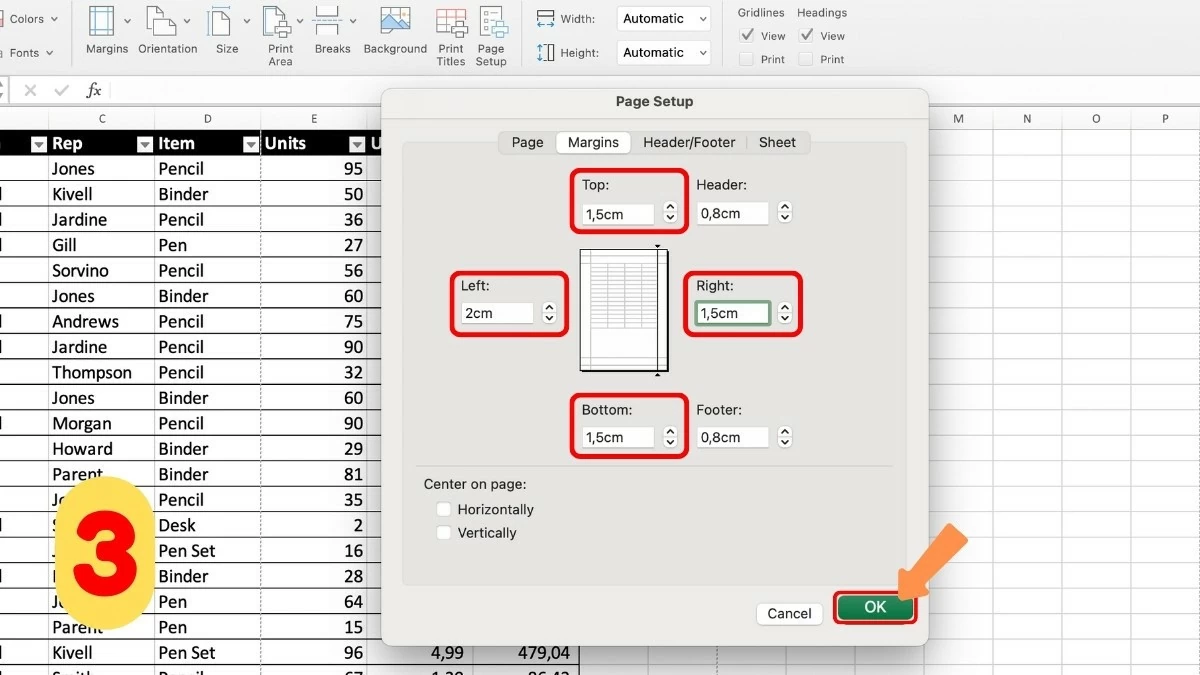
Steg 3 - Justera marginalstorlek: Ange parametrarna för marginalstorlek i lämpliga celler i fönstret Marginaler. Klicka sedan på OK för att spara ändringarna. Detta slutför processen för att effektivt ställa in marginaler i Excel.
 |
Hur man snabbt justerar marginaler i Excel innan man skriver ut ett dokument.
Innan du skriver ut bör du kontrollera att marginalerna i Excel är korrekt justerade och granska sidbrytningarna. Detta är avgörande för att säkerställa att innehållet inte beskärs och visas tydligt. Om du inte vet hur, kommer den här artikeln att guida dig genom stegen för att justera utskriftsmarginaler i Excel för att optimera ditt dokument!
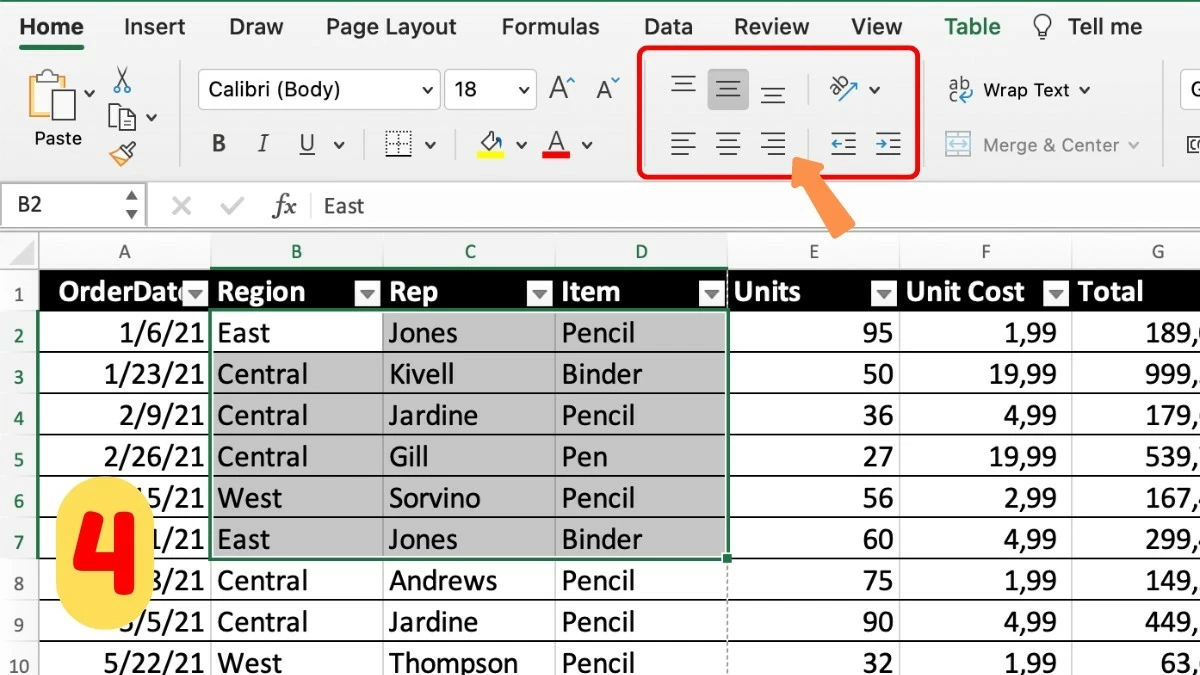
Steg 1 - Välj förhandsgranskningsläge för sidbrytning: Gå först till fliken Visa och välj Förhandsgranska sidbrytning. Det här läget ger dig en översikt över hur sidorna kommer att visas i dokumentet.
 |
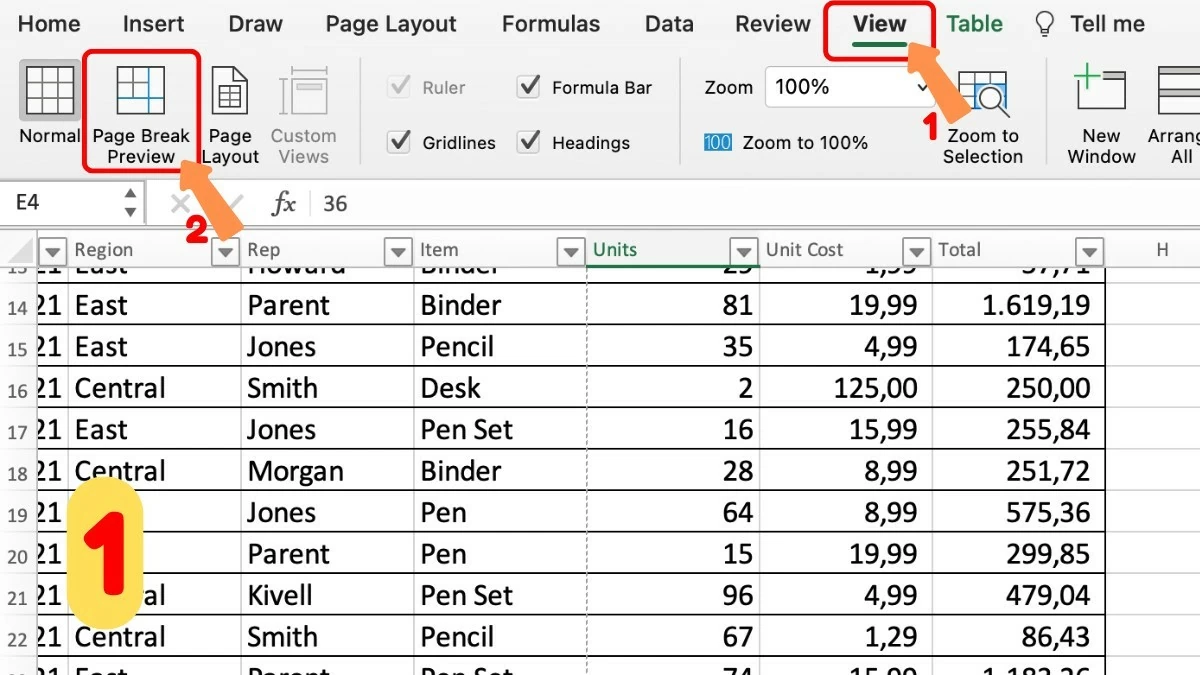
Steg 2 - Justera sidbrytningar efter önskemål: I förhandsgranskningsläget för sidbrytningar kan du ändra positionen för sidbrytningar för att säkerställa att innehållet är korrekt ordnat på de utskrivna sidorna. Detta är ett viktigt steg för att slutföra utskriftsjusteringen i Excel.
 |
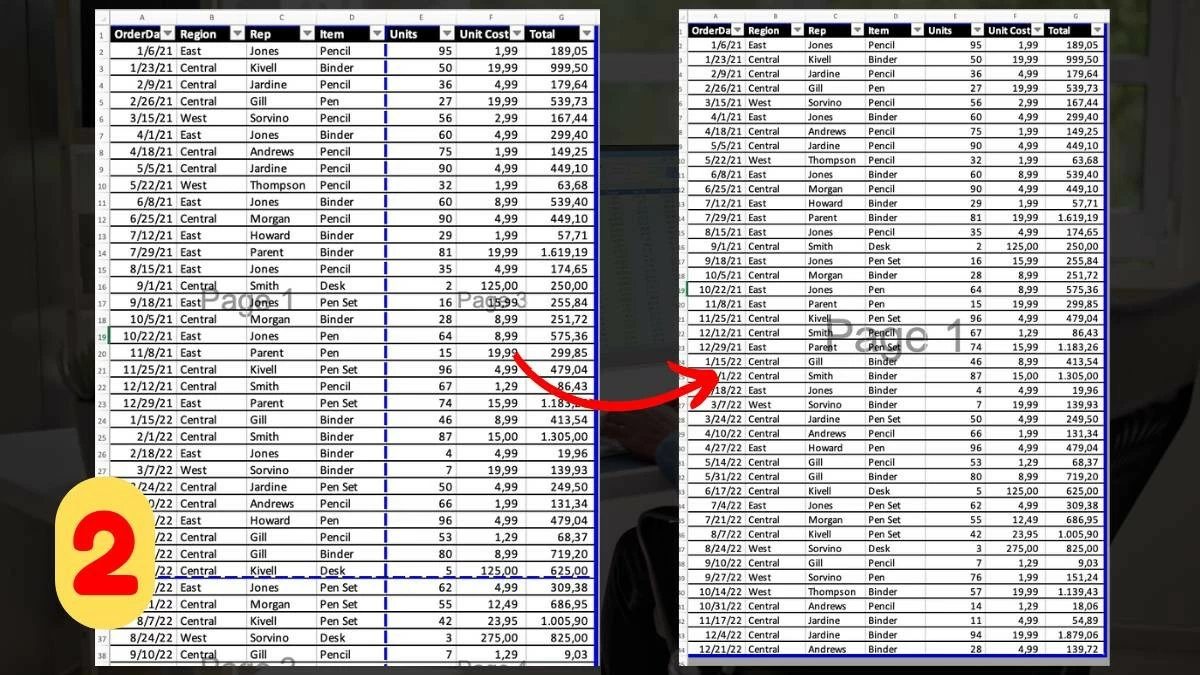
Steg 3 – Kontrollera marginalerna: För att säkerställa att marginalerna är korrekt inställda, särskilt för dokument med anteckningar eller rubriker, gå till fliken Sidlayout, välj Marginaler och dubbelkolla marginalinställningarna.
 |
Steg 4 - Förhandsgranska före utskrift: Innan du skriver ut klickar du på Arkiv och väljer Skriv ut. Använd förhandsgranskningsfunktionen för att kontrollera utskriften, vilket hjälper till att upptäcka fel och undvika slöseri med papper och bläck.
 |
Förhoppningsvis har den här artikeln hjälpt dig att förstå hur du justerar marginaler i Excel effektivt i ditt arbete. Att justera marginaler före utskrift håller inte bara ditt dokument snyggt utan säkerställer också en professionell och tydlig utskrift. Följ dessa enkla steg för att optimera dina kalkylblad snabbt och effektivt!
[annons_2]
Källa


![[Bild] Hanois stadsliv under utmaningen av en "svidande het" miljö](https://vphoto.vietnam.vn/thumb/1200x675/vietnam/resource/IMAGE/2026/05/25/1779706979265_nang-nong-t5-2026-minh-duy-7-4636-jpg.webp)


![[Bild] Närbild av korsningen som förbinder de två motorvägarna och Long Thanh flygplats.](https://vphoto.vietnam.vn/thumb/1200x675/vietnam/resource/IMAGE/2026/05/25/1779703378210_ndo_br_z7863716673926-224453a31600126cce10622af6290afd-4549-jpg.webp)


































































































Kommentar (0)