

Den här artikeln guidar dig genom de detaljerade stegen för att klippa och klistra in bilder i Photoshop på ett enkelt och lättförståeligt sätt, vilket gör bildredigeringen enklare för dig.
 |
I Photoshop är beskärning en grundläggande men otroligt användbar färdighet som gör det enkelt att skapa perfekta bilder. Nedan följer en detaljerad guide om hur man beskär bilder i Photoshop för optimala resultat.
Använd lassoverktyget.
Med lassoverktyget kan du enkelt beskära bilder i Photoshop exakt som du vill. Se dessa steg för hur du beskär bilder i Photoshop med lassoverktyget för att utföra denna åtgärd korrekt:
Steg 1: Öppna först Photoshop-programmet och välj filen som innehåller bilden du vill bearbeta.
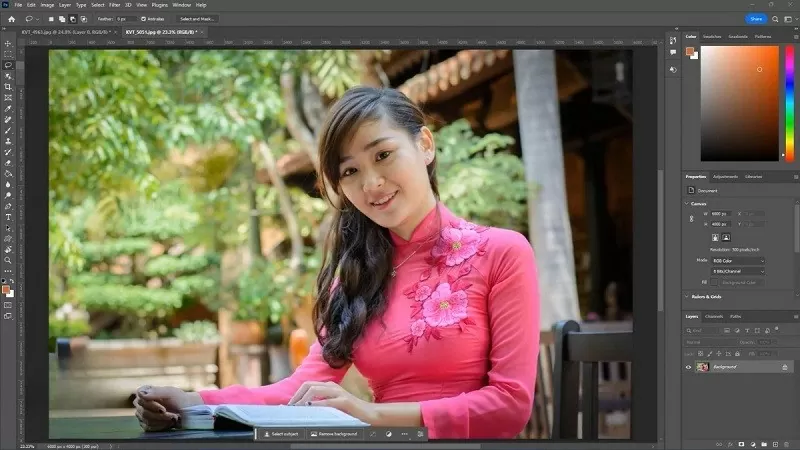 |
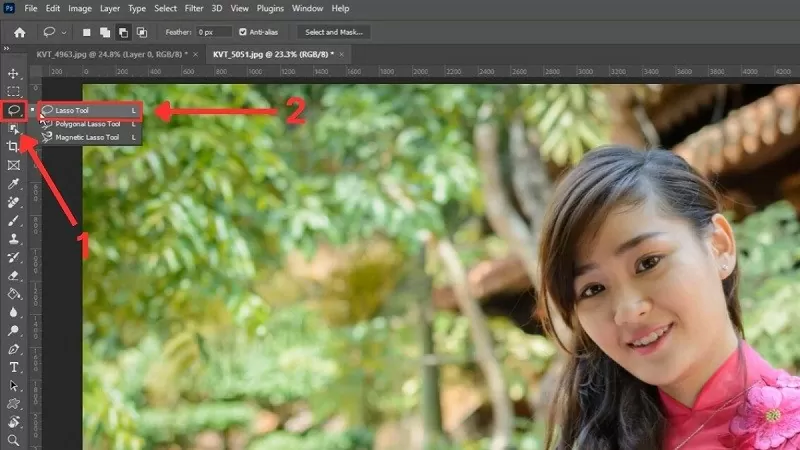
Steg 2: Klicka på lassoikonen i verktygsfältet till vänster och klicka sedan på lassoverktyget eller tryck på kortkommandot "L" för att aktivera det.
 |
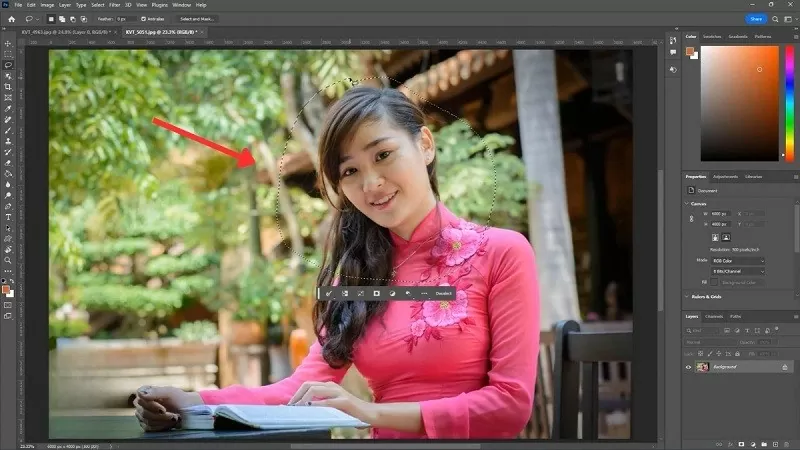
Steg 3: Välj sedan det område du vill klippa ut genom att föra musen längs önskad kontur.
 |
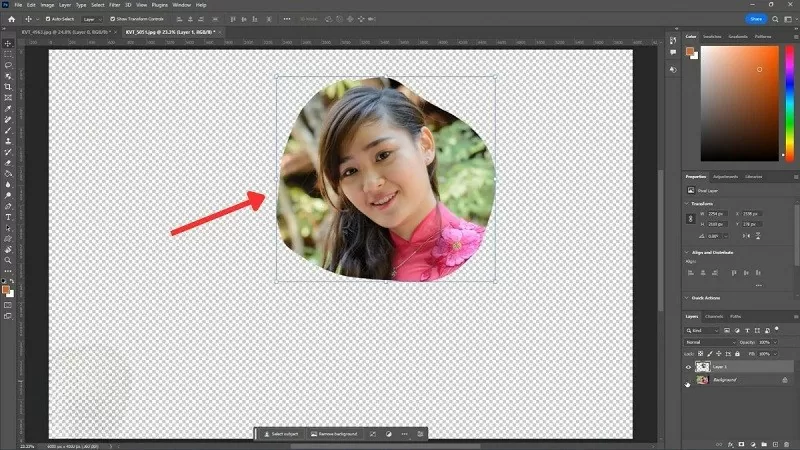
Steg 4: Tryck slutligen Ctrl + J för att automatiskt separera det valda området till ett separat lager.
 |
Använd beskärningsverktyget.
För att uppnå en perfekt komponerad bild är det bästa alternativet att beskära detaljer i Photoshop med beskärningsverktyget. Följ dessa steg för att effektivt tillämpa bildbeskärningstekniker i Photoshop.
Steg 1: Öppna först bilden du vill bearbeta i Photoshop.
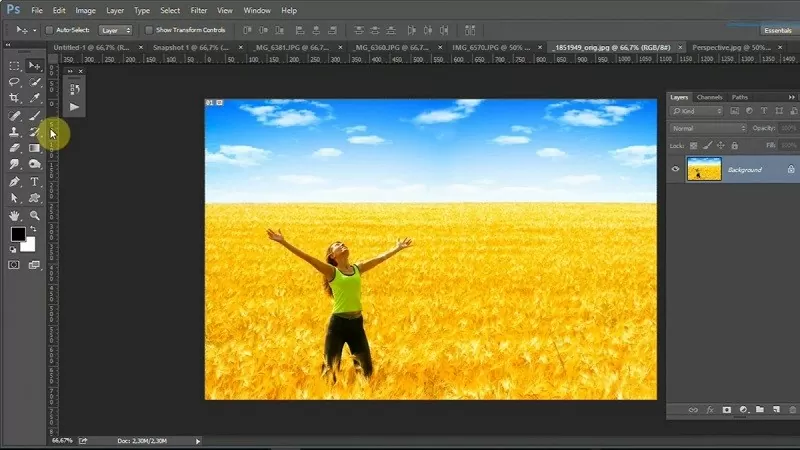 |
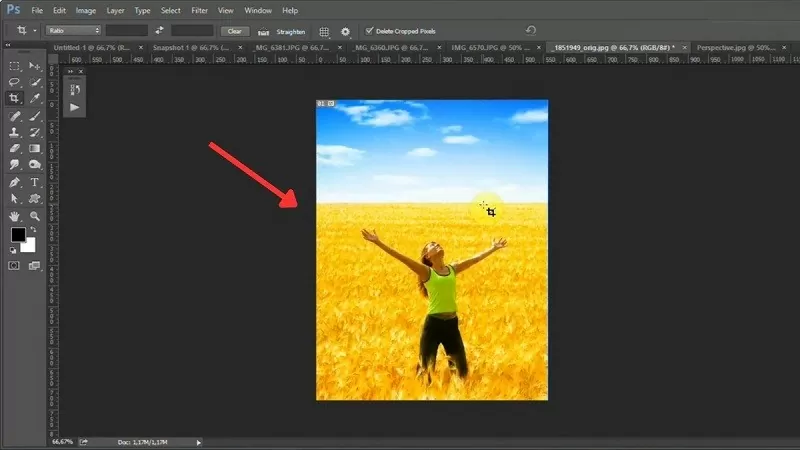
Steg 2: Öppna beskärningsverktyget genom att klicka på motsvarande ikon i verktygsfältet eller trycka på kortkommandot "C" för att aktivera det.
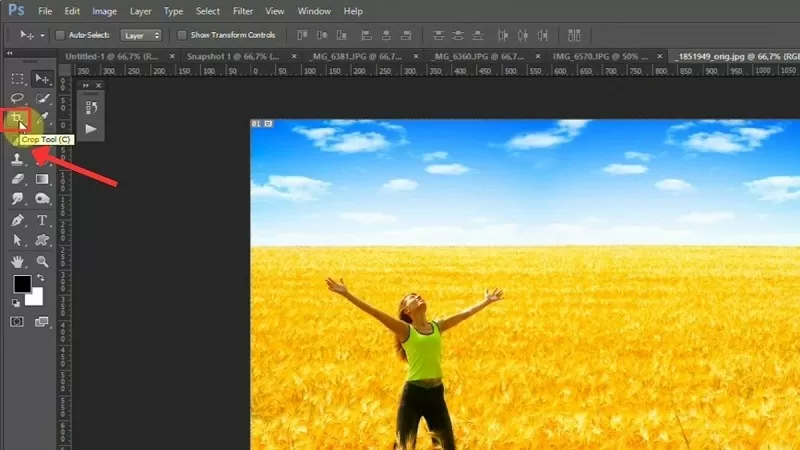 |
Steg 3: Dra och släpp sedan musen för att skapa ett markeringsområde och behålla den del av bilden du vill ha i Photoshop.
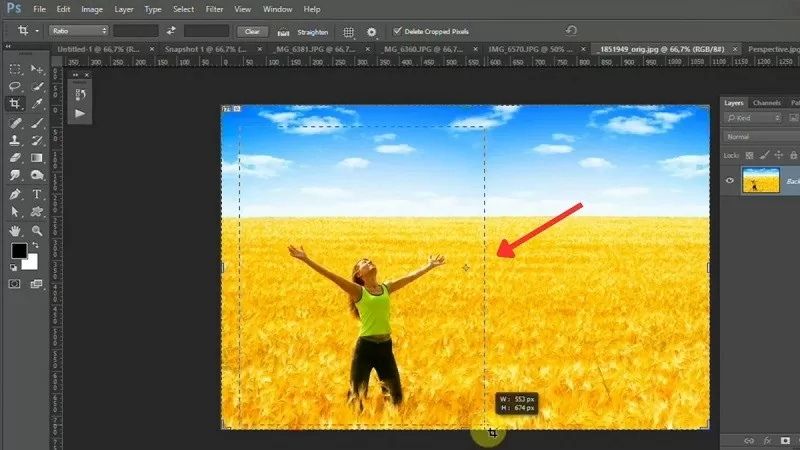 |
Steg 4: Markeringsområdet markeras och omges av justeringsfält, så att du enkelt kan ändra storleken om så önskas.
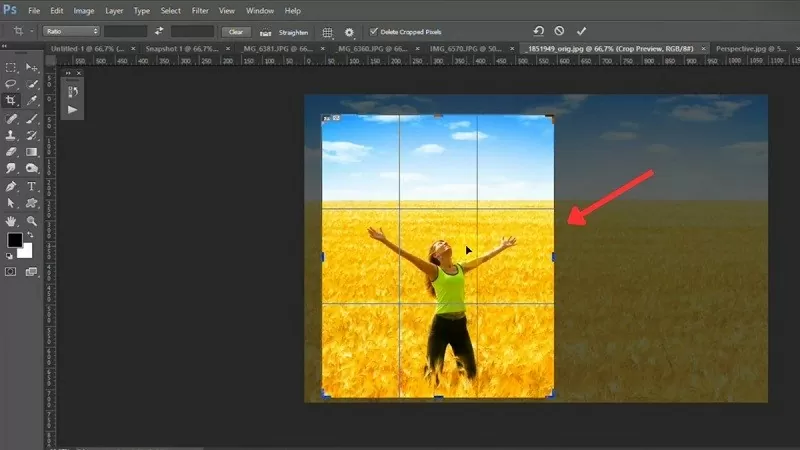 |
Steg 5: När du är klar med justeringen trycker du bara på Enter-tangenten för att slutföra åtgärden.
 |
Förhoppningsvis har ovanstående förklaring om hur man beskär bilder i Photoshop gett dig en grundläggande förståelse för bildredigering. Att använda bildbeskärningstekniker i Photoshop hjälper dig att skapa imponerande foton.
[annons_2]
Källa


![[Foto] Premiärminister Pham Minh Chinh deltar i konferensen om genomförandet av uppgifter för 2026 inom industri- och handelssektorn](/_next/image?url=https%3A%2F%2Fvphoto.vietnam.vn%2Fthumb%2F1200x675%2Fvietnam%2Fresource%2FIMAGE%2F2025%2F12%2F19%2F1766159500458_ndo_br_shared31-jpg.webp&w=3840&q=75)



























































































Kommentar (0)