

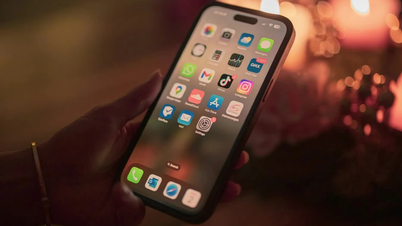
När 2023 närmar sig sitt slut finns det några saker att reflektera över, inklusive iPhonen som har varit din följeslagare det senaste året. Kanske har din telefon några repor i hörnen eller en spricka i skärmen? Prestandan kan också vara mindre jämn än tidigare på grund av de många installerade apparna. Låt oss därför "avgifta" din telefon med dessa tips.
Städa upp förvaringsutrymme .
Innan din iPhone får slut på lagringsutrymme, vilket är oundvikligt efter en viss användning, är det dags att "städa upp" lite utrymme.
På iPhones finns en mycket användbar funktion för att hantera lagringsutrymme i appen Inställningar: iPhone-lagring. Du kommer åt den genom att gå till Inställningar > Allmänt > iPhone-lagring. Du får se ett gränssnitt som visuellt visar ditt använda lagringsutrymme, samt förslag på objekt du kan ta bort, vanligtvis nedladdade videor och appar.
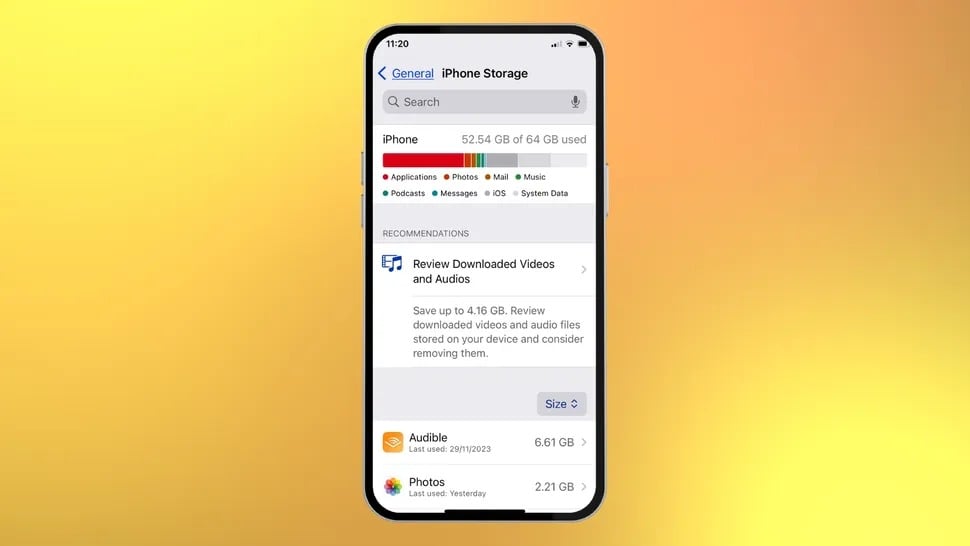
Kontrollera och rensa lagringsutrymmet på din iPhone.
Nedanför förslagen finns en lista över varje app och hur mycket lagringsutrymme den upptar. Granska listan och ta bort de appar du sällan använder.
Stäng oanvända appar.
En mycket användbar funktion på iPhone är möjligheten att tillfälligt "avlasta" appar för att frigöra lagringsutrymme, men utan att helt radera dem från enheten. Funktionen kallas Avlasta appar och har funnits sedan iOS 11. Funktionsmässigt tas appen bort från startskärmen när den "avlastas", men data och inställningar finns kvar på enheten, vilket gör att du kan ladda om och fortsätta använda den när som helst.
Detta är ett säkert sätt att rensa lagringsutrymmet ifall du behöver använda appen igen senare. Du kan göra detta manuellt i iPhone-lagring eller aktivera funktionen så att den automatiskt stänger appar som används sällan i minst 12 dagar under Inställningar > App Store > Avinstallera oanvända appar.
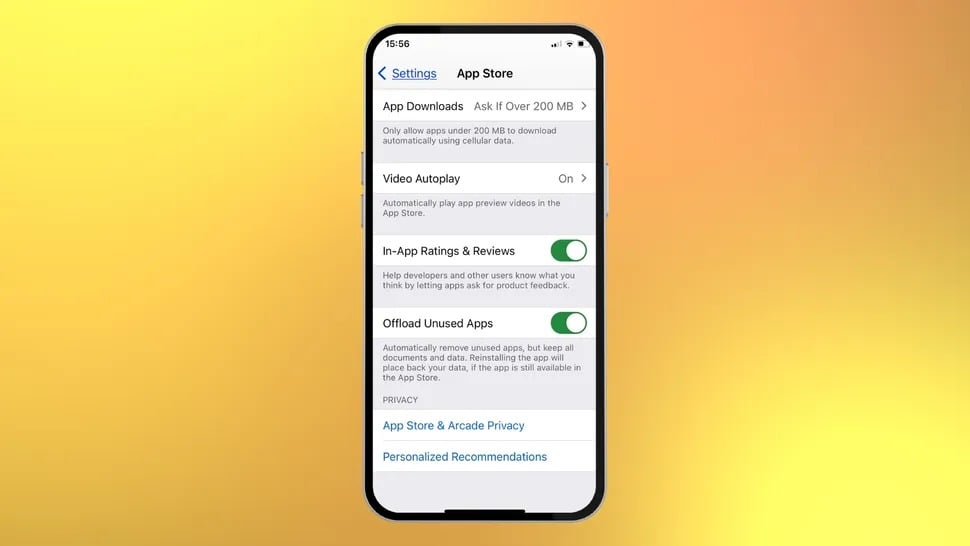
Inaktivera appen tillfälligt med funktionen Avlasta oanvända appar.
Att ladda om appar tar bara några sekunder, så det här är ett bra sätt att hålla din iPhone så snygg och lätt som möjligt.
Uppdatera operativsystemet.
Efter att du har rensat upp dina appar, överväg att uppdatera iOS. Även om Apples systemuppdateringar erbjuder säkerhet, skjuter många fortfarande upp det på grund av besväret. Kontrollera Inställningar > Allmänt > Programuppdatering; om det finns en uppdatering som väntar, uppdatera omedelbart.
Även om du aktiverar automatiska uppdateringar sker processen ofta över natten och installeras bara om din iPhone är inkopplad, vilket gör det lätt att missa. Se därför till att hålla din iPhone uppdaterad för att säkerställa att den är så säker och smidig som möjligt.
Anpassa din startskärm.
Att ordna om hemskärmen logiskt är också viktigt för att förenkla iPhone-användningen.
Det mest vetenskapliga tillvägagångssättet är att omorganisera applikationer efter användningsfrekvens. Prioritera att placera ofta använda applikationer på första sidan och använd även den nedre menyraden som en utmärkt plats för dina mest använda applikationer. Flytta sedan mindre frekvent använda applikationer till mappar. Detta kommer att göra din startskärm mycket snyggare.
Sluta använda Apple Podcasts
Om du använder Apples standardapp för Podcasts istället för tredjepartsappar, tänk om. Den enkla anledningen är att Podcasts tar upp mycket lagringsutrymme.
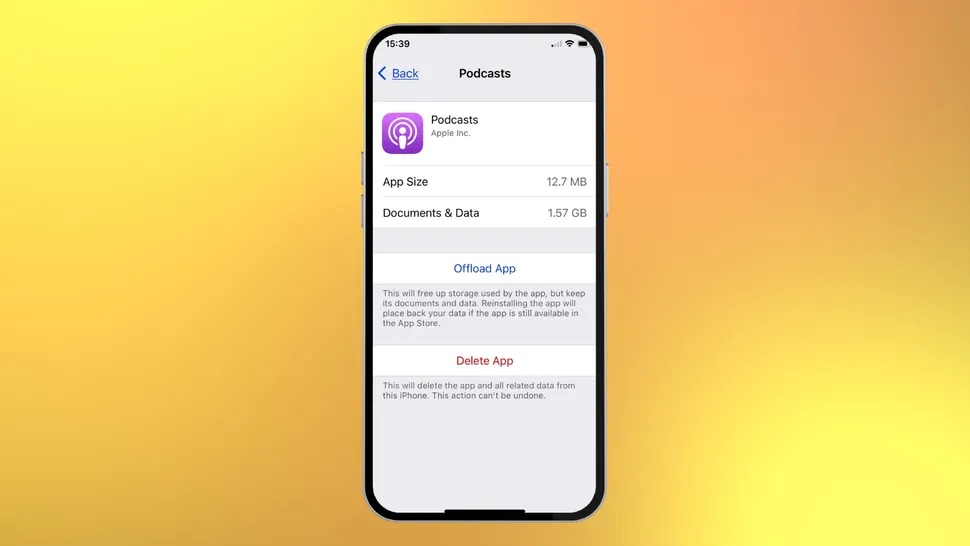
Apples Podcasts-app tar upp mycket lagringsutrymme.
Om du inte reser och behöver ladda ner poddar för att lyssna offline, bör du streama poddar online, eftersom nedladdning av dem tar upp mycket lagringsutrymme. Även utan att ladda ner några poddar tar Apples Podcasts-app fortfarande upp 1,5 GB lagringsutrymme på iPhone, medan appar som Overcast och Spotify är mycket lättare.
Stäng av Live Photos
En annan funktion som tyst förbrukar lagringsutrymme på iPhone är Live Photos. Den här funktionen spelar in 1,5 sekunder före och efter att ett foto tagits, vilket gör att du kan välja det perfekta ögonblicket i bilden. Även om det är användbart kan varje Live Photo vara upp till 7 MB stort, så med tiden kommer det att förbruka en avsevärd mängd lagringsutrymme.
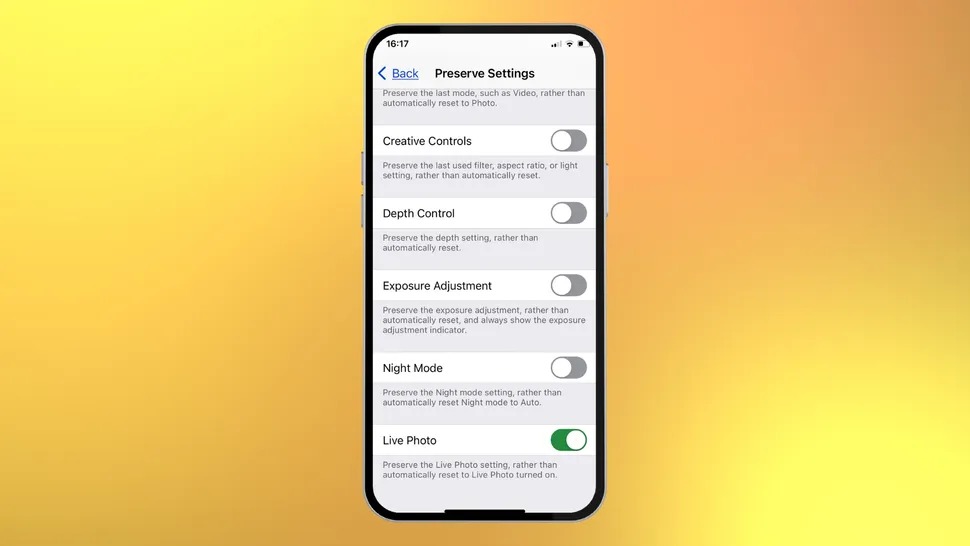
Stäng av Live Photos för att frigöra lagringsutrymme.
Live Photos är vanligtvis aktiverat som standard. Om du ser Live Photos-knappen med tre koncentriska gula cirklar när du öppnar Kamera-appen är funktionen aktiverad. Tryck bara på den här knappen för att stänga av den (en diagonal linje visas på cirkeln).
Starta om det felaktiga programmet.
Glöm bort att stänga nyligen öppnade appar för att snabba upp din iPhone. Appar körs inte i bakgrunden; de är bara tillfälligt i "viloläge". När du återvänder till dem återupptas de automatiskt och utför de uppgifter du begärt.
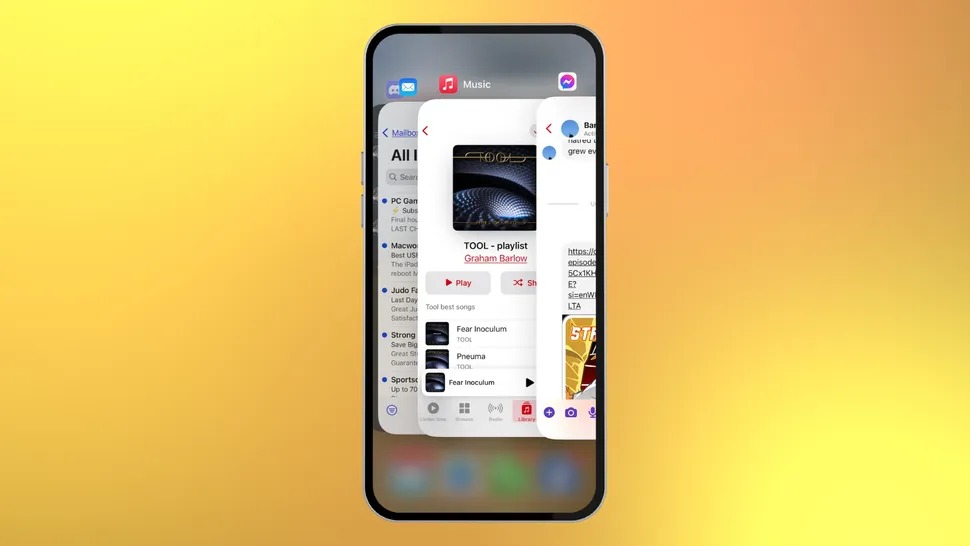
Stäng alla program som orsakar problem.
Ibland kan dock vissa appar plötsligt sluta fungera. I sådana fall stänger du dem helt genom att svepa uppåt. Detta stänger den aktuella sessionen av appen, och när den startas om bör alla problem vara lösta.
Starta om datorn.
Detta är det bästa iPhone-knepet och används för att felsöka problem. Ibland upplever iPhones problem som instabila nätverksanslutningar, minskad prestanda eller att funktioner inte fungerar korrekt... I dessa fall kan en hård omstart vara en effektiv lösning för att återställa din iPhone till normal drift .
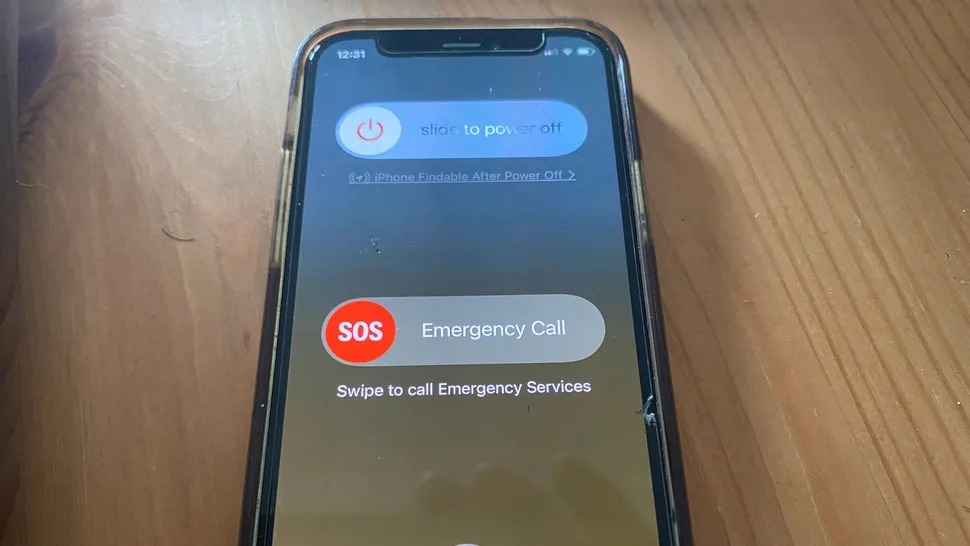
Att starta om din iPhone kan lösa många problem.
Håll strömknappen och volym upp-knappen intryckta samtidigt i några sekunder. Alternativet "Skjut för att stänga av" visas; dra horisontellt och vänta tills iPhone stängs av helt. Upprepa sedan samma tryck-och-håll-åtgärd för att starta om enheten.
[annons_2]
Källänk


![[Bild] Nationalförsamlingen diskuterar genomförandet av den socioekonomiska utvecklingsplanen.](https://vphoto.vietnam.vn/thumb/1200x675/vietnam/resource/IMAGE/2026/04/20/1776696707422_ndo_br_img-20260420-185419-jpg.webp)

![[Foto] Generalsekreterare och president To Lam möter nationalförsamlingsdelegater från etniska minoriteter.](https://vphoto.vietnam.vn/thumb/1200x675/vietnam/resource/IMAGE/2026/04/20/1776696701056_a1-bnd-8331-3342-jpg.webp)







![[Fotogalleri] Gruppframträdande för att välkomna våren 2026](https://vphoto.vietnam.vn/thumb/402x226/vietnam/resource/IMAGE/2026/02/09/1770618453808_kkk_20260209123031.jpeg)






















































































Kommentar (0)