

Vet du hur man använder Lightroom på en MacBook för att redigera foton? Det är ett utmärkt program för designers. Den här artikeln guidar dig genom grunderna i att använda Lightroom!
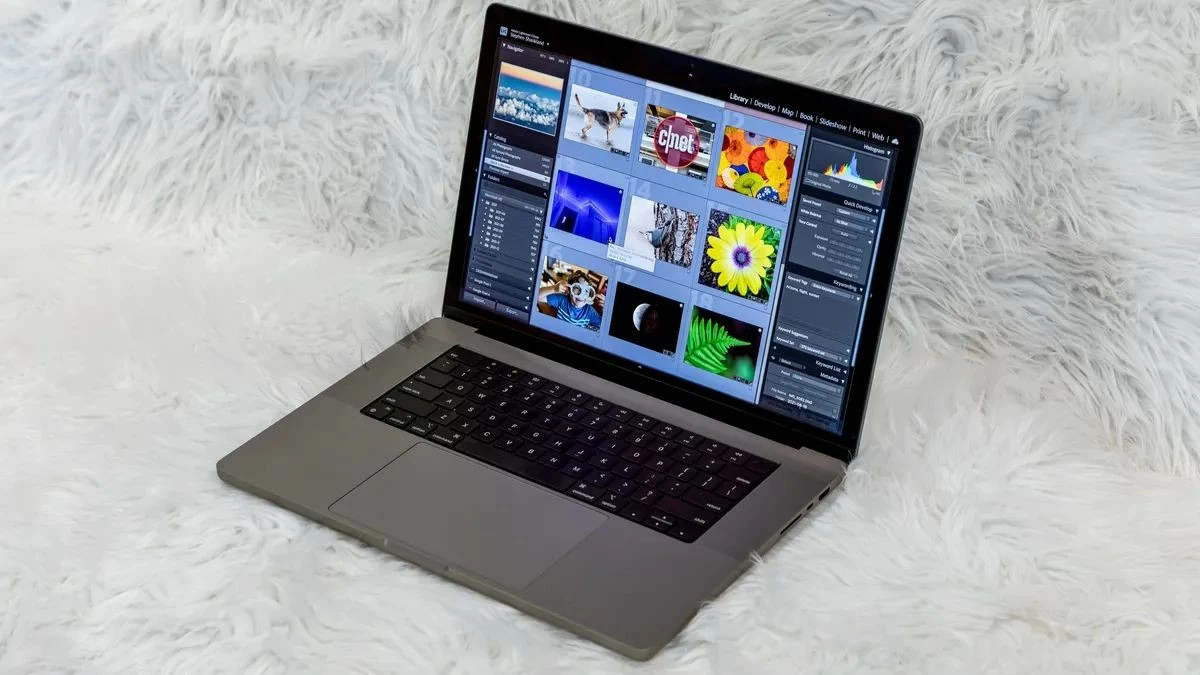 |
Använda grundläggande Lightroom på en MacBook snabbt
Nedan följer en detaljerad guide om hur man använder Lightroom på en MacBook. Kolla in den!
Hur man hittar Lightroom på en MacBook
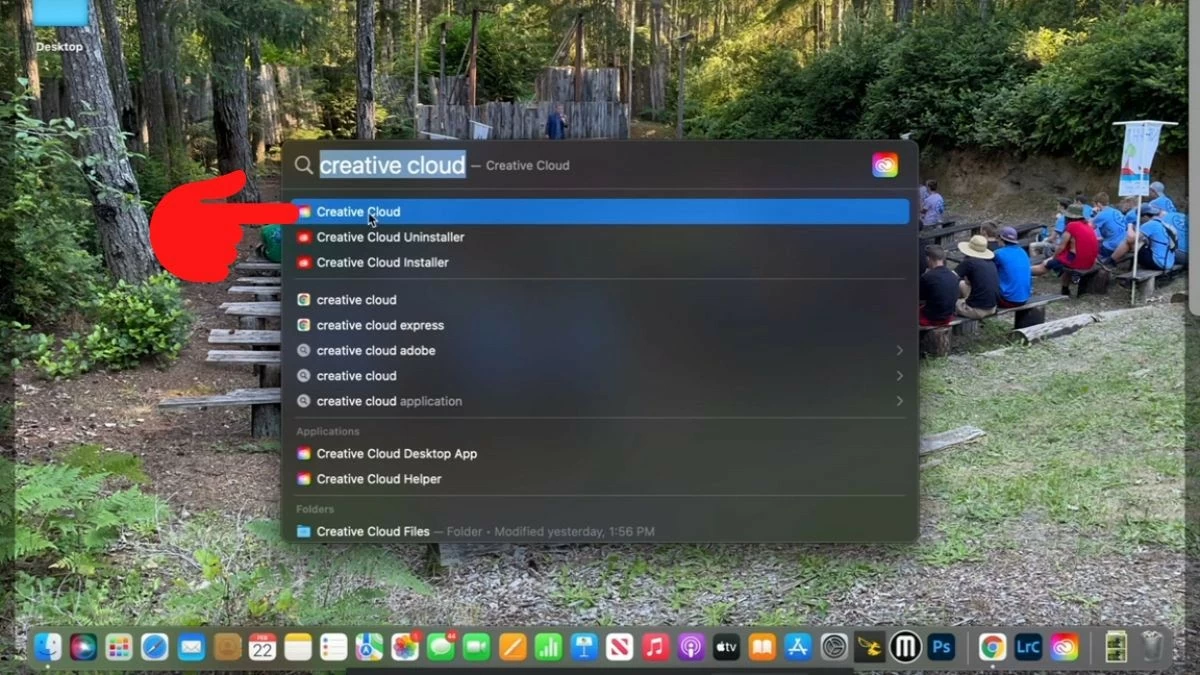
Steg 1: Öppna Creative Cloud-programmet genom att söka efter det på din dator.
 |
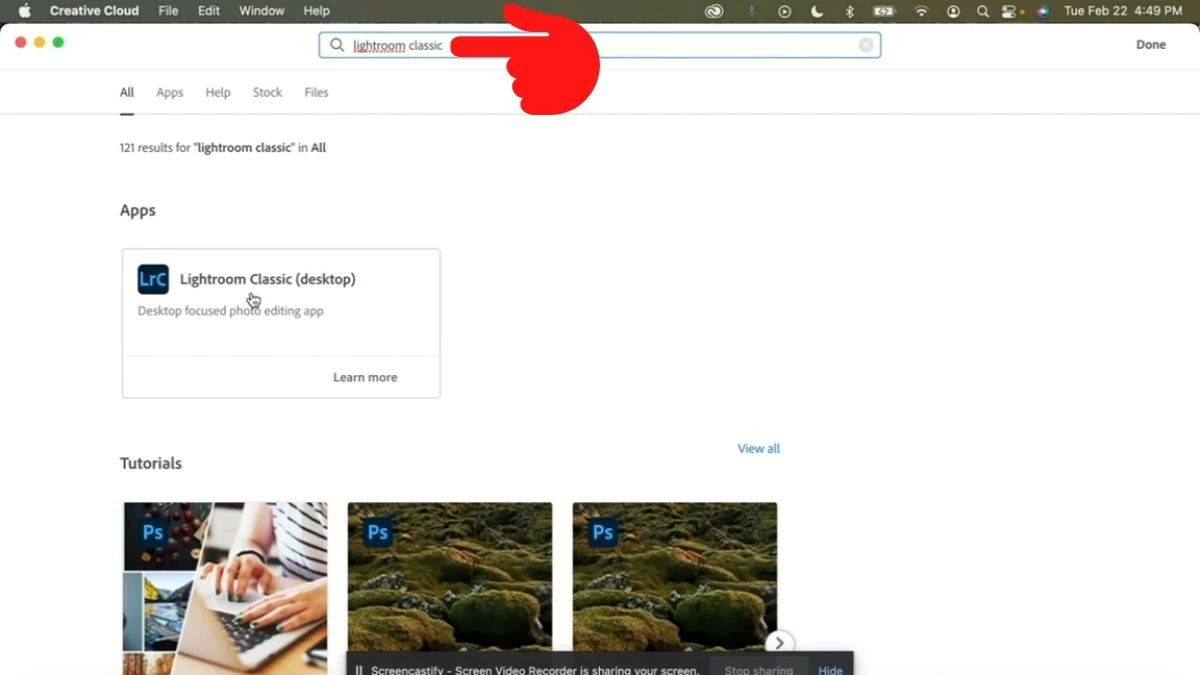
Steg 2: Skriv "Lightroom Classic" i sökfältet så visas programmet med sitt fullständiga namn, Lightroom Classic (skrivbord).
 |
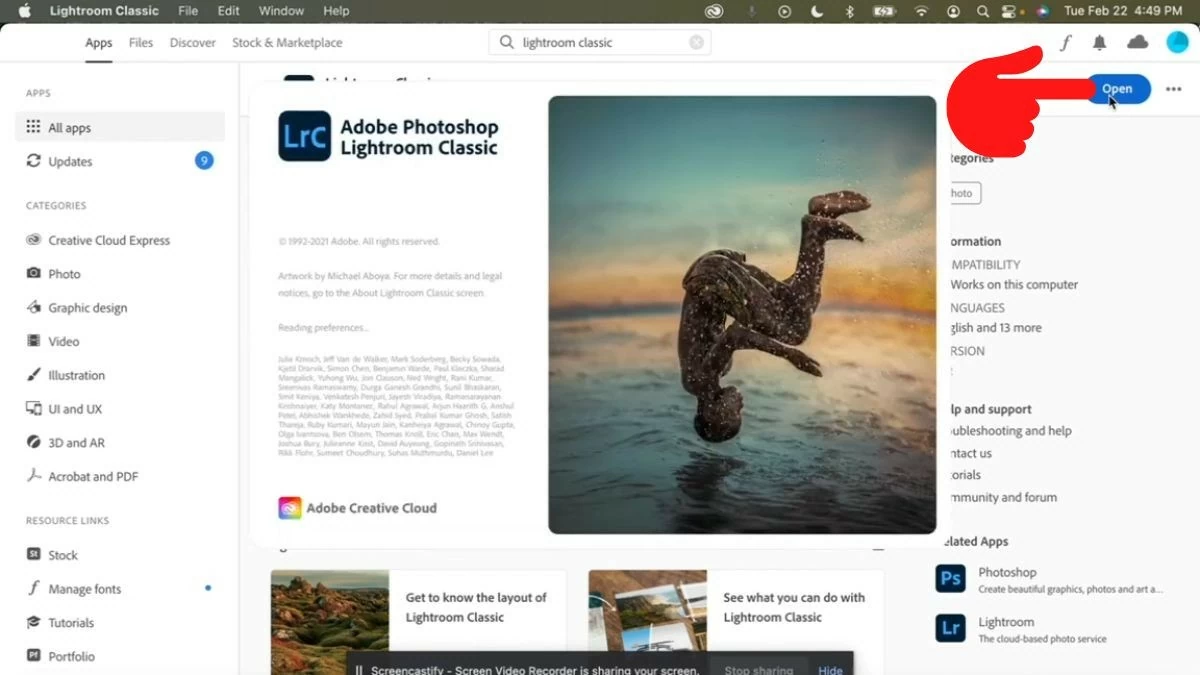
Steg 3: Tryck på applikationen, sedan visas en "Öppna"-knapp till höger. Klicka på den för att ladda ner och installera verktyget.
 |
Guide till bildredigering i Lightroom
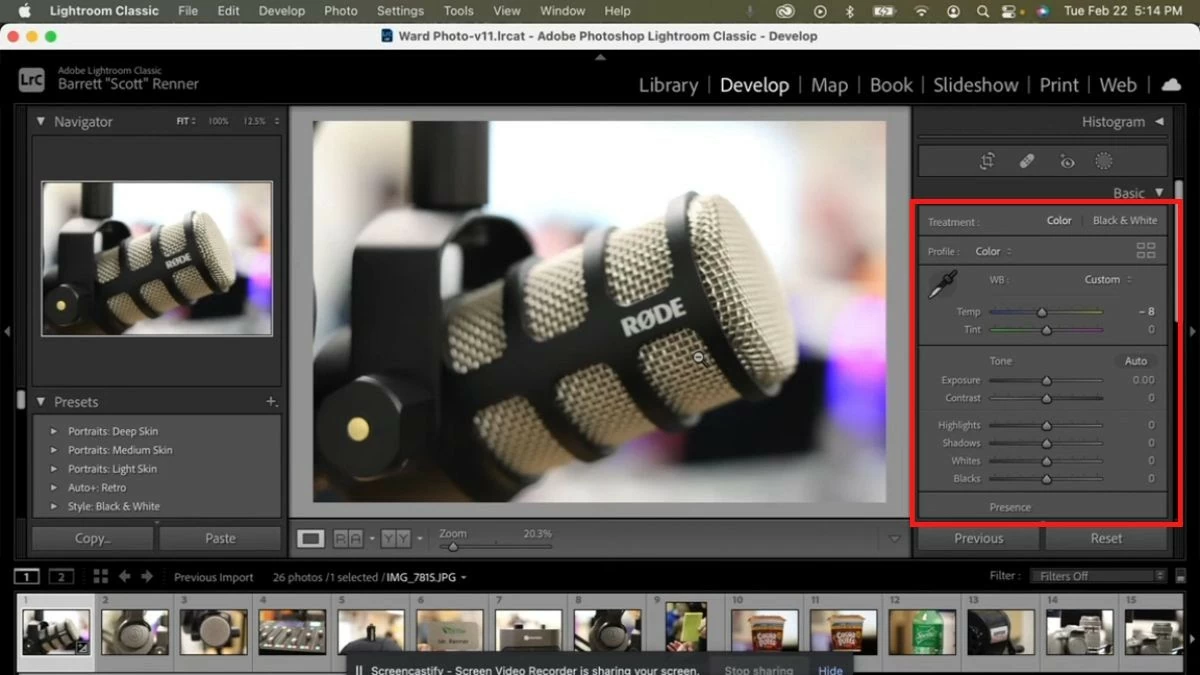
För att redigera bilder i Lightroom kan du justera parametrarna i panelen genom att dra dem åt vänster eller höger tills du får önskad färg.
 |
Guide till att skapa vattenstämplar på bilder med Lightroom på MacBook
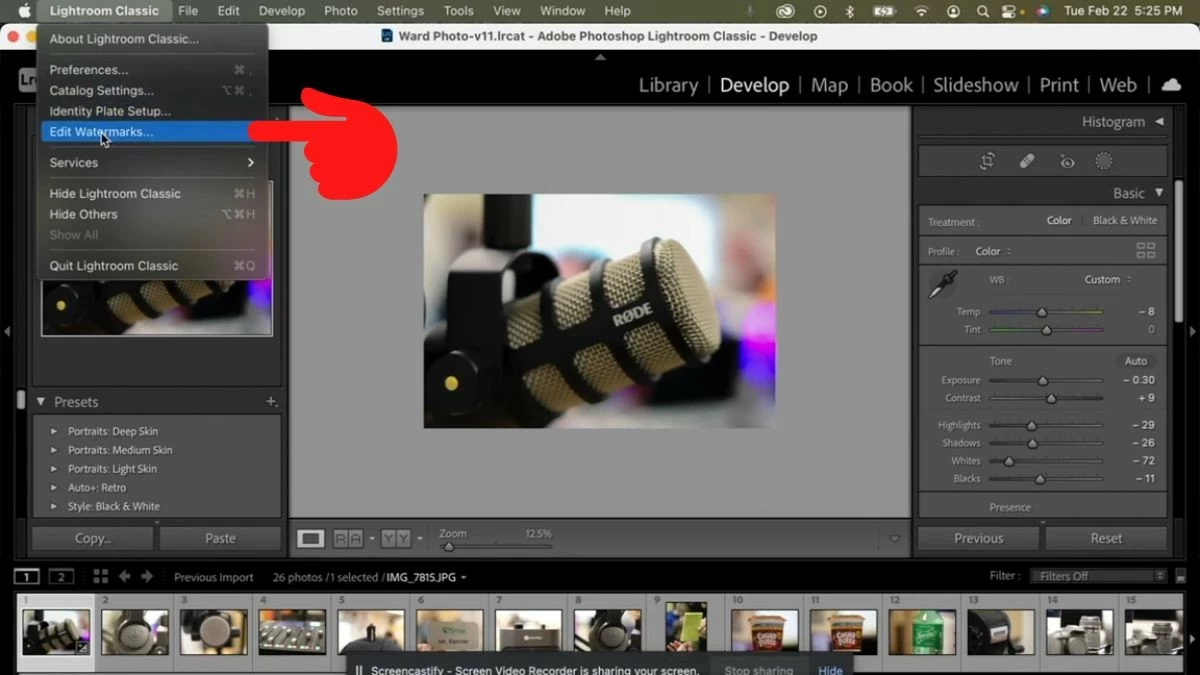
Steg 1: Klicka på Lightroom Classic-ikonen i det övre vänstra hörnet, bredvid Apple-logotypen. Välj sedan "Redigera vattenstämplar".
 |
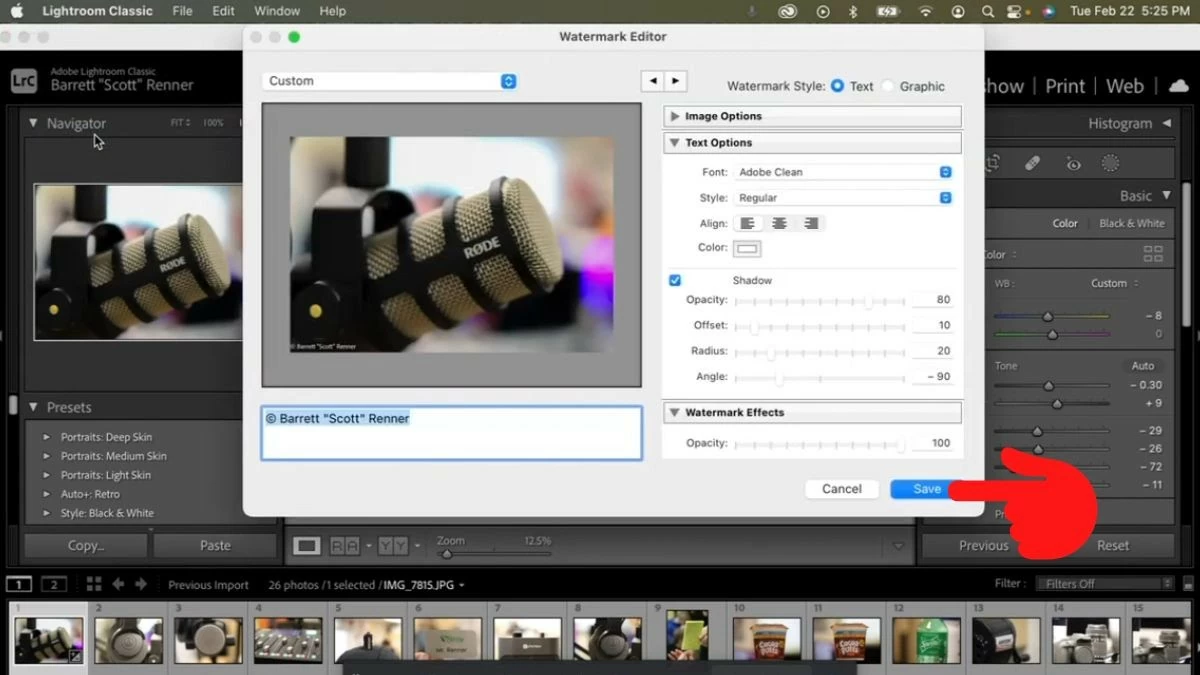
Steg 2: Fönstret för anpassning av vattenstämpel visas. Här kan du ange vattenstämpelns innehåll och justera teckensnitt, storlek, färg, vinkel etc. Klicka slutligen på knappen "Spara" för att spara.
 |
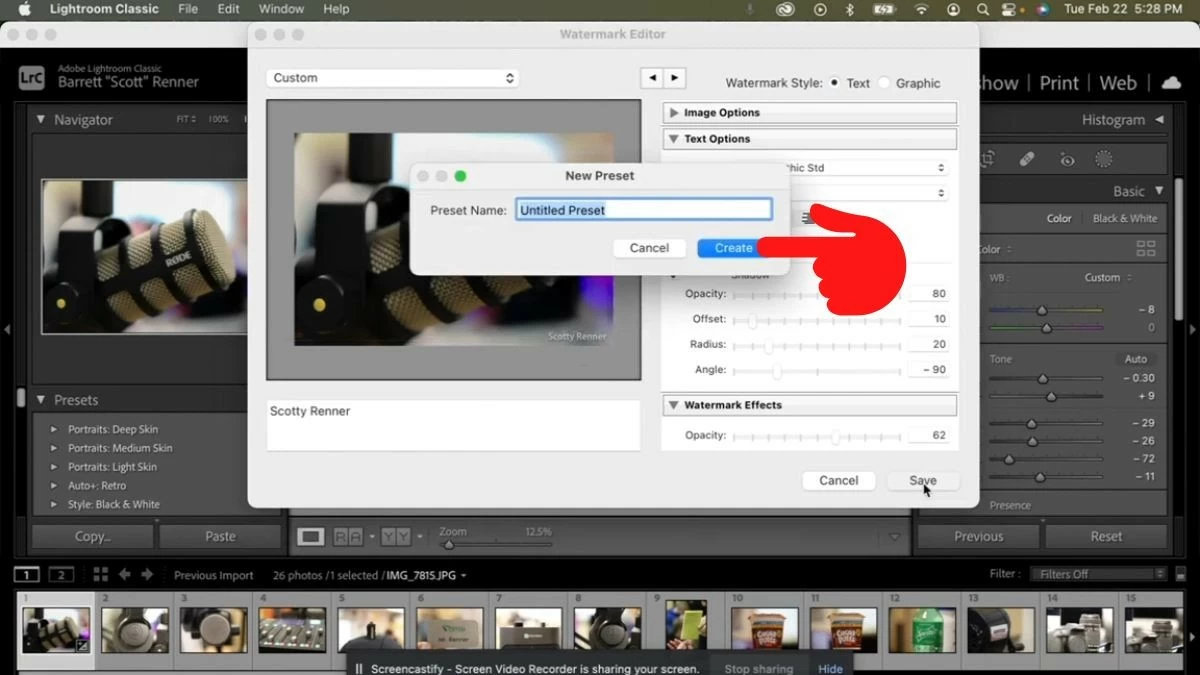
Steg 3: Ange ett namn för din vattenstämpel och klicka på "Skapa" för att generera den.
 |
Steg 4: Du har nu skapat vattenstämpeln. Gå tillbaka till fönstret Vattenstämpelredigerare som i steg 1 och klicka sedan på rutan "Anpassad" för att visa den skapade vattenstämpeln. Här kan du byta namn på eller ta bort den om du vill.
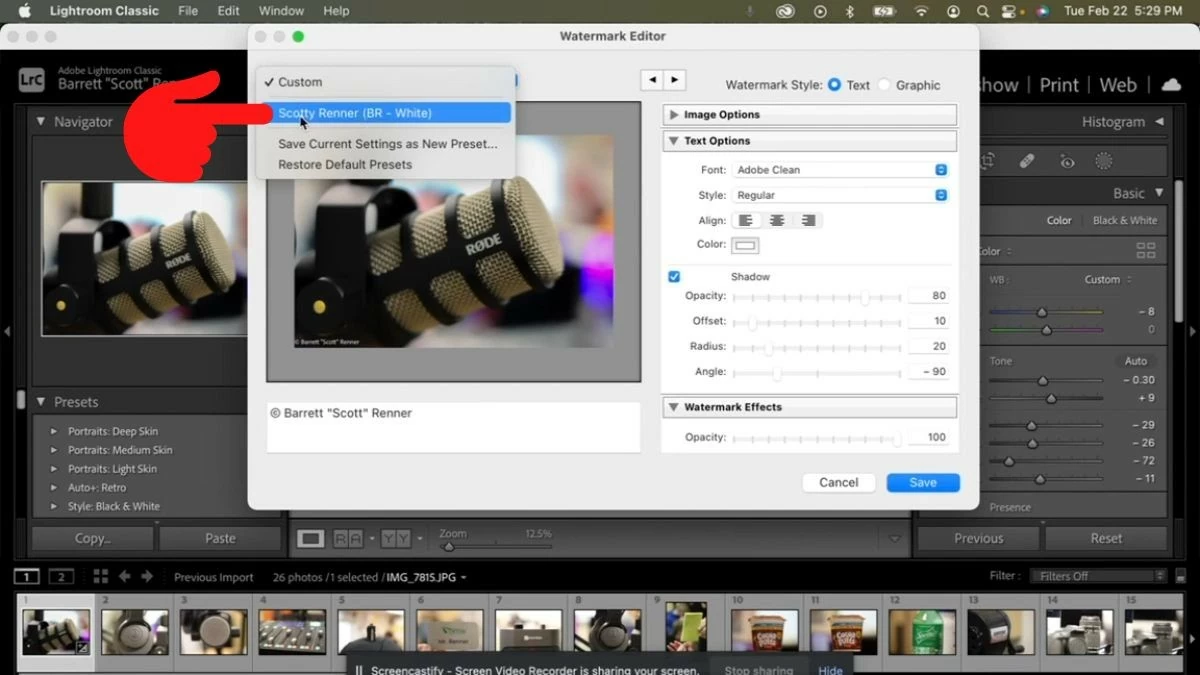 |
Ditt foto har dock fortfarande ingen vattenstämpel. För att lägga till en, fortsätt till nästa avsnitt i den här artikeln.
Guide till export av bilder med vattenstämplar i Lightroom
Steg 1: Klicka på ikonen ”Bibliotek” och välj knappen ”Exportera”.
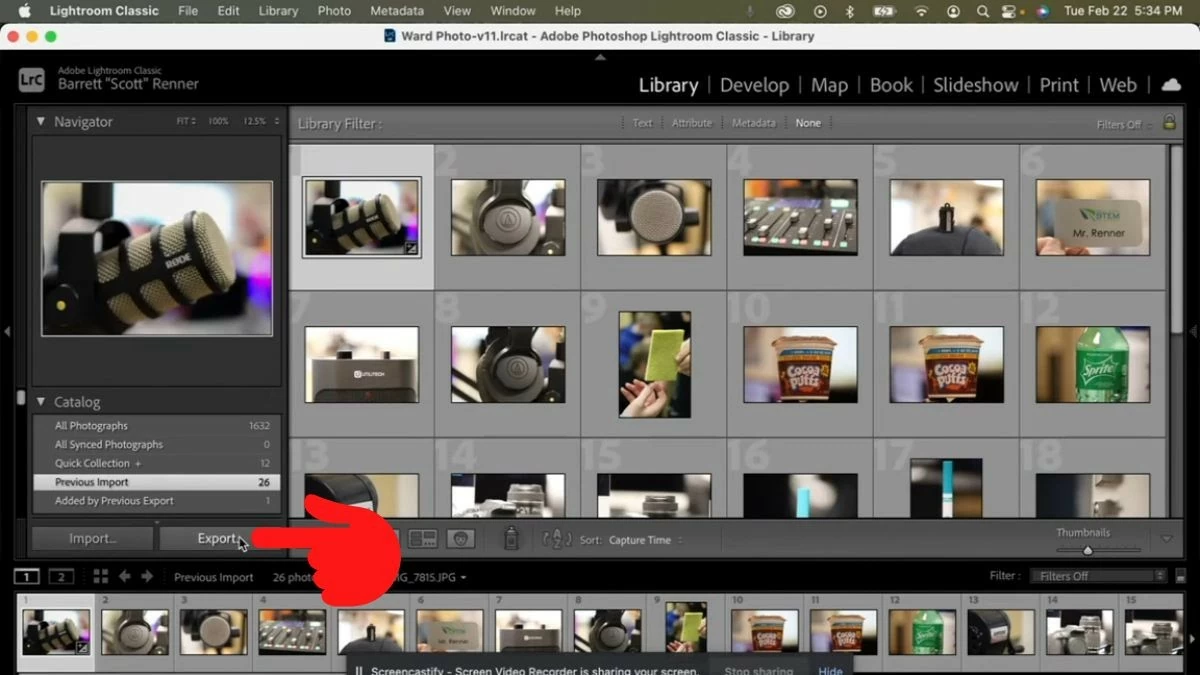 |
Steg 2: Ett anpassningsfönster visas. På fliken Exportplats kan du välja var du vill spara filen och på fliken Filnamn kan du namnge filen.
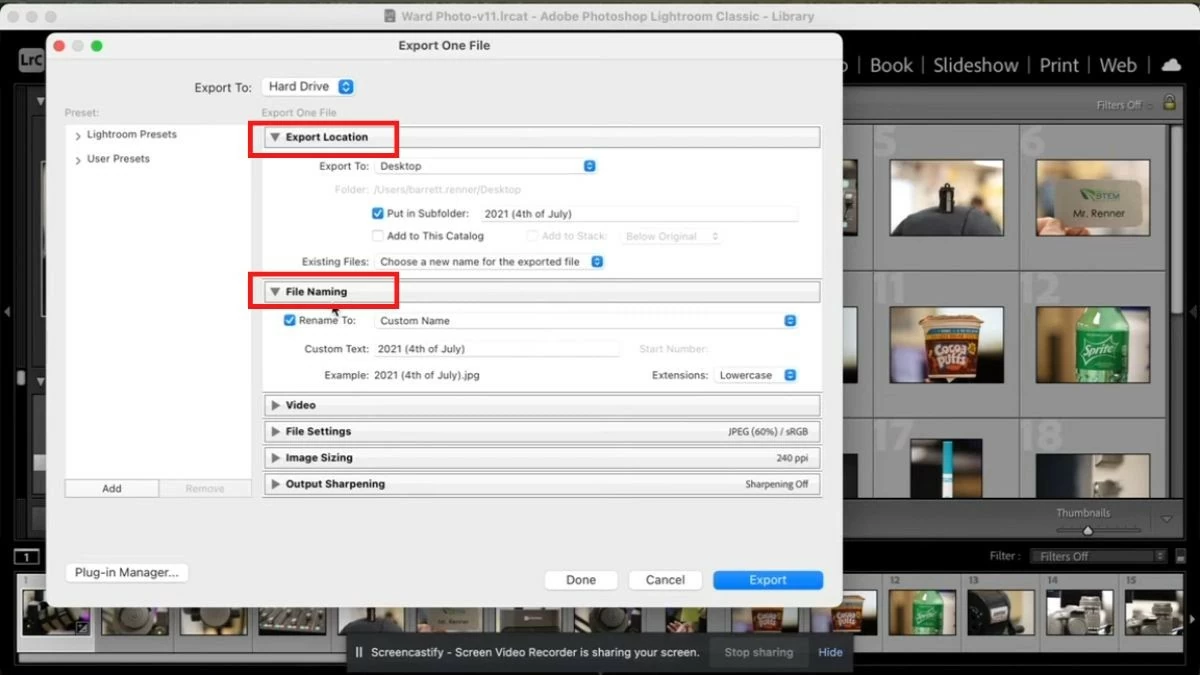 |
Steg 3: Scrolla ner, på fliken Vattenstämpel, markera rutan "Vattenstämpel" och välj vattenstämpeln du skapade i föregående steg. Klicka slutligen på knappen "Exportera" för att exportera bilden.
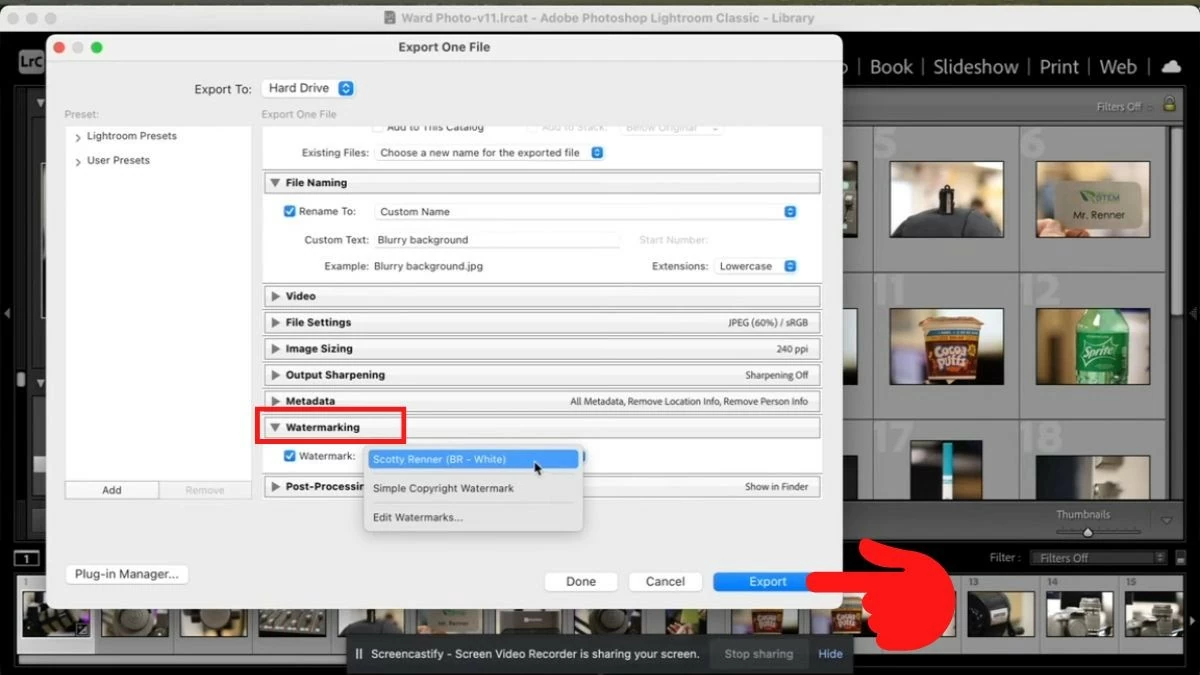 |
Den här artikeln har gett dig användbar information om Lightroom och hur du enkelt använder det på en MacBook. Förhoppningsvis hjälper informationen dig att skapa många unika bilder!
[annons_2]
Källa: https://baoquocte.vn/su-dung-lightroom-tren-macbook-cuc-don-gian-va-de-ap-dung-287156.html

![[Foto] Premiärminister Pham Minh Chinh deltar i konferensen om genomförandet av uppgifter för 2026 inom industri- och handelssektorn](/_next/image?url=https%3A%2F%2Fvphoto.vietnam.vn%2Fthumb%2F1200x675%2Fvietnam%2Fresource%2FIMAGE%2F2025%2F12%2F19%2F1766159500458_ndo_br_shared31-jpg.webp&w=3840&q=75)









































































































Kommentar (0)