

Aşağıdaki adımlar, iPad'inizdeki kalan depolama alanını en üst düzeye çıkarmanıza yardımcı olacaktır; size ve iPad'inizin kullanım ömrüne en uygun yöntemi seçin.
Gereksiz uygulamaları kaldırın.
Bu, depolama alanını geri kazanmanın en basit ve kolay yolu olarak kabul edilir. iPad'inizdeki uygulamaları filtrelemek ve önemli uygulamaların önceliklendirilip önemli konumlara yerleştirildiğinden emin olmak için biraz zaman ayırın.
Nadiren veya hiç kullanmadığınız uygulamaları, depolama alanını boşa harcamamak için kaldırmaktan çekinmeyin. Kaldırmak için, silmek istediğiniz uygulamanın simgesine basılı tutmanız yeterlidir. Seçenekler görünecektir; işlemi tamamlamak için "Uygulamayı sil" => "Sil" seçeneğini seçin.
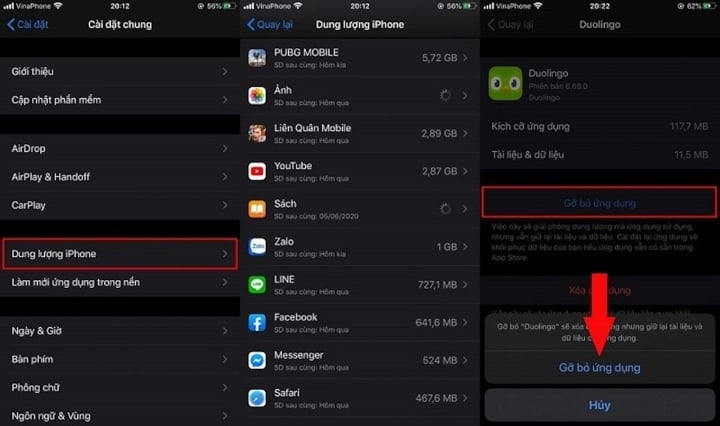
iPad'inizdeki uygulamaları gözden geçirmek ve en önemli olanların önceliklendirilip göze çarpan yerlere yerleştirilmesini sağlamak için biraz zaman ayırın.
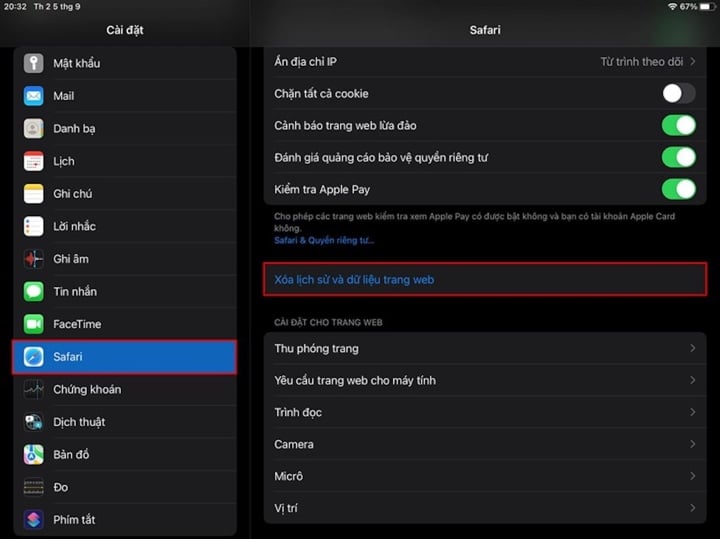
Safari tarayıcı geçmişini silin.
Safari tarayıcı geçmişinizi silmek önemli miktarda yer açacaktır. Ayarlar > Safari'yi seçin > Geçmişi ve web sitesi verilerini temizle seçeneğine dokunun.
Mesaj kaydetme ayarlarını özelleştirin.
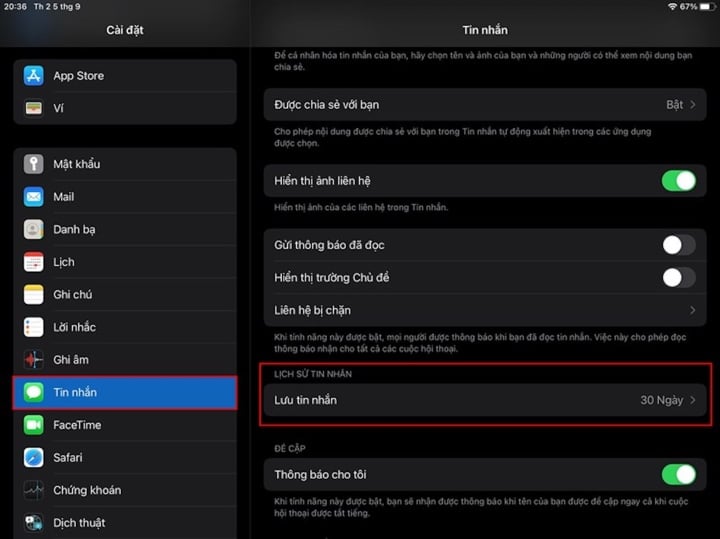
iMessage üzerinden mesaj göndermek çok yaygın, ancak çok fazla mesaj saklamanın hafızanızı hızla doldurabileceğini de bilmelisiniz. İşte bunu nasıl halledeceğiniz.
Adım 1: Ayarlar > Mesajlar'ı seçin > Mesajı Kaydet'e dokunun.
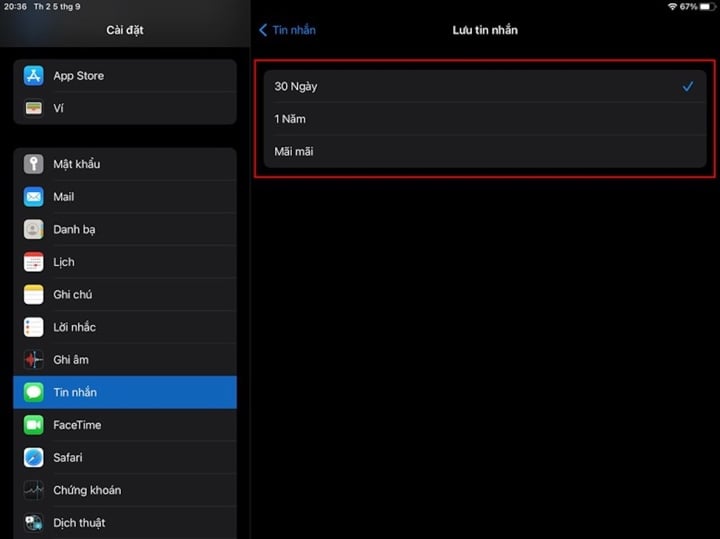
Adım 2: Mesaj kaydetme süresini ayarlayın. "Sonsuza dek " seçeneğini seçmeyin, çünkü bu mesajların kaybolmasını engelleyecek ve hafızanın hızla dolmasına neden olacaktır.
Kullanılmayan oyunları ve eski podcast'leri silin.
Daha fazla yer açmanın bir başka yolu da nadiren kullandığınız oyunları silmektir. Bazı oyunlar, grafik gereksinimleri nedeniyle çok fazla depolama alanı ve veri tüketir. Benzer şekilde, dinlemek için podcast indirme alışkanlığınız varsa ancak zamanla bunları unuttuysanız...
Lütfen bazılarını silin, çünkü 30 dakikalık bir podcast 25 MB'a kadar yer kaplayabilir. Bir podcast'i silmek için üç noktaya dokunun => silme düğmesini seçin.
Önceden yüklenmiş uygulamaları kaldırın.
Genellikle bir telefon satın aldığınızda, geliştirici tarafından önceden yüklenmiş uygulamalar görürsünüz ve iPhone'lar da bu konuda istisna değildir. Ancak geçmişte, kullanıcılar iPhone'lardaki önceden yüklenmiş uygulamaları silememekteydi, ancak iOS 11 ve sonraki güncellemelerle birlikte kullanıcılar artık bunları kaldırabiliyor.
Ancak gerçekte, uygulamayı tamamen silmiyorsunuz, sadece gizliyorsunuz. Sadece veriler siliniyor, uygulamanın kendisi değil. Uygulama verilerini silmek ayrıca cihazınızda önemli miktarda depolama alanı tasarrufu sağlar.
Belleği kurtarmak için fabrika ayarlarına geri yükleyin.
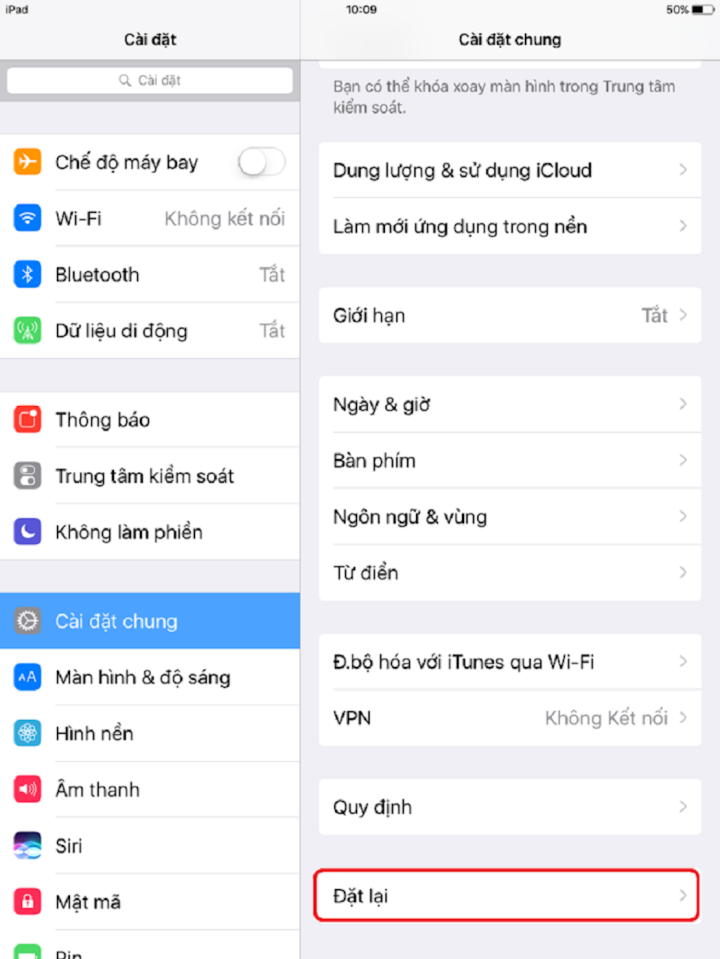
Depolama alanını boşaltmak için seçebileceğiniz en uygun çözüm budur. Ancak bu çözüm, kullanımınızdaki bazı ayarları ve verileri silecektir. Bu nedenle, bu yöntemi kullanmak için önce verilerinizi yedeklemeniz, ardından fabrika ayarlarına sıfırlama yapmanız gerekir. Sıfırlama işleminden sonra iPad'iniz orijinal durumuna dönecektir. Bu yöntem önemli miktarda depolama alanı boşaltır. Bunu yapmak için Ayarlar'a gidin, Genel'i , Sıfırla'yı , Tüm İçerik ve Ayarları Sil'i seçin.
Önemsiz resimleri silin.
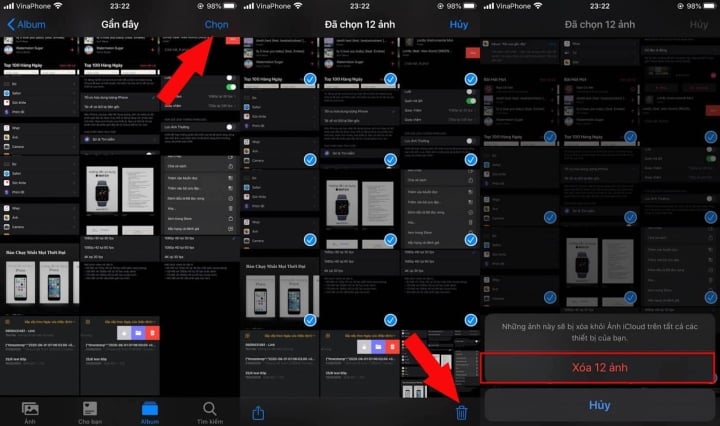
Çoğu iPhone'da fotoğraf kütüphanesi en büyük depolama alanlarından biridir, bu nedenle hoş görünmeyen veya önemsiz fotoğrafları düzenli olarak silmek, önemli miktarda depolama alanı boşaltmak için şarttır.
Kütüphaneye gidin => Albümler => Seç'e tıklayın , silmek istediğiniz fotoğrafları seçin => silmek için çöp kutusu simgesine dokunun.
Fotoğraf Akışını kapatın.
Fotoğraf Akışı özelliği, en son çekilen 1.000 fotoğrafı tüm iOS cihazlarınız arasında otomatik olarak senkronize eder. Bu, iki kat daha fazla fotoğraf (ortalama 1 GB'ın üzerinde) depoladığı anlamına gelir. iPhone'unuzdan iPad'inize fotoğraf paylaşmak istemediğiniz sürece bu özellik gereksizdir. Ayarlar'da Fotoğraf ve Kamera'yı seçin ve Fotoğraf Akışım özelliğini kapatın.
Apple iCloud Drive uygulamasını kullanarak iPad depolama alanını nasıl boşaltabilirsiniz?
iCloud Drive, iPad'inizin yedeklemelerini depoladığı ve iCloud Fotoğraf Kütüphanesi için kullanılan yerdir. Beklendiği gibi, iCloud Drive, bulut özellikli iPad uygulamalarının çoğu için iyi ve çok yönlü bir depolama çözümüdür. iPad'in DNA'sına işlemiştir, bu nedenle her amaca uygun iyi bir çözümdür. iCloud Drive'a entegre edilmiş Mac Finder uygulaması, istediğiniz hemen hemen her dosyayı saklamanıza olanak tanır.
iCloud tarafından sağlanan hizmetler, kullanıcıların tipik veri dosyalarını eklemesine, silmesine ve senkronize etmesine olanak tanır. Windows kullanıcıları ayrıca diğer resmi uygulamaları kullanarak iCloud Drive ile senkronize olabilir ve iWork uygulamalarını kullanmak için iCloud web sitesine erişebilirler.
iCloud kullanıcılara 5 GB ücretsiz depolama alanı sunuyor; ancak iCloud'a daha fazla veri yedeklemek isterseniz daha fazla alana ihtiyacınız olacak. Fakat diğer sağlayıcılara kıyasla iCloud'un fiyatlandırması çok daha rekabetçi ve makul.
iMyFone Umate ile depolamayı optimize edin
Yukarıdaki ücretsiz ipuçları işinize yaramazsa, iPad'inizde çok miktarda depolama alanı boşaltmanıza yardımcı olan, hem MacBook hem de Windows için geliştirilmiş üçüncü taraf bir uygulama olan iMyFone Umate'i kullanabilirsiniz.
Uygulamayı indirin ve dizüstü bilgisayarınızı bir USB kablosu kullanarak iPad'inize bağlayın. Uygulama, geçici dosyaları, gereksiz dosyaları, fotoğrafları, büyük dosyaları ve (seçici olarak) kaldırılabilecek uygulamaları silerek depolama alanını temizleyebilecek uygulamaları size gösterecektir.
Bu uygulamanın özelliği, görüntüleri tamamen silmek yerine sıkıştırma yeteneğidir. Uygulama, orijinal görüntüleri bilgisayarınıza veya PC'nize yedekleyecek ve ardından yer açmak için tüm kütüphanenizi sıkıştıracaktır.
Yukarıda iPad'inizde hafıza alanını boşaltmanın bazı yolları bulunmaktadır. Umarız faydalı bulursunuz.
Thanh Hoa (derleyen)
Yararlı
Duygu
Yaratıcı
Eşsiz
Öfke
[reklam_2]
Kaynak


































































































Yorum (0)