

Akıllı telefon kullanımı günlük hayatın vazgeçilmez bir parçası haline geldi. Ancak bu kolaylıklarla birlikte, sağlığı ve sosyal ilişkileri olumsuz etkileyen telefon bağımlılığı riski de ortaya çıkıyor. Bu gerçeği fark eden Apple, Ekran Süresi özelliğini entegre etti.
iPhone'da zaman sınırlamaları nelerdir?
Ekran Süresi, kullanıcıların cihaz kullanım sürelerini takip etmelerine, yönetmelerine ve kontrol etmelerine yardımcı olmak için Apple'ın iOS, iPadOS ve macOS işletim sistemlerine entegre edilmiş bir özelliktir.
Bu özellik, gün boyunca telefonunuzu nasıl kullandığınıza dair ayrıntılı bir rapor sunar; bu rapor şunları içerir:
- Makinenin toplam kullanım süresi
- Her bir uygulamayı kullanmak için harcanan süre
- Uygulamanın açılma sayısı
- Bildirim alındı.
Bu istatistikler sayesinde kullanıcılar cihaz kullanım alışkanlıklarını anlayabilir ve buna göre ayarlamalar yapabilirler.
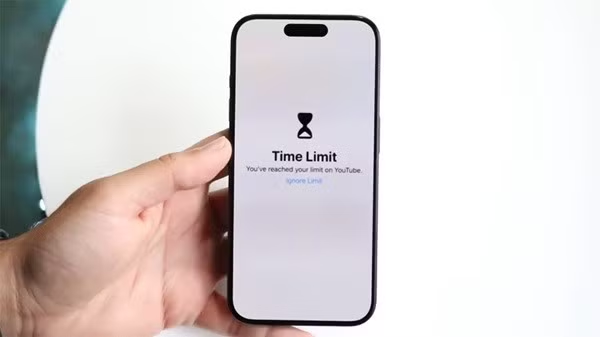
Apple, işletim sistemine zaman sınırlama özelliği entegre etmiştir.
Ekran Süresi, izleme işlevine ek olarak, aşağıdakiler gibi çeşitli sınırlamalar belirlemenize de olanak tanır:
- Her uygulama için zaman sınırları belirleyin.
- Cihaz kullanımını sınırlamak için molalar planlayın.
- İçerik kontrolü ve gizlilik
- Çocukların telefon kullanımını yönetmek.
Çoğu durumda, bu kısıtlamalar deneyimi bozduğunda, cihazınızı daha esnek bir şekilde kullanmak için iPhone'unuzdaki uygulama kısıtlamalarını nasıl devre dışı bırakacağınızı öğrenebilirsiniz.
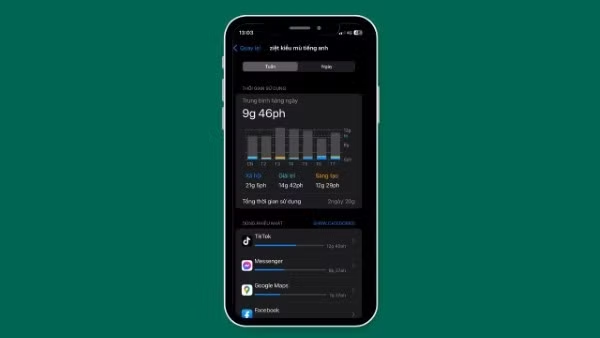
Ekran Süresi, kullanıcıların çeşitli sınırlar belirlemesine olanak tanır.
iPhone'unuzu kullanmayacağınız zamanları planlayın.
Ekran Süresi'nin temel özelliklerinden biri de Kesinti Süresi'dir. Bu mod etkinleştirildiğinde, iPhone belirlenen zaman dilimi boyunca birçok uygulamanın etkinliğini otomatik olarak kısıtlar.
Mola zamanını ayarlamak için şu adımları izleyin:
Adım 1: Ayarlar → Ekran Süresi → Mola Süresi'ne gidin.
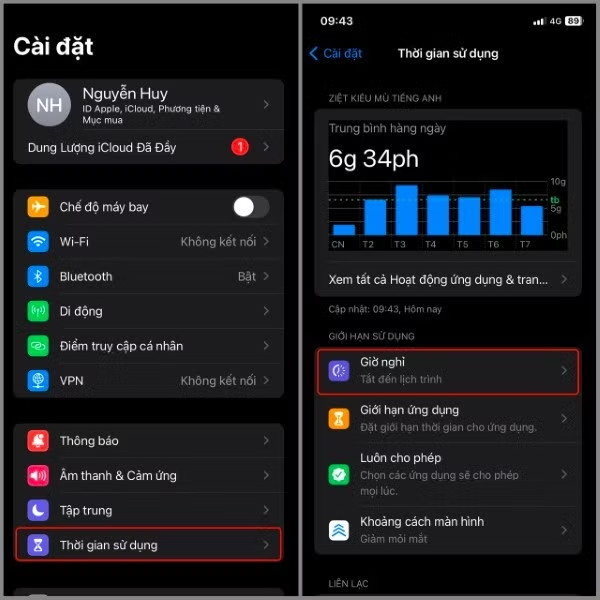
Kullanım Süresini Seçin → Mola Süresini Seçin
Adım 2: Zamanlanmış'ı seçin → Burada bu özelliğin sıklığını seçebilir ve çalıştırılacağı zaman aralığını ayarlayabilirsiniz.
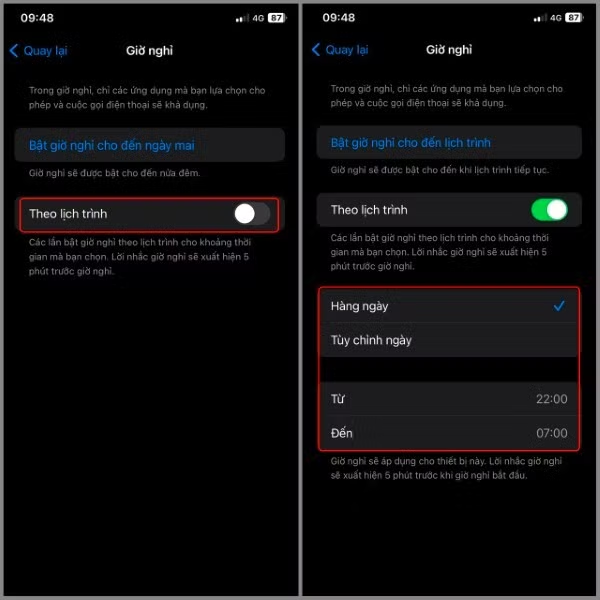
"Programa göre" seçeneğini seçin.
Örneğin, yatmadan önce telefon kullanımını sınırlamak için akşam 22:00 ile sabah 06:00 arasında bir uyku zamanlayıcısı ayarlayabilirsiniz.
Bu süre zarfında uygulamaların kısıtlanmasını istemiyorsanız, Ekran Süresi özelliğini ayarlayarak veya kapatarak iPhone'unuzdaki uygulama kısıtlamalarını devre dışı bırakabilirsiniz.
İsteğe bağlı molaları etkinleştirin.
iPhone, sabit programlar belirlemenin yanı sıra, odaklanmanız veya dinlenmeniz gerektiğinde anlık molaları etkinleştirmenize de olanak tanır.
İşlem çok basit:
Adım 1: Ayarlar → Ekran Süresi → Mola Süresi'ne gidin.
Kullanım Süresini Seçin → Mola Süresini Seçin
Adım 2: " Uyku modunu yarına kadar aç" seçeneğini seçin.
Bu mod etkinleştirildiğinde, birçok uygulama ertesi güne kadar geçici olarak kısıtlanacaktır. Normal kullanıma geri dönmek için "Uyku modunu kapat" seçeneğini seçmeniz yeterlidir.
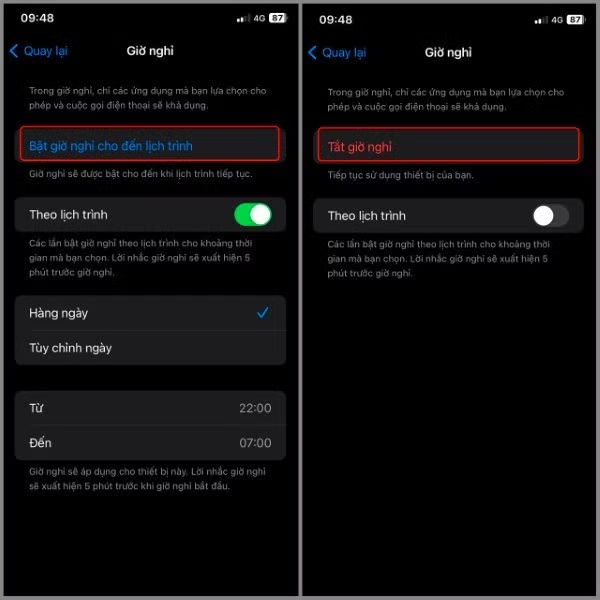
"Uyku zamanlayıcısını yarına kadar açık bırak" seçeneğini seçin.
Çalışırken sık sık kesintiye uğruyorsanız, iPhone'unuzdaki uygulama kısıtlamalarını nasıl devre dışı bırakacağınızı bilmek, ihtiyaç duyduğunuz her an bu özelliği önceden ayarlamanıza olanak tanır.
Uygulama kullanımına sınırlar koyun.
Ekran Süresi, kullanıcıların sosyal medya, oyunlar veya eğlence gibi belirli uygulama grupları için kullanım sınırları belirlemesine olanak tanır.
Adımlar şu şekildedir:
Adım 1: Ayarlar → Ekran Süresi → Uygulama Sınırları'na gidin.
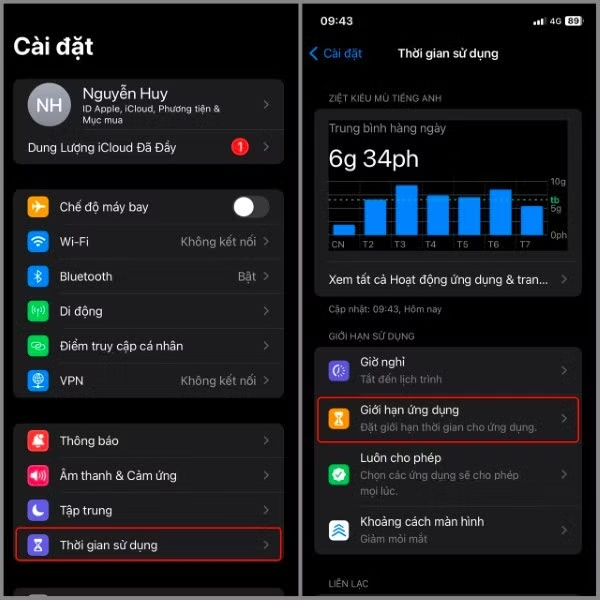
Ekran Süresi → Uygulama Sınırları'nı seçin
Adım 2: Sınırları Ekle'yi seçin → Başlangıçta tasarladığınız planın düzenine bağlı olarak birden fazla kategori veya tek bir kategori seçebilirsiniz.
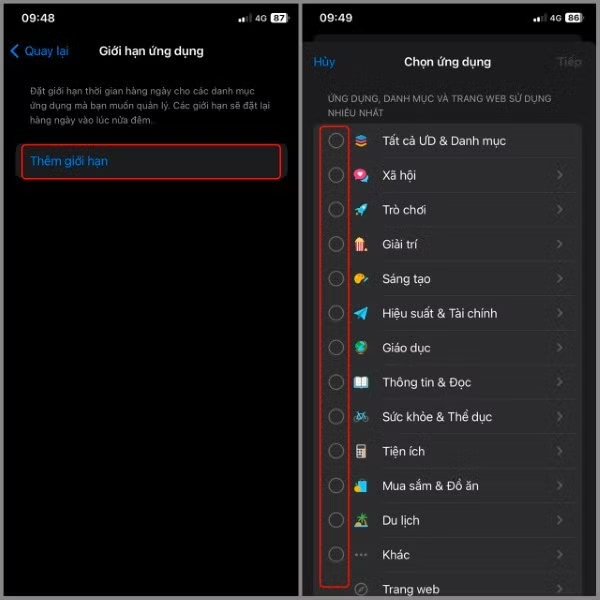
Kısıtlamalar ekle'yi seçin.
3. Adım: İstediğiniz öğeleri seçtikten sonra → İleri'yi seçin → Ardından, yukarıda seçilen öğelerdeki uygulamalar için kullanım süresini ayarlayın. Ayrıca, bu özelliğin çalışma sıklığını da seçebilirsiniz → Daha Fazla'yı seçin.
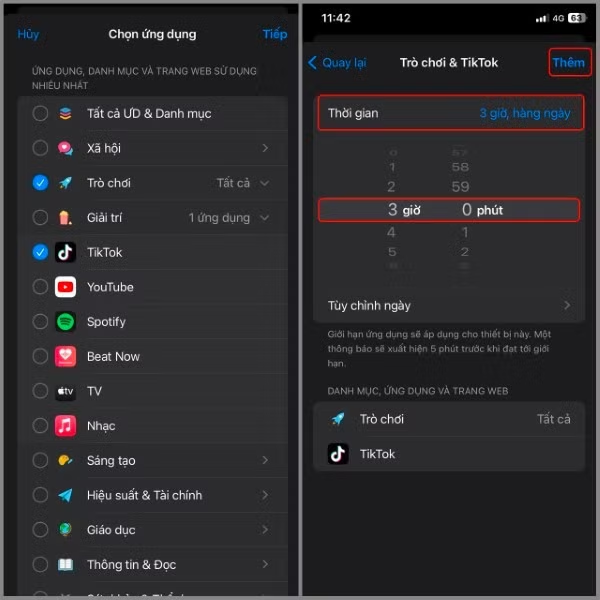
Uygulamalar için kullanım süresi sınırlarını ayarlamaya devam edin.
Belirlenen süre dolduğunda uygulama kilitlenecek ve bir süre sınırı bildirimi görüntülenecektir. Kullanmaya devam etmek için Ekran Süresi parolanızı girmeniz veya bu kısıtlamayı kaldırmak için iPhone'unuzda uygulama süre sınırlarını devre dışı bırakmanın bir yolunu bulmanız gerekecektir.
İletişim sınırlarını belirleyin.
Ekran Süresi, uygulamaları sınırlamanın yanı sıra, özellikle ebeveynlerin çocuklarının cihazlarını kontrol etmek istedikleri durumlarda faydalı olan kişi ve arama yönetimi özelliğini de destekler.
Kurulum adımları aşağıdaki gibidir:
Adım 1: Ayarlar → Ekran Süresi → İletişim Sınırları'na gidin.
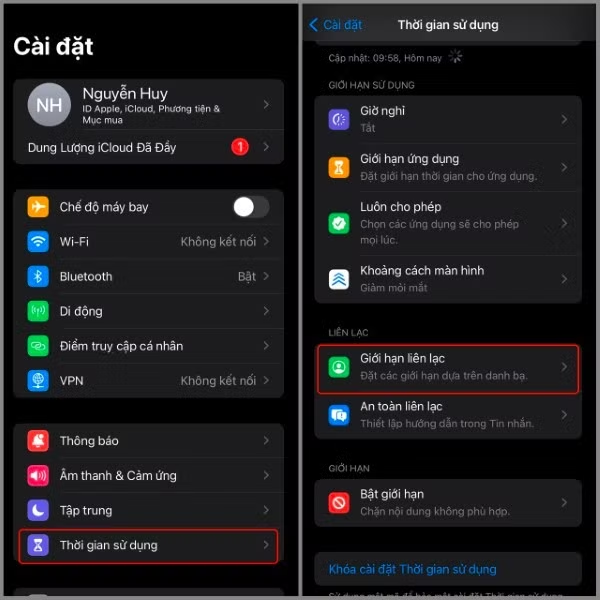
Kullanım Süresini Seçin → İletişim Sınırlarını Seçin
Adım 2: "Kullanım sırasında" seçeneğini seçerseniz → Üç seçenekten birini seçerek kurulum yapabilirsiniz:
- Sadece kişilerle iletişime geçin
- Kişiler ve en az bir kişiye ait kişiler içeren gruplar
- Herkes
Bu, asıl amacınıza bağlıdır.
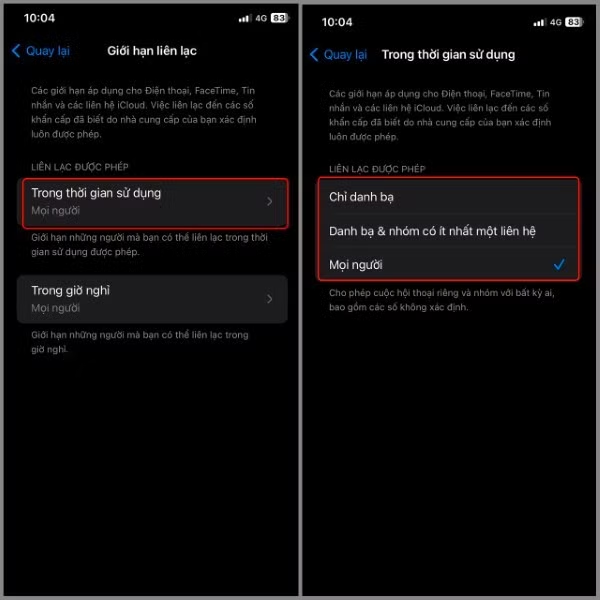
Kullanım sırasında seçin
Adım 3: "Mola sırasında" seçeneğini seçerseniz → İki seçenekten yalnızca birini seçebilirsiniz:
- Ayrıntılar için bizimle iletişime geçin.
- Herkes
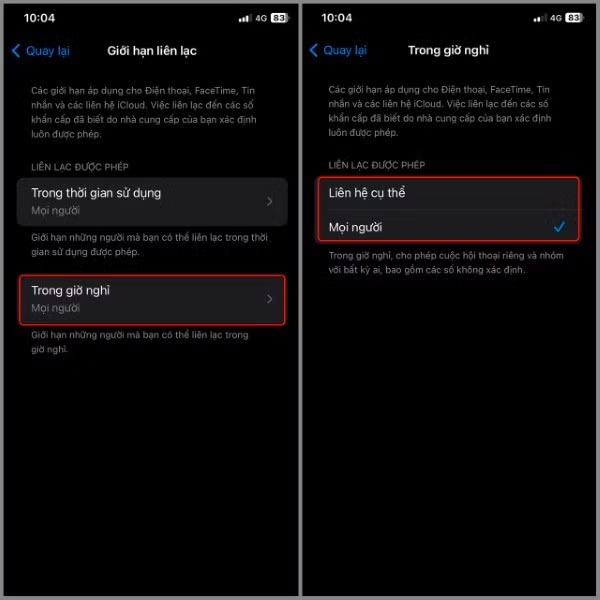
Mola sırasında seçin
Bu özellik, özellikle çocuklar telefon kullanırken iletişimi kontrol etmeye yardımcı olur. Ancak, artık ihtiyaç duyulmadığında, birçok kişi cihazı daha özgürce kullanabilmek için iPhone'larındaki uygulama kısıtlamalarını kapatmanın yollarını arar.
Her zaman erişime izin vermek istediğiniz uygulamaları ve kişileri seçin.
Apple, Ekran Süresi özelliğinde, molalar sırasında bile sürekli kullanılan uygulamaların bir listesini oluşturmanıza da olanak tanır.
İşte nasıl yapılacağı:
Adım 1: Ayarlar → Ekran Süresi'ni seçin → Her Zaman İzin Ver'i seçin.
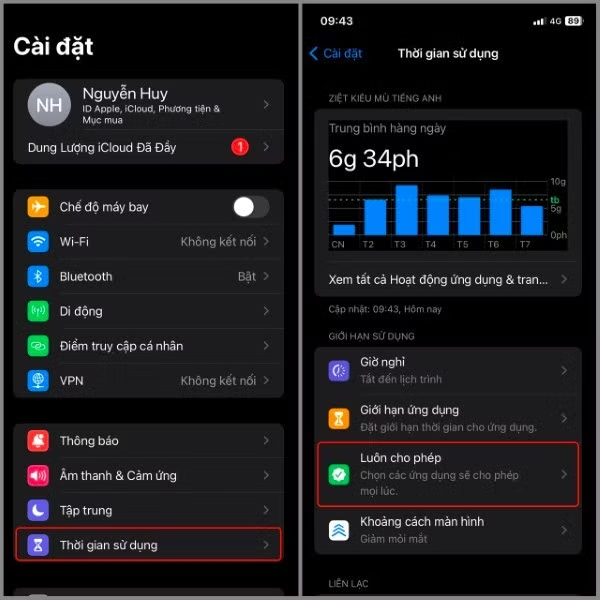
Kullanım Süresini Seçin → Her Zaman İzin Ver'i Seçin
Adım 2: Eklemek istediğiniz uygulamayı seçmek için "+" işaretini seçin.
Örneğin, aşağıdaki gibi uygulamalara izin verebilirsiniz:
- Telefon
- Mesaj
- Harita
- E-posta
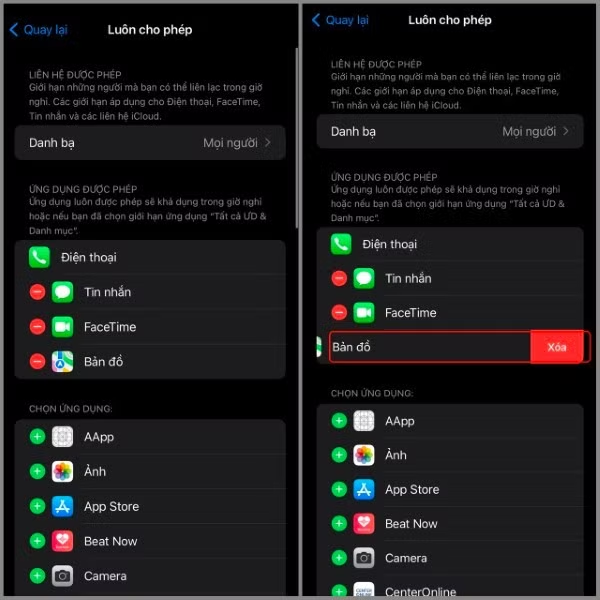
Uygulama eklemek için + işaretini seçin.
Ayrıca, belirli bir uygulamanın bu özellik altında yönetilmesini istemiyorsanız, eksi işaretini seçin → Sil'i seçin. Bu, iPhone'unuzdaki uygulama kısıtlamalarını tamamen devre dışı bırakmak zorunda kalmadan önemli uygulamalar listesini esnek bir şekilde ayarlamanıza olanak tanır.
İçerik ve gizlilik sınırlarını belirleyin.
Ekran Süresi ayrıca uygunsuz içeriklere erişimi kısıtlamak için içerik kontrol araçları da sunar.
Bu özelliği etkinleştirmek için şu adımları izleyin:
Adım 1: Ayarlar'a gidin → Ekran Süresi'ni seçin.
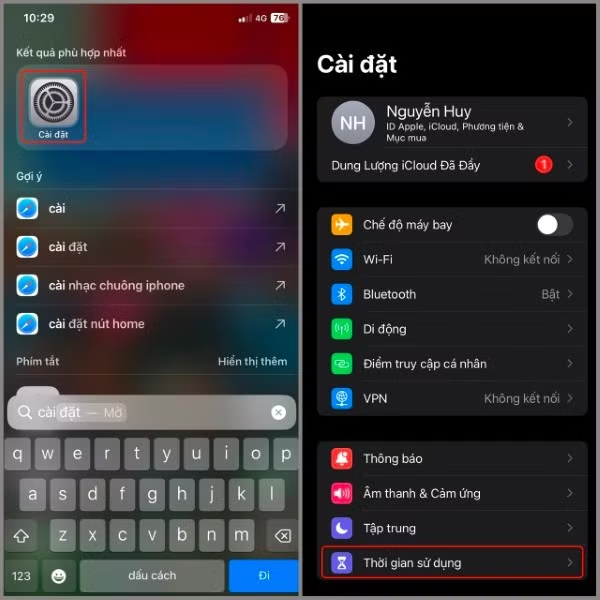
Ayarlar'ı açın → Ekran Süresi'ni seçin
Adım 2: Sınırları Etkinleştir'i seçin → Sınırları Etkinleştir'i açmak için sağa kaydırın.
Etkinleştirdikten sonra, aşağıdakiler gibi birçok özelliği özelleştirebilirsiniz:
- Web içeriği kısıtlamaları
- Yaş sınırlamaları geçerlidir.
- App Store'daki satın alımları kontrol edin.
- Gizlilik yönetimi
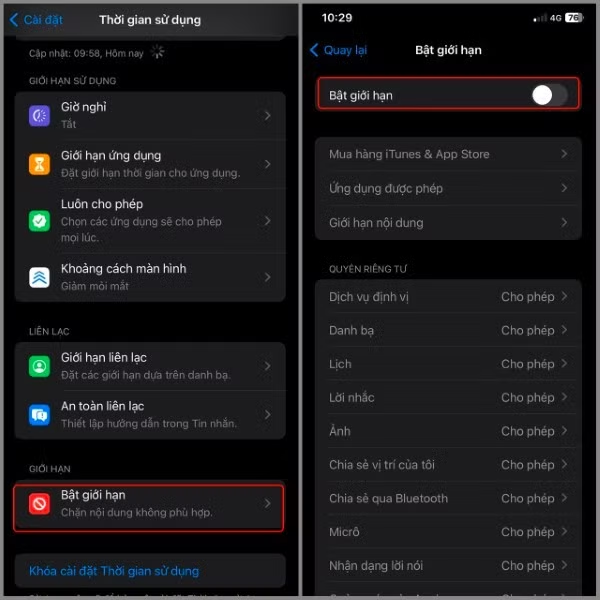
Kısıtlamaları etkinleştir'i seçin.
Eğer artık bu içeriği kontrol etmenize gerek yoksa, iPhone'unuzda uygulama kısıtlamalarını nasıl devre dışı bırakacağınızı öğrenmek, cihazınızın eskisi gibi normal şekilde çalışmasına yardımcı olacaktır.
Zaman sınırlamalarını kimler kullanmalı?
Zaman sınırlamaları sadece çocuklar veya ebeveynler için değil. Cihaz kullanım alışkanlıklarını yönetmek isteyen herkes için faydalı bir araçtır.
Ekran Süresi özelliğinin kullanılması gereken bazı durumlar şunlardır:
Telefon kullanım sürenizi azaltın.
Sosyal medya, kısa videolar veya oyunlar gibi uygulamalar kullanıcıların zamanının büyük bir kısmını tüketebilir. Kullanım sınırları belirlemek, kullanımı daha iyi kontrol etmeye yardımcı olur.
Uyku kalitesini iyileştirin
Yatmadan önce bir mola vererek, gece geç saatlerde telefon kullanımınızı sınırlayabilir ve bu da daha iyi uyumanıza yardımcı olabilir.
Konsantrasyonu geliştirin
Ders çalışırken veya çalışırken eğlence uygulamalarının kullanımını sınırlamak, dikkat dağıtıcı unsurlardan kaçınmanıza yardımcı olur.
Diğer faaliyetler için de zaman ayırın.
Telefon kullanım sürenizi azaltarak, aşağıdaki gibi aktivitelere daha fazla zaman ayırabilirsiniz:
- Egzersiz yapın
- Bir kitap okuyun
- Arkadaşlarla buluşun.
- Ailenizle vakit geçirin.
Ebeveynler çocuklarının cihazlarını yönetir.
Ekran Süresi uygulaması, ebeveynlerin çocuklarının ekran sürelerini kontrol etmelerine ve onları çevrimiçi ortamdaki uygunsuz içeriklerden korumalarına yardımcı olur.
Kaynak: https://baohatinh.vn/cach-tat-gioi-han-ung-dung-tren-iphone-cho-moi-phien-ban-ios-post310956.html









































































































Yorum (0)