

Otomatikleştirilmiş PowerPoint sunumları size zaman kazandırır ve profesyonel bir imaj yansıtır. Her slaytı manuel olarak düzenlemek yerine, PowerPoint sunumunuzu istediğiniz gibi sorunsuz ve otomatik olarak çalışacak şekilde ayarlayabilirsiniz.
 |
| Otomatik çalışan bir PowerPoint sunumu nasıl oluşturulur? |
Otomatik çalışan bir PowerPoint sunumu nasıl oluşturulur?
Sunumunuzun sorunsuz geçmesini sağlamak için otomatik bir PowerPoint slayt gösterisi ayarlayabilirsiniz. Bu, yalnızca zamandan tasarruf sağlamakla kalmaz, aynı zamanda sunumu daha tutarlı ve profesyonel hale getirerek geliştirir. Aşağıda, otomatik bir PowerPoint slayt gösterisinin nasıl kurulacağına dair ayrıntılı talimatlar bulunmaktadır.
Adım 1: Öncelikle Microsoft PowerPoint'i açın ve hazırlamak istediğiniz sunuma erişin. Geçişler sekmesine tıklayın ve her slayt için daha ilgi çekici hale getirecek uygun bir geçiş efekti seçin.
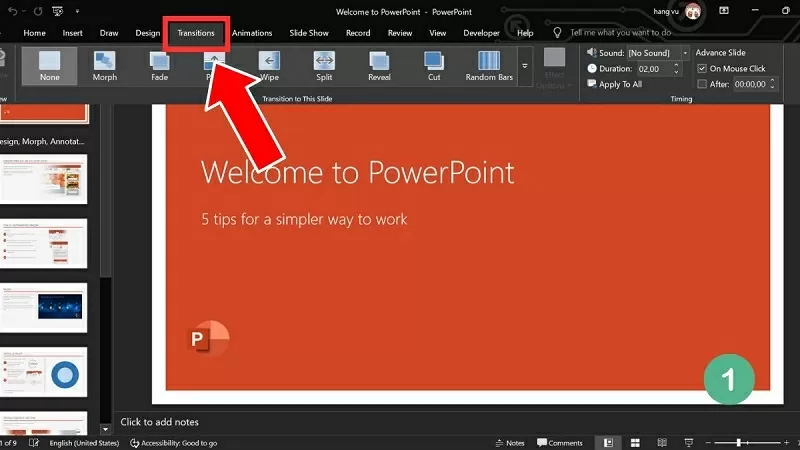 |
| Geçişler'e tıklayın ve uygun bir geçiş efekti seçin. |
Adım 2: Ardından, "Sonra" seçeneğinin yanındaki kutuyu işaretleyin ve her slayt için görüntüleme süresini gerektiği gibi ayarlayın.
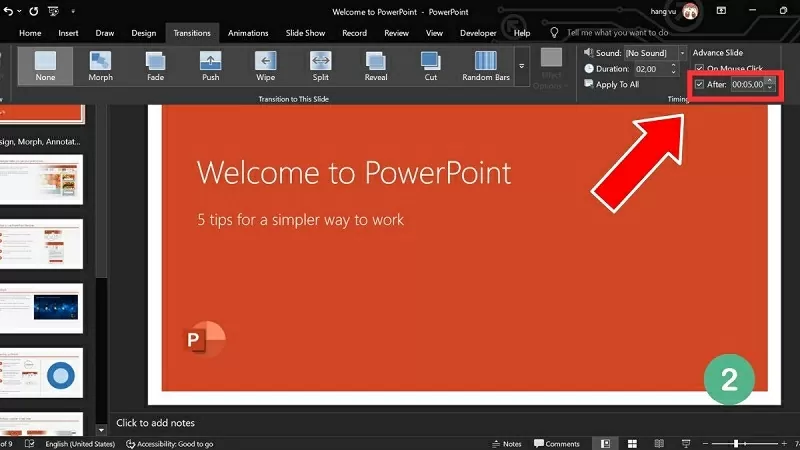 |
| "Sonra" kutusunu işaretleyin ve her slayt için görüntüleme süresini ayarlayın. |
3. Adım: Tüm slaytların aynı anda görüntülenmesini istiyorsanız, "Tümüne Uygula"ya tıklayın.
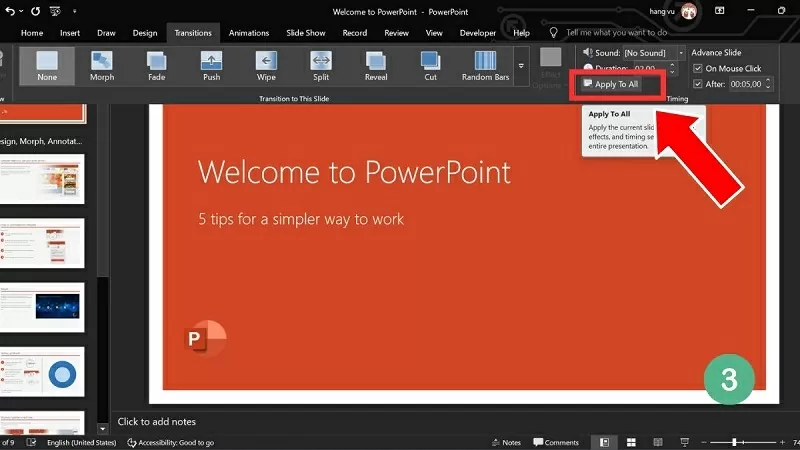 |
| Tüm taraflara başvurmak için "Tümüne Uygula"ya tıklayın. |
Adım 4: Ardından, sunumu kontrol etmek ve test etmek için Slayt Gösterisi'ne tıklayın.
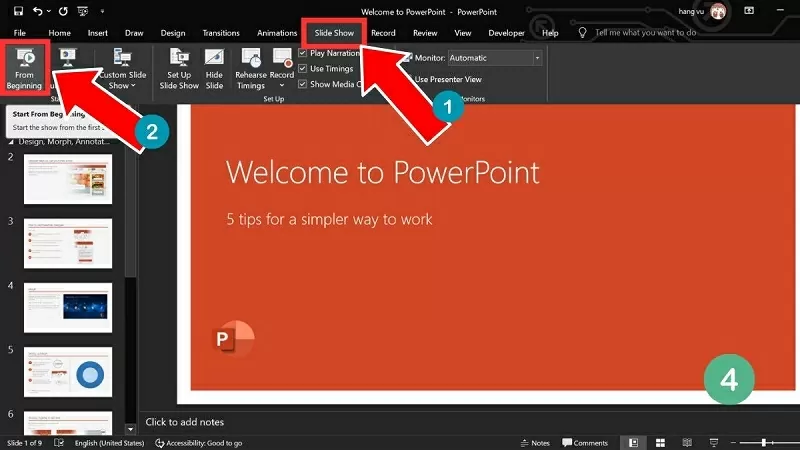 |
| Önizlemeyi başlatmak için Slayt Gösterisi'ne tıklayın. |
PowerPoint'te otomatik slayt geçişini kapatma yönergeleri
PowerPoint sunumunuzun otomatik olarak başlamasını artık istemiyorsanız, sunum sürecini kontrol etmek için bu özelliği kapatabilirsiniz. Otomatik PowerPoint sunumunu kapatmak için şu adımları izleyin:
Adım 1: Sunumunuzu açın ve otomatik olarak oynatılmasını istediğiniz slayta erişin. Ardından, Geçişler sekmesine tıklayın, Zamanlama bölümünü bulun ve gerekli ayarlamaları yapın.
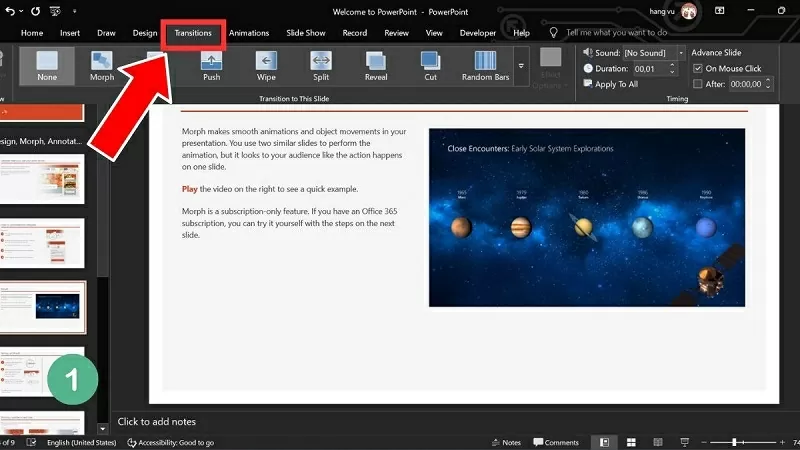 |
| Geçişler sekmesine tıklayın ve Zamanlama bölümünü bularak ayarlama yapın. |
Adım 2: Burada, otomatik yürütmeyi devre dışı bırakmak için "Sonra" kutusunun işaretini kaldırın.
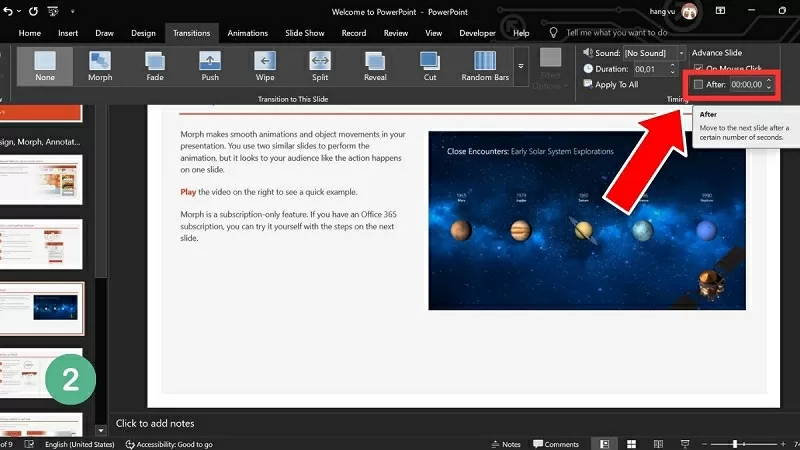 |
| Otomatik yürütmeyi devre dışı bırakmak için "Sonra" kutusunun işaretini kaldırın. |
3. Adım: Tüm slaytların sunum süresi aynıysa, değişiklikleri tüm sunuma uygulamak için "Tümüne Uygula"ya tıklayın.
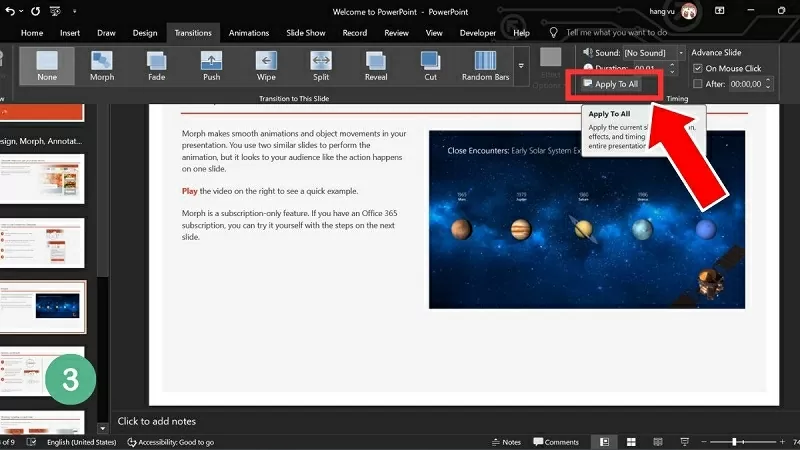 |
| Değişiklikleri sunumun tamamına uygulamak için "Tümüne Uygula" seçeneğine tıklayın. |
PowerPoint slaytlarının otomatik olarak nasıl çalıştırılacağını anlamak, sunumlarınızı daha profesyonel ve ilgi çekici hale getirecektir. Doğru tekniklerle, slaytlar arasında manuel olarak geçiş yapma konusunda endişelenmenize gerek kalmayacak ve sorunsuz bir sunum sağlayacaksınız.
[reklam_2]
Kaynak







































![[VIMC 40 Günlük Hızlı İlerleme] VOSCO Konteyner Taşımacılığı Departmanı | Azim – Bağlantı – İnovasyon – Çığır Açma](https://vphoto.vietnam.vn/thumb/402x226/vietnam/resource/IMAGE/2025/12/24/1766545965846_vimc-40day-vosco-24-12-25.jpeg)




















































Yorum (0)