

iPhone ve Android'de yinelenen kişileri silmek, kişi listenizi düzenli tutmanıza ve mesajlaşma, arama ve daha fazlası için daha kullanışlı hale getirmenize yardımcı olur. Yinelenen kişilerin bir listesine sahip olmak kullanıcılar için can sıkıcı ve sinir bozucu olabilir. iPhone ve Android telefonlarda yinelenen kişileri silmenin yollarını inceleyelim.
iPhone'da yinelenen kişileri nasıl silersiniz?
Kişilerinizdeki yinelenen numaraları ve isimleri manuel olarak silmenin yanı sıra, bu sorunu çözmenin iki yolu daha var. Birincisi, kişileri iCloud kullanarak silebilirsiniz. İkincisi, Cleaner adlı bir uygulama aracılığıyla yinelenen kişileri silebilirsiniz.
iCloud kullanarak yinelenen kişileri silin.
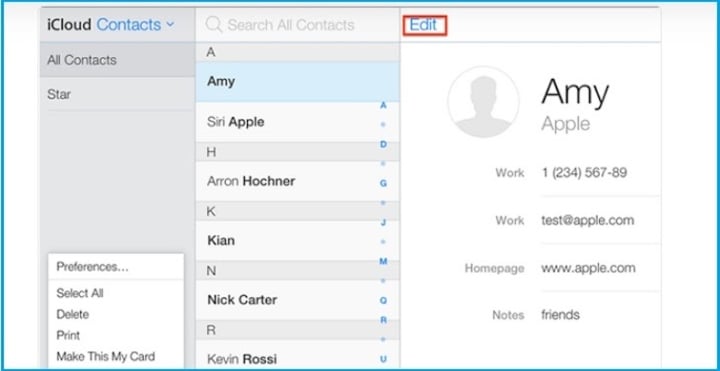
Adım 1: iPhone'unuzda iCloud giriş ekranına gidin ve iCloud'a giriş yapın.
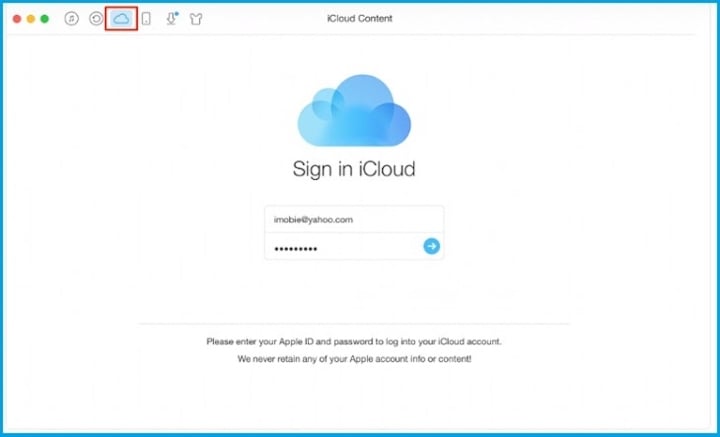
iPhone'da yinelenen kişileri nasıl silersiniz?
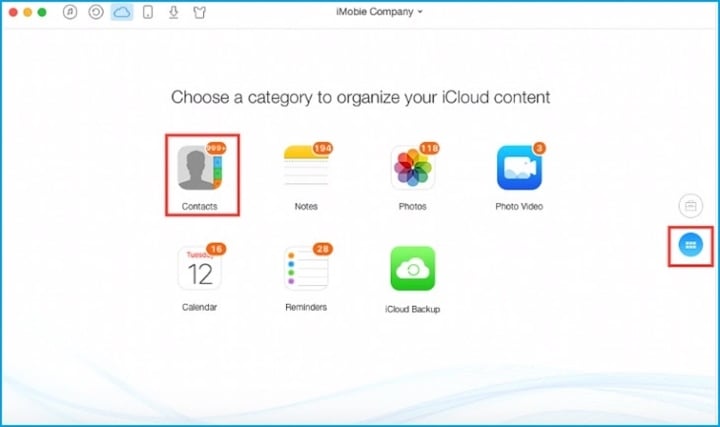
Adım 2: "Kişiler" simgesine dokunun.
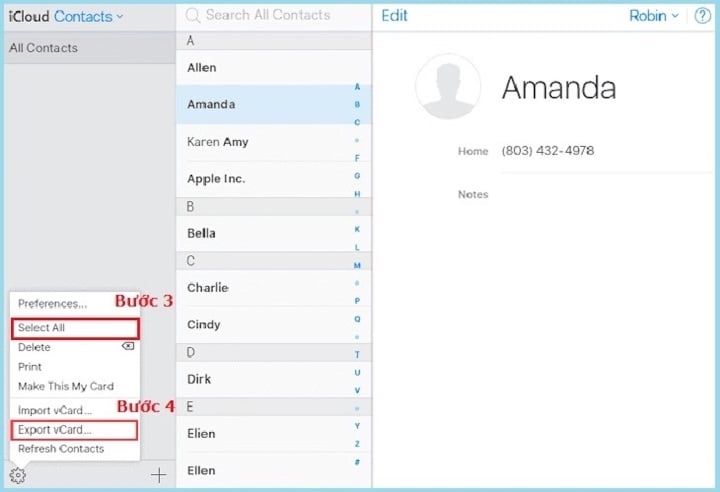
3. Adım: "Ayarlar"a gidin, ardından tüm verileri VCF dosyası olarak dışa aktarmak için "vCard'ı Dışa Aktar"ı seçin.
NOT: Önemli verilerinizi yanlışlıkla silmemek için tüm verilerinizi yedeklemeniz gerekir.
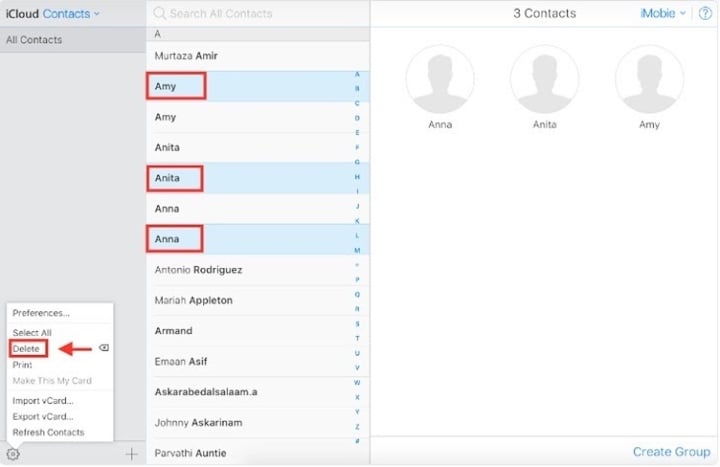
4. Adım: iCloud arayüzü üzerinden silmek istediğiniz kişiye dokunun ve işlemi tamamlamak için "Sil" düğmesine basın. Alternatif olarak, üst kısımda bulunan Düzenle düğmesini kullanarak da kişileri silebilir veya düzenleyebilirsiniz.
Adım 5: Bir telefon numarasına ait bilgileri değiştirmek için, ekli bilgileri silmek veya eklemek üzere Düzenle düğmesine tıklayın.
Cleaner Pro kullanarak yinelenen kişileri silin.
Cihazınızdaki Temizleyici uygulamasını kullanarak yinelenen telefon numaralarını listeleyebilir, iPhone'unuzdaki yinelenen kişileri kolayca silebilir ve kişi bilgilerini birleştirebilirsiniz. Bu uygulamayı kullanırken mutlaka bir hesap kaydetmeniz gerekmez; aşağıdaki talimatları izleyerek normal şekilde kullanabilirsiniz:
Adım 1: Ana ekranda, yinelenen numaraların listesini görüntülemek için Yinelenen Kişiler'i seçin. Alternatif olarak, aynı olan ancak farklı adlara atanmış numaraların listesini görmek için Yinelenen Telefonlar'ı seçebilirsiniz. Benzer şekilde, Yinelenen E-postalar ve Benzer Adlar'ı da seçebilirsiniz.
Adım 2: İşlem yapmak istediğiniz isme veya iletişim numarasına tıklayın. İletişim bilgilerinin nasıl kaydedildiğini görmek için her öğeye tıklayabilirsiniz. Bir numarayı silmek istiyorsanız, Düzenle'yi seçin ve ardından silmek için o numaranın yanındaki kırmızı düğmeye tıklayın .
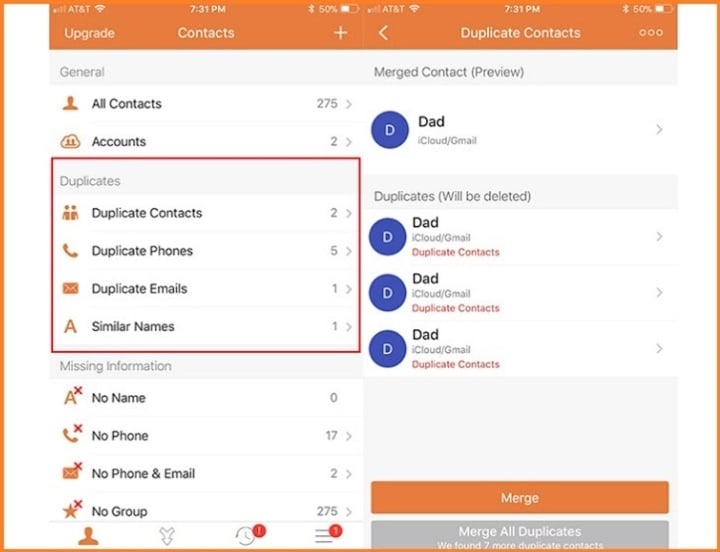
3. Adım: Birleştirilmiş Kişiler bölümünde, işlem tamamlandıktan sonra telefon numaralarının listesinin nasıl göründüğünü göreceksiniz.
4. Adım: Yinelenen telefon numaralarını sildiğinizde, her bir kişiyi birleştirmek için turuncu Birleştir düğmesine basın. Telefon numaralarının doğru şekilde işlendiğinden eminseniz, gri Tüm Yinelenenleri Birleştir düğmesine basın. Ayrıca, uygulama eksik adlar, telefon numaraları ve e-posta adresleri gibi eksik numaralar hakkında sizi bilgilendirecektir.
Android'de yinelenen kişileri nasıl silerim?
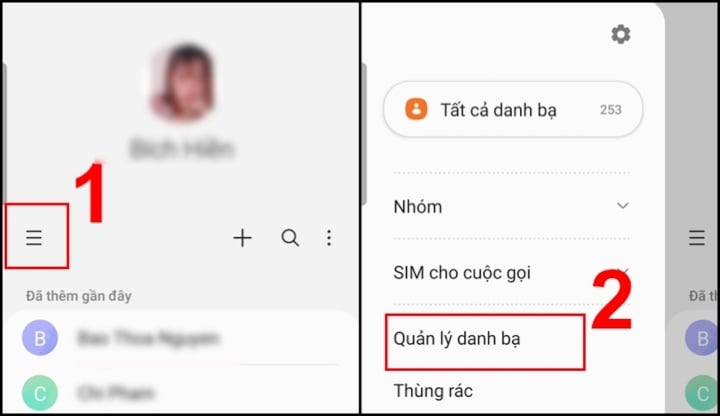
Adım 1: Kişiler uygulamasını açın > üç yatay çizgi simgesini seçin > Kişileri Yönet'i seçin.
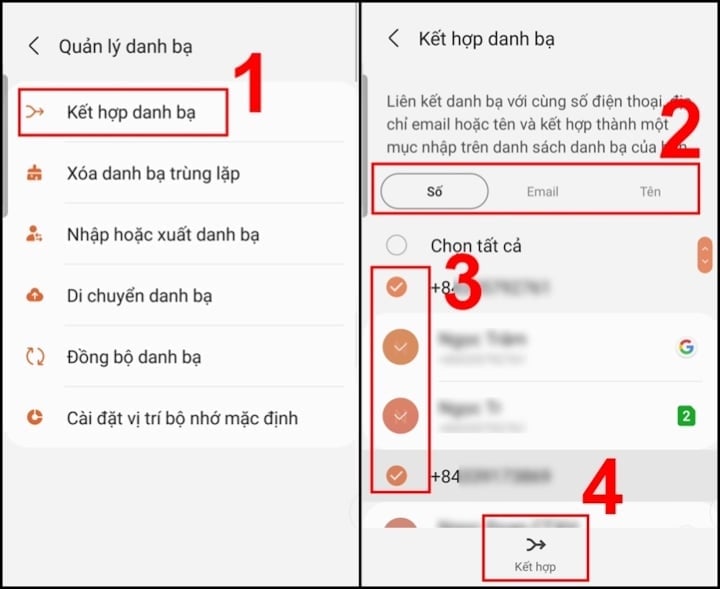
Adım 2: Kişileri Birleştir'i seçin > Uygun sekmeyi seçin > Kişileri Yinele'ye tıklayın > Birleştir'i seçin.
Simpler'ın Merge Duplicate Contacts & Cleanup uygulamasıyla Android'de yinelenen kişileri silin .
Adım 1 : Öncelikle, Simpler tarafından geliştirilen Merge Duplicate Contacts & Cleanup adlı kişi yönetim uygulamasını indirip kurun.
Adım 2: Bu uygulamayı açın; telefonunuzun adres defterindeki tüm kişileri taramaya başlayacaktır. Telefonunuzdaki tüm yinelenen kişileri göreceksiniz.
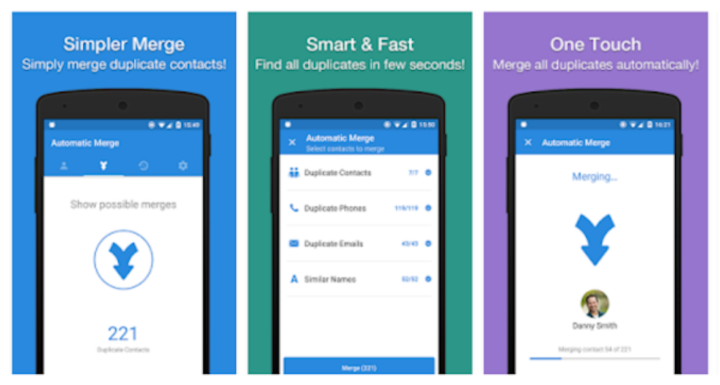
3. Adım: Birleştirme seçeneğine tıklamanız yeterlidir; benzer bilgilere ve adlara sahip tüm kişiler cihazınızdan kaldırılacak ve her kişiden yalnızca tek bir kopya kalacaktır.
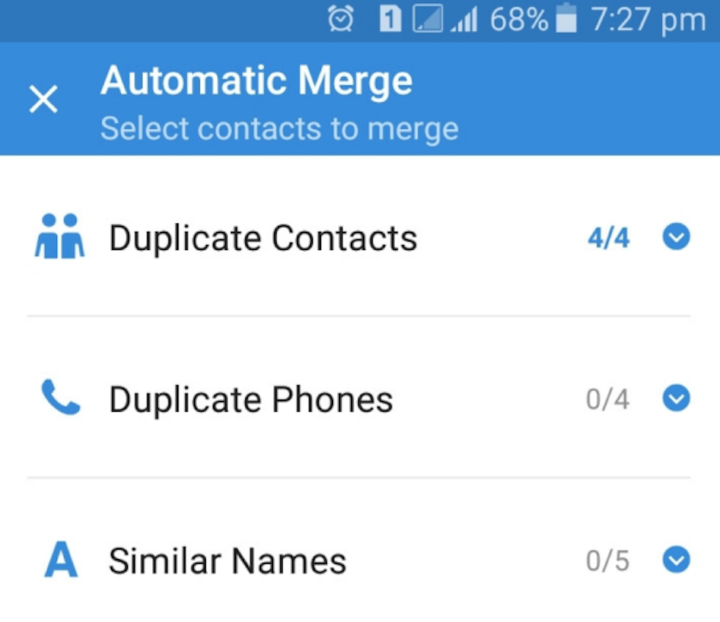
Gmail'de yinelenen kişileri silme yönergeleri.
Yukarıda belirtilen iPhone'daki yinelenen kişileri silme yöntemlerine ek olarak, kişi listenizi bu hesapla senkronize ettiyseniz Gmail üzerinden de yinelenen kişileri tamamen silebilirsiniz. Bu yöntemin avantajı, kişileriniz Gmail ile senkronize edildiği sürece hem iPhone hem de Android telefonlarda çalışmasıdır. Yinelenen kişileri kaldırmak için şu adımları izleyin:
Adım 1: Gmail'inizdeki kişi yönetimi bölümüne erişin. Başarılı bir şekilde erişmek için, daha önce kişilerinizi senkronize ettiğiniz Gmail hesabınıza giriş yapmanız gerekir.
Adım 2: Başarılı bir şekilde giriş yaptıktan ve "Kişiler" bölümüne eriştikten sonra, üst kısımda bulunan " üç yatay çizgi" simgesini seçin ve "Kişileri Çoğalt" seçeneğini belirleyin.
3. Adım: Bu aşamada sistem, listenizdeki yinelenen kişileri listeleyecektir. Şimdi yapmanız gereken, yinelenen kişilerin silinmesini tamamlamak için "Tümünü Birleştir" seçeneğini seçmektir. Yinelenen kişilerin birleştirilmesi ve silinmesi tamamlandıktan sonra sistem size bir bildirim gönderecektir. Ardından ekranda görüntülenen kişi listenizi kontrol edebilirsiniz.
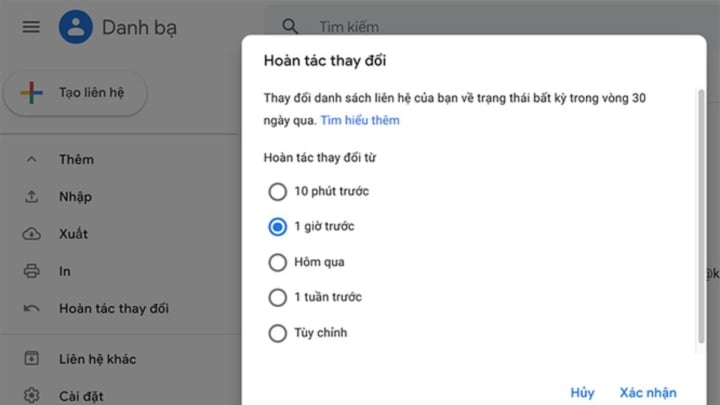
Yukarıda telefonunuzdaki yinelenen kişileri silmenin bazı yolları bulunmaktadır. Umarız faydalı bulursunuz!
Thanh Hoa (derleyen)
Yararlı
Duygu
Yaratıcı
Eşsiz
Öfke
[reklam_2]
Kaynak

![[Resim] "Umut Yolculuğu", Vietnam'da organ ve doku bağışı hareketini destekliyor.](https://vphoto.vietnam.vn/thumb/1200x675/vietnam/resource/IMAGE/2026/05/20/1779294400833_1-8910-jpg.webp)

![[Fotoğraf] Ulusal Meclis Başkanı Tran Thanh Man, Ulusal Meclis Delegasyon İşleri Daimi Komitesi ile birlikte çalışıyor.](https://vphoto.vietnam.vn/thumb/1200x675/vietnam/resource/IMAGE/2026/05/20/1779294340023_ndo_br_1-1691-jpg.webp)

![[Fotoğraf] Genel Sekreter ve Cumhurbaşkanı To Lam, Vietnam geleneksel tıbbı çalışmaları konusunda Sağlık Bakanlığı Parti Komitesi ile birlikte çalışıyor.](https://vphoto.vietnam.vn/thumb/1200x675/vietnam/resource/IMAGE/2026/05/20/1779294323718_a1-bnd-2978-3319-jpg.webp)



























































































Yorum (0)