

Windows 10'da bölünmüş ekran kısayolları, aynı anda birden fazla uygulamayı izlemenize olanak tanıyarak verimliliği artırmaya yardımcı olur. Bu özelliği 3 basit adımda inceleyelim !
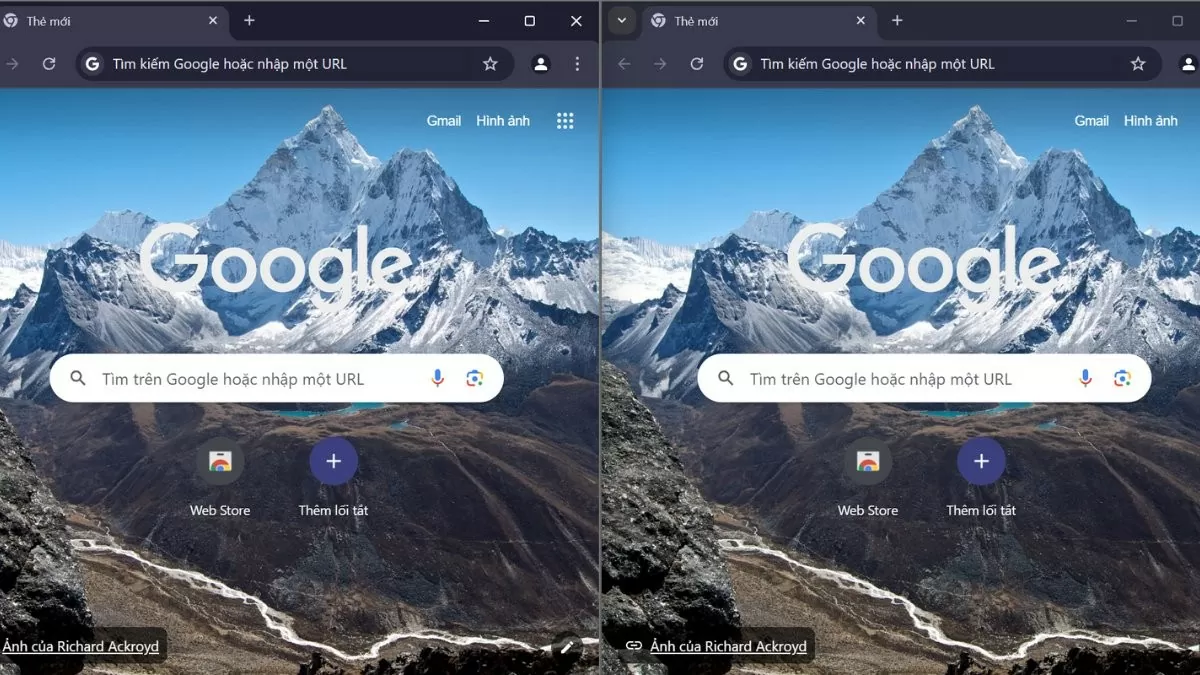 |
Windows 10'da bölünmüş ekran modunu nasıl etkinleştiririm?
Bölünmüş ekran özelliğini kullanmak için "Pencereleri Yerleştir" özelliğinin etkinleştirildiğinden emin olmalısınız. Bu özellik, pencereleri ekrandaki belirli konumlara kolayca sürükleyip bırakmanıza olanak tanır. Bu özelliği etkinleştirmek için şu adımları izleyin:
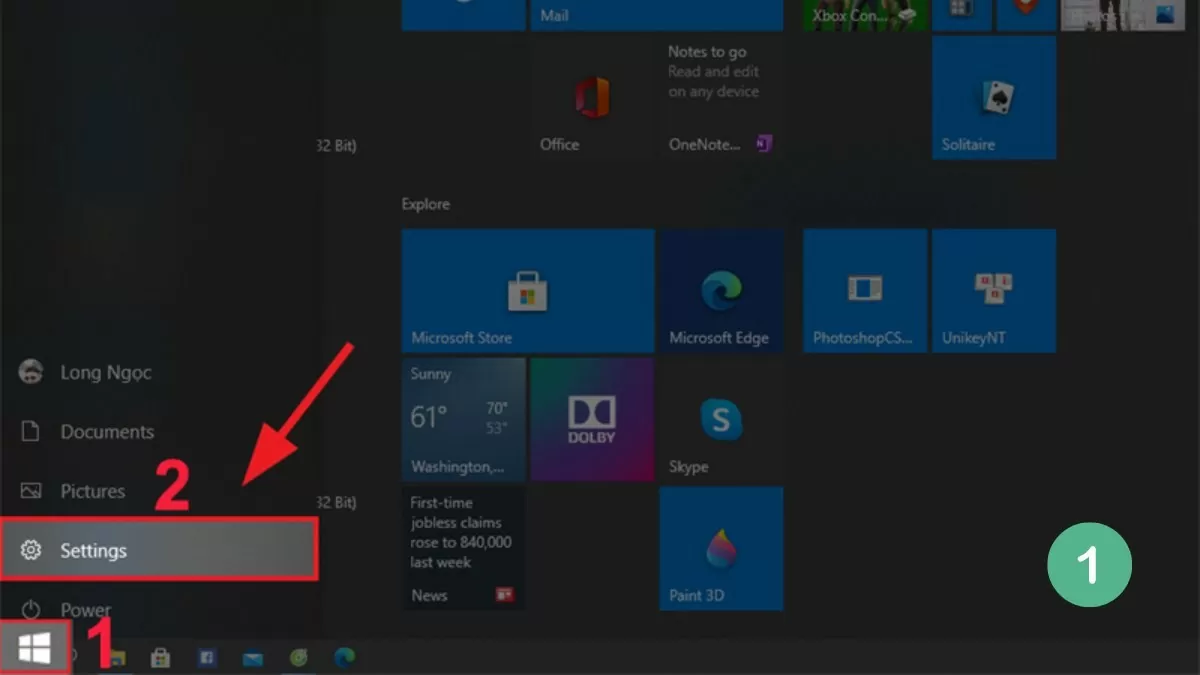
Adım 1: Öncelikle Windows 10'da Ayarlar'ı açın.
 |
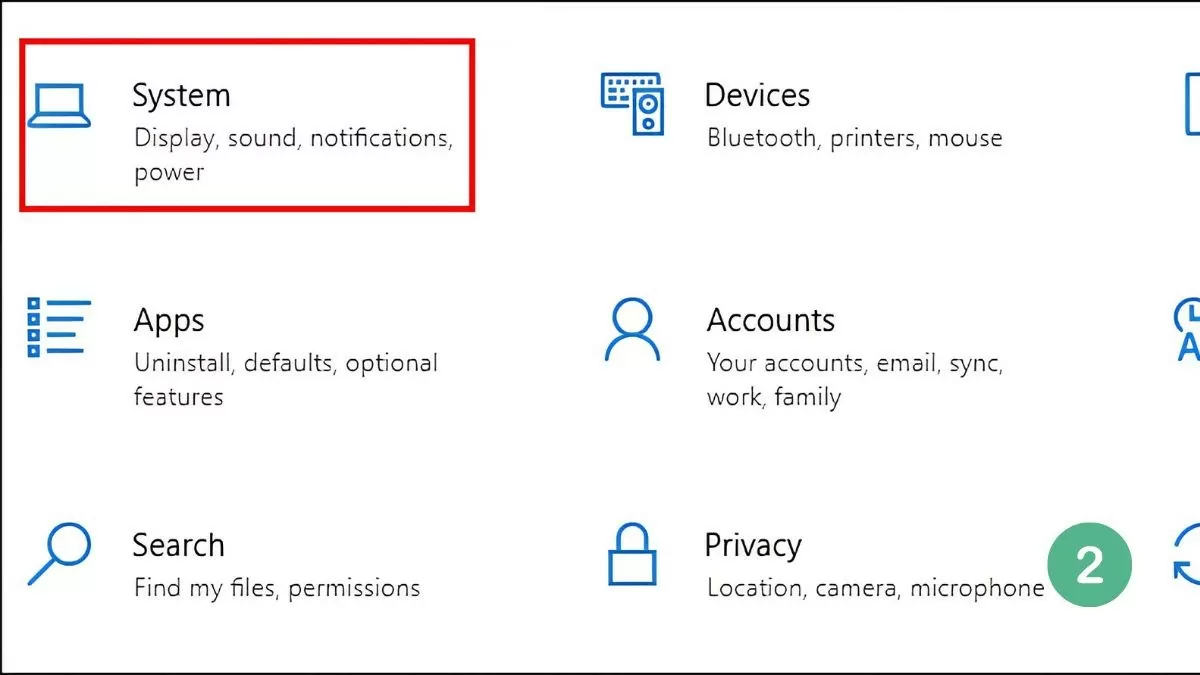
Adım 2: Sistem'i, ardından Çoklu Görev'i seçin.
 |
3. Adım: Bu seçeneği etkinleştirerek Snap Windows modunu açın.
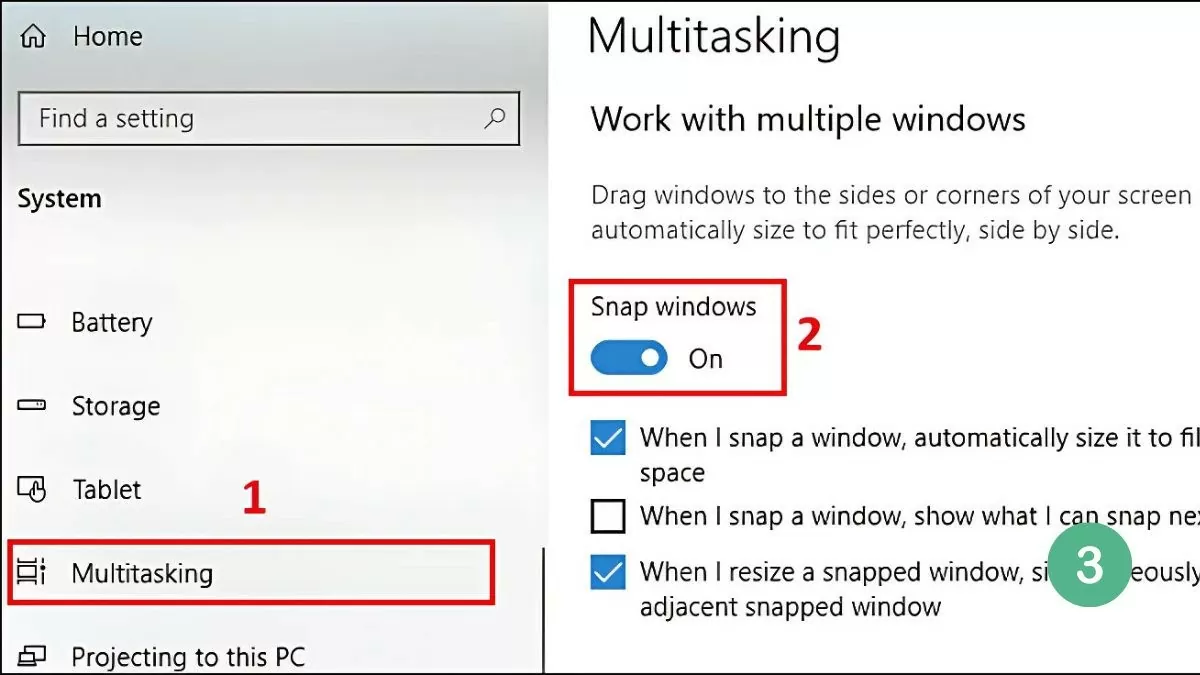 |
Snap Windows özelliğini etkinleştirdikten sonra, fare, görev çubuğu veya klavye kısayollarını kullanarak Windows 10 dizüstü bilgisayarınızın ekranını kolayca bölebilirsiniz. Ayrıntılı talimatlar sonraki bölümde verilecektir.
Windows 10'da ekranı ikiye bölmenin en kolay yolu.
Windows 10 bilgisayarda ekranı bölmek, aynı anda birden fazla pencereyle çalışmanıza olanak tanıyarak zamandan tasarruf etmenizi ve iş verimliliğinizi artırmanızı sağlar. Bunu fare, görev çubuğu veya klavye kısayolları gibi yöntemlerle kolayca yapabilirsiniz.
Fareyi kullanın.
Bunu yapmanın en basit yolu fareyi kullanmaktır. Bölmek istediğiniz pencereyi seçin ve ekranın sol veya sağ kenarına sürükleyin. Pencere kenara değdiğinde, konumunu onaylamak için hafif bir kenarlık belirecektir.
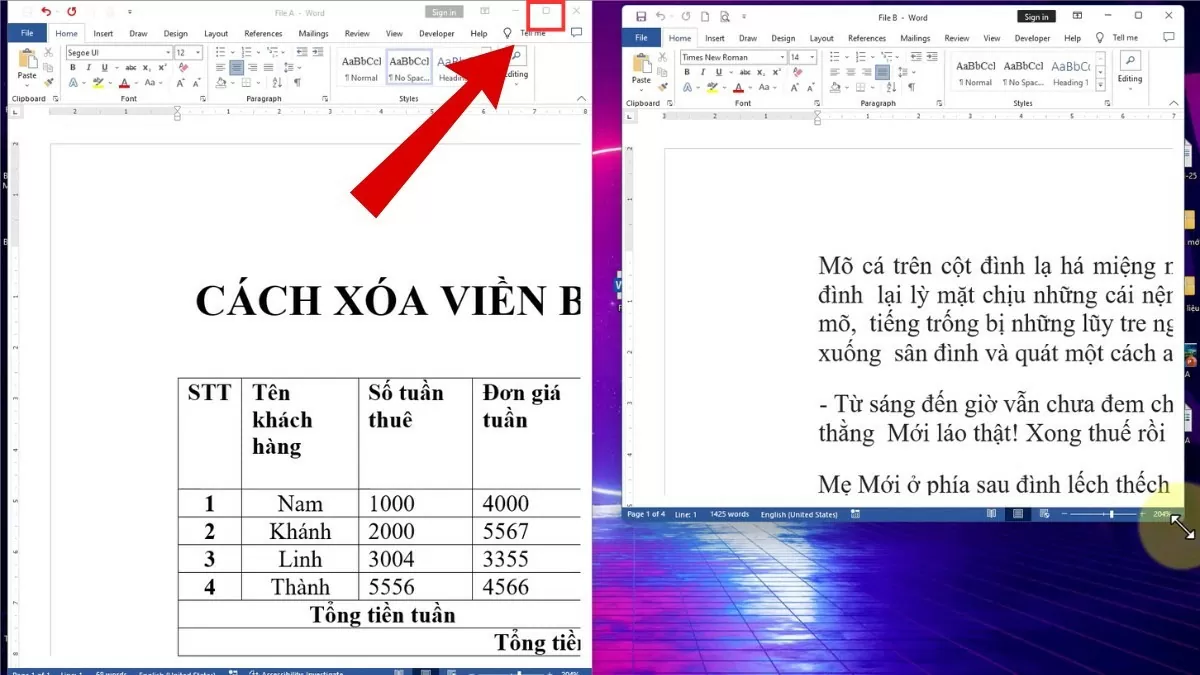 |
Fareyi bıraktığınızda, pencere otomatik olarak ekranın yarısını kaplar, geri kalanında ise açık olan diğer pencereleriniz görüntülenir. Kalan alanda görüntülenecek ikinci pencereyi seçerek, aynı anda birden fazla uygulamayla çalışmayı kolaylaştırabilirsiniz.
Görev çubuğunu kullanın.
Windows 10'da ekranı bölmek, çalışma alanınızı optimize etmenin harika bir yoludur ve pencereler arasında geçiş yapmadan birden fazla pencereyle çalışmanıza olanak tanır.
Görev çubuğunu kullanmak için şu kolay adımları izleyin:
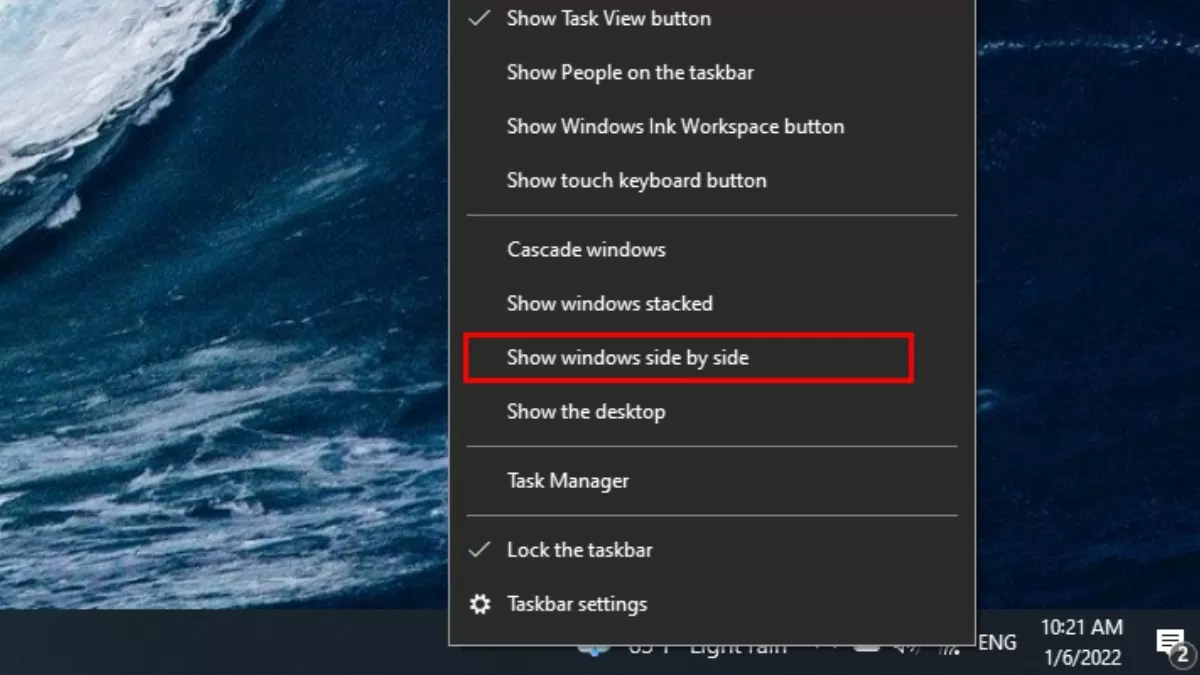
Adım 1: Görev çubuğuna sağ tıklayın ve pencereleri hızlı ve verimli bir şekilde düzenlemek için "Pencereleri yan yana göster" seçeneğini seçin.
 |
Adım 2: Orijinal duruma geri döndürmek için görev çubuğuna sağ tıklayın.
3. Adım: Ardından, bölünmüş ekran pencere düzenini iptal etmek için "Tüm pencereleri yan yana göstermeyi geri al" seçeneğini seçin.
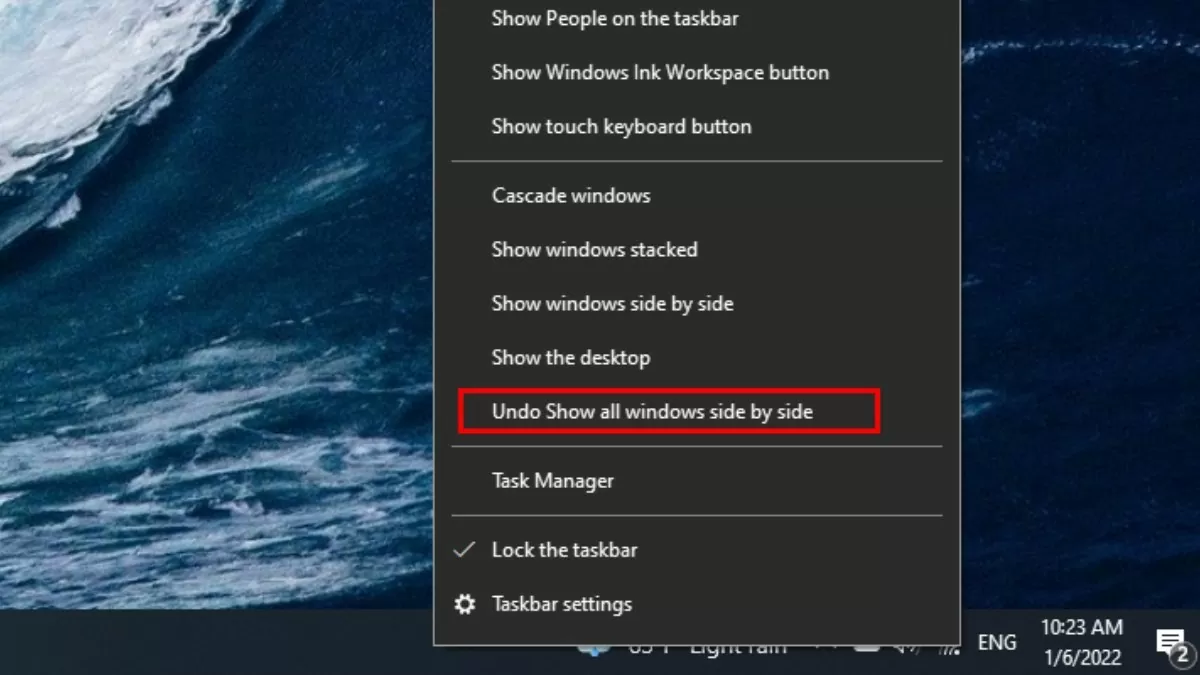 |
Açık olan tüm pencereler otomatik olarak düzenlenir ve üst üste binmeden ekran boyunca eşit şekilde dağıtılır; bu sayede kullanıcılar birden fazla pencereyi aynı anda net ve düzenli bir şekilde izleyebilirler.
Klavye kısayollarını kullanın.
Klavye kısayolları, Windows 10'da ekranı bölmenin hızlı ve etkili bir yoludur. Pencereyi ekranın soluna veya sağına taşımak ve çalışma alanınızı optimize etmek için Windows tuşu + Sol Ok veya Windows tuşu + Sağ Ok tuşlarını kullanmanız yeterlidir.
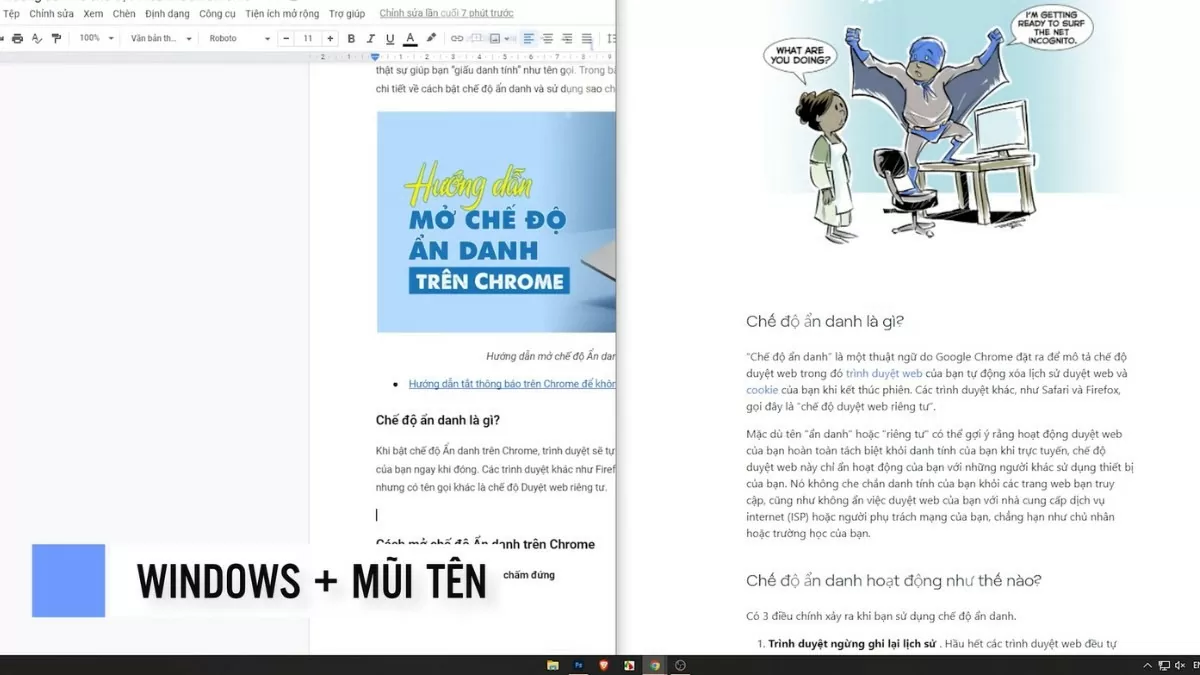 |
Bu yöntem sadece zamandan tasarruf sağlamakla kalmaz, aynı zamanda esneklik de sunarak kullanıcıların fareyi çok fazla hareket ettirmek zorunda kalmadan birden fazla pencereyi kolayca yönetmelerine olanak tanır.
Ekranı birden fazla pencereye bölme talimatları
Windows 10, bölünmüş ekran işlevine ek olarak, ekranı aynı anda birden fazla pencereye bölmeyi de destekleyerek çalışma alanını optimize eder ve çoklu görev verimliliğini artırır. İşte bunu yapmak için adımlar:
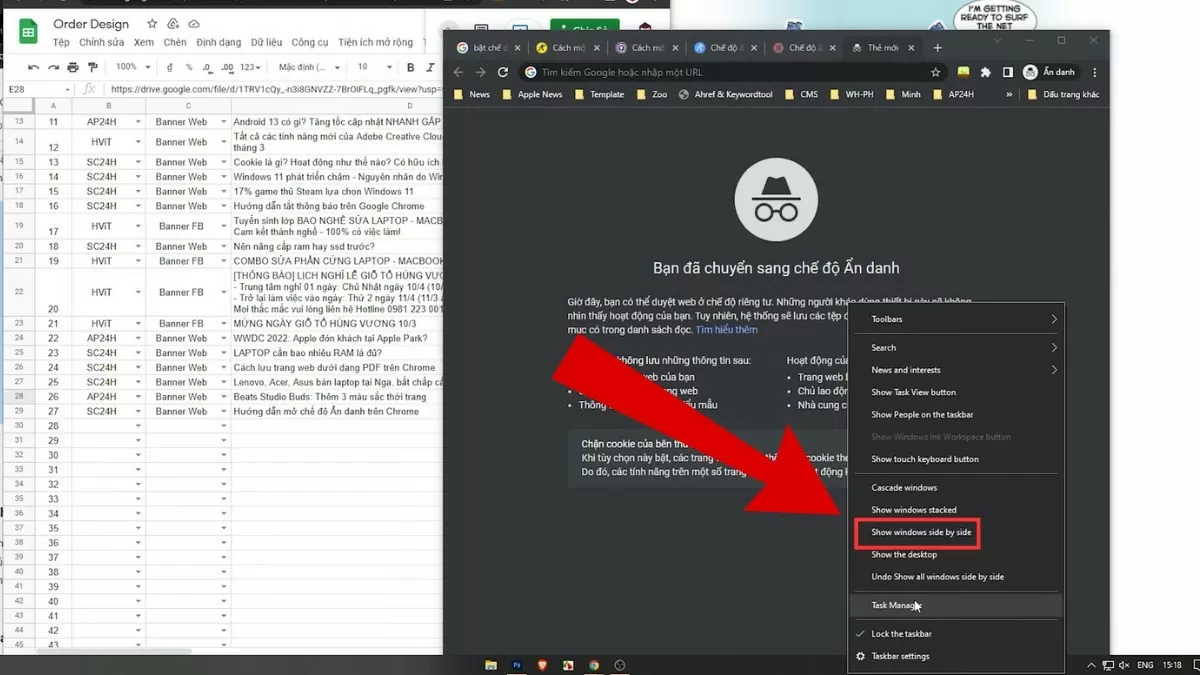
Adım 1: Bölmek istediğiniz pencereleri ekranın dışına sürükleyin.
Adım 2: Ardından, görev çubuğuna sağ tıklayın.
3. Adım: Pencereleri ekranda eşit şekilde sıralamak için "Pencereleri yan yana göster" seçeneğini seçin.
 |
Windows 11'de Snap Windows özelliğini etkinleştirme yönergeleri
Windows 11'deki "Pencereleri Birleştir" özelliği yükseltildi ve kullanıcılara daha kolay ve verimli bölünmüş ekran işlevi sunuyor. Bu özelliği etkinleştirmek için şu adımları izleyin:
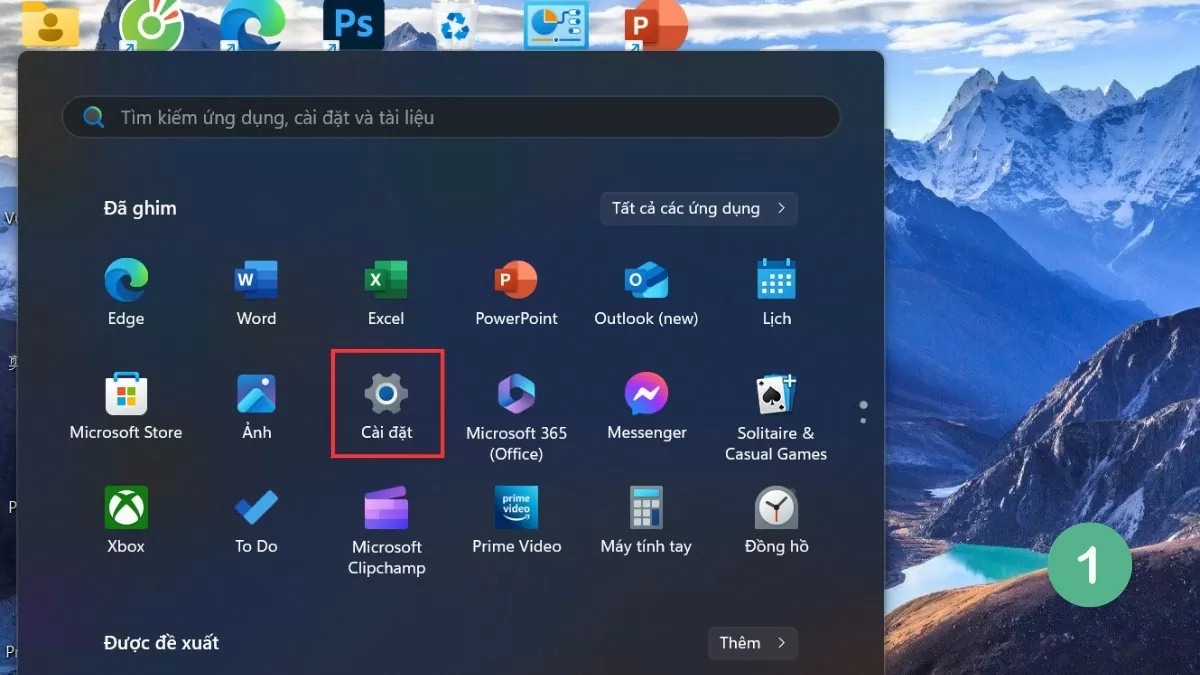
Adım 1: Öncelikle cihazınızda Ayarlar'ı açın.
 |
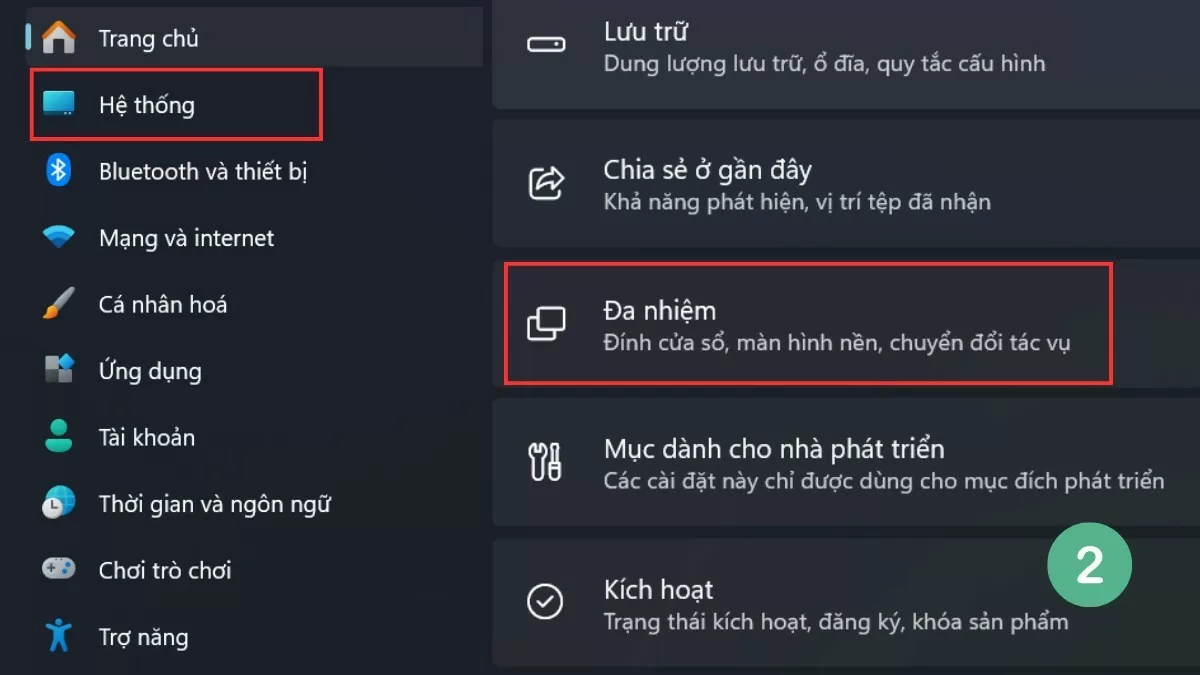
Adım 2: Sistemi seçin ve ardından Çoklu Görev'e gidin.
 |
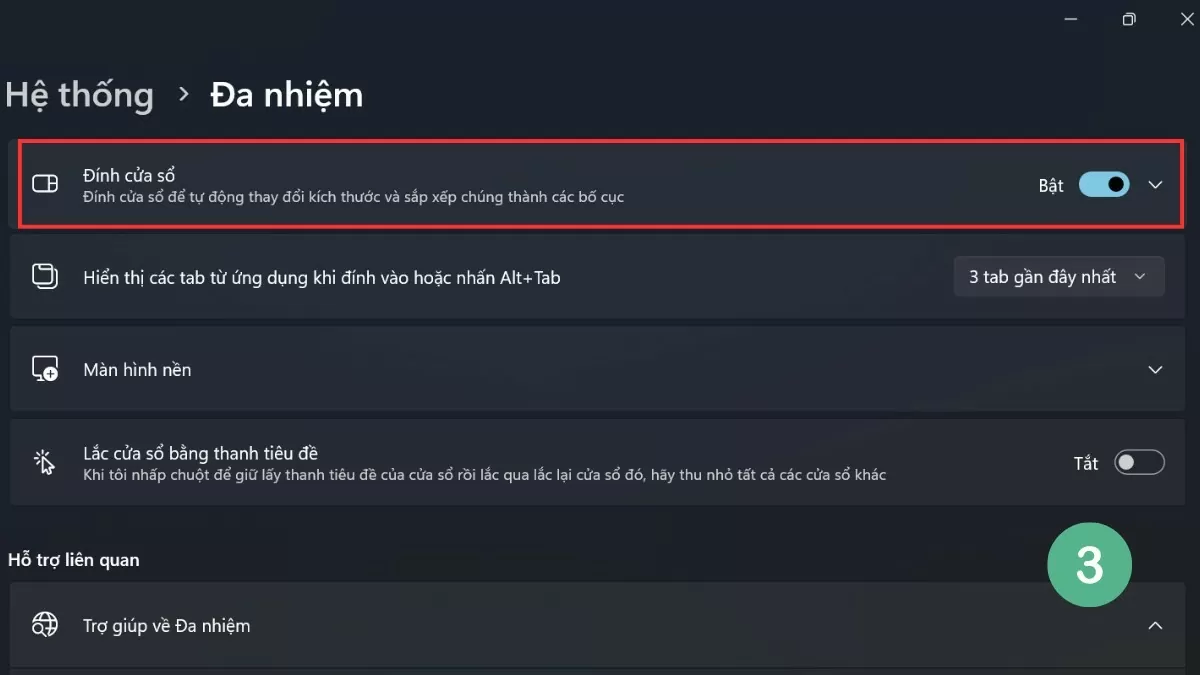
3. Adım: Bölünmüş ekran modunu etkinleştirmek için Snap Windows seçeneğini açın.
 |
Windows 11'deki "Pencereleri Otomatik Olarak Sırala" özelliği, pencereleri otomatik olarak düzenlemek için birçok seçenek ekleyerek, kullanıcıların pencereleri manuel olarak ayarlamak zorunda kalmadan verimli bir şekilde çoklu görev yapmalarına yardımcı olur.
Windows 11'de ekranı etkili bir şekilde bölme kılavuzu
Windows 11'de bölünmüş ekran özelliğini kullanmak için kullanıcılar, yerleşik araçlardan klavye kısayollarına kadar çeşitli yöntemler arasından seçim yapabilirler. Windows'un bu sürümü, daha akıcı ve kullanışlı bir deneyim sağlayan geliştirilmiş bölünmüş ekran özelliklerine sahiptir.
Snap Layouts'u kullanın.
Windows 11'deki önemli iyileştirmelerden biri de, kullanıcıların çalışma alanlarını optimize etmek için farklı pencere düzenlerini kolayca seçmelerine olanak tanıyan Snap Layouts özelliğidir.
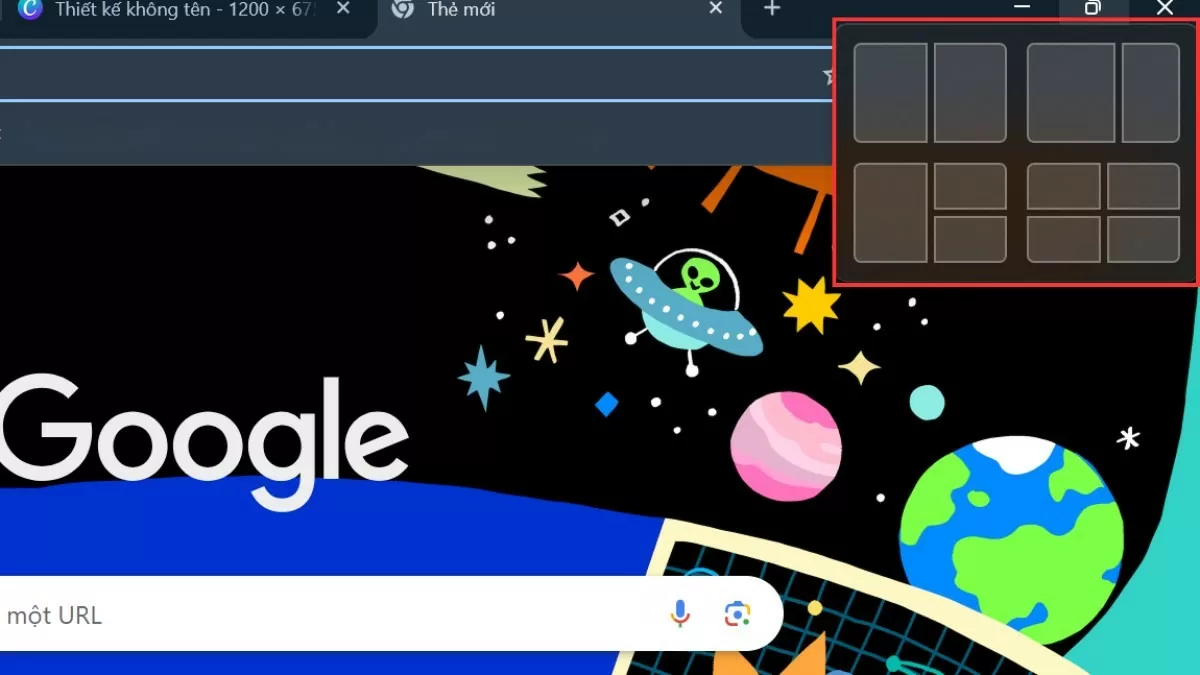 |
Bu özelliği kullanmak için, fare imlecini pencerenin büyütme simgesinin üzerine getirin ve istediğiniz düzeni seçin. Kalan pencereler daha sonra seçilen düzene göre otomatik olarak ayarlanacak ve düzenlenecektir.
Klavye kısayollarını kullanın.
Windows 10'a benzer şekilde, Windows 11 de klavye kısayolları aracılığıyla bölünmüş ekran işlevini destekleyerek kullanıcıların fareyi sık sık hareket ettirmek zorunda kalmadan görevleri hızlı ve kolay bir şekilde gerçekleştirmelerini sağlar.
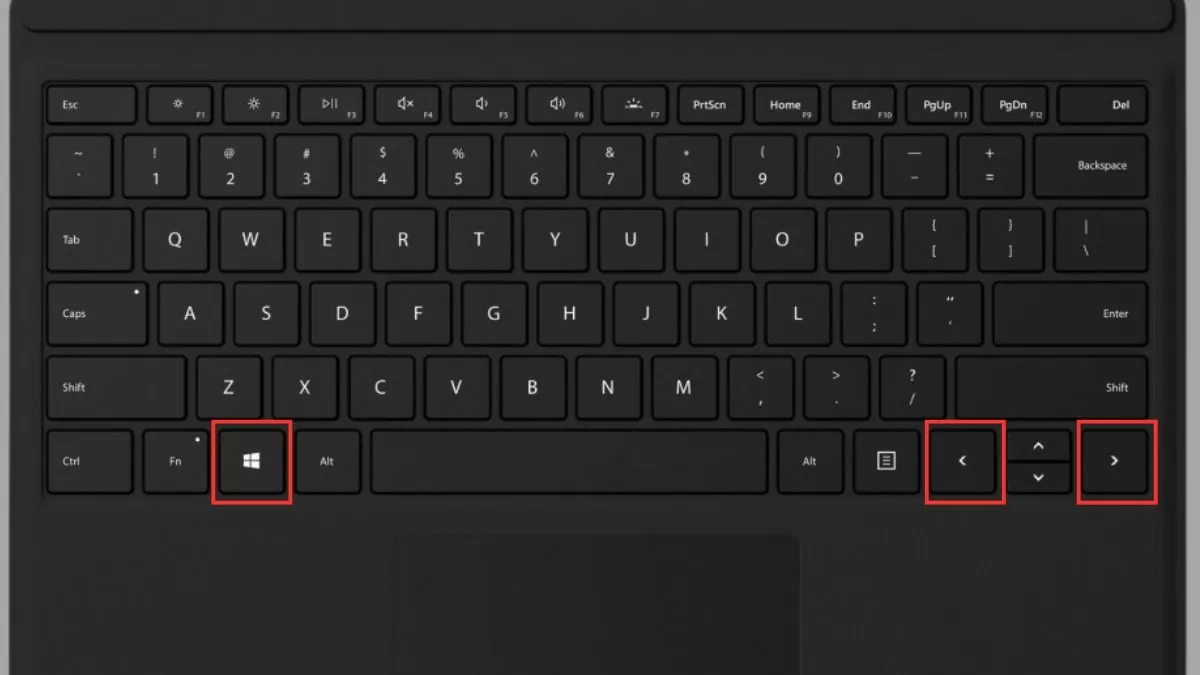 |
Windows tuşu ve sol veya sağ ok tuşu kombinasyonuna basarak bir pencereyi ekranın kenarına hızlıca taşıyabilirsiniz. Bu, yalnızca zamandan tasarruf sağlamakla kalmaz, aynı zamanda çalışma alanınızı optimize ederek birden fazla pencereyi daha verimli bir şekilde yönetmenize yardımcı olur.
Windows 10 ve Windows 11'de ekranı bölmek için klavye kısayollarını kullanmak, daha hızlı çalışmanıza ve düzenli bir çalışma alanı oluşturmanıza yardımcı olur. Bu basit püf noktalarıyla, çalışma verimliliğinizi ve bilgisayar deneyiminizi kolayca geliştirebilirsiniz.
[reklam_2]
Kaynak



























![[Fotoğraf] Başbakan Pham Minh Chinh, Vietnam'daki Çin Büyükelçisini kabul ediyor.](https://vphoto.vietnam.vn/thumb/1200x675/vietnam/resource/IMAGE/2026/04/05/1775397481797_ndo_br_dsc-5512-jpg.webp)












































































Yorum (0)