

 |
| Facebook depolama alanını etkili bir şekilde boşaltmanın yolları hakkında bir rehber. |
Facebook uygulaması çok fazla bellek tüketiyorsa, telefonunuzun yavaşlamasına ve hızla dolmasına neden oluyorsa, Android'de uygulamanın önbelleğini veya verilerini temizleyerek bu sorunu çözebilirsiniz. iPhone'larda ise "Arka Plan Uygulama Yenileme" özelliğini devre dışı bırakmak, Facebook'un gereksiz verileri otomatik olarak kaydetmesini sınırlamaya yardımcı olabilir. Aşağıda, hem Android hem de iOS'ta bunu nasıl yapacağınıza dair ayrıntılı talimatlar bulunmaktadır.
Safari önbelleğini kolayca temizleyerek iPhone'unuzdaki Facebook depolama alanında yer açın.
Eğer Facebook çok fazla veri depoluyorsa ve bu durum iPhone'unuzun yavaşlamasına neden oluyorsa, Safari'de önbelleği temizleyerek hızlıca yer açabilirsiniz. İşte nasıl yapılacağı:
Adım 1: iPhone veya iPad'inizde "Ayarlar" uygulamasını açın.
 |
| iPhone veya iPad'inizde "Ayarlar" uygulamasını açın. |
Adım 2: Aşağı kaydırın ve "Safari"yi seçin, ardından "Gelişmiş"e tıklayın.
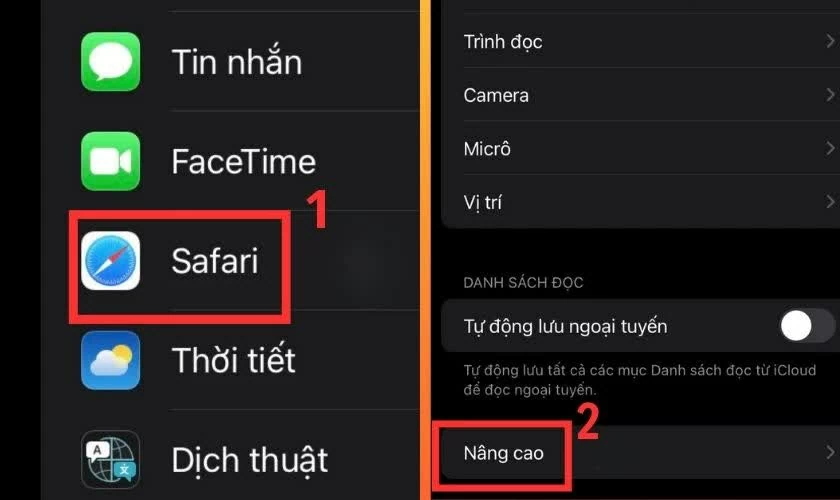 |
| Aşağı kaydırın ve "Safari"yi seçin, ardından "Gelişmiş"e tıklayın. |
3. Adım: “Web sitesi verileri”ni seçin, ardından önbellek temizleme işlemini tamamlamak için “Tüm web sitesi verilerini temizle” seçeneğine tıklayın.
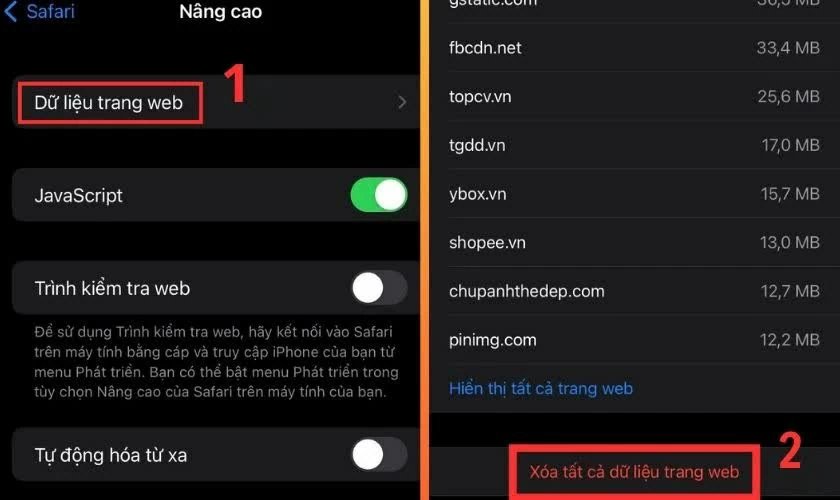 |
| "Web sitesi verileri"ni seçin, ardından "Tüm web sitesi verilerini sil"e tıklayın. |
Bu işlemden sonra, Safari'deki Facebook ile ilgili geçici depolama alanı temizlenecek ve cihazın daha sorunsuz çalışmasına yardımcı olacaktır.
iPhone'unuzda Facebook'un depolama alanı kullanımını sınırlamak çok kolay.
iPhone'lar şu anda sistem ayarlarından Facebook'un önbelleğini doğrudan temizlemeyi desteklemiyor. Ancak, "Arka Plan Uygulama Yenileme" özelliğini kapatarak uygulamanın otomatik olarak kaydettiği veri miktarını yine de azaltabilirsiniz. İşte nasıl yapılacağı:
Adım 1: iPhone'unuzda "Ayarlar" uygulamasını açın.
 |
| iPhone'unuzda "Ayarlar" uygulamasını açın. |
Adım 2: Aşağı kaydırın ve "Genel Ayarlar"ı seçin, ardından "Arka Plan Uygulama Yenileme"ye dokunun.
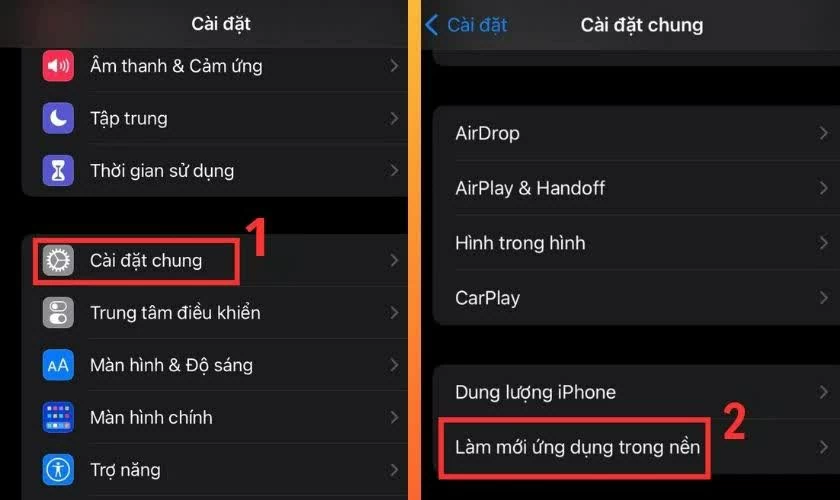 |
| Aşağı kaydırın ve "Genel Ayarlar"ı seçin. |
3. Adım: Facebook'u bulun ve arka planda uygulama etkinliğini sınırlamak ve gereksiz veri birikimini önlemek için "Kapalı" konumuna getirin.
 |
| Facebook'u bulun ve "Kapalı" konumuna getirin. |
Bu yöntemi uyguladıktan sonra Facebook, iPhone'lardaki depolama kullanımını azaltırken, cihazın daha sorunsuz çalışmasına da yardımcı olacak.
iPhone'unuzu yeniden başlatmak, Facebook'taki gecikmeyi azaltmanın etkili bir yoludur.
iPhone'unuzu yeniden başlatmak Facebook önbelleğini doğrudan temizlemez, ancak arka plan işlemlerini kapatarak ve ardından sistemi yeniden başlatarak cihazınızın daha sorunsuz ve istikrarlı çalışmasına yardımcı olabilir.
Adım 1: "Kapatmak için kaydırın" çubuğu görünene kadar güç düğmesini ve ses kısma düğmesini basılı tutun. iPhone X'ten önceki eski iPhone modelleri için yalnızca güç düğmesini basılı tutmanız yeterlidir.
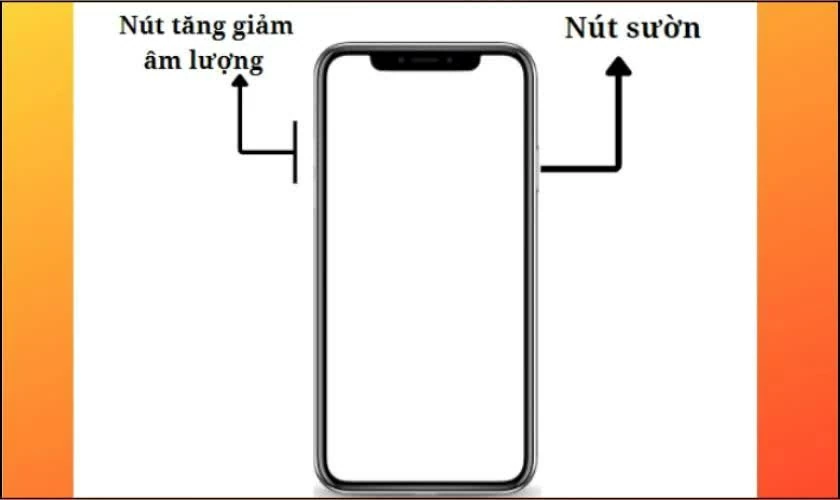 |
| Güç düğmesini ve ses kısma düğmesini aynı anda basılı tutun. |
Adım 2: Cihazı kapattıktan sonra, iPhone'u yeniden başlatmak için güç düğmesine bir kez daha basılı tutun.
Bu yöntem, cihaz yavaş veya güvenilmez çalıştığında performansı artırabilir. Ancak, Facebook depolama alanını daha etkili bir şekilde boşaltmak için, önbelleği temizleme veya arka plan uygulama yenilemelerini sınırlama yöntemleriyle birlikte kullanmalısınız.
Android cihazınızda Facebook depolama alanını boşaltmanın bilmeniz gereken yolları.
Android cihazlarda Facebook, videolar , resimler ve önbellek gibi birçok geçici veriyi kaydeder ve bu da telefon hafızasının hızla dolmasına neden olur. Bu nedenle, uygulamanın hafızasını düzenli olarak temizlemek, cihazınızın çok daha sorunsuz çalışmasına yardımcı olacaktır.
Facebook uygulamasından önbelleği hızlıca temizleyin.
Facebook uygulamasında önbellek verilerinizi hızlıca temizlemek için şu adımları izleyebilirsiniz:
Adım 1: Facebook uygulamasını açın, ardından ekranın köşesindeki üç çizgi simgesine dokunun. "Ayarlar ve Gizlilik"i seçip ardından "Ayarlar"a dokunarak devam edin.
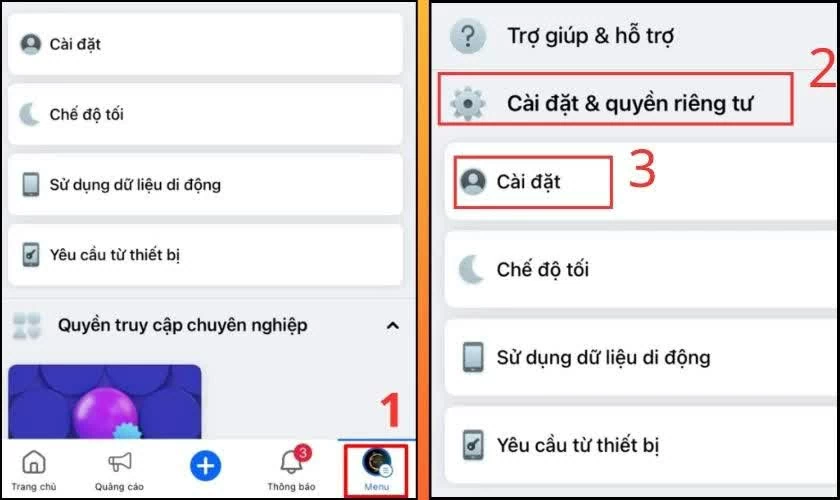 |
| Facebook uygulamasını açın, ardından ekranın köşesindeki üç çizgi simgesine dokunun. |
Adım 2: Aşağı kaydırarak "İzinler" altında "Tarayıcı" bölümünü bulun, ardından "Tarama verileriniz" başlığı altında "Devre dışı bırak" seçeneğine tıklayın.
 |
| Aşağı kaydırın ve "İzinler" başlığı altında "Tarayıcı" bölümünü bulun. |
İşlem tamamlandığında, Android telefonunuzdaki Facebook önbelleği temizlenecek, depolama alanı boşalacak ve cihaz performansı artacaktır.
Android uygulama yöneticisini kullanarak Facebook verilerini silmek oldukça basittir.
Uygulama içindeki önbelleği temizlemenin yanı sıra, Android telefonunuzdaki uygulama yöneticisinden de Facebook için daha fazla depolama alanı açabilirsiniz. Bu, depolanan verileri temizlemeye ve cihaz performansını iyileştirmeye yardımcı olur.
Adım 1: Android telefonunuzda "Ayarlar"ı açın, ardından "Uygulamalar"ı seçin. Listedeki Facebook uygulamasını bulun ve üzerine dokunun.
 |
| Android telefonunuzda "Ayarlar"ı açın. |
Adım 2: "Depolama"yı seçin, ardından cihazınızdaki tüm geçici Facebook verilerini silmek için "Verileri sil"e dokunun.
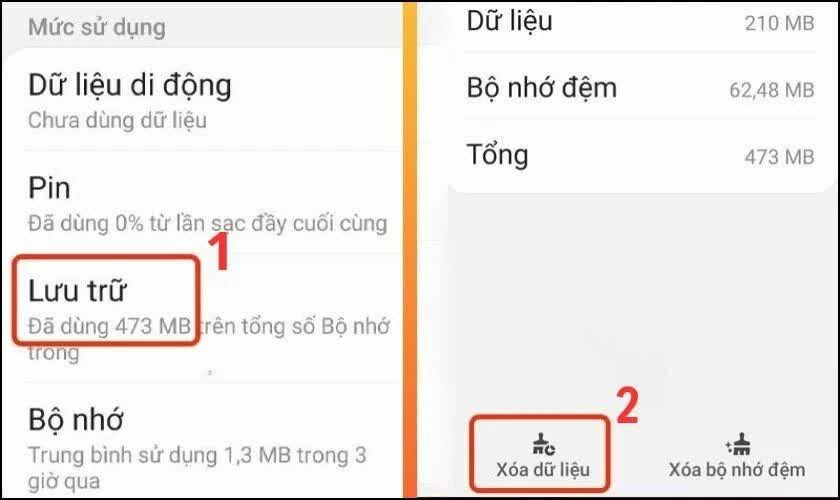 |
| "Arşivle" seçeneğini seçin, ardından "Verileri sil"e tıklayın. |
Tamamlandığında, uygulama önemli ölçüde daha az depolama alanı kaplayacak ve daha istikrarlı çalışacaktır.
Yukarıda, hem iPhone hem de Android'de Facebook depolama alanını boşaltmanın bazı basit ve etkili yolları bulunmaktadır. Düzenli olarak önbelleği, geçici verileri temizlemek veya arka planda çalışan uygulamaları sınırlamak, telefonunuzun daha sorunsuz çalışmasına, gecikmeyi azaltmasına ve depolama alanından tasarruf etmesine yardımcı olacaktır. Umarım bu talimatlar, Facebook'u daha istikrarlı bir şekilde kullanmanıza ve cihazınızı daha iyi optimize etmenize yardımcı olur.
Kaynak: https://baoquocte.vn/huong-dan-cach-giai-phong-dung-luong-facebook-hieu-qua-393069.html





![[Fotoğraf] Parti Merkez Komitesi Daimi Üyesi Tran Cam Tu, Merkez Denetleme Komitesi ile birlikte çalışıyor.](https://vphoto.vietnam.vn/thumb/1200x675/vietnam/resource/IMAGE/2026/05/28/1779969579668_ndo_br_bnd-2495-jpg.webp)








































































































Yorum (0)