

 |
Aşağıda, MacBook'unuzda Messenger'da gönderilen mesaj onay işaretinin görünmemesi sorununu çözmenize yardımcı olacak bazı basit ve hızlı yöntemler bulunmaktadır. Bu yöntemler, MacBook'unuzda Messenger mesajlarınızın durumunu kolayca ve etkili bir şekilde izlemenizi sağlar.
1. Ağ bağlantınızı kontrol edin.
Bu hata, kararsız bir ağ bağlantısından kaynaklanıyor olabilir ve mesaj gönderme ve senkronize etme işlemlerinde sorunlara yol açabilir. Bunu düzeltmek için, Wi-Fi'yi kapatıp tekrar açarak ağ bağlantınızı kontrol edin veya kablolu bağlantı kullanıyorsanız kablolu bağlantınızı kontrol edin. Bu, ağ bağlantınızın kararlı olmasını ve uygulamanın etkili bir şekilde çalışmasını sağlayacaktır.
 |
2. Bir tarayıcı kullanın.
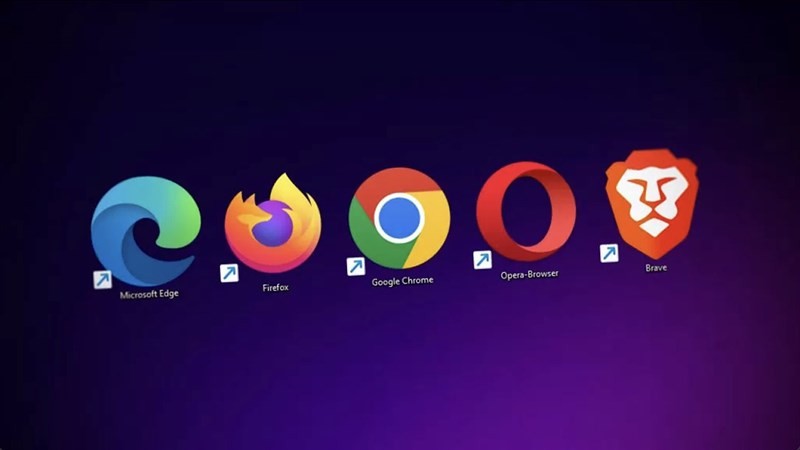
Messenger'da gönderilen mesaj onayının görünmemesi sorununu çözmek için uygulamayı farklı tarayıcılarda kullanmayı deneyebilirsiniz. Sorunun çözülüp çözülmediğini görmek için Edge, Chrome veya Chrome gibi tarayıcıları deneyin. Farklı tarayıcılarla deneme yapmak, sorunun temel nedenini bulmanıza ve daha uygun bir çözüm geliştirmenize yardımcı olacaktır.
 |
3. MacBook'unuzu yeniden başlatın.
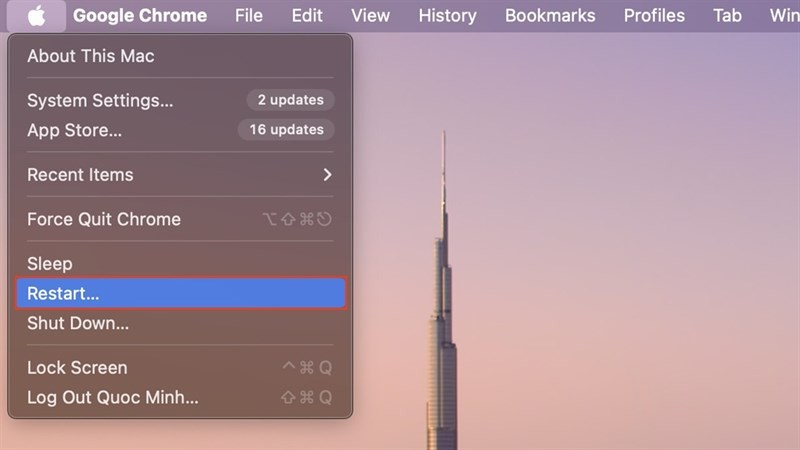
Yukarıdaki iki yöntemi denediyseniz ve işe yaramadıysa, ekranın sol üst köşesindeki Apple simgesine tıklayın. Ardından, bilgisayarınızı yeniden başlatmak için "Yeniden Başlat" seçeneğine tıklayın ve sorunun çözülüp çözülmediğine bakın. Bu hata, bilgisayarınızda ağ çakışması yaşandığında ortaya çıkabilir.
 |
Yukarıda, Messenger'ın MacBook'unuzda gönderilen mesaj onayını göstermemesi sorununu çözmenin son derece basit üç yolu bulunmaktadır. Çözümlerin size yardımcı olacağını umuyoruz.
[reklam_2]
Kaynak
![[Fotoğraf] Genel Sekreter, Cumhurbaşkanı ve eşi Manila'daki Ho Chi Minh Anıtı'na çiçek bıraktı.](https://vphoto.vietnam.vn/thumb/1200x675/vietnam/resource/IMAGE/2026/05/31/1780219759477_anh-man-hinh-2026-05-31-luc-16-29-07.png)




















![[Video] Lap An Lagünü'nde Gün Batımı – Güneşin balık ağlarının üzerinden batışı](https://vphoto.vietnam.vn/thumb/340x192/vietnam/resource/IMAGE/2026/05/31/1780192137701_beach-landscape-sea-water-nature-grass-745871-pxhere-com.jpeg)






































































Yorum (0)