

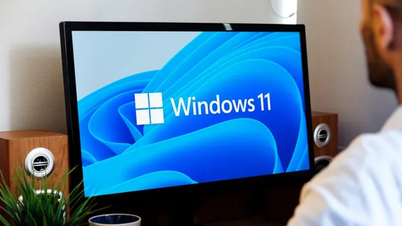
Microsoft, eski yönetim araçlarını kademeli olarak Ayarlar uygulamasına taşıyarak işletim sistemi modernizasyon yol haritasına devam ediyor. Şirket, en son Windows 11 güncellemesinde, kullanıcıların sanallaştırılmış bileşenleri kapsamlı ve sezgisel bir şekilde hızlı bir şekilde kontrol etmelerini sağlayan "Sanal Çalışma Alanları" sayfasını tanıttı.
Sanal Çalışma Alanları: Modern bir sanallaştırma yönetim merkezi.
Daha önce, Hyper-V veya Windows Sandbox gibi özellikleri etkinleştirmek veya devre dışı bırakmak için kullanıcıların, Windows 7'yi anımsatan bir arayüze sahip olan "Windows Özellikleri" iletişim kutusuna erişmeleri gerekiyordu. Sanal Çalışma Alanlarının (Virtual Workspaces) tanıtılmasıyla bu süreç önemli ölçüde basitleştirildi ve Windows 11'in birleşik Ayarlar arayüzüne derinlemesine entegre edildi.
Windows 11'de sanallaştırmayı etkinleştirme yönergeleri
Yeni arayüz üzerinden sanallaştırma araçlarını etkinleştirmek için kullanıcılar şu adımları izleyebilir:
- Ayarlar uygulamasını açın.
- Soldaki sütunda Sistem seçeneğini seçin.
- Sağdaki bölmede Gelişmiş sayfasına tıklayın.
- Sanal Çalışma Alanları ayarlarını bulun ve seçin.

Burada, ihtiyaçlarınıza göre belirli bileşenleri etkinleştirmeyi seçebilirsiniz:
- Konteynerler: Windows Server konteynerlerinin oluşturulması ve yönetimi için hizmetler sunuyoruz.
- Korumalı Sunucu: Korumalı sanal makinelerin (Kalkanlı Sanal Makineler) çalıştırılmasını destekler.
- Sanal Makine Platformu: Sanal makineler için temel platform.
- Windows Hipervizör Platformu: Üçüncü taraf sanallaştırma yazılımlarının Windows hipervizöründe çalışmasına olanak tanır.
- Windows Sandbox: Yazılım testleri için güvenli bir sanal makine ortamı oluşturun.

Gelişmiş Hyper-V Yönetimi
Temel özelliklere ek olarak, Sanal Çalışma Alanları, aşağıdakiler de dahil olmak üzere Hyper-V bileşenlerinin ayrıntılı yönetimini sağlar: GUI yönetim aracı (Hyper-V Yöneticisi), Windows PowerShell için Hyper-V modülü, Hyper-V Hipervizörü ve ilgili hizmetler. Seçimlerinizi yaptıktan sonra, sistemin değişiklikleri uygulaması için Şimdi Yeniden Başlat'ı tıklamanız gerekir.
Kullanılmadığı zaman sanallaştırmayı nasıl kapatabilirim?
Gereksiz sanallaştırma özelliklerini devre dışı bırakmak, sistem kaynaklarını serbest bırakmaya ve güvenliği artırmaya yardımcı olabilir. İşlem, etkinleştirme işlemine benzer:
- Ayarlar > Sistem > Gelişmiş bölümüne gidin.
- Sanal Çalışma Alanlarını Seçin.
- Kapatmak istediğiniz özelliklerin durumunu Kapalı konumuna getirin.
- İşlemi tamamlamak için Şimdi Yeniden Başlat'a basın.


Önemli notlar
Sanal Çalışma Alanları kolaylık sağlasa da, kullanıcılar isterlerse "Windows Özellikleri" iletişim kutusu veya PowerShell komutları aracılığıyla geleneksel yöntemi kullanmaya devam edebilirler. Hyper-V gibi gelişmiş özelliklerin genellikle Windows 11 Pro, Education veya Enterprise sürümlerini gerektirdiğini ve donanım tarafından desteklenmesi gerektiğini (BIOS/UEFI'de sanallaştırmanın etkinleştirilmesi) belirtmek önemlidir.
Sanallaştırma yönetimini tek bir sayfada merkezileştirmek, geliştiriciler ve BT uzmanları için zamandan tasarruf sağlar ve Microsoft'un Windows 11'i daha esnek ve modern bir platform haline getirme stratejisini yansıtır.
Kaynak: https://congluan.vn/quan-ly-ao-hoa-tren-windows-11-cach-dung-virtual-workspaces-moi-10324133.html
![[Fotoğraf] Genel Sekreter ve Başkan To Lam ile Filipinler Cumhurbaşkanı görüşme yapıyor.](https://vphoto.vietnam.vn/thumb/1200x675/vietnam/resource/IMAGE/2026/06/01/1780286997787_anh-man-hinh-2026-06-01-luc-11-09-43.png)



![[Fotoğraf] Genel Sekreter ve Cumhurbaşkanı To Lam ve eşinin Filipinler'e yaptıkları devlet ziyareti vesilesiyle düzenlenen karşılama resepsiyonu](https://vphoto.vietnam.vn/thumb/1200x675/vietnam/resource/IMAGE/2026/06/01/1780295488620_vna-potal-chieu-dai-chao-mung-tong-bi-thu-chu-tich-nuoc-to-lam-va-phu-nhan-tham-cap-nha-nuoc-toi-philippines-8798060-7855-jpg.webp)



























































































Yorum (0)