

CapCut, videoların, metinlerin, yüzlerin veya nesnelerin belirli bölümlerini istediğiniz gibi bulanıklaştırmanıza olanak tanıyan bir video düzenleme aracıdır. Bu yazıda, telefonunuzda ve bilgisayarınızda nasıl yapacağınızı keşfedin!
 |
CapCut programında PC'de videoları hızlıca bulanıklaştırma talimatları.
CapCut, profesyonel içerik oluşturmak için ideal, kullanışlı bir PC video düzenleme aracıdır. Aşağıdaki basit adımlarla videonun bir bölümünü veya tamamını kolayca bulanıklaştırabilirsiniz.
CapCut PC'de bir videonun bir bölümünü kolayca nasıl bulanıklaştırabilirsiniz?
Videonuz uzunsa ve yalnızca bir bölümünü bulanıklaştırmanız gerekiyorsa, aşağıdaki adımları izleyin:
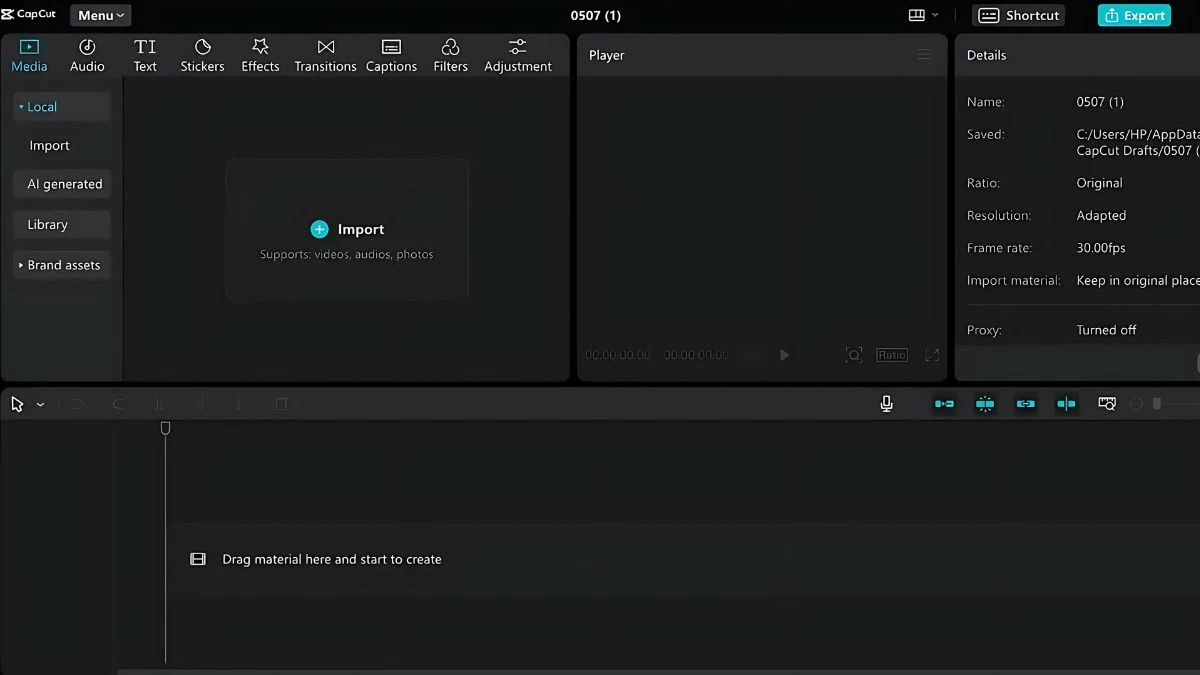
Adım 1: Öncelikle CapCut'a giriş yapın ve "Yeni Proje"yi seçin. Ardından, videoyu zaman çizelgesine sürükleyin veya "Kitaplığınız" veya "Alanınız"dan bir video yükleyin. Düzenleme sırasında video eklemek için "İçe Aktar"ı da tıklayabilirsiniz.
 |
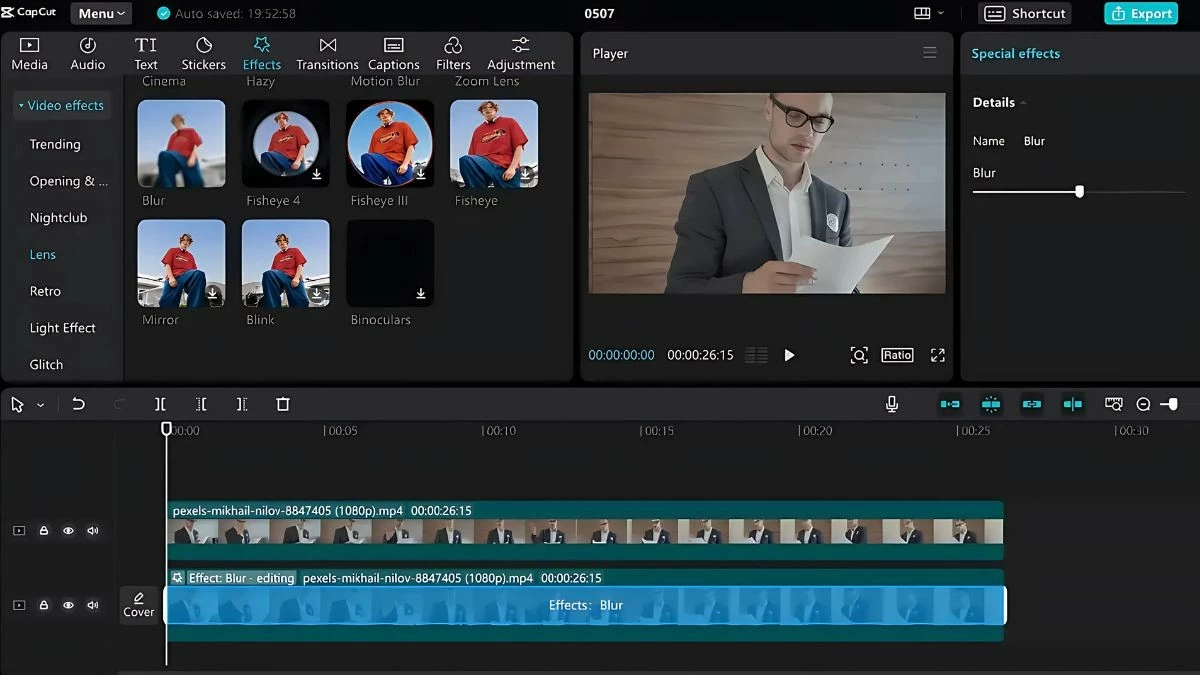
Adım 2: Zaman çizelgesinde sağ tıklayın ve videonun bir kopyasını oluşturmak için "Kopyala"yı seçin ve ikinci zaman çizelgesine yapıştırın. Ardından, "Efektler" sekmesine gidin, "Lens"i seçin, ardından "Bulanıklaştırma" efektini bulun ve orijinal videonun üzerine sürükleyip bırakın.
 |
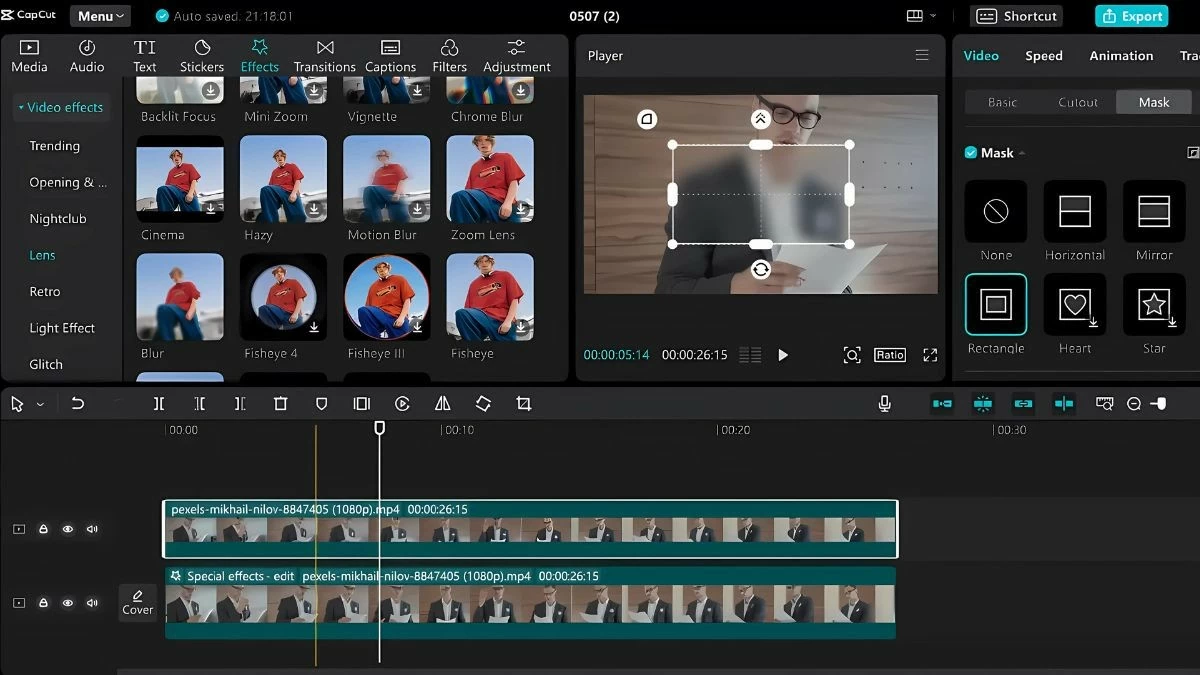
3. Adım: "Video" sekmesinde "Maske"yi seçin, ardından kopyalanan videoyu zaman çizelgesinde oynatın. Bulanıklaştırmak istediğiniz video bölümünü seçmek için "Oynatıcı" penceresinin kenarlarını hareket ettirin. Son olarak, işlemi tamamlamak için sağ üst köşedeki "Ters Çevir" düğmesine basın.
 |
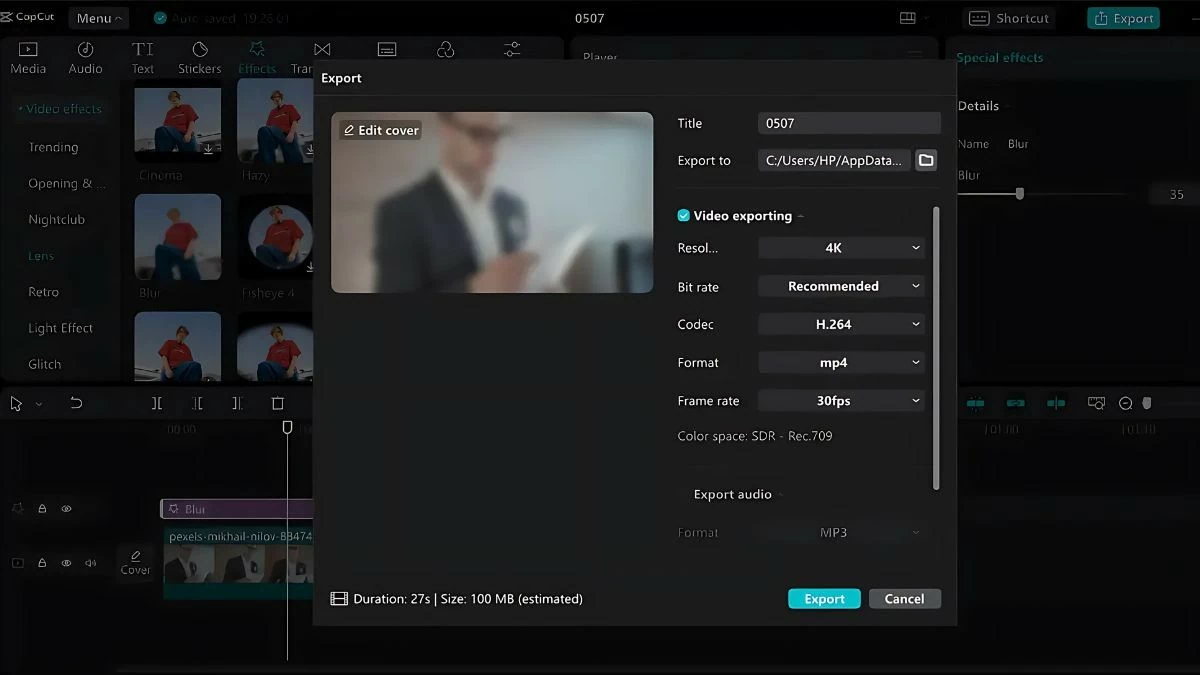
4. Adım: Düzenlediğiniz videoyu kaydetmek için sağ üst köşedeki "Dışa Aktar" seçeneğine tıklayın. Başlığı değiştirebilir, çözünürlüğü, formatı ve kare hızını ayarlayabilirsiniz. Ayarlamaları yaptıktan sonra, videoyu oluşturmak ve YouTube, TikTok veya diğer platformlarda paylaşmak için "Dışa Aktar"ı seçin.
 |
CapCut PC'de videonun tamamını nasıl bulanıklaştıracağınıza dair talimatlar.
CapCut PC'de videonun tamamını bulanıklaştırmak istiyorsanız, aşağıdaki adımları izleyin:
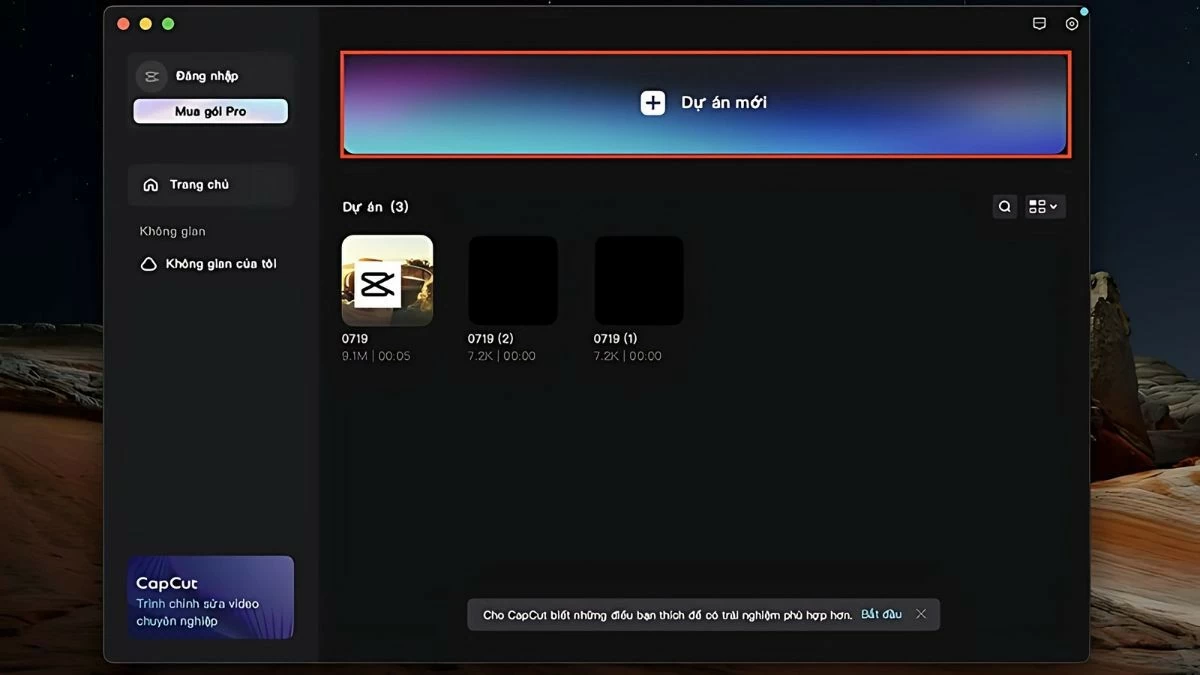
Adım 1: Öncelikle, bilgisayarınızda CapCut uygulamasını açın ve giriş yapın. Videoyu düzenlemeye başlamak için "Yeni Proje"yi seçin ve bulanıklaştırmak istediğiniz video dosyasını ekleyin.
 |
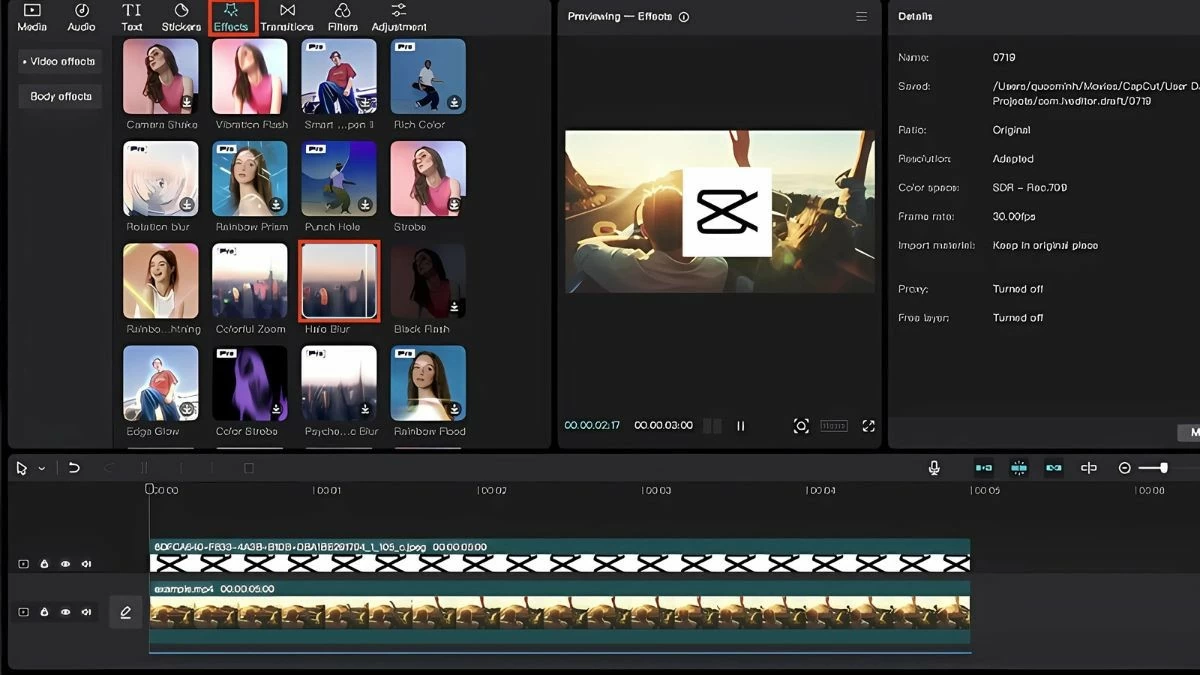
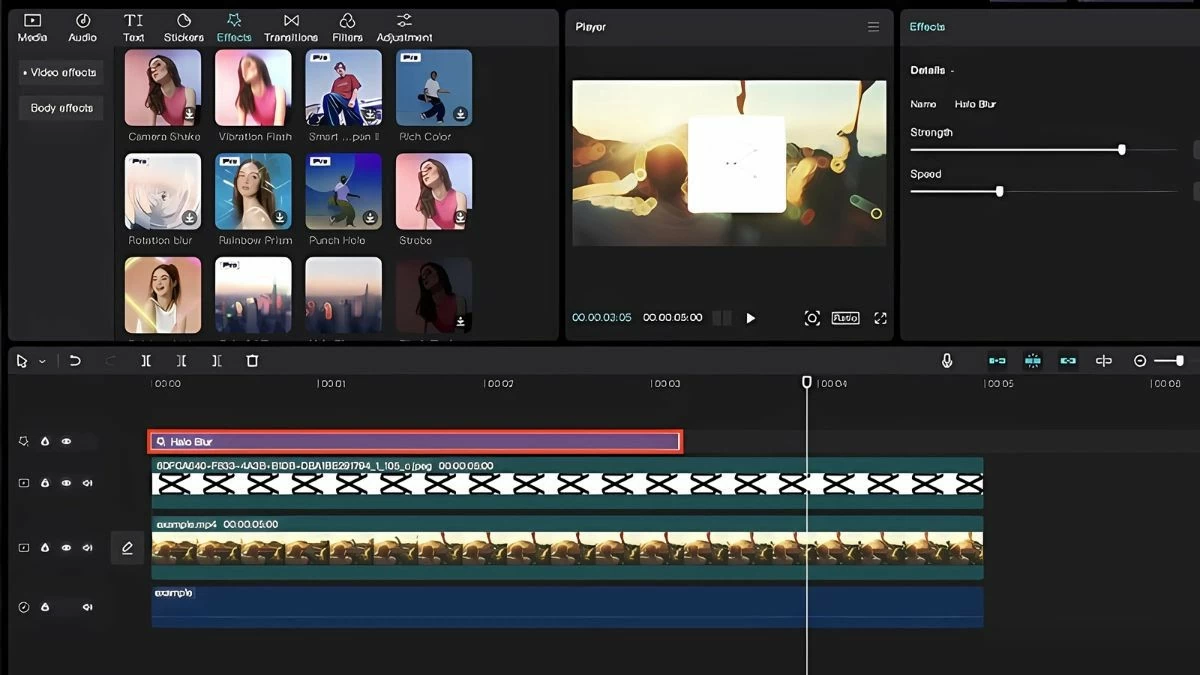
Adım 2: CapCut'ın üstündeki araç çubuğunda "Efektler"i seçin ve video bulanıklaştırma efektini bulun. Farklı modları deneyebilir ve tercih ettiğiniz bulanıklık seviyesiyle videoyu önizleyebilirsiniz.
 |
3. Adım: Uygun bir bulanıklık efekti seçin, ardından efekti videoya uygulamak için kalem simgesinin altındaki araç çubuğuna sürükleyin.
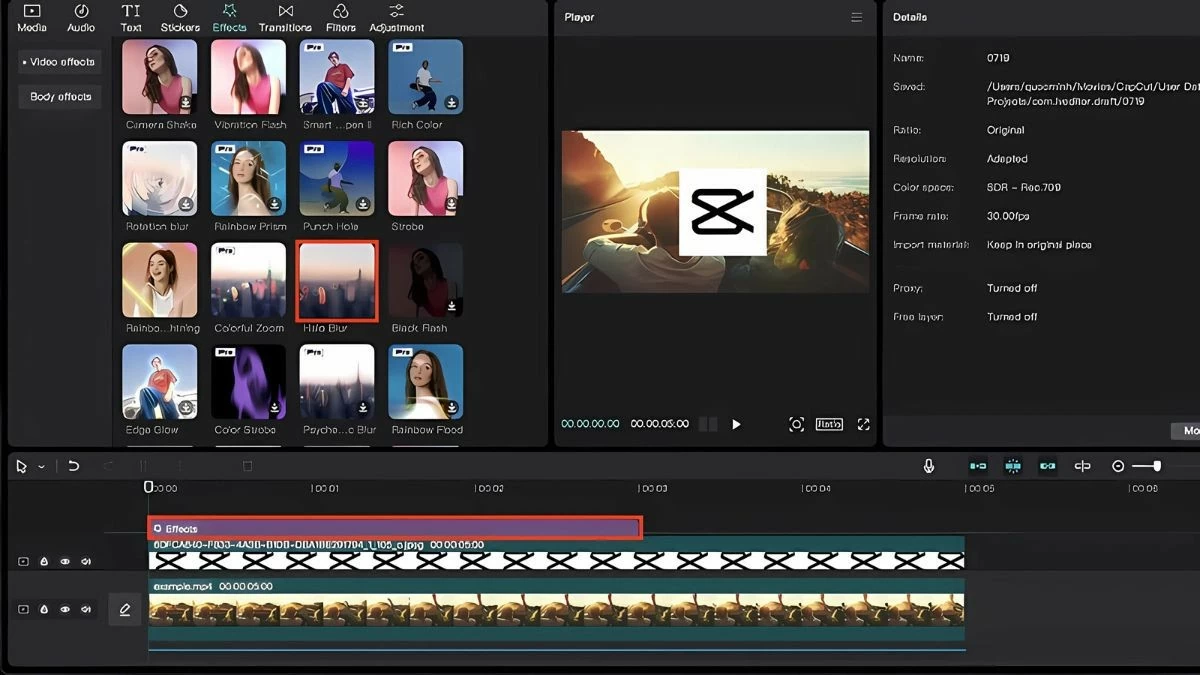 |
4. Adım: Sağ üst köşede, Efektler panelinde efektin hızını ayarlayabilirsiniz. Ayarlamaları yaptıktan sonra değişiklikleri kaydedin ve videoyu dışa aktarın.
 |
Telefonunuzda CapCut videolarını bulanıklaştırmanın en etkili yolu.
Telefonunuzda CapCut ile videoları bulanıklaştırmak basit ve kolaydır. Aşağıda metinleri, yüzleri/nesneleri ve arka planları kolayca bulanıklaştırmak için adımlar verilmiştir:
CapCut videolarında metni hızlıca nasıl bulanıklaştırabilirsiniz?
Telefonunuzda CapCut kullanarak bir videodaki metni bulanıklaştırmak için şu adımları izleyebilirsiniz:
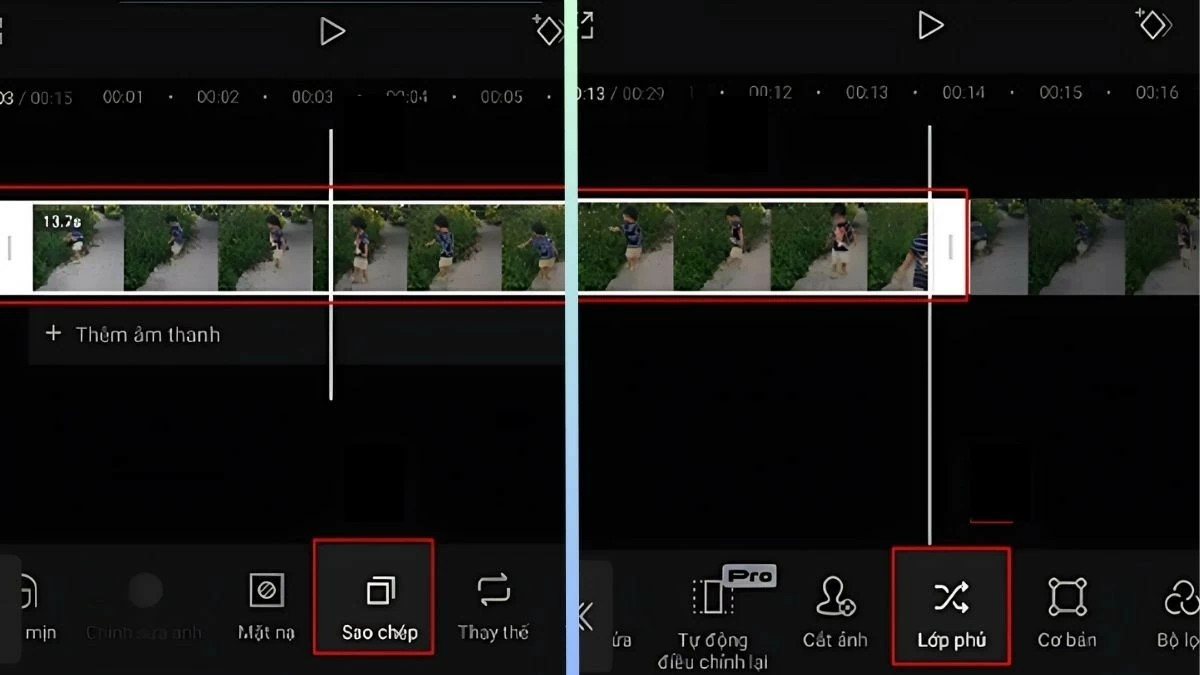
Adım 1: CapCut uygulamasını açın, “Yeni Proje”yi seçin ve videonuzu yükleyin. Ardından, videonun bir kopyasını oluşturmak için “Kopyala”yı seçin. Kopyalanan videonun sesini kapattıktan sonra, düzenlemeye devam etmek için “Üst Üste Bindir”i seçin.
 |
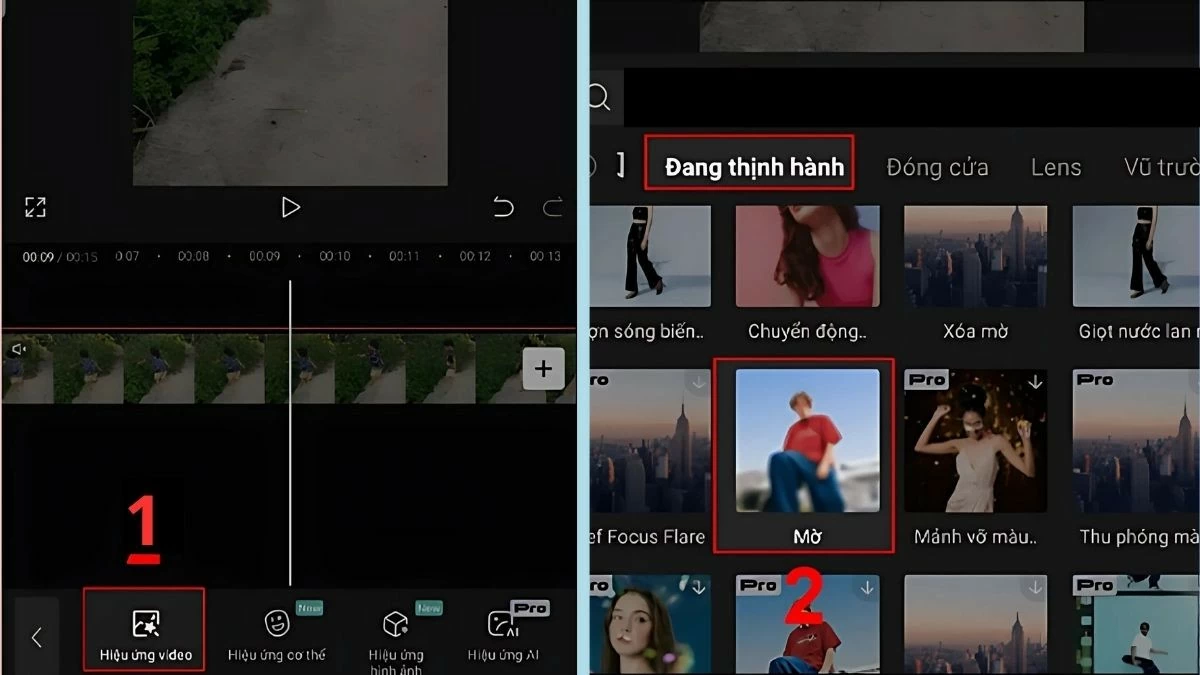
Adım 2: Kopyalanan videoda "Video Efektleri"ni seçin ve istediğiniz alanı bulanıklaştırmak için "Bulanıklaştırma" efektini seçin.
 |
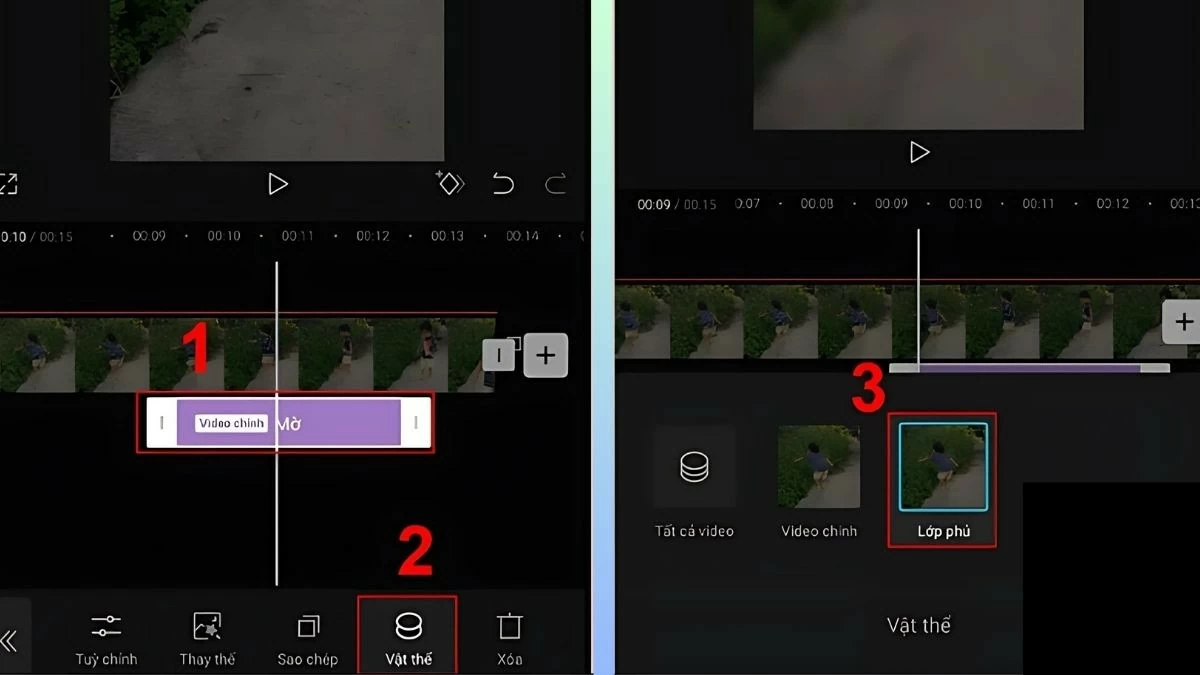
3. Adım: Uygun bulanıklık efektini seçtikten sonra, "Nesne"ye tıklayın ve ardından uygulamak için "Katman"ı seçin.
 |
4. Adım: Orijinal videoyu seçin, "Katman Ekle"ye dokunun ve ardından "Maske"yi seçin.
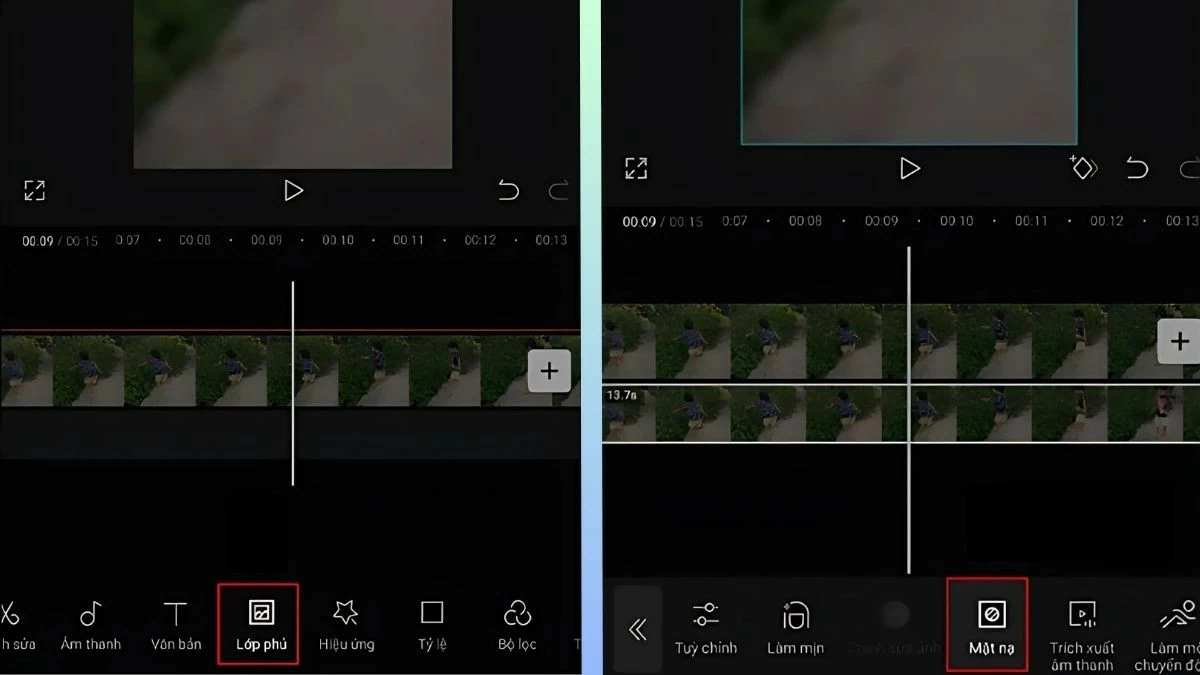 |
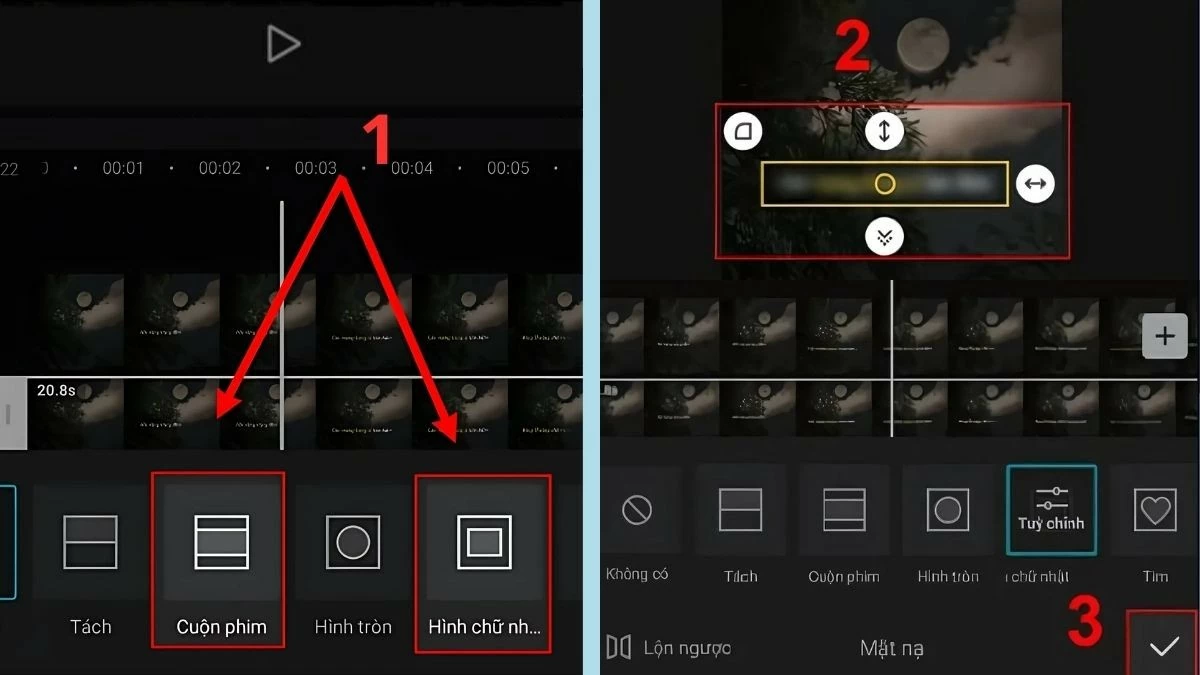
Adım 5: Videoyu metni bulanıklaştırmak istediğiniz bölüme taşıyın, ardından açılır kapanır veya dikdörtgen çerçeveyi seçin. Bulanıklaştırmak istediğiniz nesneyi kaplayacak şekilde çerçeveyi ayarlayın ve kaydet'e basın.
 |
CapCut'ta yüzleri ve nesneleri bulanıklaştırmanın nasıl yapılacağı ilginç.
CapCut kullanarak bir videodaki yüzleri veya nesneleri bulanıklaştırmak için, metni bulanıklaştırmakla aynı adımları izlersiniz. İşte ayrıntılı adımlar:
Adım 1: Yukarıda belirtilen 1'den 4'e kadar olan adımları izleyin.
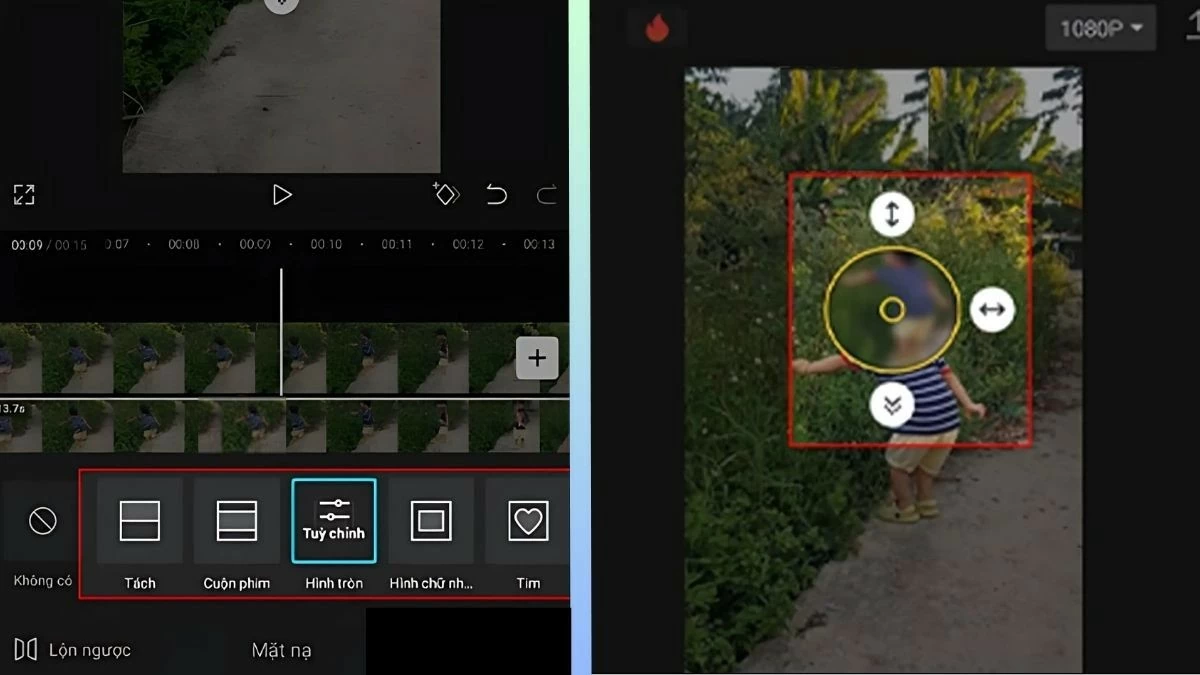
Adım 2: 5. adıma ulaştığınızda, dairesel maske çerçevesini seçin ve bulanıklaştırmak istediğiniz nesnenin veya yüzün konumuna taşıyın.
3. Adım: Ayarlamaları yaptıktan sonra "Kaydet"e basın. Seçilen alan otomatik olarak bulanıklaşacaktır.
Adım 4: Bulanıklaştırma etkisi yeterli değilse, istediğiniz sonucu elde edene kadar adımları tekrarlayarak daha fazla bulanıklaştırabilirsiniz.
 |
CapCut'ta bir videonun arka planını nasıl bulanıklaştıracağınıza dair talimatlar.
CapCut kullanarak telefonunuzdaki bir videonun arka planını bulanıklaştırmak için şu 5 kolay adımı izleyin:
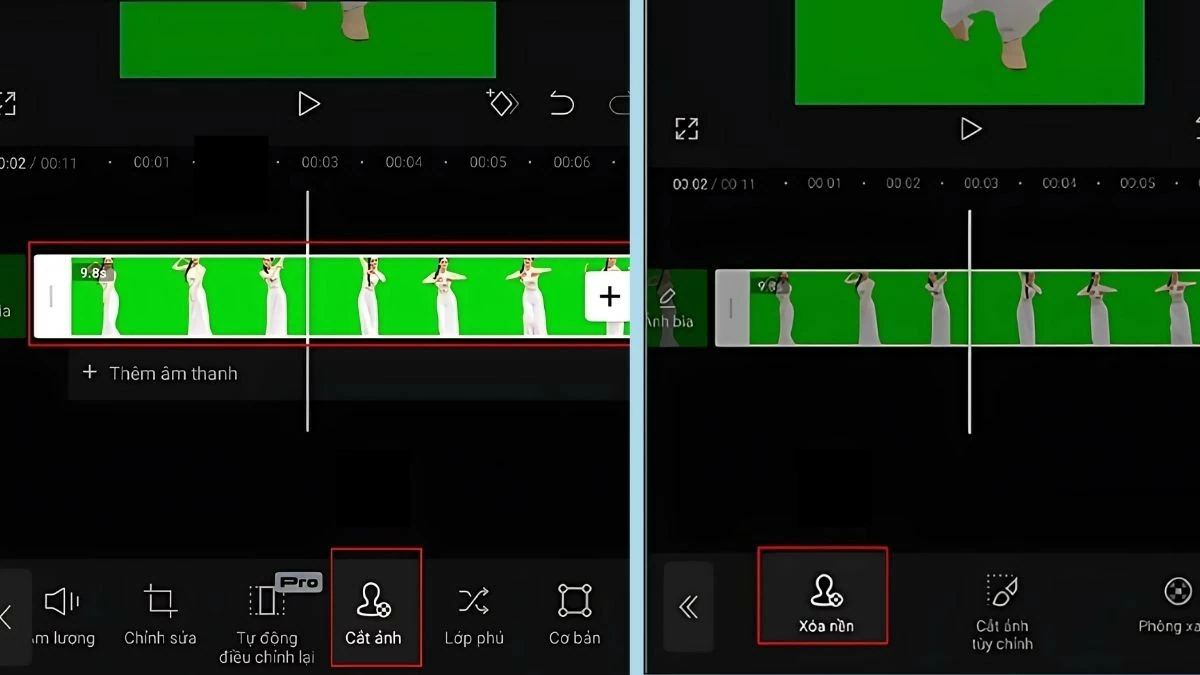
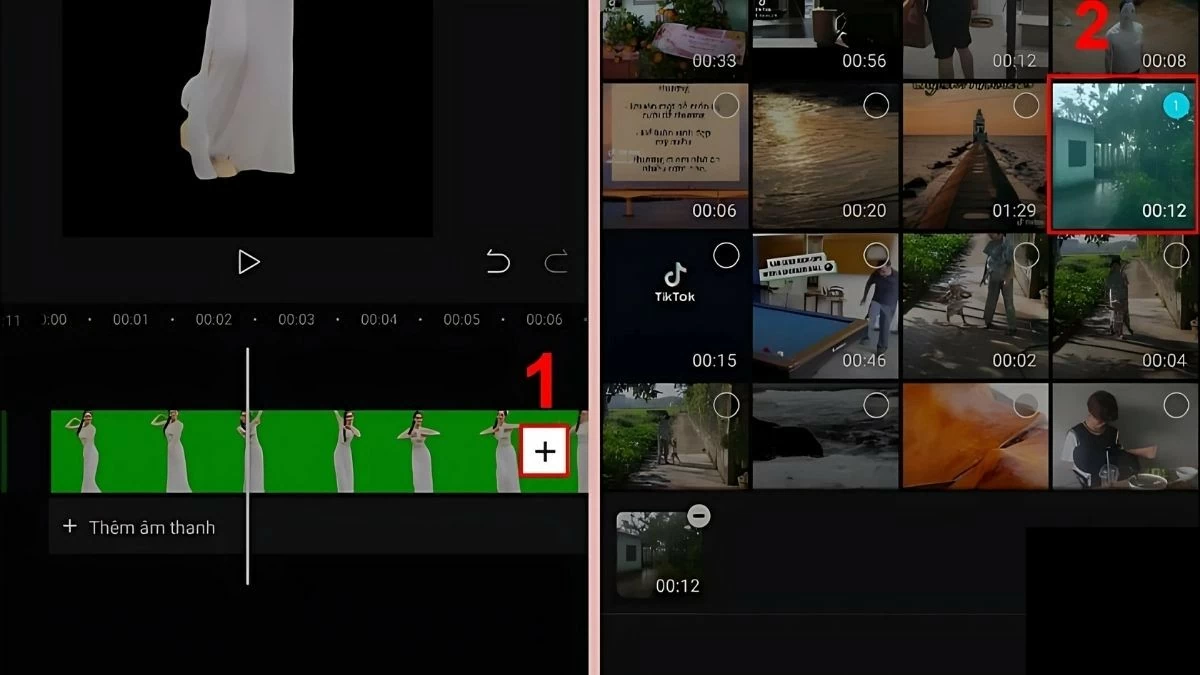
Adım 1: CapCut uygulamasını açın ve videonuzu yüklemek için "Yeni Proje"yi seçin. Ardından, "Fotoğrafı Kırp"ı seçin ve "Arka Planı Kaldır"a basın.
 |
Adım 2: "+" simgesine tıklayın ve bulanıklaştırmak istediğiniz arka plan videosunu yükleyin.
 |
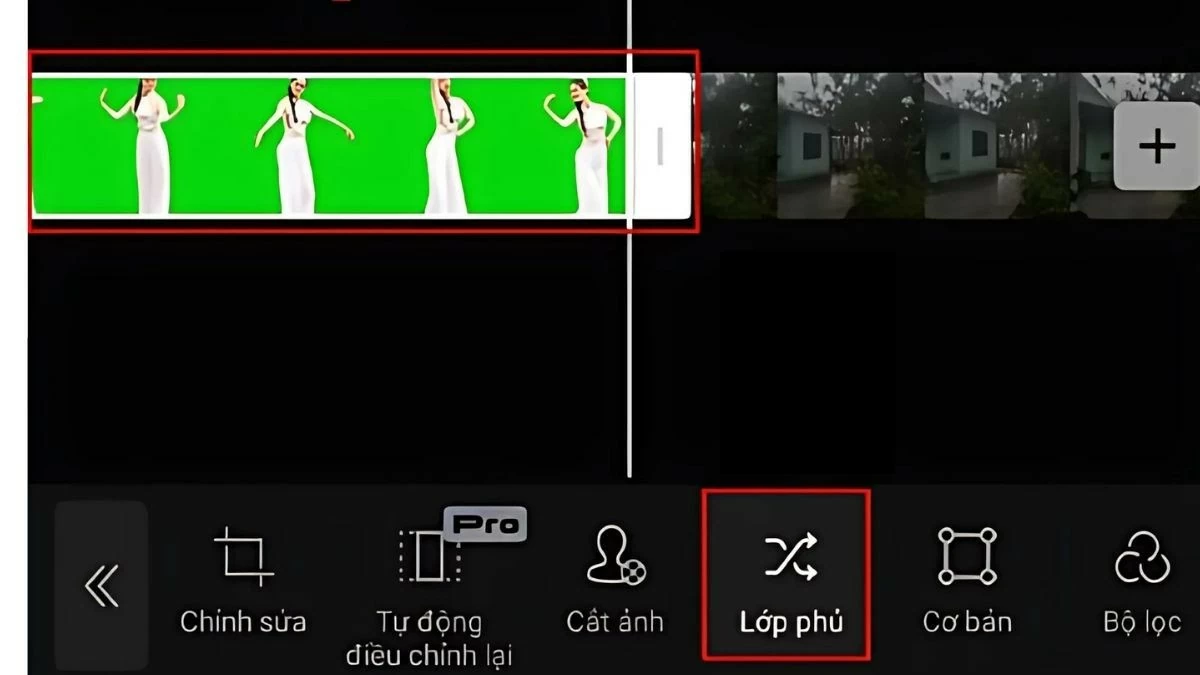
3. Adım: Arka planı kaldırılmış orijinal videoyu seçin, ardından arka plan videosunu eklemek için "Üst Üste Bindir"e basın. Yeni bir arka plan görünecektir ve bu arka planı bulanıklaştırmaya devam etmeniz gerekmektedir.
 |
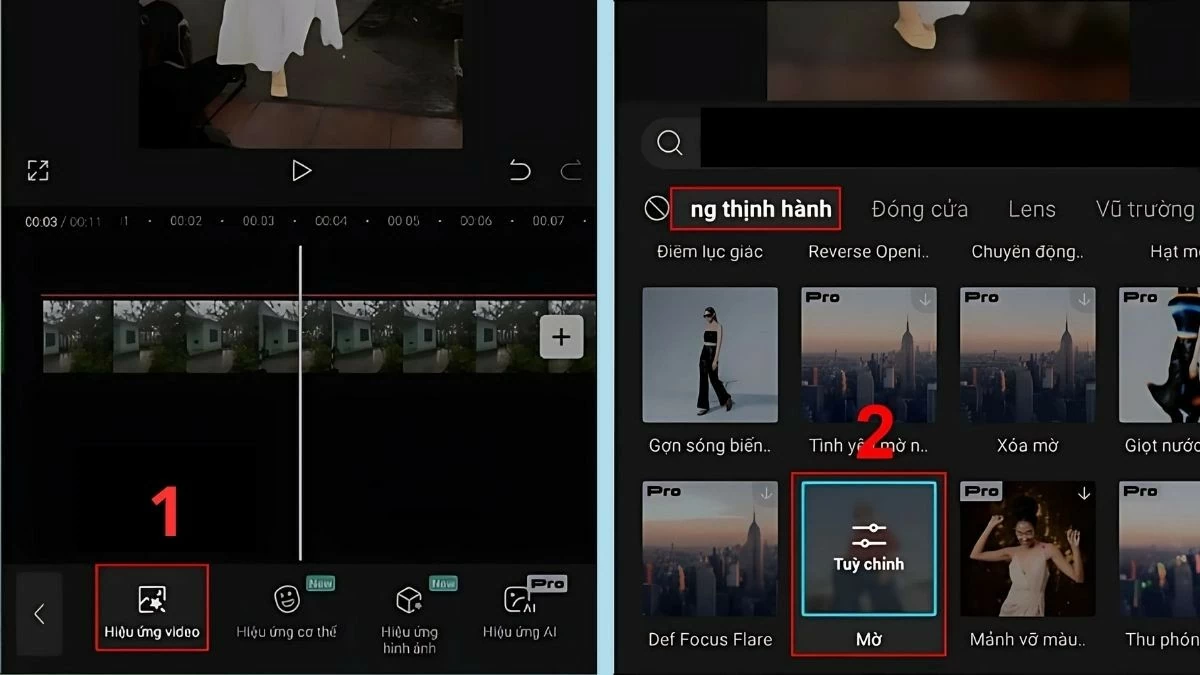
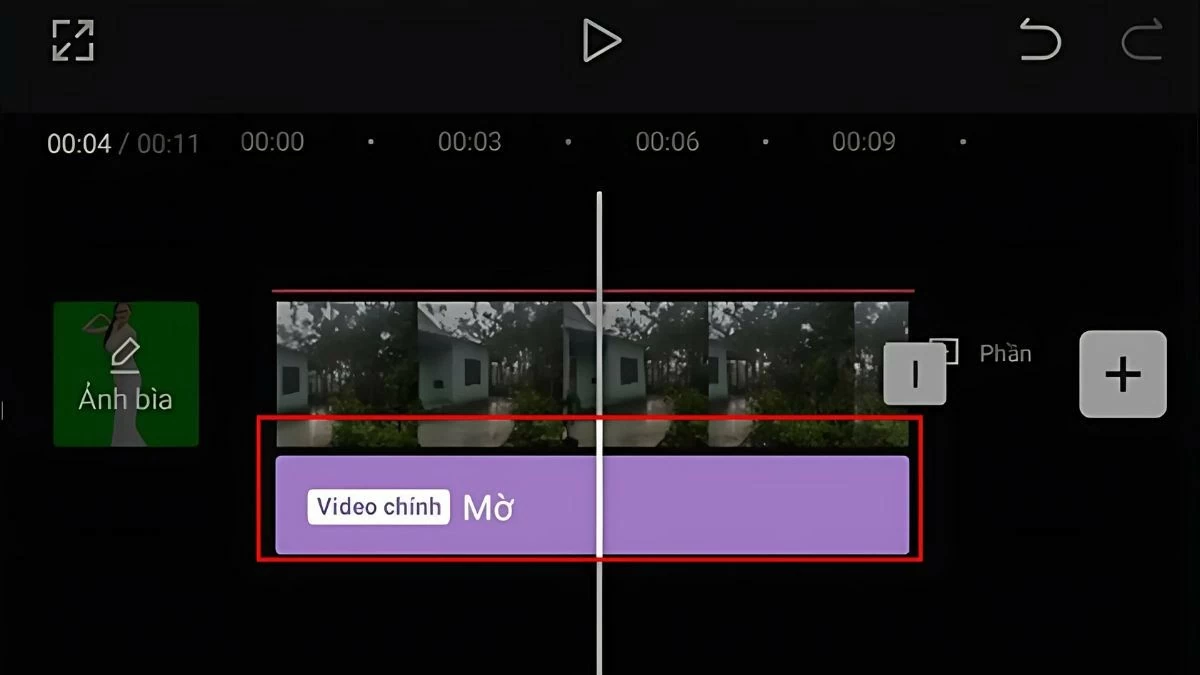
Adım 4: Birleştirilmiş videoda, "Video Efektleri"ni seçin ve arka plana uygulanacak bir bulanıklık efekti seçin.
 |
Adım 5: Ardından, bulanıklık efektini videonun tamamına uygulamak için ayarları yapın. İşlem tamamlandıktan sonra videoyu kaydedin ve isterseniz paylaşın.
 |
Bu makalede, CapCut'ta videoları bulanıklaştırmanın hızlı ve kolay yöntemlerini tanıttık. CapCut PC'de bir videonun bir bölümünü bulanıklaştırmaktan, CapCut mobil telefonlarda yüzleri bulanıklaştırmaya kadar her şey çok basit. Bulanıklaştırmak istediğiniz içeriği belirleyin ve videonuzu düzenlemek için talimatları izleyin. Umarız istediğiniz videoyu en kısa sürede oluşturursunuz!
[reklam_2]
Kaynak






































































































Yorum (0)