Майже кожен стикався з несправністю монітора комп'ютера під час роботи чи гри, що уповільнювало прогрес і псувало важливі моменти. Однак не панікуйте та не припускайте, що пошкоджено обладнання. Більшість проблем з дисплеєм насправді виникають через нещільно підключені кабелі, конфлікти налаштувань або застарілі драйвери. За допомогою правильного методу діагностики ви можете легко вирішити ці проблеми самостійно вдома, заощаджуючи час і гроші.

Екрани комп'ютерів іноді дають збої, що викликає розчарування у користувачів.
1. Екран мерехтить.
Мерехтіння часто спричинене нещільним з’єднанням кабелів або нестабільним живленням. Вам потрібно перевірити, чи кабелі HDMI, DisplayPort, Thunderbolt та живлення надійно підключені, або спробувати замінити їх новими кабелями.
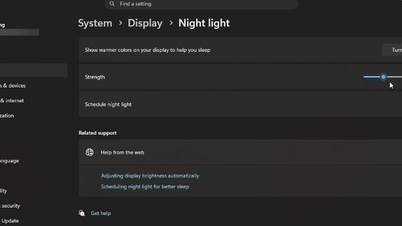
Якщо помилка виникає в певних програмах, перейдіть до розділу «Додаткові налаштування дисплея» в налаштуваннях Windows, щоб налаштувати частоту оновлення (Гц) відповідно до вашого монітора, і перевірте функцію G-Sync/FreeSync вашої відеокарти. Якщо це спричиняє застарілий драйвер відеокарти, увімкніть його оновлення за допомогою програми Nvidia або Adrenalin або виберіть «Чиста інсталяція», щоб відновити драйвер до стану за замовчуванням.

Виберіть частоту оновлення, яка відповідає вашому монітору.
2. Немає помилки сигналу



Коли екран стає чорним і відображається «Немає сигналу», це означає, що він не отримує сумісний вхідний сигнал. Перший крок – перевірити меню монітора, щоб переконатися, що вибрано правильне джерело вхідного сигналу (HDMI, DisplayPort або USB-C). Далі переконайтеся, що ПК або консоль повністю увімкнено та не перебуває в режимі сну. Якщо ви використовуєте ПК зі спеціальною відеокартою, переконайтеся, що кабель підключено безпосередньо до графічного процесора, а не до материнської плати. Спробуйте видалити будь-які адаптери, щоб виявити причину, або скиньте монітор до заводських налаштувань, якщо необхідно.
3. Зображення розмите або розтягнуте.
Конфлікти співвідношення сторін можуть зіпсувати чітке зображення на новій панелі. Щоб вирішити цю проблему, перейдіть до налаштувань дисплея Windows і виберіть рекомендовану роздільну здатність, яка відповідає оригінальній роздільній здатності вашого монітора. Якщо ви не бачите опції високої роздільної здатності, це може бути пов’язано з проблемами драйвера або обмеженнями пропускної здатності вашого старого кабелю; спробуйте замінити його сертифікованим кабелем HDMI 2.1 або DisplayPort 1.4.
Крім того, вимкніть режими штучного покращення зображення, такі як різкість або динамічний коефіцієнт контрастності (DCR) на моніторі, та запустіть інструмент ClearType у Windows, щоб покращити чіткість тексту.
4. Биті пікселі на екрані
Ці маленькі, нерухомі точки можуть бути застряглими пікселями, що відображають фіксований колір (червоний, зелений, синій), або мертвими пікселями, які є повністю чорними квадратами.
Щоб уникнути застряглих пікселів, можна обережно потерти уражену ділянку м’якою тканиною або запустити програму для оновлення пікселів. І навпаки, мертві пікселі – це фізичні дефекти, спричинені тим, що панель не отримує живлення, і немає жодного програмного забезпечення чи прошивки для їх виправлення. Якщо монітор все ще перебуває на гарантії, уважно прочитайте умови виробника щодо мінімальної кількості мертвих пікселів, необхідної для запиту на заміну; інакше вам доведеться з цим жити.

Якщо у вас є «застряглі» пікселі, обережно протріть їх м’якою тканиною.



5. Екран випадково вимикається.
Якщо ваш монітор періодично вимикається під час використання, це, ймовірно, пов’язано з недостатнім живленням панелі або перегрівом. Перевірте мережевий фільтр, розетку та підключіть кабель живлення безпосередньо до розетки, а не за допомогою подовжувача. Щоб запобігти перегріву внутрішніх компонентів і зовнішнього джерела живлення, забезпечте хорошу вентиляцію навколо монітора та регулярно очищуйте вентиляційні отвори для охолодження. Нарешті, налаштуйте параметри сну Windows, щоб запобігти автоматичному переходу монітора в режим сну занадто швидко після того, як ви підете.
За даними газети Thanh Nien
Джерело: https://baoangiang.com.vn/5-loi-thuong-gap-cua-man-hinh-pc-a489051.html
![[Зображення] Найстаріший міст Парижа став вірусним після перетворення на гігантську печеру.](https://vphoto.vietnam.vn/thumb/1200x675/vietnam/resource/IMAGE/2026/06/24/1782283441197_ndo_br_dsc05314-jpg.webp)

![[Фото] Церемонія відкриття 13-го Національного з'їзду Комуністичної спілки молоді Хо Ши Міна](https://vphoto.vietnam.vn/thumb/1200x675/vietnam/resource/IMAGE/2026/06/24/1782286753905_ndo_br_1-8510-jpg.webp)

![[Фото] Огляд реконструкції та модернізації Музею Хошиміна - Філія в місті Хошимін](https://vphoto.vietnam.vn/thumb/1200x675/vietnam/resource/IMAGE/2026/06/24/1782287051250_ndo_br_01-jpg.webp)