Після тривалого використання користувачі iPhone часто стикаються з такими проблемами, як низька продуктивність, затримки або системні чи програмні помилки. У такому разі користувачам потрібно виконати повне скидання до заводських налаштувань, щоб повернути пристрій до початкового стану.
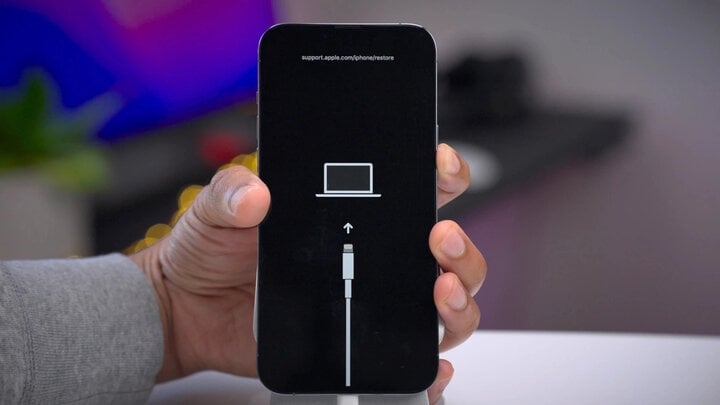
Активуйте режим DFU на вашому iPhone.
Що таке режим DFU?
DFU розшифровується як Device Firmware Upgrade (Оновлення прошивки пристрою), що означає «оновлення програмного забезпечення пристрою» для відновлення iPhone або iPad до останньої версії прошивки, випущеної Apple . Відновлення програмного забезпечення за допомогою DFU означає ручне завантаження та оновлення прошивки, а також відновлення пристрою до початкового стану.
Цей процес схожий на оновлення через OTA на вашому iPhone, де пристрій автоматично завантажує та встановлює останню версію прошивки.
Подібно до режиму відновлення, DFU використовується для відновлення програмного забезпечення пристрою до початкового стану. Однак, DFU має кілька переваг при використанні для відновлення iPhone, таких як: можливість вибору відповідної версії прошивки; менше програмних і системних помилок після відновлення; і можливість видалення всіх непотрібних і тимчасових файлів.
Як активувати режим DFU на iPhone
Як активувати режим DFU за допомогою фізичної кнопки «Додому»
Крок 1: Підключіть iPhone до комп’ютера з увімкненою програмою iTunes за допомогою кабелю Lightning.
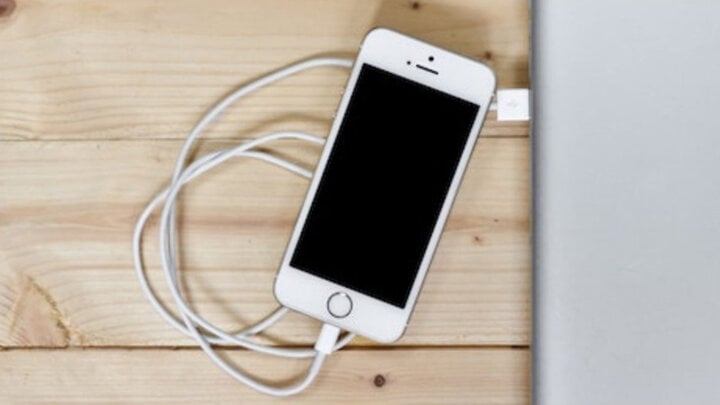
Підключіть свій iPhone.
Крок 2: Вимкніть iPhone за допомогою кнопки живлення.
Крок 3: Утримуйте кнопку живлення приблизно 3 секунди, а також одночасно утримуйте кнопку «Додому» приблизно 10 секунд.



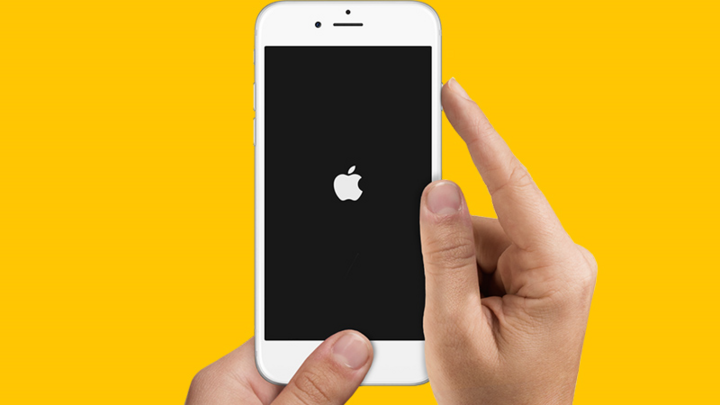
Утримуйте кнопку живлення та кнопку «Додому».
Крок 4: Відпустіть кнопку живлення, потім продовжуйте утримувати кнопку «Додому», доки iTunes не відобразить повідомлення про те, що пристрій розпізнано.
Як активувати режим DFU за допомогою сенсорної кнопки «Додому».
Крок 1: Підключіть iPhone до комп’ютера з увімкненою програмою iTunes за допомогою кабелю Lightning.
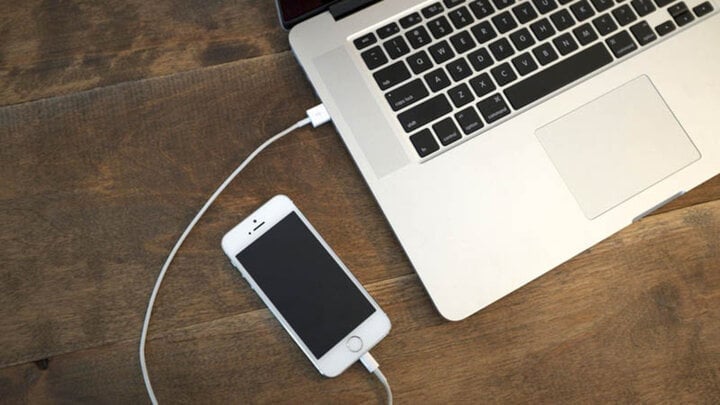
Підключіть свій iPhone до комп'ютера.
Крок 2: Одночасно утримуйте кнопку живлення та кнопку зменшення гучності протягом 10 секунд, доки екран iPhone повністю не вимкнеться.
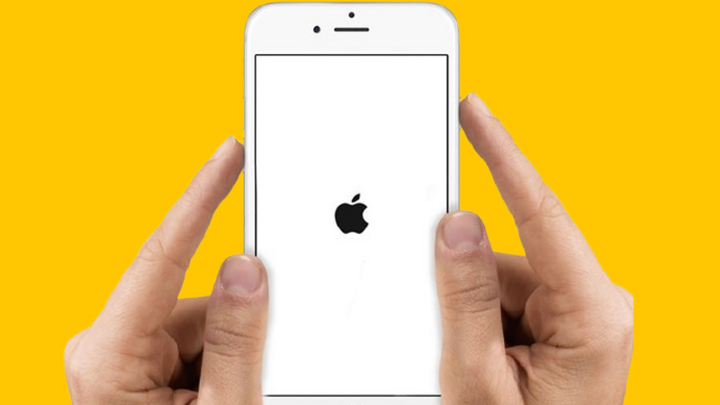
Утримуйте кнопку живлення та кнопку зменшення гучності протягом 10 секунд.
Крок 3: Відпустіть кнопку живлення, але продовжуйте утримувати кнопку зменшення гучності. Коли на екрані iTunes відображається інтерфейс відновлення пристрою, а екран вашого iPhone залишається темним, ви успішно перейшли в режим DFU.
Як активувати режим DFU за допомогою Face ID
Крок 1: Підключіть iPhone до комп’ютера з увімкненою програмою iTunes за допомогою кабелю Lightning.
Крок 2: Натисніть і відпустіть кнопку збільшення гучності > Натисніть і відпустіть кнопку зменшення гучності > Натисніть і утримуйте кнопку живлення на вашому iPhone, доки він повністю не вимкнеться.



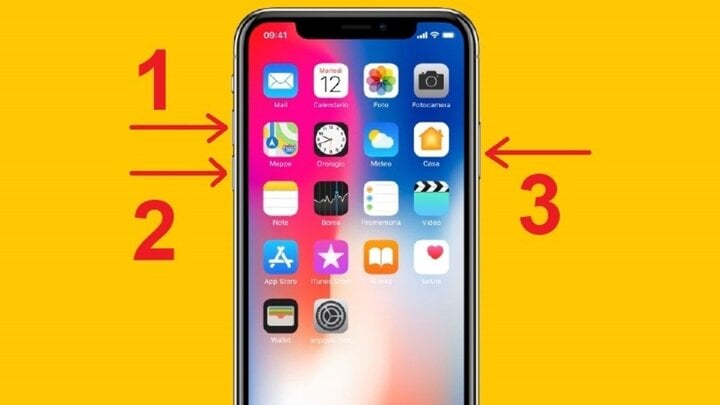
Натисніть і відпустіть кнопку збільшення гучності > кнопку зменшення гучності > кнопку живлення.
Крок 3: Утримуйте кнопку зменшення гучності та одночасно утримуйте кнопку живлення протягом 3 секунд.
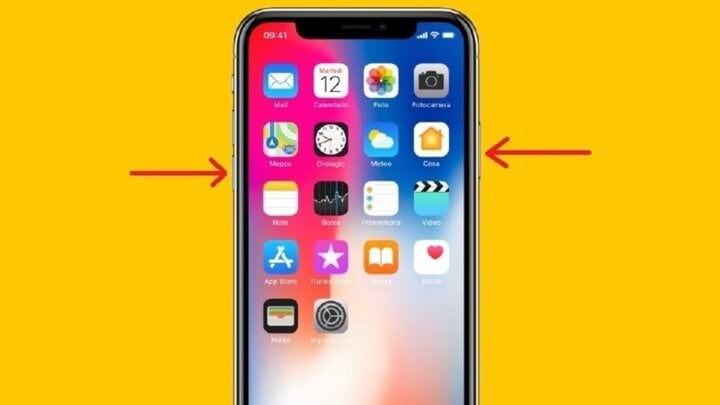
Натисніть і утримуйте кнопку зменшення гучності та кнопку живлення.
Крок 4: Відпустіть кнопку живлення, але продовжуйте утримувати кнопку зменшення гучності. Коли iTunes відобразить інтерфейс відновлення програмного забезпечення, а екран залишиться темним, ви успішно перейшли в режим DFU.
Вище наведено три найшвидші та найпростіші способи активації режиму DFU на вашому iPhone. Користувачі можуть звернутися до цих методів та застосувати їх до своїх пристроїв за потреби.
Джерело