

 |
| Як зробити так, щоб екран комп'ютера не вимикався, коли він не використовується (докладна інструкція). |
Якщо ви хочете, щоб екран вашого комп’ютера завжди був увімкнений під час роботи, перейдіть у меню «Налаштування» > «Система» > «Живлення та акумулятор» і встановіть для параметра «Екран» значення «Ніколи». Це допоможе запобігти перериванням під час презентацій, онлайн-зустрічей або робочих процесів. Однак слід обмежити тривале використання, оскільки це може розрядити акумулятор і вплинути на термін служби екрана. Нижче наведено детальні інструкції та важливі примітки щодо налаштування цього у Windows.
Як швидко увімкнути екран комп'ютера, коли він не використовується.
Якщо ви хочете запобігти автоматичному вимкненню екрана комп’ютера під час роботи або презентації контенту, ви можете налаштувати системні параметри у Windows. Це допомагає пристрою підтримувати безперервний режим відображення, мінімізуючи перерви під час навчання, роботи або презентацій. Ось кілька простих кроків:
Крок 1: Натисніть комбінацію клавіш Windows + I , щоб відкрити «Налаштування» , а потім виберіть «Система» .
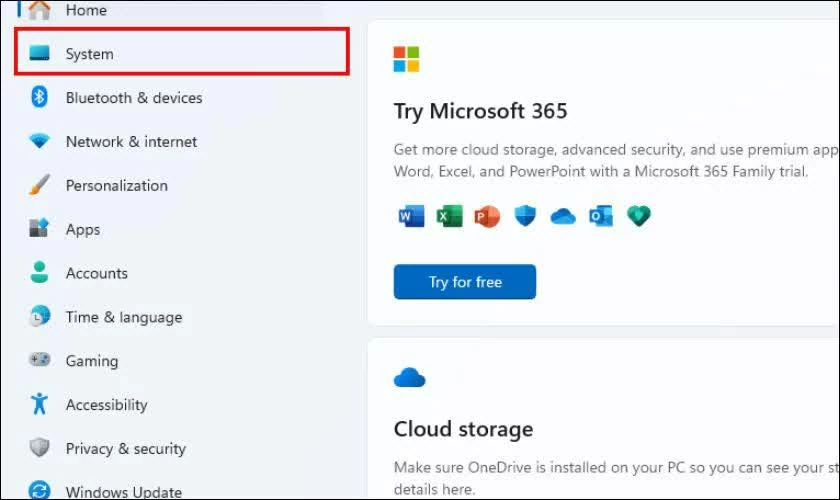 |
| Натисніть комбінацію клавіш Windows + I, щоб відкрити Параметри. |
Крок 2: У системному інтерфейсі виберіть «Живлення та акумулятор» , щоб отримати доступ до розділу керування живленням.
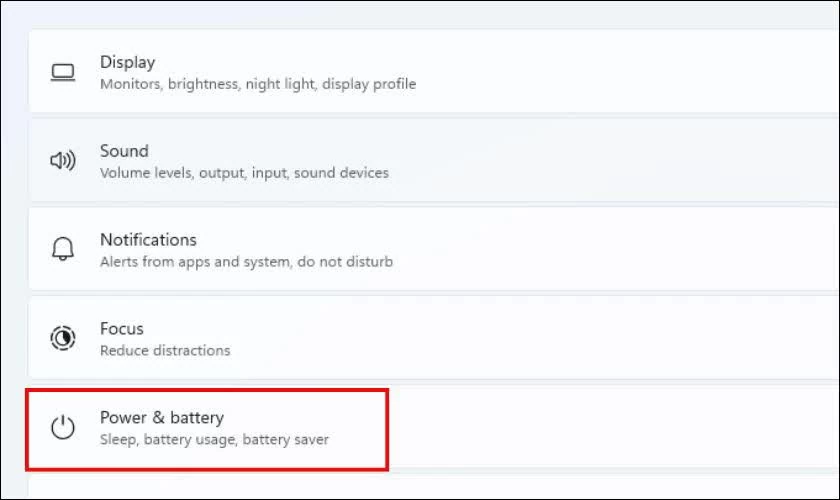 |
| Виберіть «Живлення та акумулятор», щоб отримати доступ до розділу керування живленням. |
Крок 3: Знайдіть розділ «Екран і режим сну» , а потім налаштуйте всі пов’язані параметри на «Ніколи» , щоб екран не вимикався автоматично.
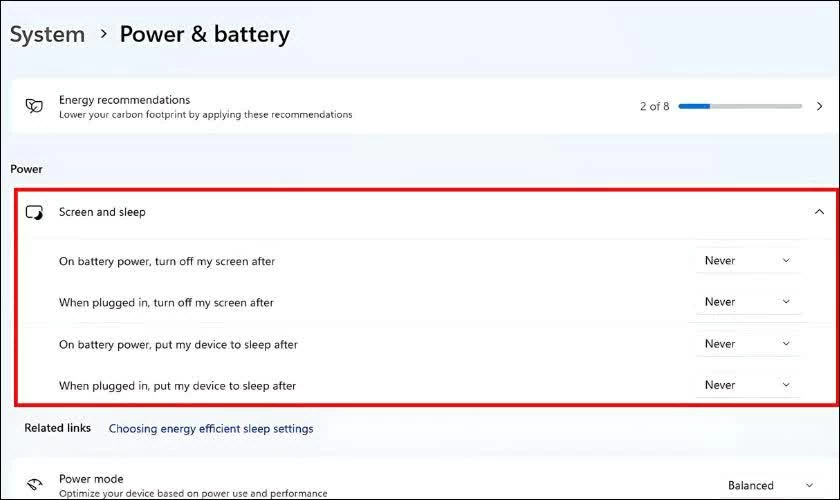 |
| Встановіть для всіх відповідних параметрів значення Ніколи. |
Після завершення налаштування ви можете перевірити ще раз, залишивши пристрій бездіяльним на кілька хвилин, щоб переконатися, що екран все ще працює належним чином відповідно до налаштувань.
Таким чином, за допомогою лише кількох простих кроків у налаштуваннях ви можете підтримувати яскравість екрана комп’ютера за потреби. Однак, вам слід розглянути можливість відповідного налаштування, коли це не потрібно, щоб заощадити енергію та краще захистити термін служби пристрою під час тривалого використання.
Джерело: https://baoquocte.vn/giu-man-hinh-may-tinh-khong-tat-khi-khong-dung-395789.html



![[Зображення] Крупний план розв'язки, що з'єднує дві швидкісні автомагістралі та аеропорт Лонг Тхань.](https://vphoto.vietnam.vn/thumb/1200x675/vietnam/resource/IMAGE/2026/05/25/1779703378210_ndo_br_z7863716673926-224453a31600126cce10622af6290afd-4549-jpg.webp)

![[Зображення] Міське життя Ханоя під впливом «спекотного» середовища](https://vphoto.vietnam.vn/thumb/1200x675/vietnam/resource/IMAGE/2026/05/25/1779706979265_nang-nong-t5-2026-minh-duy-7-4636-jpg.webp)



































































































Коментар (0)