

Вимкнення та повторне ввімкнення iPhone допомагає оновити систему, звільнити оперативну пам’ять та виправити незначні помилки програмного забезпечення. Нижче наведено найшвидші способи вимкнення iPhone, особливо це стосується iOS 18.
Вимкнення iPhone (повне вимкнення, а не лише блокування екрана) може бути необхідним або корисним у багатьох ситуаціях: під час усунення технічних проблем, для максимального збільшення часу роботи акумулятора, під час ремонту, у місцях, де важлива безпека, під час виникнення проблем із безпекою або кібератак, коли пристрій не використовується протягом тривалого часу тощо.
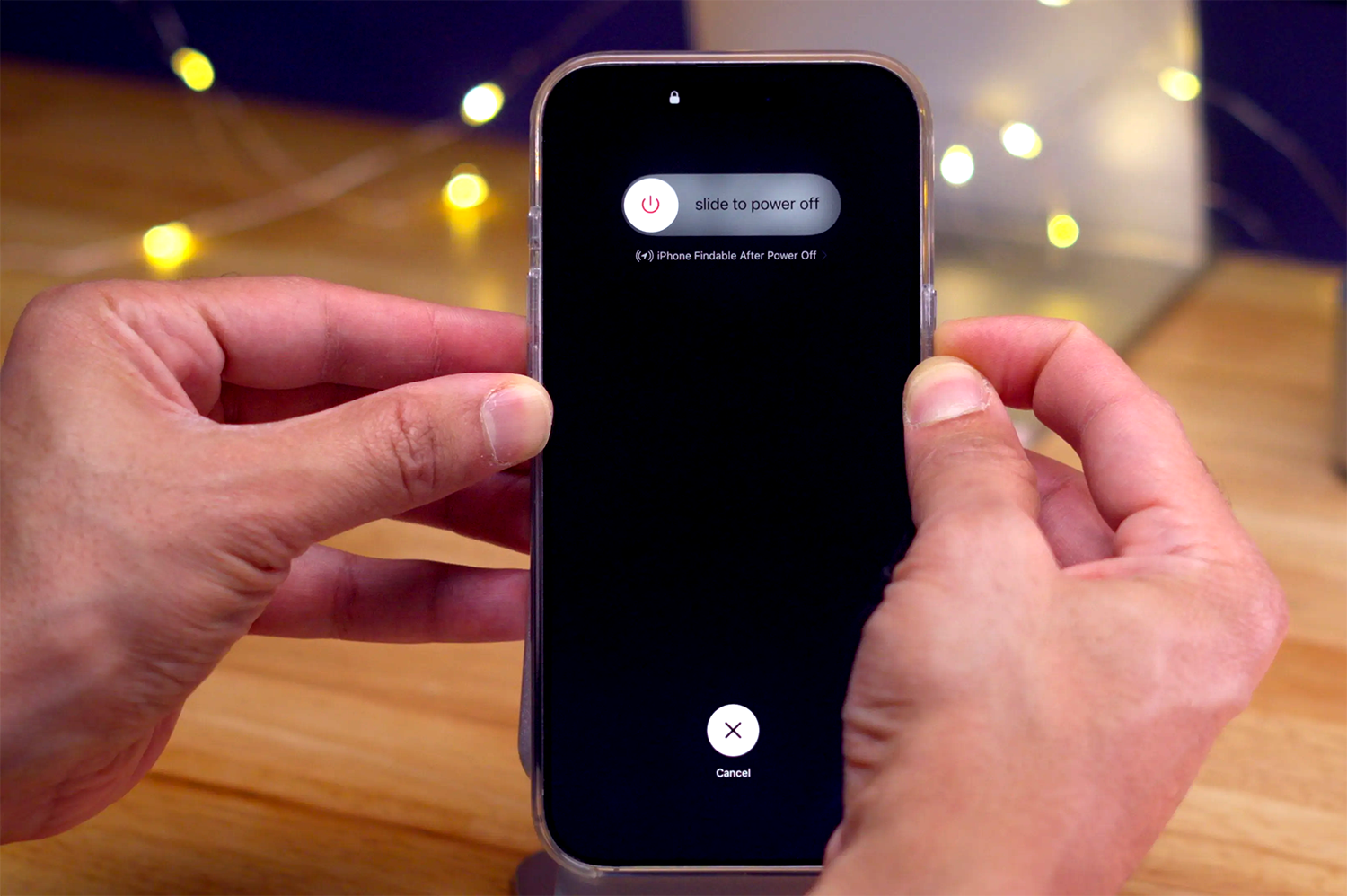
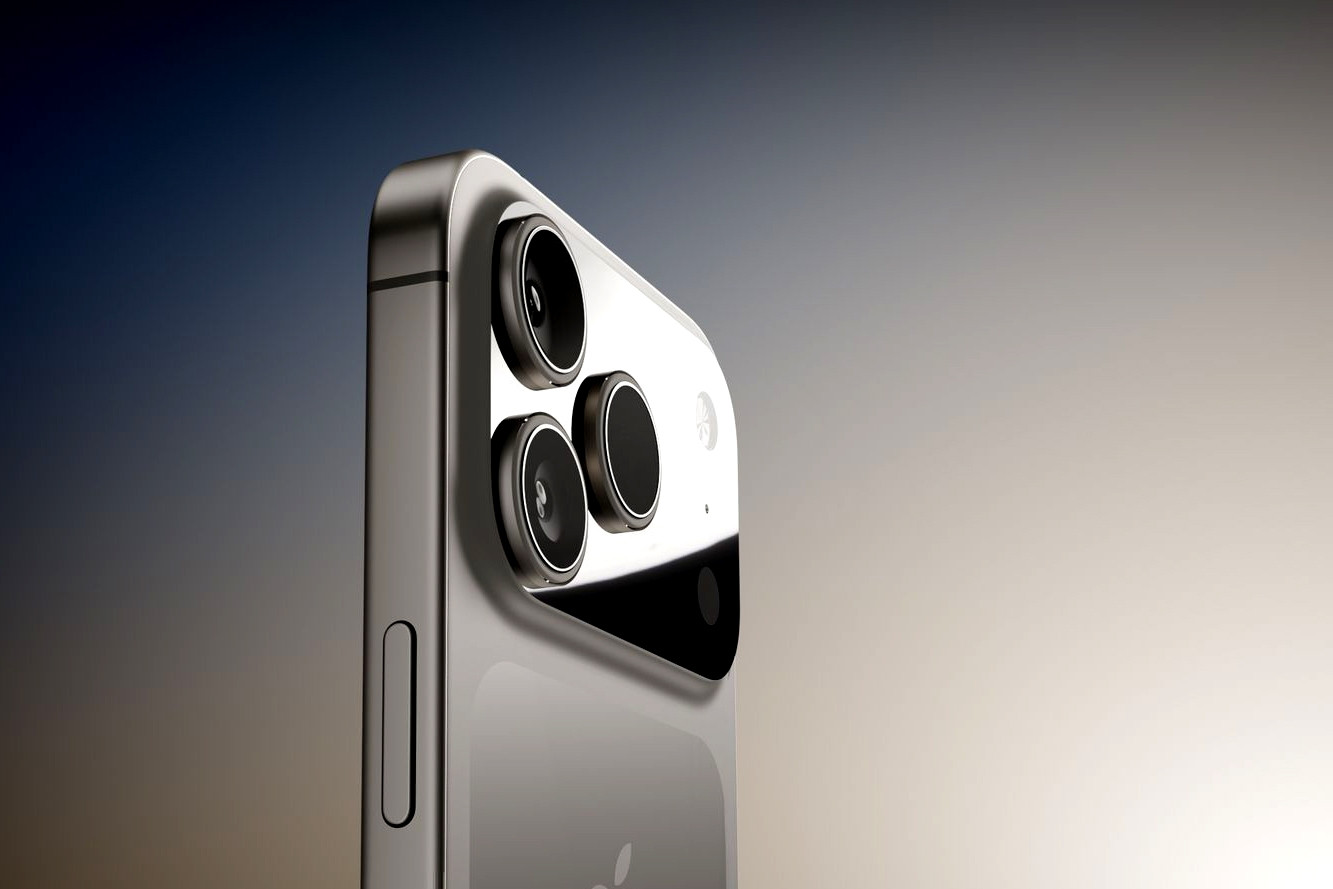
Існує велика різниця між переведенням iPhone у режим сну та повним його вимкненням. У режимі сну користувачі просто натискають кнопку живлення (бічну кнопку) на правій стороні iPhone, щоб вимкнути екран. Але якщо вам потрібно повністю вимкнути пристрій, потрібно виконати деякі дії для підтвердження вимкнення. Після початку процесу потрібно провести пальцем по екрану зліва направо для підтвердження.
Більшість наведених нижче методів доступні з iOS 11, але деякі нові способи в iOS 18 спростять вимкнення пристрою.
Використовуйте фізичні кнопки на вашому iPhone.
Найпоширеніший спосіб вимкнення iPhone – це використання фізичних кнопок. Користувачі одночасно натискають і утримують кнопку збільшення гучності та кнопку живлення (бічну кнопку). На екрані з’явиться повзунок вимкнення; відпустіть кнопки та проведіть пальцем для підтвердження.
Зверніть увагу, що цей метод також допомагає перезавантажити iPhone, якщо екран зависає. Якщо екран не реагує, ви можете довше утримувати кнопку живлення, щоб перезавантажити пристрій.
Використовуйте фізичні кнопки разом із Siri.
Якщо Siri увімкнено, користувачі можуть використовувати голосові команди для вимкнення пристрою. Натисніть і утримуйте кнопку живлення (бічну кнопку) і скажіть: «Siri, вимкни». Siri відобразить діалогове вікно підтвердження; користувачі просто торкнуться екрана для підтвердження.
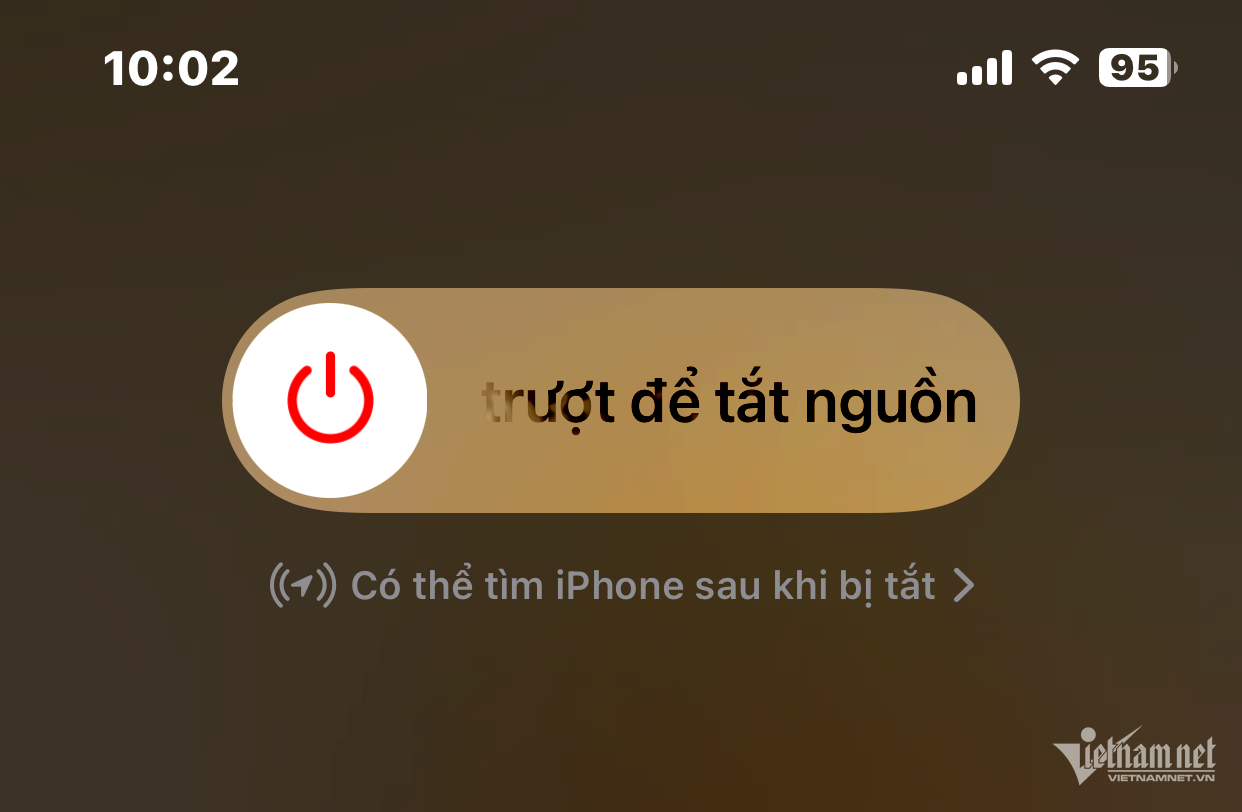
Якщо ви не можете розмовляти з Siri, ви можете вимкнути пристрій, не розмовляючи: швидко натиснувши кнопку збільшення гучності > швидко натиснувши кнопку зменшення гучності > натиснувши та утримуючи кнопку живлення, доки не з’явиться повзунок вимкнення живлення. Проведіть пальцем, щоб вимкнути пристрій.
Вимкніть iPhone у налаштуваннях.
Якщо ви не хочете використовувати фізичні кнопки, ви можете вимкнути iPhone у Налаштуваннях . Відкрийте Налаштування > Виберіть Загальні > Прокрутіть униз і виберіть Вимкнути . Потім проведіть пальцем для підтвердження.
Цей метод застосовується до всіх моделей iPhone, навіть тих, на яких не встановлено iOS 18.
Вимкніть iPhone за допомогою Центру керування.
У iOS 18 Apple повністю переробила Центр керування та додала дуже зручний спосіб вимкнення iPhone.
Спочатку проведіть пальцем вниз від верхньої частини екрана, щоб відкрити Центр керування . У верхньому правому куті ви побачите значок вимкнення живлення.
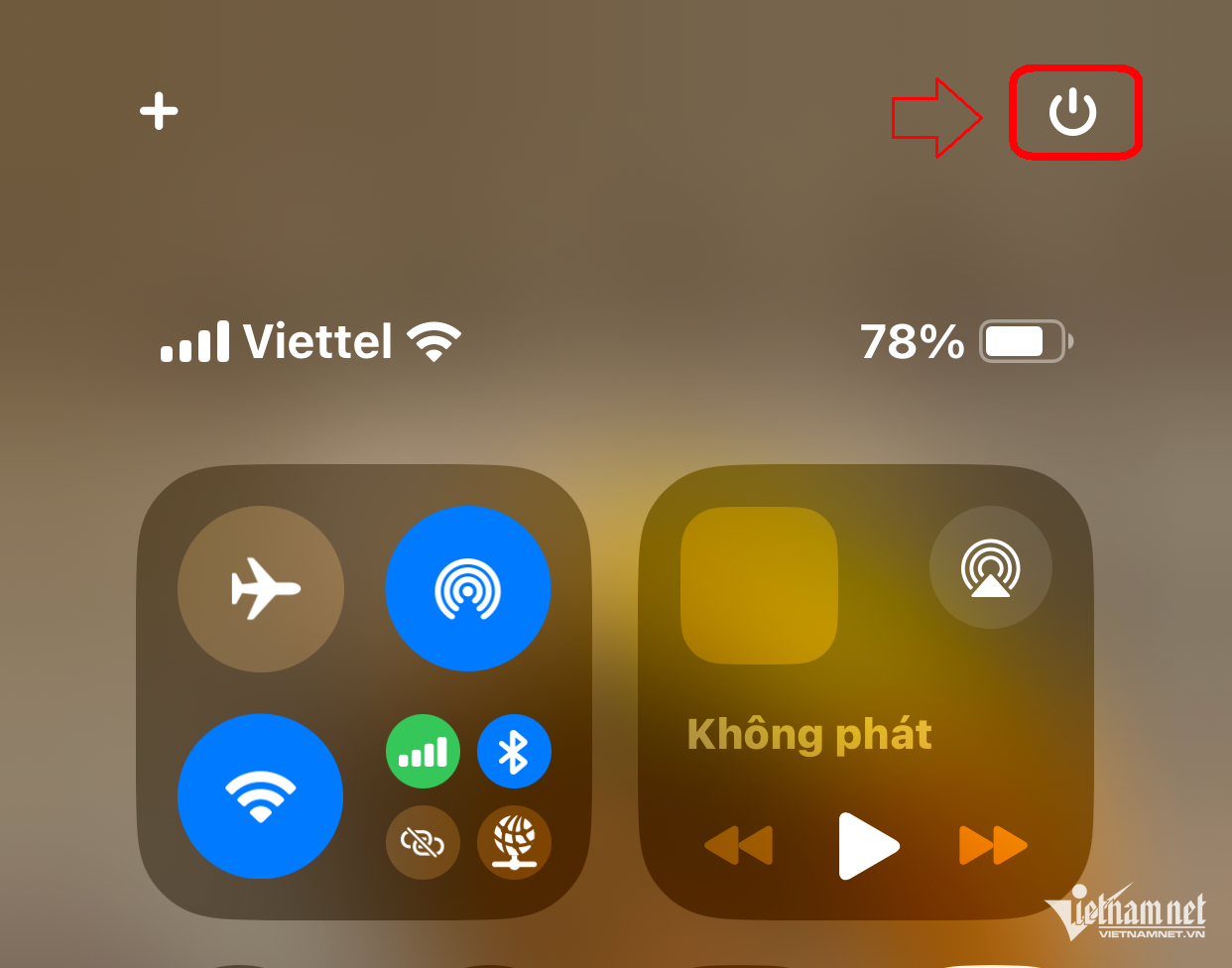
Натисніть і утримуйте цей значок, і на екрані з’явиться повзунок: Проведіть пальцем , щоб вимкнути живлення > Проведіть пальцем, щоб вимкнути.
Підсумовуючи, існує 5 способів вимкнути iPhone, як узагальнено в таблиці нижче:
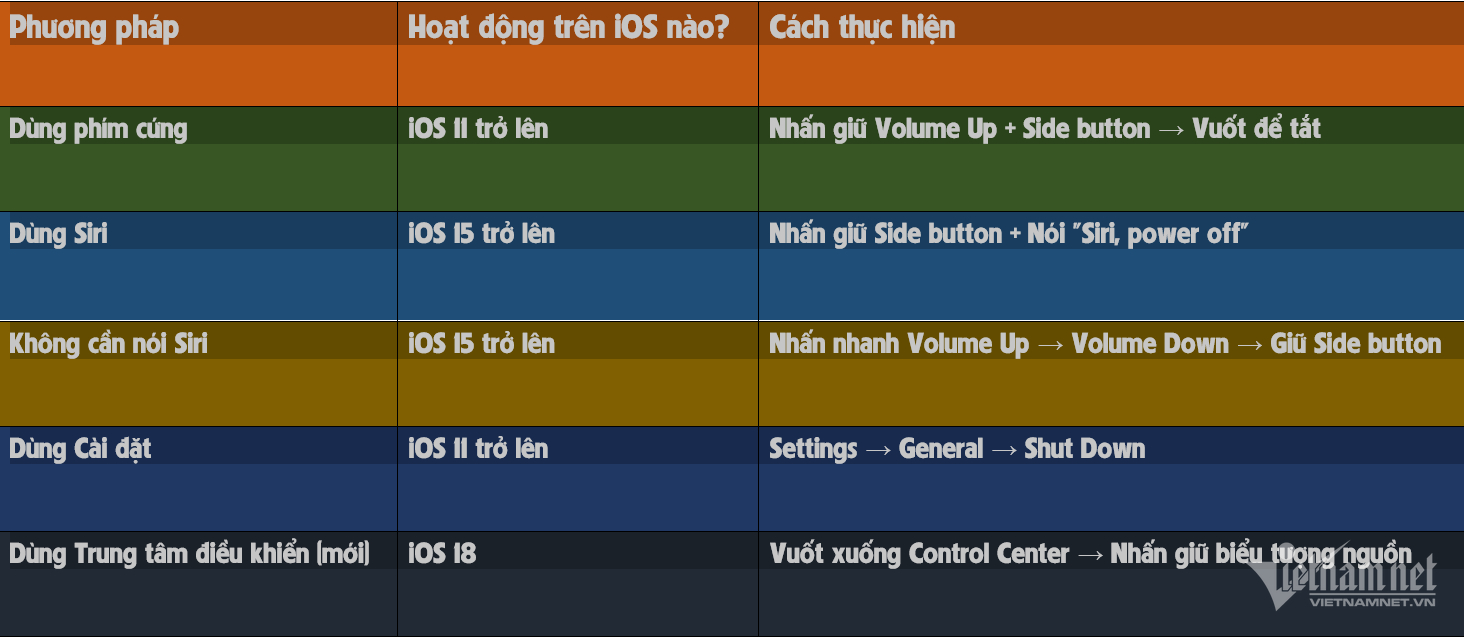
Apple не надає прямих інструкцій щодо цих методів, але з iOS 18 найпростіший спосіб знайти їх – це вимкнути iPhone через Центр керування .
Джерело: https://vietnamnet.vn/nhung-cach-tat-iphone-nhanh-khong-phai-ai-cung-biet-2385174.html

































































































Коментар (0)