

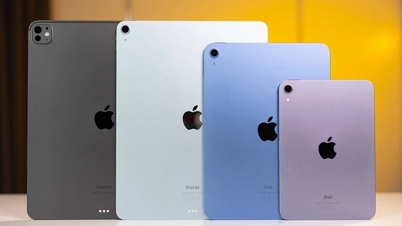
اگر آپ نے آئی پیڈ کے تازہ ترین ماڈلز میں سے کسی ایک پر اپ گریڈ کیا ہے، جیسے کہ آئی پیڈ ایئر ایم 3 یا آئی پیڈ منی 7، تو ہو سکتا ہے کہ آپ کے پرانے آئی پیڈ کو نظرانداز کیا جا رہا ہو۔ اگرچہ ایپل اب اپ ڈیٹ فراہم نہیں کرتا ہے، پرانے آئی پیڈ اب بھی بہت سے مفید کام انجام دے سکتے ہیں۔
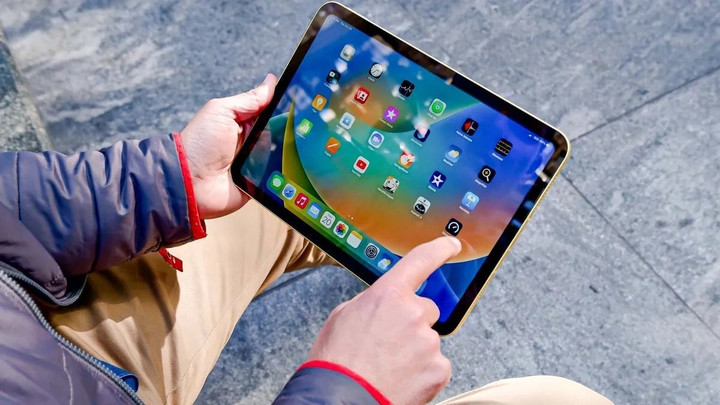
انہیں الیکٹرانک فضلہ بننے دینے یا انہیں سستے داموں فروخت کرنے کی بجائے، آپ انہیں روزمرہ کے مسائل کو حل کرنے کے اوزار میں تبدیل کر سکتے ہیں۔ کام کی پیداواری صلاحیت کو بڑھانے اور سمارٹ ہوم کے انتظام سے لے کر تفریح تک، ایک پرانے آئی پیڈ میں اب بھی بہت زیادہ صلاحیت موجود ہے۔
اپنے پرانے آئی پیڈ کو نئی زندگی دینے کے پانچ عملی طریقے یہ ہیں:
ثانوی اسکرین
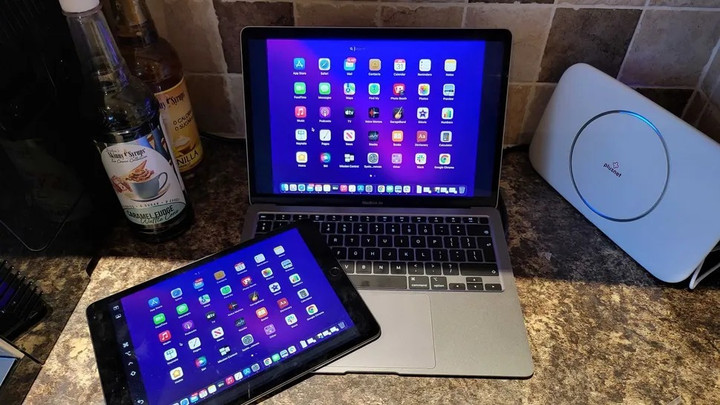
آپ اپنے پرانے آئی پیڈ کو اپنے لیپ ٹاپ کے لیے وائرلیس ڈسپلے میں تبدیل کر سکتے ہیں۔
ثانوی ڈسپلے پیداواری صلاحیت کو بڑھا سکتا ہے، لیکن ایک نئے میں سرمایہ کاری کرنا اکثر کافی مہنگا ہوتا ہے۔ تاہم، اگر آپ کے پاس پرانا آئی پیڈ ہے، تو آپ اسے صرف چند منٹوں میں اپنے لیپ ٹاپ کے لیے وائرلیس ڈسپلے میں تبدیل کر سکتے ہیں۔
میک صارفین کے لیے، ایپل نے سائیڈ کار فیچر بلٹ ان ہے۔ اسے استعمال کرنے کے لیے، دونوں ڈیوائسز کو ایک ہی ایپل اکاؤنٹ میں لاگ ان کریں، انہیں ایک ہی وائی فائی نیٹ ورک سے جوڑیں، پھر "سسٹم سیٹنگز" کھولیں، "ڈسپلے" پر جائیں اور "آپ کا آئی پیڈ" منتخب کریں۔ فوری طور پر، آئی پیڈ میک کے ڈسپلے کی توسیع بن جائے گا۔
دریں اثنا، ونڈوز صارفین تھرڈ پارٹی ایپلی کیشنز جیسے Duet ڈسپلے یا Spacedesk استعمال کر سکتے ہیں۔ آپ کو بس دونوں آلات پر ایپلیکیشن ڈاؤن لوڈ کرنے اور وائی فائی یا USB کے ذریعے جڑنے کی ضرورت ہے۔ اسکرینوں کے درمیان کھڑکیوں کو گھسیٹنا کسی دوسرے ملٹی مانیٹر سیٹ اپ کی طرح ہے۔
یہ فیچر ان لوگوں کے لیے بہت کارآمد ہے جنہیں کام کے دوران ای میلز کی نگرانی کرنے، سوشل میڈیا پوسٹس کو چیک کرنے یا حوالہ جات دیکھنے کی ضرورت ہے۔ خاص طور پر، کچھ ایپس آپ کو آئی پیڈ کی ٹچ اسکرین کو بطور ان پٹ ڈیوائس استعمال کرنے کی بھی اجازت دیتی ہیں، جس سے کام کا زیادہ لچکدار اور موثر تجربہ ملتا ہے۔
اسے ایک سمارٹ ہوم کنٹرول سینٹر کے طور پر سیٹ اپ کریں۔
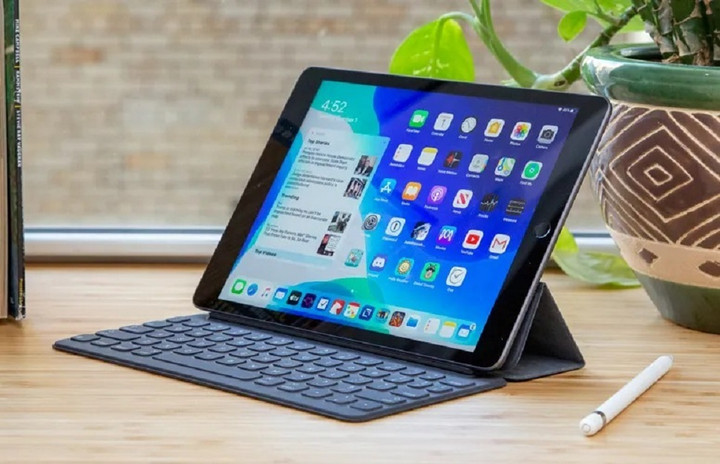
ایک پرانا آئی پیڈ سمارٹ ہوم ڈیوائسز کے انتظام میں مدد کر سکتا ہے۔
باورچی خانے یا داخلی راستے میں پرانے آئی پیڈ کو انسٹال کرنا اسے آپ کے سمارٹ ہوم کے لیے مستقل ٹچ اسکرین ڈسپلے میں بدل سکتا ہے۔ پرانا ٹیبلیٹ سمارٹ لائٹس، تھرموسٹیٹ، کیمروں، اور بہت سے دوسرے منسلک آلات جیسے آلات کا انتظام آسان بنائے گا۔
HomeKit سے مطابقت رکھنے والے آلات کے لیے، آپ آلات کو شامل کرنے، انہیں کمرے کے لحاظ سے منظم کرنے اور آٹومیشن کے معمولات بنانے کے لیے بلٹ ان ہوم ایپ استعمال کر سکتے ہیں۔ یہ کسی کو بھی اپنے گھر کو صرف چند نلکوں سے کنٹرول کرنے کی اجازت دیتا ہے۔
اگر آپ ایسے آلات استعمال کر رہے ہیں جو HomeKit کے ساتھ مطابقت نہیں رکھتے ہیں، تو SmartThings، Google Home، یا مینوفیکچرر کی ایپ آزمائیں۔ ایک وقف شدہ کنٹرول پینل آسانی سے دستیاب ہونا آپ کو جب بھی کسی چیز کو کنٹرول کرنے کی ضرورت ہو اپنے فون کو تلاش کرنے سے بچائے گا۔
اس بات کو یقینی بنانے کے لیے کہ آپ کا آئی پیڈ پلگ ان رہے، اسے پلگ ان رکھیں۔ زیادہ تر آئی پیڈ ماڈل اس موڈ میں اچھی طرح کام کرتے ہیں، اور آپ اسے سیٹ کر سکتے ہیں کہ وہ کبھی نہ سوئے تاکہ اسکرین ہمیشہ آن رہے۔
ای ریڈر
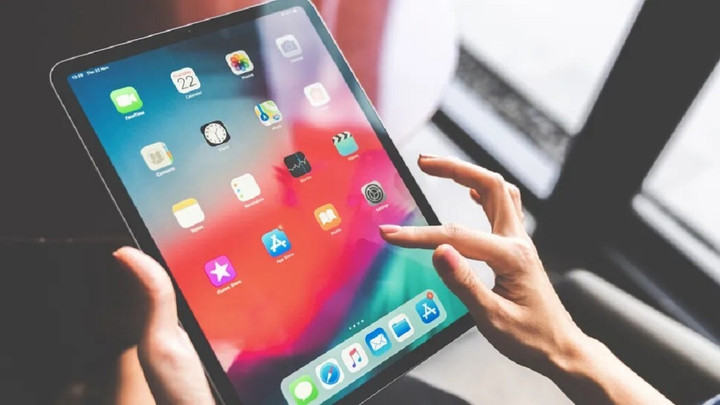
آپ کا پرانا آئی پیڈ آپ کو کنڈل خریدنے سے بچا سکتا ہے۔
ایک پرانا آئی پیڈ کنڈل ڈیوائس کو بدل سکتا ہے جس کی قیمت 3 سے 5 ملین VND ہے۔ لائبریری کی کتابیں پڑھنے کے لیے Apple Books، Kindle، یا Libby انسٹال کریں، یا کوبو تقریباً کسی بھی کتاب تک رسائی حاصل کرنے کے لیے انسٹال کریں۔
کنڈل ڈیوائسز کے برعکس، آئی پیڈز آپ کو بیک وقت متعدد بک اسٹورز تک رسائی کی اجازت دیتے ہیں۔ آپ کسی ایک خوردہ فروش سے منسلک نہیں ہیں اور آپ کو بہترین سودے کہاں ملتے ہیں اس پر منحصر ہے کہ آپ ایپس کے درمیان سوئچ کر سکتے ہیں۔
لمبے عرصے تک پڑھتے وقت نیلی روشنی کو کم کرنے کے لیے "ڈسپلے" سیٹنگز میں "ریڈنگ موڈ" کو آن کریں۔ یہاں تک کہ آپ اطلاعات کو بند کرنے اور توجہ ہٹانے والی ایپس کو ختم کرنے کے لیے ایک "فوکس موڈ" بنا سکتے ہیں، جس سے آپ بغیر کسی رکاوٹ کے پڑھ سکتے ہیں۔
ڈیجیٹل فوٹو فریم
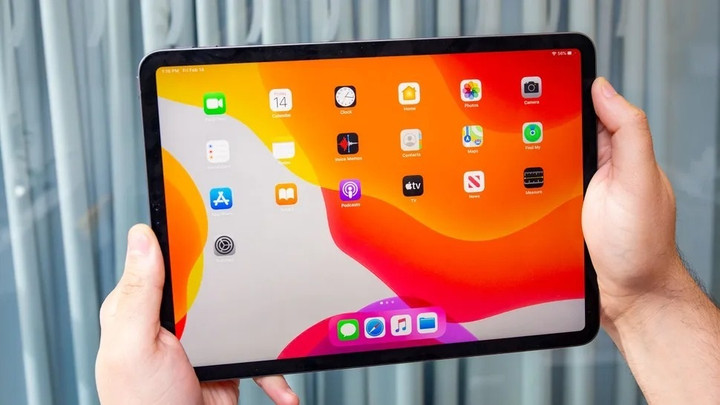
پرانے آئی پیڈ کو کیپ سیک اسٹوریج ڈیوائس میں تبدیل کرنا ایک تفریحی خیال ہے۔
پرانی یادوں کو محفوظ رکھنے کے لیے ایک پرانے آئی پیڈ کو ڈیجیٹل تصویر کے فریم میں تبدیل کرنا ایک تفریحی اور تخلیقی خیال ہے۔ یہ طریقہ خاص طور پر خاندانی تصاویر، سفری تصاویر، یا بچوں اور پوتے پوتیوں کی تصاویر دکھانے کے لیے موثر ہے۔
منتخب کردہ البمز سے سلائیڈ شو بنانے کے لیے آپ Skylight Frame، PhotoSync، یا Apple کی Photos ایپ جیسی ایپس استعمال کر سکتے ہیں۔ iCloud Photos، Google Photos، یا Dropbox سے منسلک ہونے سے، آپ کا iPad خود بخود تازہ ترین تصاویر کو دستی طور پر اپ ڈیٹ کیے بغیر دکھائے گا۔
مزید برآں، آپ ای کامرس سائٹس جیسے Etsy یا Amazon پر iPads کے لیے اپنی مرضی کے مطابق ڈیزائن کردہ فریم بھی تلاش کر سکتے ہیں، اسے روایتی تصویر کے فریم میں تبدیل کرتے ہوئے۔ ان فریم کے اختیارات میں وال ماؤنٹ یا ٹیبل ٹاپ اسٹینڈز شامل ہیں، جو ڈسپلے کو بہت آسان بناتے ہیں۔
اپنے آئی پیڈ کو زیادہ ٹریفک والے علاقوں جیسے لونگ روم یا کچن میں رکھیں۔ تصاویر کو مسلسل تبدیل کرنے سے جامد تصویروں سے زیادہ توجہ مبذول ہو گی، اور آپ کسی بھی وقت آسانی سے اپنے کلیکشن کو دور سے اپ ڈیٹ کر سکتے ہیں۔
سرشار گیمنگ کنسول
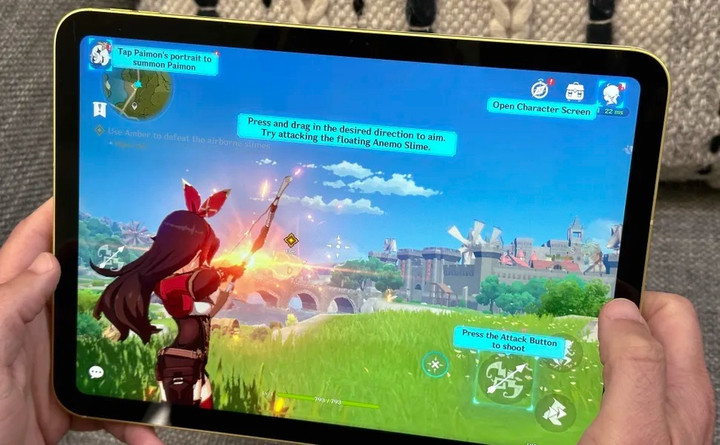
ہلکی تفریحی گیمز کے لیے پرانا آئی پیڈ اب بھی ایک بہترین انتخاب ہے۔
ہو سکتا ہے کہ آپ کا پرانا آئی پیڈ اتنا طاقتور نہ ہو کہ وہ ڈیمانڈنگ گیمز چلا سکے، لیکن یہ ہلکی تفریح کے لیے اب بھی ایک بہترین انتخاب ہے۔ یہ آپ کے مرکزی فون کو بیکار رکھتا ہے۔ Apple Arcade سینکڑوں گیمز پیش کرتا ہے جو پرانے iPads پر آسانی سے چلتے ہیں۔
بچوں کے لیے، اسکرین کے وقت کی حد مقرر کرنا ان کے گیمنگ میں گزارنے والے وقت کو کنٹرول کرنے کے لیے اہم ہے۔ آپ کو اپنے بچے کی حفاظت کے لیے ڈاؤن لوڈز کو منظور کرنا چاہیے اور درون ایپ خریداریوں کو روکنا چاہیے۔ مزید برآں، ایک مضبوط حفاظتی کیس آئی پیڈ کو بچوں کے لیے موزوں گیمنگ ٹیبلٹ میں بدل دے گا۔
مزید برآں، آپ معاون گیمز کے لیے بلوٹوتھ کنٹرولر کو بھی جوڑ سکتے ہیں۔ آئی پیڈ کی بڑی اسکرین گیمنگ کا زیادہ عمیق تجربہ فراہم کرے گی، خاص طور پر ریسنگ یا پلیٹ فارم گیمز کے ساتھ۔
ماخذ: https://vtcnews.vn/5-cach-tan-dung-ipad-cu-hieu-qua-ar998461.html

![[تصویر] ڈاک لک صوبے کے ملین سال پرانے ورثے کے درمیان مرجان کے "شاہکار" کی تعریف کریں۔](https://vphoto.vietnam.vn/thumb/1200x675/vietnam/resource/IMAGE/2026/05/31/1780221235105_anh-man-hinh-2026-05-31-luc-16-53-27.png)
![[تصویر] جنرل سکریٹری، صدر اور ان کی اہلیہ نے فلپائن کا سرکاری دورہ شروع کیا۔](https://vphoto.vietnam.vn/thumb/1200x675/vietnam/resource/IMAGE/2026/05/31/1780230559452_anh-man-hinh-2026-05-31-luc-19-28-11.png)
![[تصویر] ہیو میں غسل کی رسم اور بدھ کا جلوس](https://vphoto.vietnam.vn/thumb/1200x675/vietnam/resource/IMAGE/2026/05/31/1780228263543_1-jpg.webp)
















![[ویڈیو] لیپ این لیگون میں غروب آفتاب – جہاں سورج ماہی گیری کے جالوں پر غروب ہوتا ہے۔](https://vphoto.vietnam.vn/thumb/340x192/vietnam/resource/IMAGE/2026/05/31/1780192137701_beach-landscape-sea-water-nature-grass-745871-pxhere-com.jpeg)




































![[تصویر] ڈاک لک صوبے کے ملین سال پرانے ورثے کے درمیان مرجان کے "شاہکار" کی تعریف کریں۔](https://vphoto.vietnam.vn/thumb/402x226/vietnam/resource/IMAGE/2026/05/31/1780221235105_anh-man-hinh-2026-05-31-luc-16-53-27.png)































تبصرہ (0)