

فی الحال، 4G نیٹ ورکس کو بہت سے لوگ اپنی سہولت کی وجہ سے بڑے پیمانے پر استعمال کرتے ہیں۔ اپنے آئی فون پر 4G ڈیٹا کو مؤثر طریقے سے محفوظ کرنے کے لیے، صارفین ذیل میں 5 طریقوں کا حوالہ دے سکتے ہیں۔
iCloud Drive کے لیے موبائل ڈیٹا کا استعمال بند کر دیں۔
iCloud Drive ایک ایسا ٹول ہے جو صارفین کو ایپل ڈیوائسز اور یہاں تک کہ ونڈوز ڈیوائسز کے درمیان ڈیٹا اسٹور، سنکرونائز اور اپ ڈیٹ کرنے میں مدد کرتا ہے۔
تاہم، اگر آپ غلطی سے ایسی ایپس میں فائلوں میں ترمیم کرتے ہیں جو iCloud Drive استعمال کرتی ہیں، تو وہ اپ لوڈ ہو سکتی ہیں اور آپ کا 4G ڈیٹا استعمال کر سکتی ہیں۔ اسے روکنے کے لیے، بس iCloud Drive کے 4G استعمال کو بند کر دیں۔
iCloud Drive کے لیے سیلولر ڈیٹا کے استعمال کو غیر فعال کرنے کے لیے، Settings > iCloud > iCloud Drive پر جائیں، نیچے اسکرول کریں، اور Use Cellular Data آپشن کو آف کریں۔
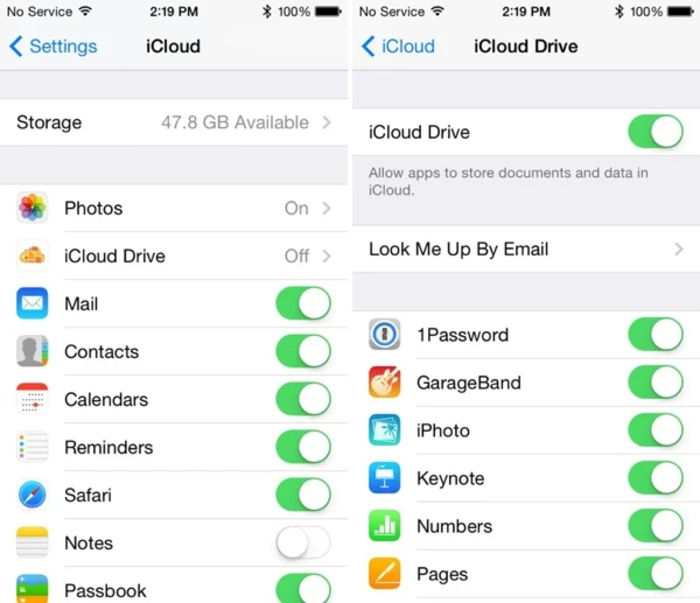
ترتیبات > iCloud > iCloud Drive > سیلولر ڈیٹا استعمال کرنے کے اختیار کو بند کریں۔
Wi-Fi اسسٹ کو بند کریں۔
Wi-Fi اسسٹ ایک iOS کی خصوصیت ہے جو Wi-Fi سگنل بہت کمزور ہونے پر خود بخود 4G نیٹ ورک پر سوئچ کر دیتی ہے۔ اس سے آپ کو زیادہ آسانی سے انٹرنیٹ براؤز کرنے میں مدد مل سکتی ہے، لیکن اس سے آپ کا 4G ڈیٹا بھی تیزی سے ختم ہو جاتا ہے۔
لہذا، اگر آپ 4G ڈیٹا محفوظ کرنا چاہتے ہیں، تو ترتیبات> سیلولر ڈیٹا> نیچے سکرول کریں> Wi-Fi اسسٹ کو غیر چیک کریں۔ یہاں آپ ڈیٹا کی کل مقدار دیکھ سکتے ہیں جو Wi-Fi اسسٹ نے استعمال کیا ہے۔
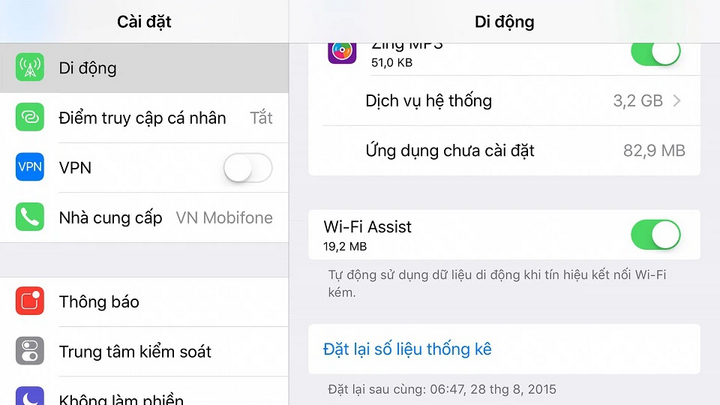
سیٹنگز > سیلولر > Wi-Fi اسسٹ آپشن کو آف کریں۔
خودکار ایپ ڈاؤن لوڈ فنکشن کے لیے 3G کو بند کریں۔
iOS میں ایک دلچسپ خصوصیت ہے: جب آپ اپنے آئی پیڈ پر کوئی ایپ ڈاؤن لوڈ کرتے ہیں، تو آپ کا آئی فون خود بخود مطابقت پذیر ہو جائے گا اور اسے ڈاؤن لوڈ بھی کرے گا۔ یہ موسیقی، فلموں اور آئی ٹیونز کے دیگر مواد کے لیے بھی ایسا ہی ہے۔
تاہم، یہ مطابقت پذیری صرف اس وقت ہونی چاہیے جب ڈیوائس Wi-Fi سے منسلک ہو اور 4G کا استعمال محدود ہونا چاہیے، اگر آپ کسی غیر ضروری چیز پر بڑی رقم ضائع نہیں کرنا چاہتے ہیں۔
ترتیبات> iTunes اور ایپ اسٹور پر جائیں> نیچے "سیلولر ڈیٹا استعمال کریں" کے اختیار کو غیر چیک کریں۔ اگر آپ ایپس کی مطابقت پذیری کرنا چاہتے ہیں اور Wi-Fi سے منسلک ہونے پر انہیں خود بخود اپ ڈیٹ کرنا چاہتے ہیں تو آپ دوسرے اختیارات کو منتخب رکھ سکتے ہیں۔
4G ڈیٹا استعمال کرنے والی ایپس کی تعداد کو محدود کریں۔
کچھ ایپس موبائل ڈیٹا کا استعمال جاری رکھتی ہیں یہاں تک کہ جب وہ اکثر فعال نہ ہوں، جس کی وجہ سے 4G کے استعمال میں اضافہ ہوتا ہے۔
یہ شناخت کرنے کے لیے کہ کون سی ایپس بہت زیادہ موبائل ڈیٹا استعمال کر رہی ہیں، سیٹنگز > سیلولر پر جائیں، اور ان ایپس کی فہرست دیکھنے کے لیے نیچے سکرول کریں جنہیں 4G ڈیٹا استعمال کرنے کی اجازت ہے۔
یہاں، اگر آپ کو کوئی ایسی ایپ ملتی ہے جس کی اب ضرورت نہیں ہے لیکن وہ اب بھی 4G ڈیٹا استعمال کر رہی ہے، تو آپ اس کے موبائل ڈیٹا کے استعمال کو غیر فعال کر سکتے ہیں یا اسے اپنے فون سے مکمل طور پر ہٹا سکتے ہیں۔
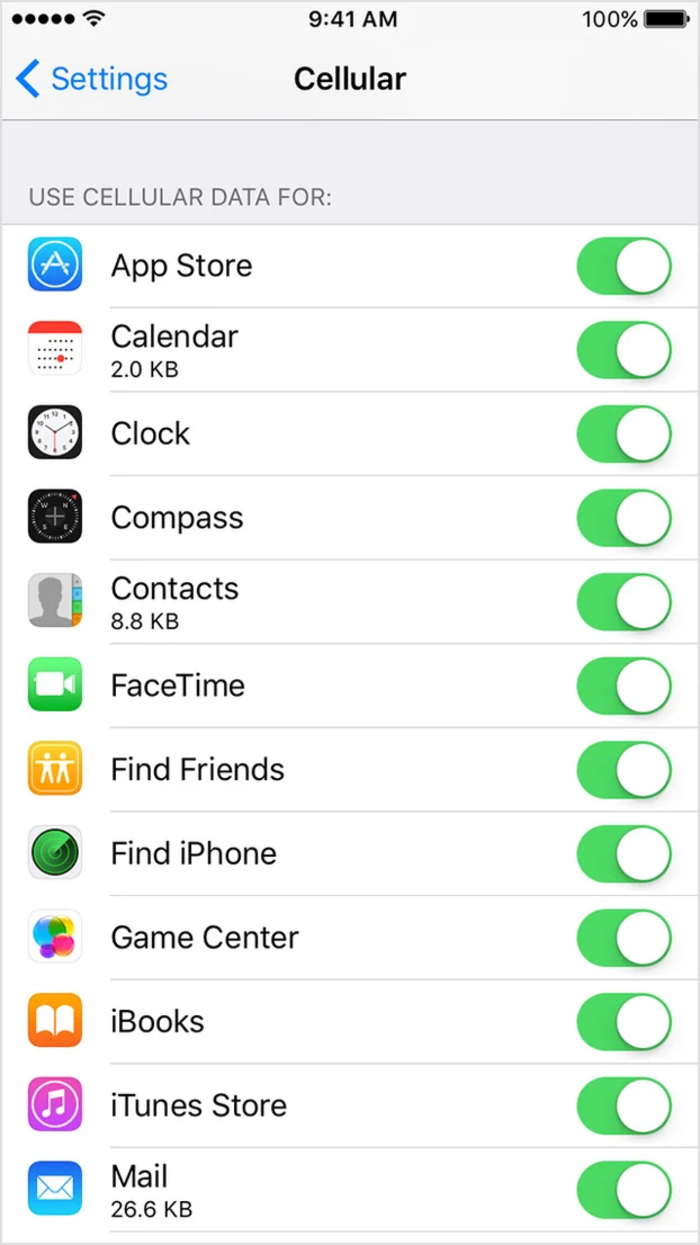
ترتیبات > موبائل > بہت زیادہ ڈیٹا استعمال کرنے والی ایپس کو بند کریں۔
کم ڈیٹا موڈ کو آن کریں۔
کم ڈیٹا موڈ کو فعال کرنا ایپلیکیشنز کے لیے پس منظر کی کمیونیکیشن اور بیک گراؤنڈ ایپ ریفریش کو غیر فعال کر دیتا ہے۔ اس کے لیے ایپلی کیشنز کو لامحدود ڈیٹا نیٹ ورک کنکشن دستیاب ہونے تک ہم آہنگی کے تمام کاموں کو عارضی طور پر معطل کرنے کی بھی ضرورت ہوتی ہے۔
مزید برآں، یہ موڈ پس منظر کی مطابقت پذیری کو بھی غیر فعال کرتا ہے۔ لہذا، جب آپ اس موڈ کو فعال کرتے ہیں، تو فوٹو ایپ آپ کی تصاویر کا بیک اپ نہیں لے گی۔
اپنے آئی فون پر 4G کے لیے لو ڈیٹا موڈ کو فعال کرنے کے لیے، سیٹنگز > سیلولر > سیلولر ڈیٹا آپشنز > لو ڈیٹا موڈ پر جائیں۔
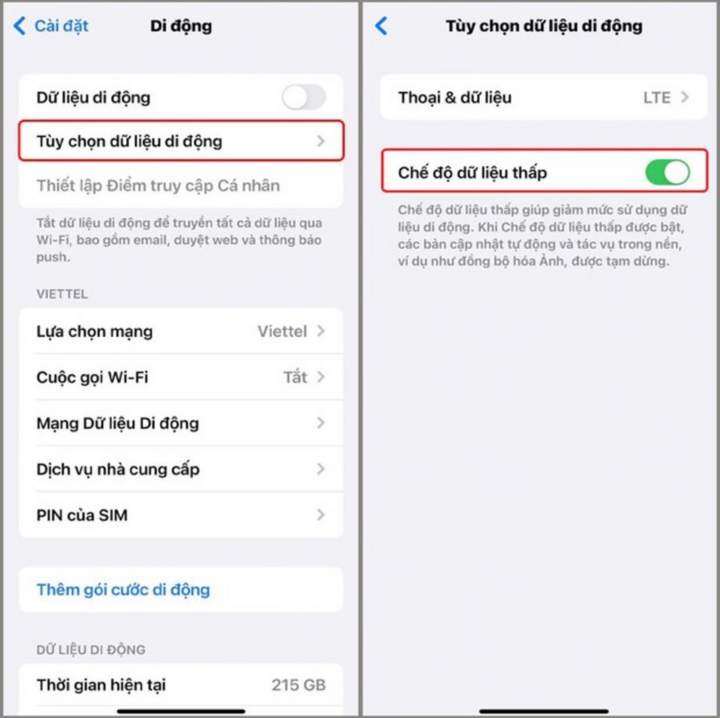
ترتیبات > سیلولر > سیلولر ڈیٹا کے اختیارات > کم ڈیٹا موڈ۔
این این آئی (مرتب)
ماخذ





































































































تبصرہ (0)