

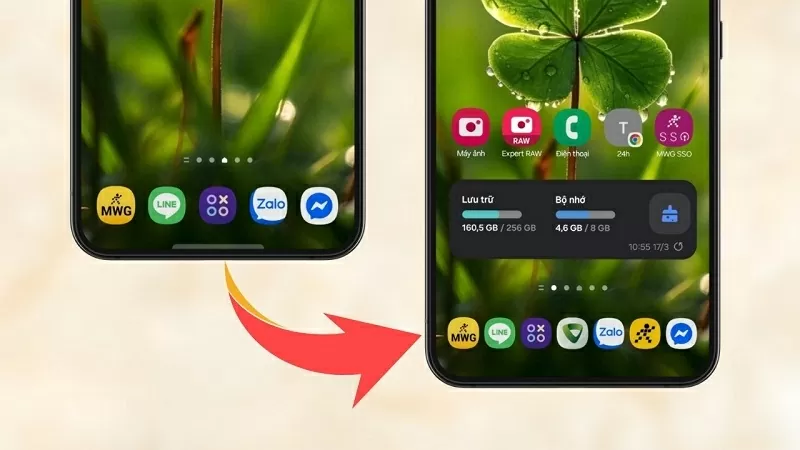
آپ کے Samsung فون پر فیورٹ بار آپ کو تلاش میں وقت ضائع کیے بغیر اکثر استعمال ہونے والی ایپس تک فوری رسائی فراہم کرتا ہے۔ اگر آپ اس علاقے میں مزید ایپس شامل کرنا چاہتے ہیں، تو سام سنگ پر فیورٹ بار میں متعدد ایپس کو شامل کرنے کے بارے میں درج ذیل گائیڈ کو دیکھیں۔
 |
| سام سنگ پر فیورٹ بار میں ایپس کیسے شامل کریں۔ |
Samsung پر اپنے پسندیدہ بار میں مزید ایپس شامل کرنا اسے استعمال کرنا زیادہ آسان بناتا ہے۔ سام سنگ پر آپ کے پسندیدہ بار میں ایپس شامل کرنے کے تفصیلی اقدامات ذیل میں ہیں۔ آئیے شروع کرتے ہیں۔
مرحلہ 1: اپنے Samsung فون پر Good Lock ایپ کھولیں اور جاری رکھنے کے لیے استعمال کی شرائط کی تصدیق کریں۔
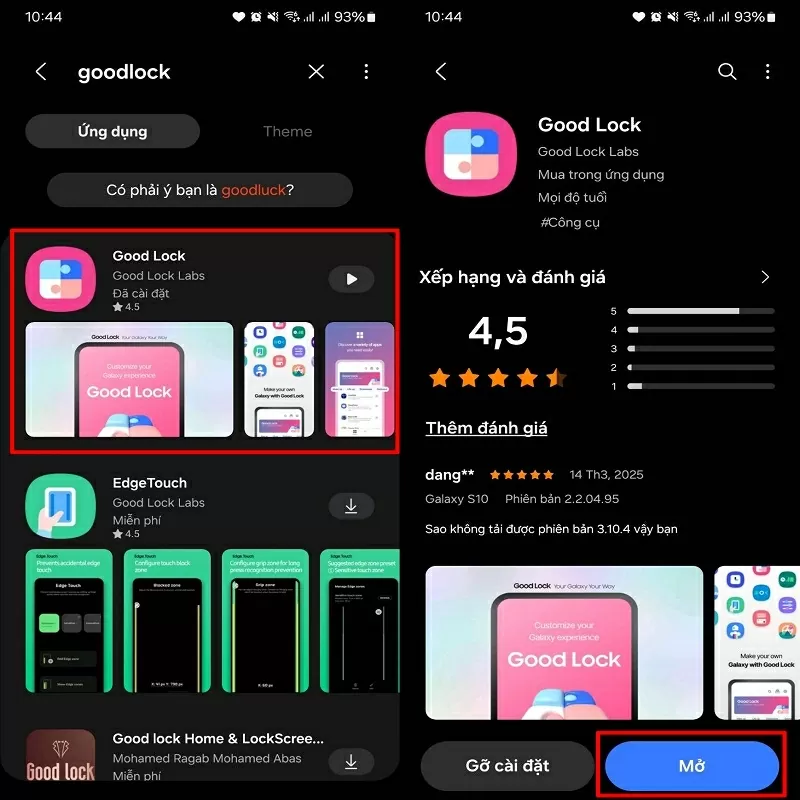 |
| Good Lock ایپ کھولیں۔ |
مرحلہ 2: اگلا، نیچے سکرول کریں اور ہوم اپ تلاش کریں۔ ڈاؤن لوڈ اور انسٹال کرنے کے لیے اس پر کلک کریں۔ انسٹالیشن مکمل ہونے کے بعد، ہوم اپ کو چالو کرنے کے لیے اسٹارٹ پر کلک کریں۔
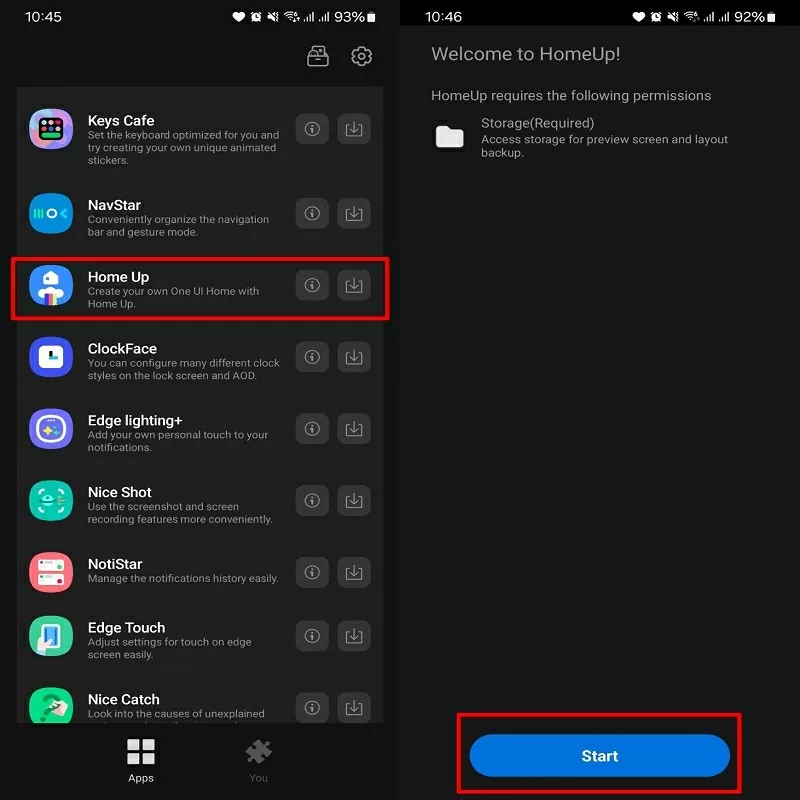 |
| ہوم اپ کو چالو کرنے کے لیے اسٹارٹ کو دبائیں۔ |
مرحلہ 3: اب، خصوصیت کو چالو کرنے کے لیے ہوم اپ سوئچ کو ٹوگل کریں۔ پھر، ہوم اسکرین انٹرفیس کو حسب ضرورت بنانے کے لیے ہوم اسکرین کو منتخب کریں۔
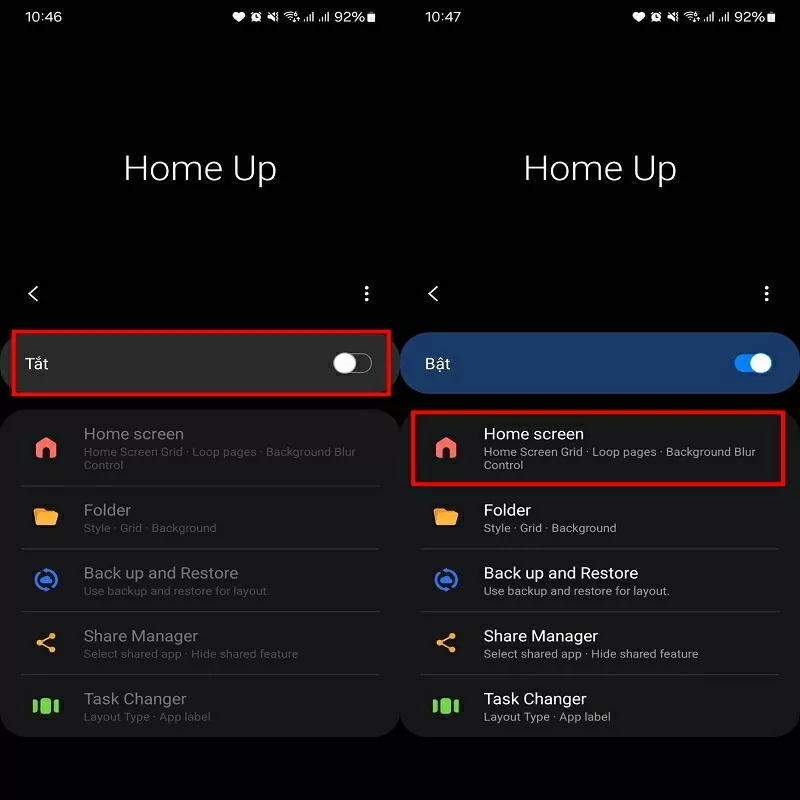 |
| ہوم اسکرین انٹرفیس کو حسب ضرورت بنانے کے لیے ہوم اسکرین کا اختیار منتخب کریں۔ |
مرحلہ 4: فیورٹ میکس کاؤنٹ سیکشن تلاش کریں اور فیورٹ بار میں مزید ایپ اسٹوریج کی جگہ شامل کرنے کے لیے پسندیدہ ایپس کی زیادہ سے زیادہ تعداد کو 9 پر ایڈجسٹ کریں۔
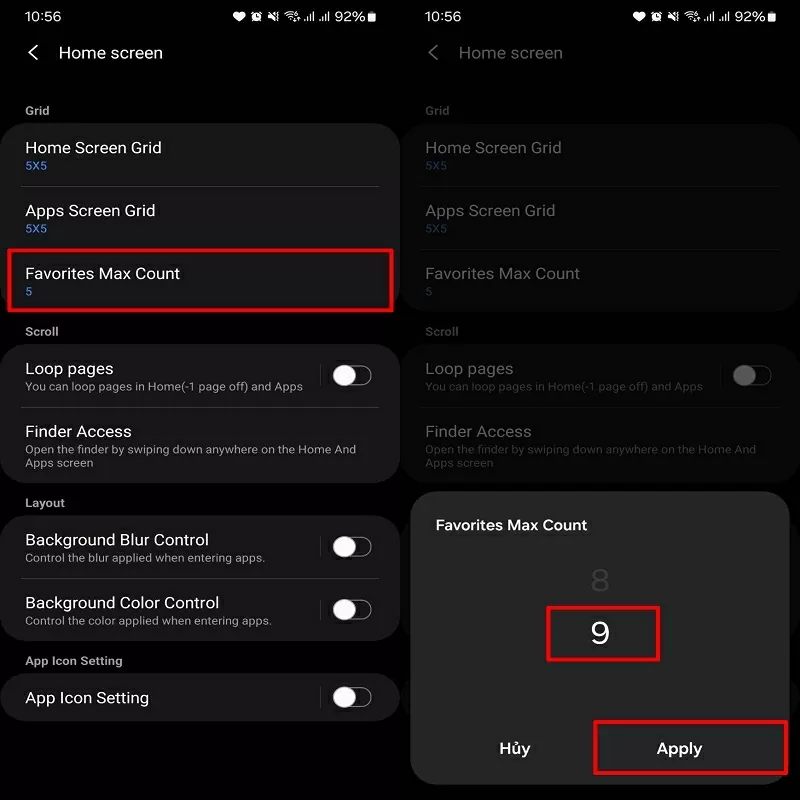 |
| پسندیدہ ایپس کی زیادہ سے زیادہ تعداد کو 9 میں ایڈجسٹ کریں۔ |
مندرجہ بالا مراحل کو مکمل کرنے کے بعد، آپ کے سام سنگ کا فیورٹ بار مزید ایپس ڈسپلے کرے گا، جس سے رسائی مزید آسان ہو جائے گی۔ دیکھنے کے لیے آپ کا شکریہ۔
ماخذ


![[تصویر] دو ایکسپریس ویز اور لانگ تھانہ ہوائی اڈے کو جوڑنے والے انٹرچینج کا قریبی منظر۔](https://vphoto.vietnam.vn/thumb/1200x675/vietnam/resource/IMAGE/2026/05/25/1779703378210_ndo_br_z7863716673926-224453a31600126cce10622af6290afd-4549-jpg.webp)


![[تصویر] ہنوئی کی شہری زندگی "سخت گرم" ماحول کے چیلنج کے تحت](https://vphoto.vietnam.vn/thumb/1200x675/vietnam/resource/IMAGE/2026/05/25/1779706979265_nang-nong-t5-2026-minh-duy-7-4636-jpg.webp)
























































































تبصرہ (0)