

ایپل نے باضابطہ طور پر iOS 18 کو انٹرفیس اور فیچرز میں بہت سی نمایاں بہتری کے ساتھ لانچ کیا ہے۔ تاہم، بہت سے آئی فون صارفین کو استعمال کے دوران کارکردگی، بیٹری کی زندگی اور کیڑے کے ساتھ کچھ مسائل کا سامنا کرنا پڑا ہے۔ اگر آپ اس نئے ورژن سے مطمئن نہیں ہیں اور iOS 17 پر واپس جانا چاہتے ہیں تو نیچے دیا گیا مضمون آپ کی رہنمائی کرے گا کہ ڈیٹا کو کھونے کے بغیر کیسے ڈاؤن گریڈ کیا جائے۔
iOS 18 سے iOS 17 میں ڈاؤن گریڈ کریں۔
کمی سے پہلے نوٹ کرنے کی چیزیں
1. صرف ان ورژنز میں ڈاون گریڈ کرنا ممکن ہے جو ابھی تک دستخط کے لیے کھلے ہیں: ایپل صرف صارفین کو iOS 17 ورژن میں ڈاؤن گریڈ کرنے کی اجازت دیتا ہے جو ابھی تک دستخط کے لیے کھلے ہیں۔ ایک بار جب ایپل دستخط کرنا بند کر دیتا ہے، تو نیچے کی درجہ بندی ممکن نہیں رہے گی۔
2. تیار رہیں: آپ کو ایک چارجنگ کیبل کی ضرورت ہے جو ڈیٹا کی منتقلی کو سپورٹ کرتی ہو (ایک USB-C سے لائٹننگ یا USB-C سے USB-C کیبل کی سفارش کی جاتی ہے)۔
3. مناسب سافٹ ویئر: یہ مضمون فائنڈر کے ذریعے میک پر ڈاؤن گریڈ کرنے کے لیے آپ کی رہنمائی کرتا ہے۔ ونڈوز صارفین اسی عمل کو انجام دینے کے لیے آئی ٹیونز کا استعمال کر سکتے ہیں۔
iOS 18 سے iOS 17 میں ڈاؤن گریڈ کرنے کے اقدامات
مرحلہ 1: اپنے ڈیٹا کا بیک اپ لیں۔
چارجنگ کیبل کا استعمال کرتے ہوئے اپنے آئی فون کو اپنے کمپیوٹر سے جوڑیں، پھر MacOS (یا Windows پر iTunes) پر فائنڈر کھولیں۔ منسلک آئی فون کو منتخب کریں، پھر اپنے ڈیٹا کا بیک اپ لینے کے لیے "بیک اپ ابھی" پر کلک کریں۔
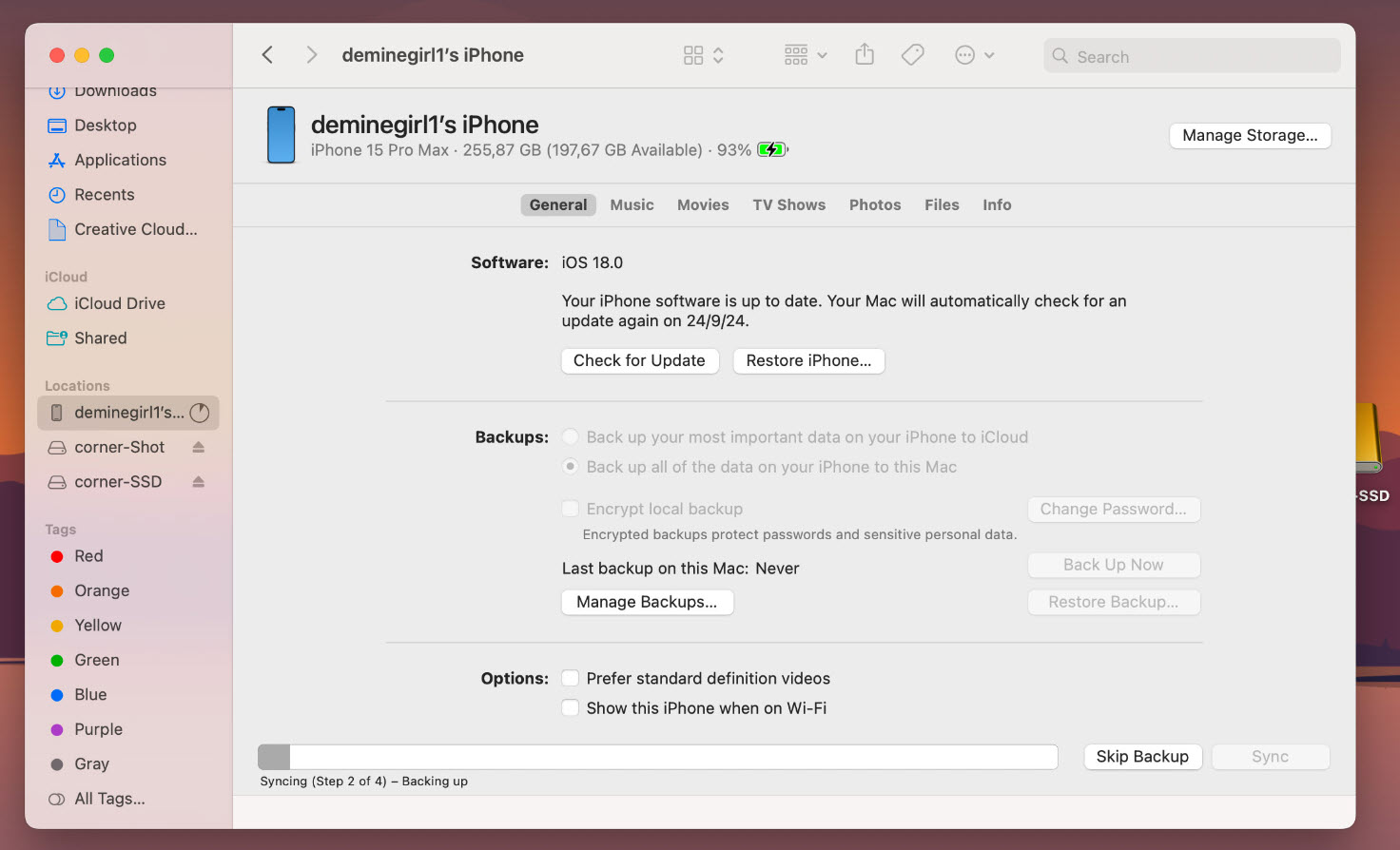
نوٹ: اگر مذکورہ طریقہ کام نہیں کرتا ہے تو آپ کو اپنے iOS 18 کا ایک اضافی iCloud بیک اپ بنانا چاہیے۔
مرحلہ 2: بیک اپ فائل تک رسائی حاصل کریں۔
بیک اپ میں ترمیم کرنے کے لیے، آپ کو بیک اپ فائل پر مشتمل فولڈر تک رسائی حاصل کرنے کی ضرورت ہے:
ونڈوز پر: درج ذیل راستے تک رسائی حاصل کریں: C:\Users\
میکوس پر: رسائی کا راستہ ہے: ~/Library/Application Support/MobileSync/Backup/0xxxxxxxxxxxxxxxxxxxxxxx
مرحلہ 3: بیک اپ فائل میں ترمیم کریں۔
Info.plist فائل کو بیک اپ فولڈر میں تلاش کریں اور اسے ٹیکسٹ ایڈیٹر جیسے نوٹ پیڈ یا ویژول اسٹوڈیو کوڈ سے کھولیں۔
مرحلہ 4: iOS ورژن میں ترمیم کریں۔
سرچ ٹول (Ctrl+F یا Cmd+F) استعمال کریں اور کلیدی لفظ "پروڈکٹ ورژن" تلاش کریں۔ اس لائن کے نیچے، آپ کو موجودہ iOS ورژن نظر آئے گا (مثال کے طور پر، 18.0)۔ اسے iOS 17 ورژن میں ترمیم کریں جسے آپ ڈاؤن گریڈ کرنا چاہتے ہیں (جیسے، iOS 17.7)، پھر تبدیلیاں محفوظ کریں۔
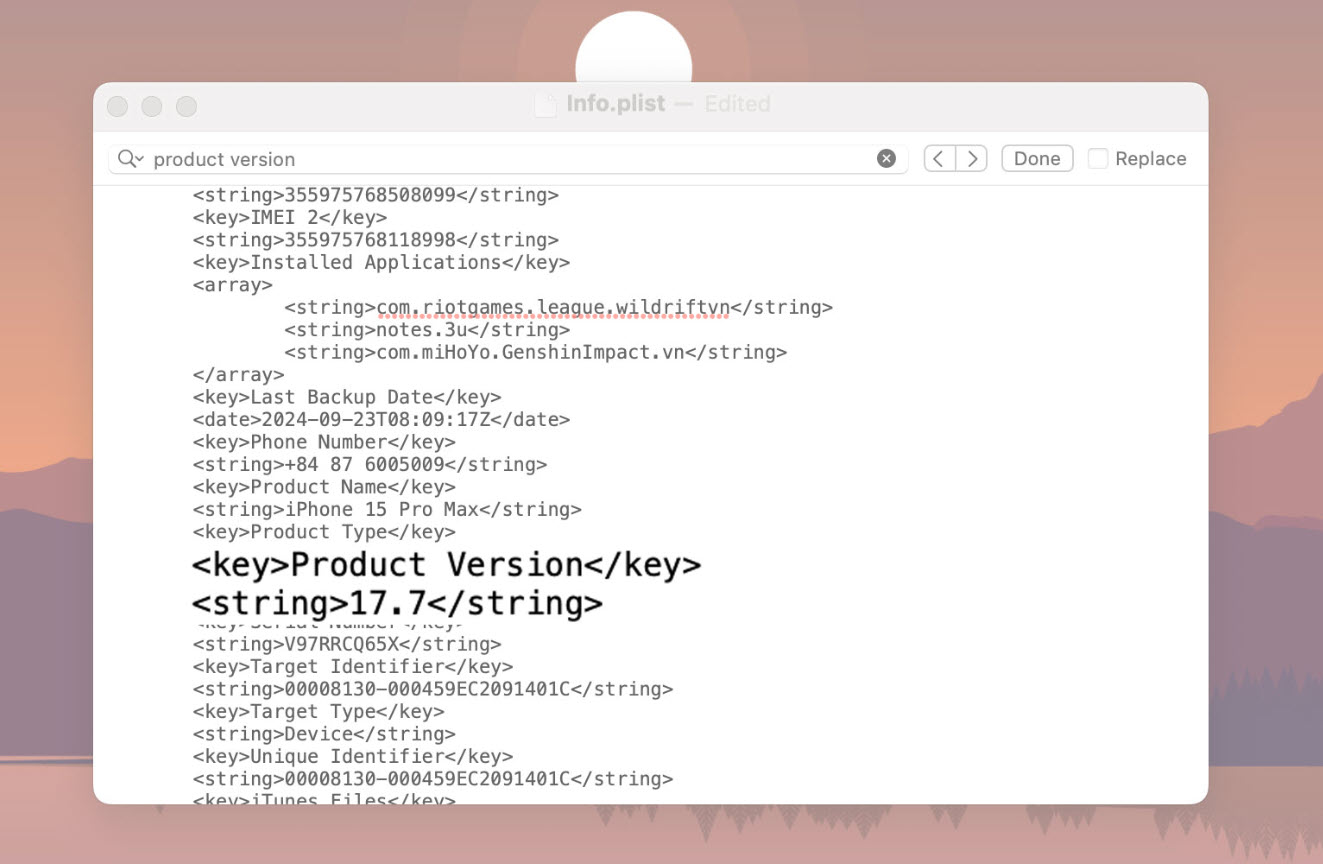
iOS ورژن میں ترمیم کریں۔
مرحلہ 5: iOS 17 فرم ویئر ڈاؤن لوڈ کریں۔
ویب سائٹ ipsw.me پر جائیں، اپنے آلے کی قسم منتخب کریں، اور iOS 17 ورژن ڈاؤن لوڈ کریں جو ابھی تک دستخط کے لیے کھلا ہے (نیلا رنگ میں نمایاں کردہ ورژن)۔ یقینی بنائیں کہ وہ iOS ورژن ڈاؤن لوڈ نہ کریں جو اب دستخط شدہ نہیں ہیں (سرخ رنگ میں نمایاں کردہ)۔
مرحلہ 6: فائنڈ آئی فون کی خصوصیت کو بند کریں۔
ڈاؤن گریڈ کرنے سے پہلے، آپ کو "فائنڈ مائی آئی فون" فیچر کو آف کرنا ہوگا۔ ترتیبات > [iCloud account name] > iPhone تلاش کریں پر جائیں اور اس خصوصیت کو بند کریں۔
مرحلہ 7: اپنے آئی فون کو اپنے کمپیوٹر سے جوڑیں۔
ڈیٹا کیبل کے ذریعے اپنے آئی فون کو اپنے کمپیوٹر سے جوڑیں۔ فائنڈر (macOS) یا iTunes (Windows) کھولیں، پھر مرکزی انٹرفیس سے اپنا آئی فون منتخب کریں۔
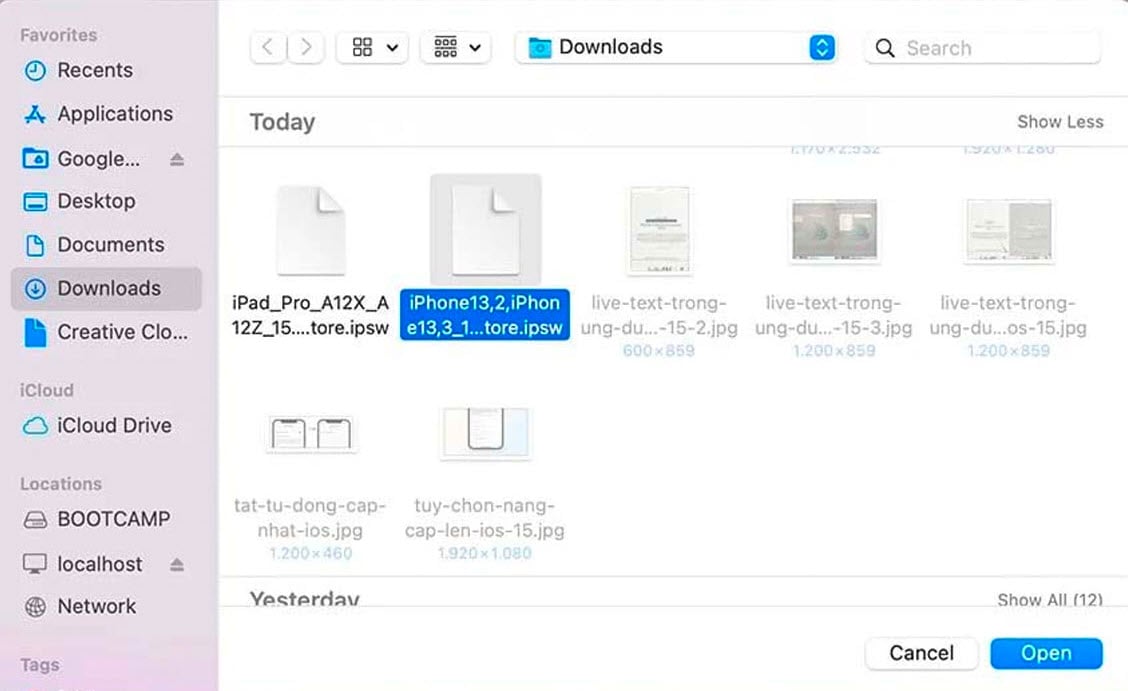
اپنے آئی فون کو اپنے کمپیوٹر سے جوڑیں۔
مرحلہ 8: پرانے iOS ورژن کو بحال کریں۔
میک (یا ونڈوز پر شفٹ کی) پر آپشن کی کو دبائیں اور تھامیں اور آئی فون کو بحال کریں کو منتخب کریں۔ ایک نئی ونڈو ظاہر ہوگی۔ iOS 17 فرم ویئر فائل کو منتخب کریں جسے آپ نے پچھلے مرحلے میں ڈاؤن لوڈ کیا تھا اور کھولیں پر کلک کریں۔
مرحلہ 9: بحالی مکمل کریں۔
آئی ٹیونز یا فائنڈر آپ کے آئی فون کو خود بخود iOS 17 پر بحال کر دے گا۔ عمل مکمل ہونے کے بعد، آپ کا آئی فون دوبارہ شروع ہو جائے گا اور آپ کو دوبارہ آلہ سیٹ اپ کرنے کا اشارہ کیا جائے گا۔
مرحلہ 10: بیک اپ سے ڈیٹا کو بحال کریں۔
آئی فون سیٹ اپ کے عمل کے دوران، جب آپ "اپنے ایپس اور ڈیٹا کو منتقل کریں" کے مرحلے پر پہنچ جائیں، تو "Mac یا PC سے" کو منتخب کریں۔ فائنڈر یا آئی ٹیونز میں، "بیک اپ بحال کریں" کو منتخب کریں اور اپنے ڈیٹا کو بحال کرنے کے لیے مرحلہ 6 سے ترمیم شدہ بیک اپ کا انتخاب کریں۔
ماخذ: https://www.congluan.vn/huong-dan-ha-cap-tu-ios-18-ve-ios-17-ma-khong-mat-du-lieu-post313657.html


![[تصویر] وزیر اعظم فام من چن نجی شعبے کی اقتصادی ترقی سے متعلق اجلاس کی صدارت کر رہے ہیں۔](/_next/image?url=https%3A%2F%2Fvphoto.vietnam.vn%2Fthumb%2F1200x675%2Fvietnam%2Fresource%2FIMAGE%2F2025%2F12%2F20%2F1766237501876_thiet-ke-chua-co-ten-40-png.webp&w=3840&q=75)


























































































تبصرہ (0)