

هاتفك هو المكان الذي تخزن فيه صورك ومقاطع الفيديو الشخصية، وأحيانًا السرية منها. ومع ذلك، يمكن لأي شخص رؤية جميع الصور التي تلتقطها بهاتفك الذي يعمل بنظام أندرويد، بما في ذلك الصور الخاصة.
إليك بعض أبسط الطرق لإخفاء الصور الخاصة على نظام أندرويد، والتي يمكنك الرجوع إليها.
الطريقة الأولى: إخفاء الصور في صور جوجل
يأتي تطبيق صور جوجل مُثبّتًا على معظم هواتف أندرويد. يمكنك إنشاء مجلد خاص في صور جوجل لإخفاء الصور الخاصة عن مكتبتك الرئيسية. عند نقل الصور إلى هذا المجلد، لن تظهر بعد ذلك في أي تطبيق لتصفح الصور على جهازك.
لإعداده، اختر المكتبة > الأدوات المساعدة > المجلد المقفل واتبع التعليمات التي تظهر على الشاشة. يمكنك فتحه ببصمة إصبعك أو رمز PIN، ثم انقر على نقل العناصر.
حدد الصور والفيديوهات التي تريد إضافتها، ثم انقر على "نقل" مرتين. لنقلها خارج المجلد مرة أخرى، حددها ثم انقر على "نقل". يمكنك أيضًا حذف المحتوى من المجلد.
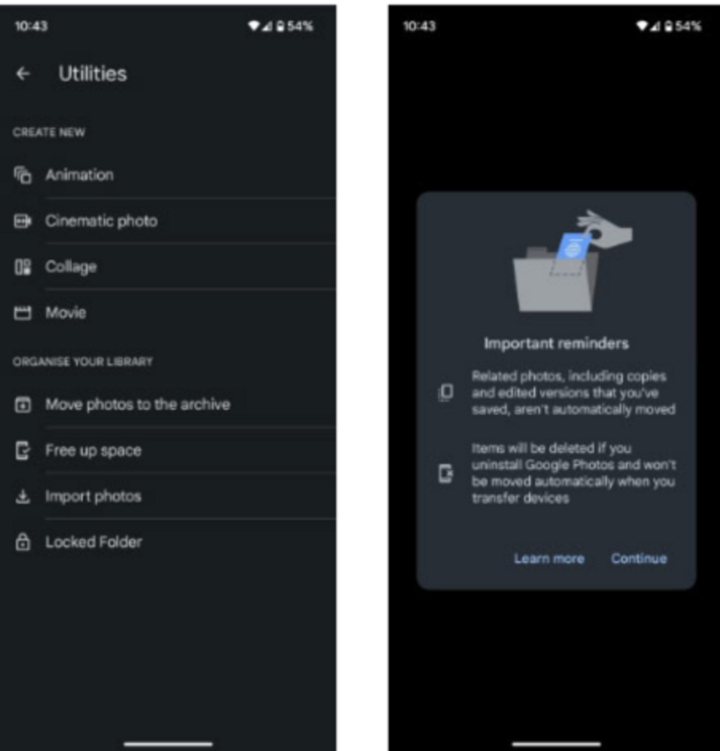
قم بإنشاء مجلد مقفل في صور جوجل.
الطريقة الثانية: إخفاء الصور والفيديوهات باستخدام مدير الملفات على نظام أندرويد
تأتي جميع طرازات هواتف أندرويد الحديثة مزودة بمدير ملفات مدمج. إذا لم يكن جهازك يحتوي عليه، يمكنك تنزيله وتثبيته من متجر جوجل بلاي.
يساعدك مدير الملفات على نظام أندرويد في إدارة ملفاتك على هاتفك. يمكنك اختيار حفظ الصور والفيديوهات والملفات الأخرى كما تشاء في الذاكرة الداخلية لهاتفك أو على بطاقة الذاكرة الخارجية (SD) إن وجدت.
يُتيح هذا البرنامج أيضًا خيار إخفاء مقاطع الفيديو في معرض الصور على نظام أندرويد. يمكنك إنشاء مجلد جديد في مدير الملفات، وإضافة الصور ومقاطع الفيديو من المعرض، ثم إخفاؤه. لن تظهر أي مقاطع فيديو أو صور تُنقل إلى مجلد مدير الملفات في المعرض.
إليك الخطوات (والتي قد تختلف قليلاً حسب طراز هاتفك الذي يعمل بنظام أندرويد):
- افتح مدير الملفات.
- انقر على القائمة > الإعدادات.
- قم بتفعيل خيار "إظهار الملفات المخفية".
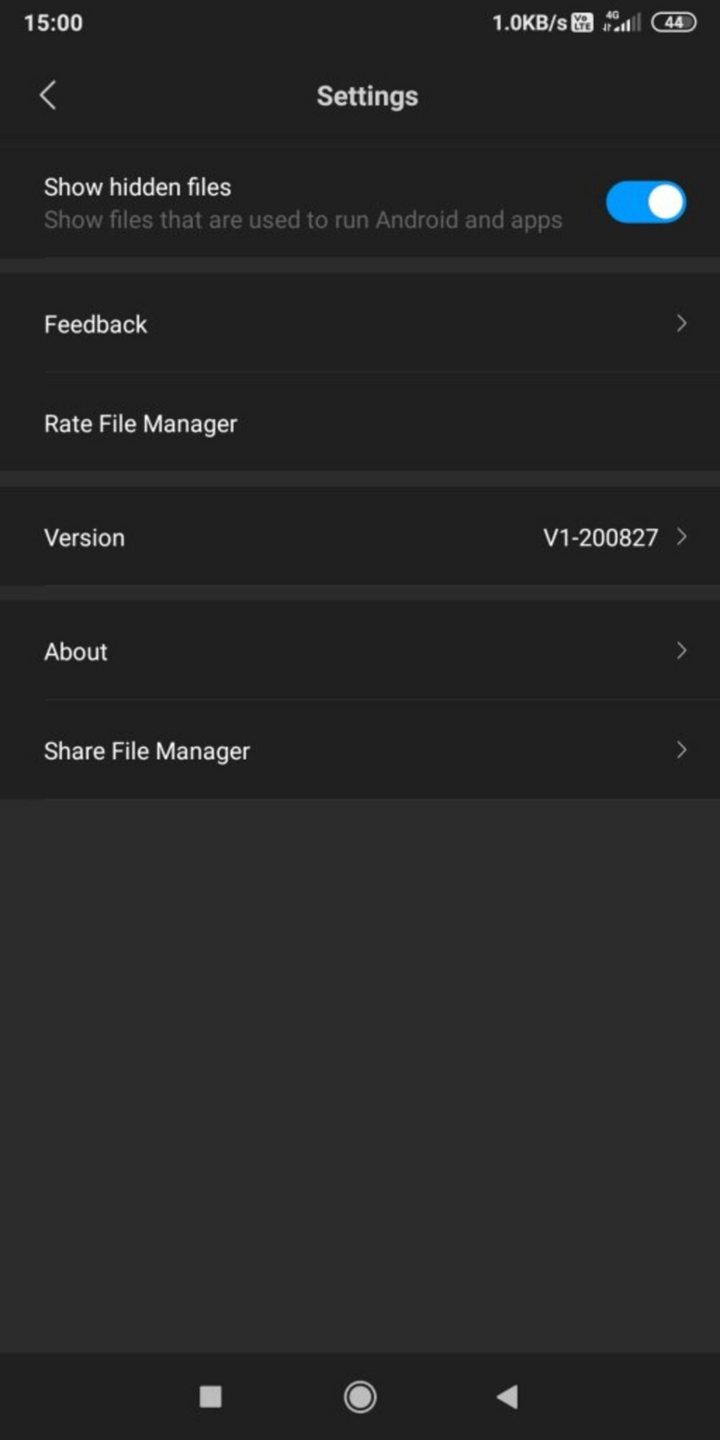
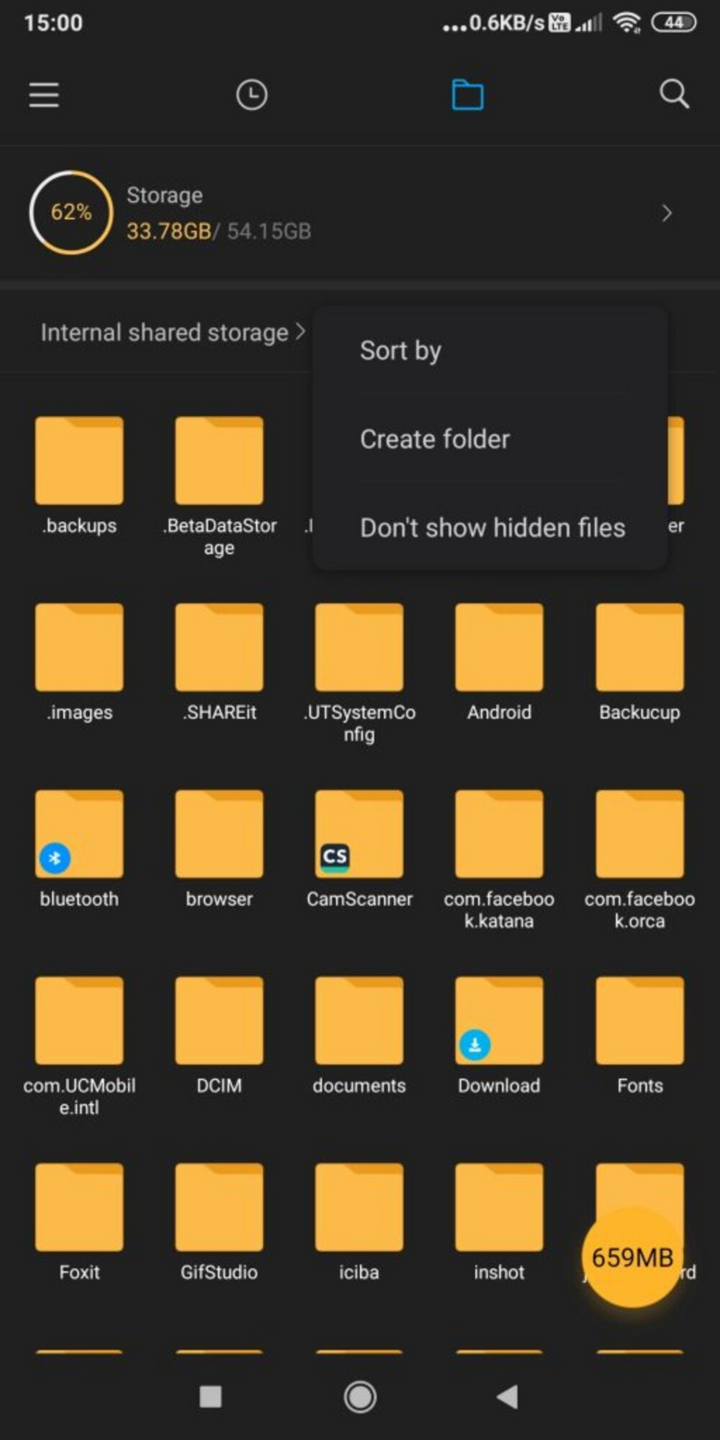
- افتح مدير الملفات مرة أخرى وحدد وحدة التخزين الداخلية أو بطاقة SD.
- اختر إما مجلد جديد أو إنشاء مجلد حسب طراز هاتفك.
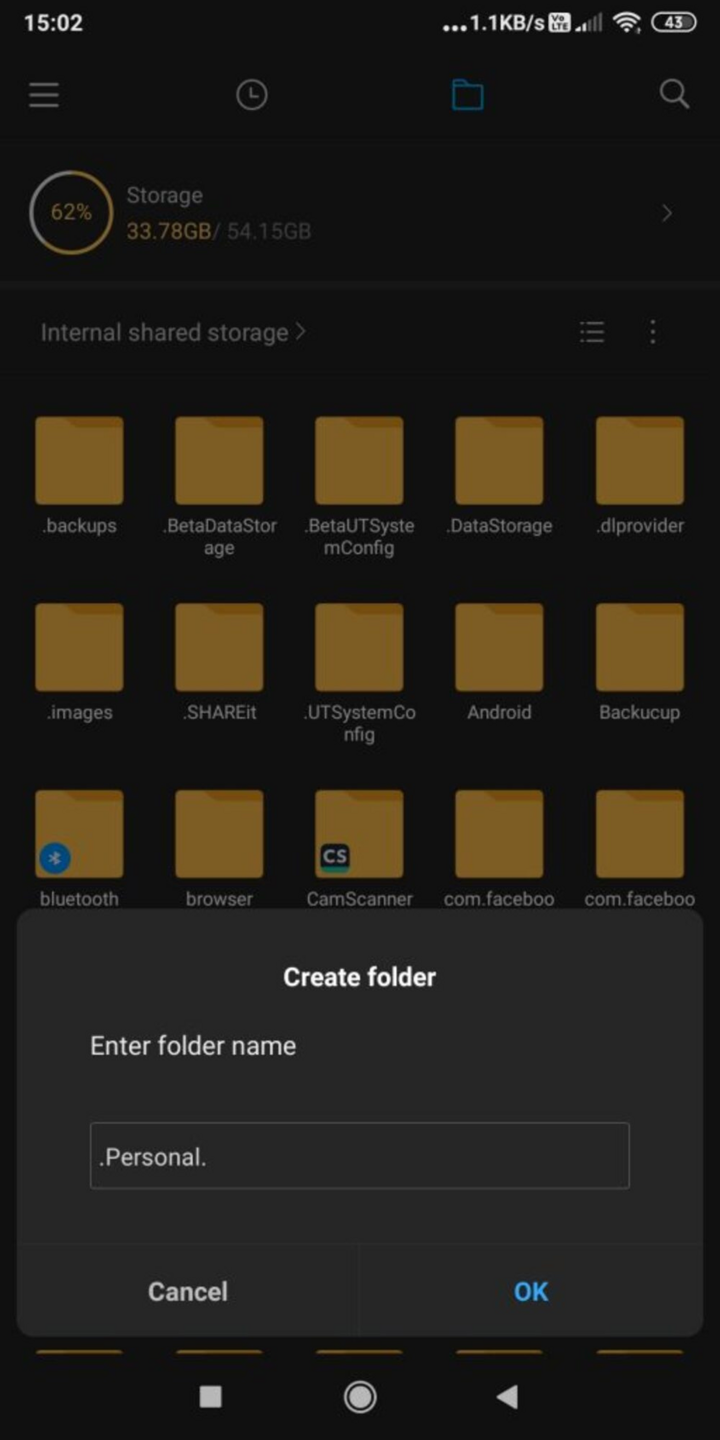
- قم بتسمية المجلد. تذكر إضافة نقطة (.) قبل اسم المجلد وبعده، على سبيل المثال، ".personal". ثم أغلق مدير الملفات.
- افتح معرض الصور لإضافة الصور أو مقاطع الفيديو إلى المجلد.
- حدد الصور ومقاطع الفيديو وانقر على "إضافة إلى الألبوم".
- اختر الألبوم المخفي.
- ستتم إضافة صورك ومقاطع الفيديو الخاصة بك إلى مجلد مخفي وإزالتها من معرض الصور الخاص بنظام Android.
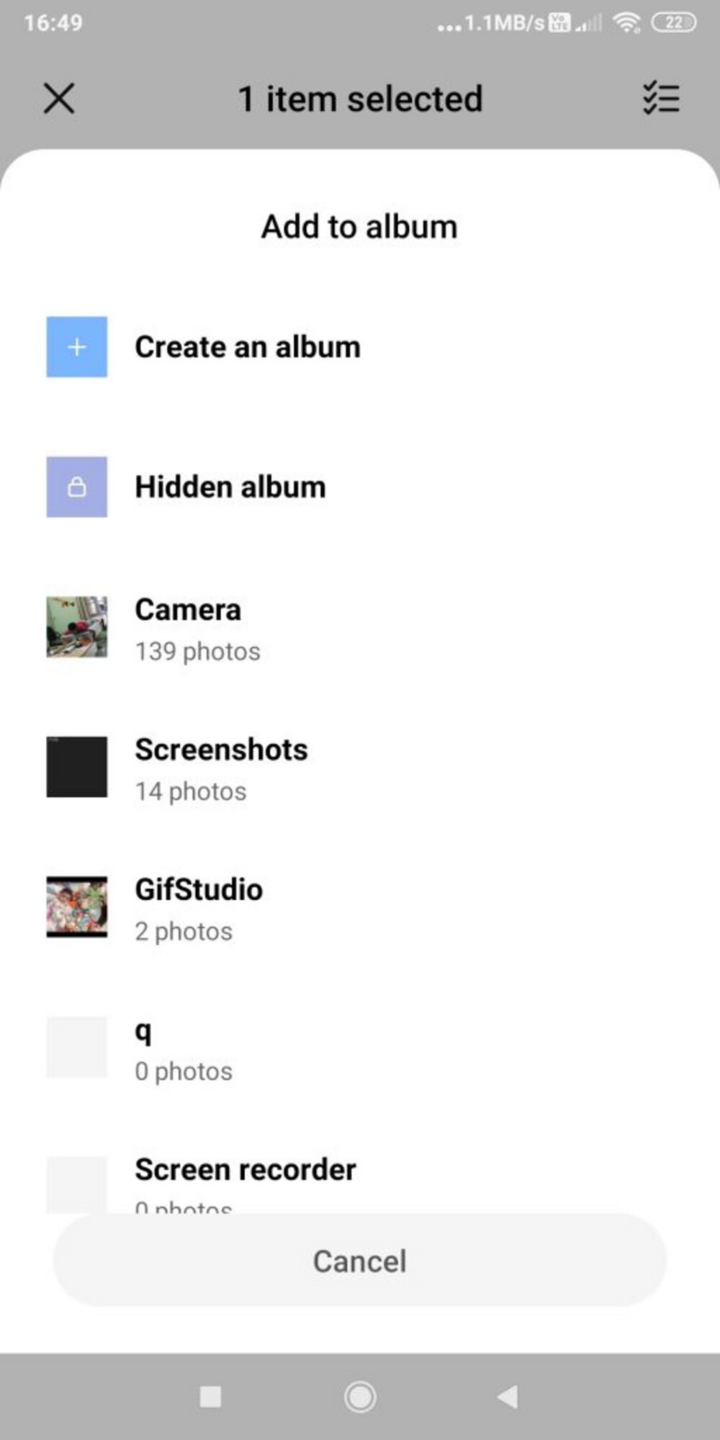
- بعد ذلك، افتح مدير الملفات > الإعدادات. ثم قم بإيقاف تشغيل خيار "إظهار الملفات المخفية".
- لن يظهر المجلد الذي أنشأته للتو في مدير الملفات. يمكنك تفعيل خيار "إظهار الملفات المخفية" متى أردت عرض الصور أو مقاطع الفيديو المخفية.
الطريقة الثالثة: إخفاء الصور ومقاطع الفيديو الخاصة بهواتف سامسونج جالاكسي الذكية.
إذا كان لديك هاتف سامسونج يعمل بنظام أندرويد نوجا 7.0 أو أحدث، يمكنك استخدام ميزة المجلد الآمن من سامسونج. تتيح لك هذه الميزة حفظ الملفات والصور والتطبيقات الخاصة في منطقة محمية بكلمة مرور.
خطوات تثبيت المجلد الآمن:
- انتقل إلى الإعدادات > القياسات الحيوية والأمان > المجلد الآمن.
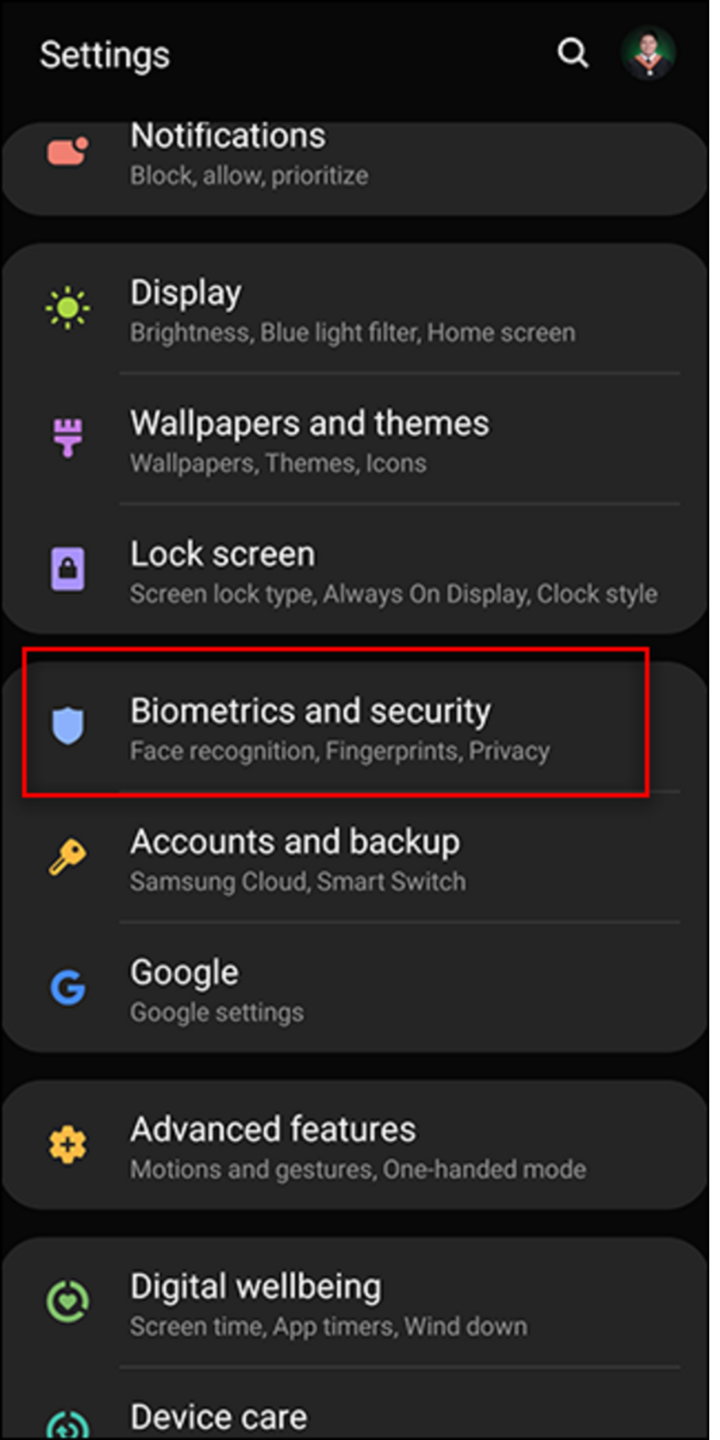
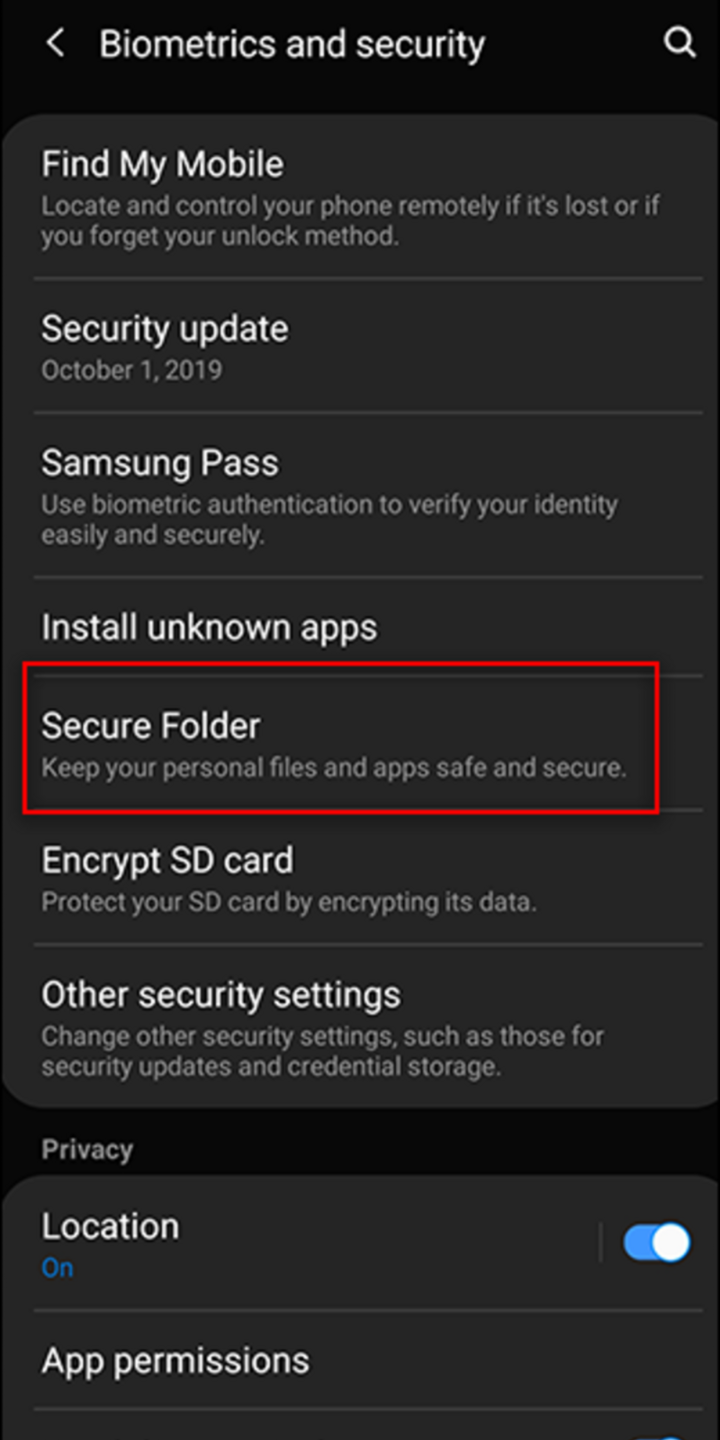
- سجّل الدخول إلى حسابك على سامسونج. اختر "تسجيل الدخول".
- اختر طريقة القفل التي تريدها لمجلدك الآمن.
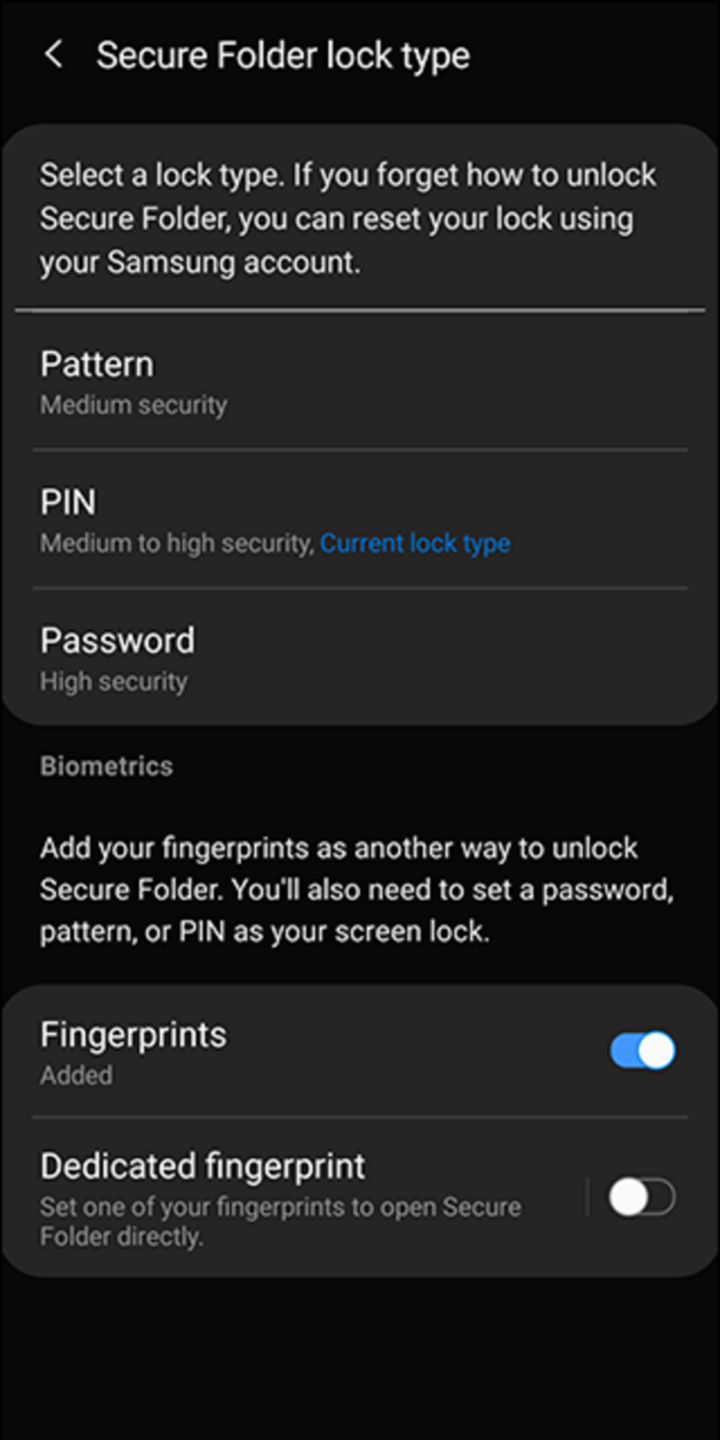
- سيتم إضافة اختصار "المجلد الآمن" إلى الشاشة الرئيسية وشاشة التطبيقات.
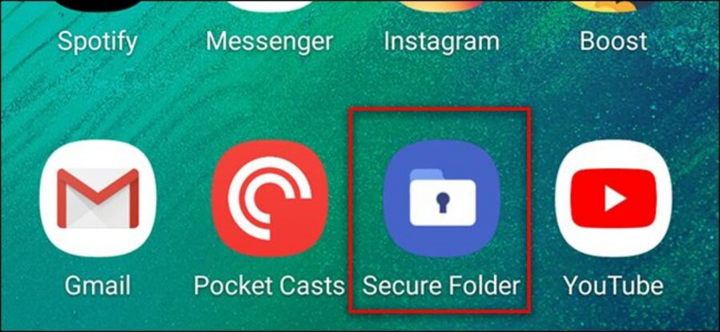
- افتح المجلد الآمن وأضف الصور ومقاطع الفيديو من مكتبتك.
خطوات إخفاء المجلد الآمن:
- انتقل إلى الإعدادات > القياسات الحيوية والأمان > المجلد الآمن.
- قم بإيقاف تشغيل خيار "إظهار المجلد الآمن".
- اختر "إخفاء" للتأكيد.
فيما يلي ثلاث من أبسط الطرق لإخفاء الصور الخاصة على نظام Android باستخدام مدير الملفات، وصور جوجل، والمجلد الآمن.
آن نهي (مُجمّع)
مصدر








































































تعليق (0)