

من أبرز ميزات نظام iOS 18 إمكانية تخصيص ألوان أيقونات التطبيقات لعرضها في الوضعين الفاتح والداكن بشكل منفصل، بل ويمكن للمستخدمين فرض استخدام نظام ألوان مخصص على جميع أيقونات تطبيقاتهم. فكيف تستفيد من هذه الميزة؟ لنكتشف ذلك في الدليل التالي.
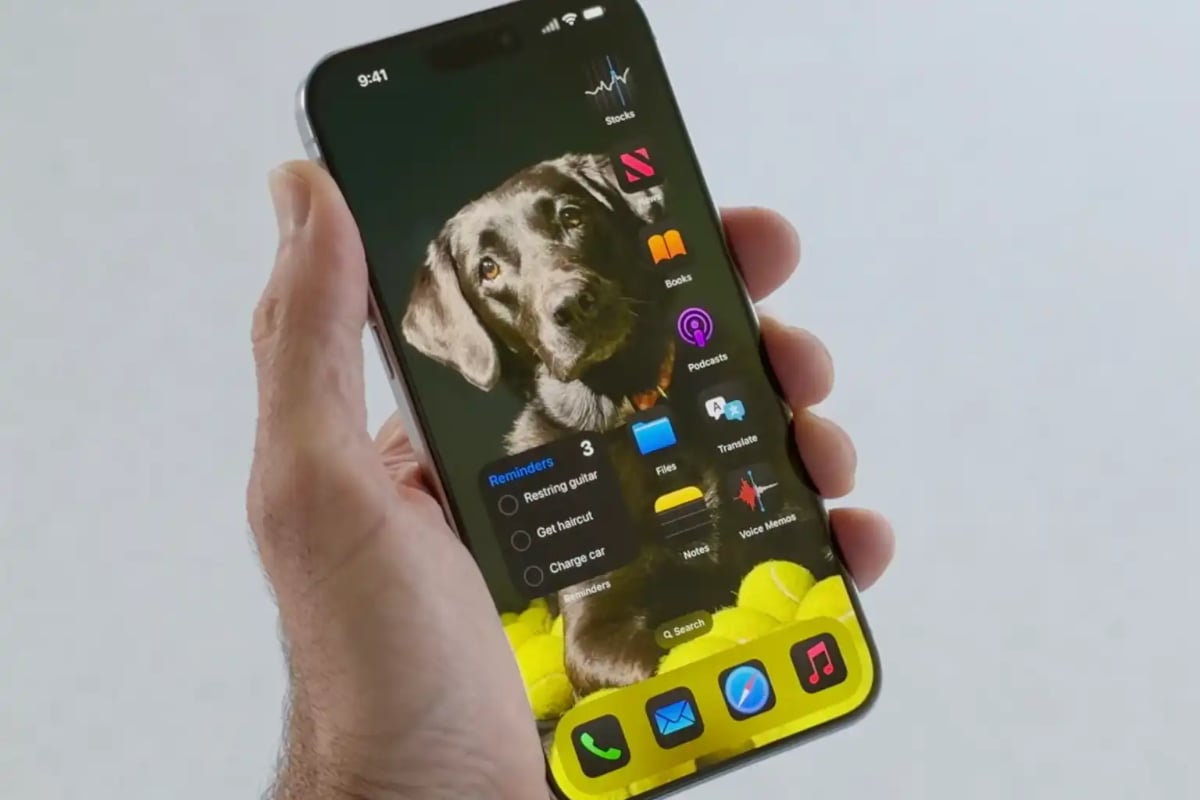
يوفر نظام التشغيل iOS 18 خيارات تخصيص أكثر جاذبية.
لتغيير مظهر الأيقونات، ابدأ بالضغط مع الاستمرار على الشاشة الرئيسية في منطقة خالية من أيقونات التطبيقات لبضع ثوانٍ. سيهتز التطبيق ويظهر زر حذف (-) في الزاوية العلوية اليسرى لكل أيقونة. هذا هو وضع تحرير الشاشة الرئيسية، حيث يمكن للمستخدمين نقل أو حذف أيقونات التطبيقات والويدجت بسهولة.
انقر على زر "تعديل" في الزاوية العلوية اليسرى، وستظهر قائمة منبثقة تعرض "إضافة عنصر واجهة مستخدم" و "تخصيص" . اختر "تخصيص" . في أسفل الشاشة، ستجد عناصر تحكم التطبيق وعناصر واجهة المستخدم حيث يمكنك التبديل بين الأيقونات الصغيرة والكبيرة (بدون تسمية) واختيار طريقة عرضها.
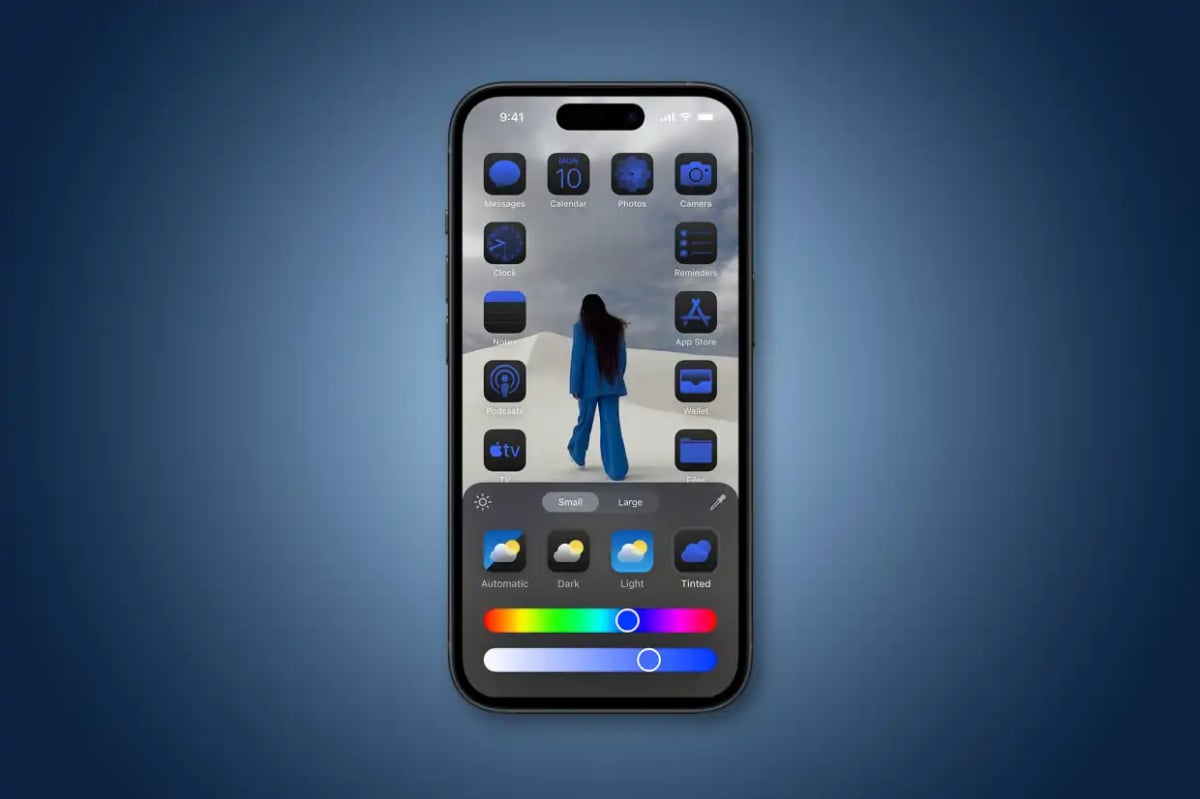
خيارات ألوان التطبيق التي يمكن للمستخدمين اختيارها في نظام التشغيل iOS 18.
- الوضع التلقائي: يقوم بالتبديل بين الوضعين الفاتح والداكن ليتناسب مع الوضع الذي يستخدمه جهاز iPhone الخاص بك حاليًا، وهو أمر مفيد للغاية لأولئك الذين تم ضبط أجهزة iPhone الخاصة بهم على الوضع الداكن عند غروب الشمس.
- الوضع الداكن: قم دائمًا بفرض أن تكون الأيقونات في الوضع الداكن.
- الوضع الخفيف: قم دائمًا بتفعيل أيقونات الوضع الخفيف.
- مُلوّن: اختر لونًا مخصصًا لتغيير لون جميع التطبيقات والويدجت. لا يتطلب هذا مساعدة من المطور.
لا تدعم جميع التطبيقات أيقونات الوضع الداكن بالضرورة؛ ومع ذلك، يجب على المطورين استخدام واجهة برمجة التطبيقات الجديدة لتعريف أيقونة الوضع الداكن. ستعمل هذه الميزة في جميع تطبيقات Apple، ومن المرجح أن يتم تحديث العديد من تطبيقات الطرف الثالث لتضمين أيقونة الوضع الداكن بعد إصدار iOS 18. إذا تم اختيار وضع معين ولم يُعجب المستخدم، فيمكنه ببساطة العودة إلى القائمة المذكورة سابقًا واختيار وضع مختلف.
المصدر: https://thanhnien.vn/cach-thay-doi-mau-bieu-tuong-ung-dung-ios-18-tren-man-hinh-chinh-185240627130355743.htm


![[صورة] رئيس الوزراء فام مينه تشينه يترأس اجتماعاً حول التنمية الاقتصادية للقطاع الخاص.](/_next/image?url=https%3A%2F%2Fvphoto.vietnam.vn%2Fthumb%2F1200x675%2Fvietnam%2Fresource%2FIMAGE%2F2025%2F12%2F20%2F1766237501876_thiet-ke-chua-co-ten-40-png.webp&w=3840&q=75)
![[صورة] رئيس الوزراء فام مينه تشينه يترأس المؤتمر الذي أعلن فيه عن إنشاء المركز المالي الدولي في فيتنام.](/_next/image?url=https%3A%2F%2Fvphoto.vietnam.vn%2Fthumb%2F1200x675%2Fvietnam%2Fresource%2FIMAGE%2F2025%2F12%2F21%2F1766309817714_ndo_br_dsc-3400-jpg.webp&w=3840&q=75)































































تعليق (0)