

عند العمل مع الجداول الطويلة في برنامج وورد، يُعد تكرار رأس الجدول أمرًا بالغ الأهمية لتوفير الوقت. إليك دليل بسيط لإعداد رؤوس جداول متكررة!
 |
تعليمات حول كيفية تكرار عناوين الجداول في برنامج Word باستخدام خصائص الجدول (دليل بسيط)
إحدى أسهل الطرق لتكرار عناوين الجداول في برنامج وورد هي استخدام ميزة "خصائص الجدول". تعمل هذه الميزة مع الإصدارات الجديدة والقديمة من وورد، مما يسمح للمستخدمين بتعديل عناوين الجداول مباشرةً دون الحاجة إلى تعديلها يدويًا في كل صفحة.
تعليمات لبرنامج Word 2013 و2016 و2019
في إصدارات برنامج وورد مثل 2013 و2016 و2019، يُعد تكرار عناوين الجداول أمرًا في غاية السهولة. ما عليك سوى اتباع الخطوات التالية:
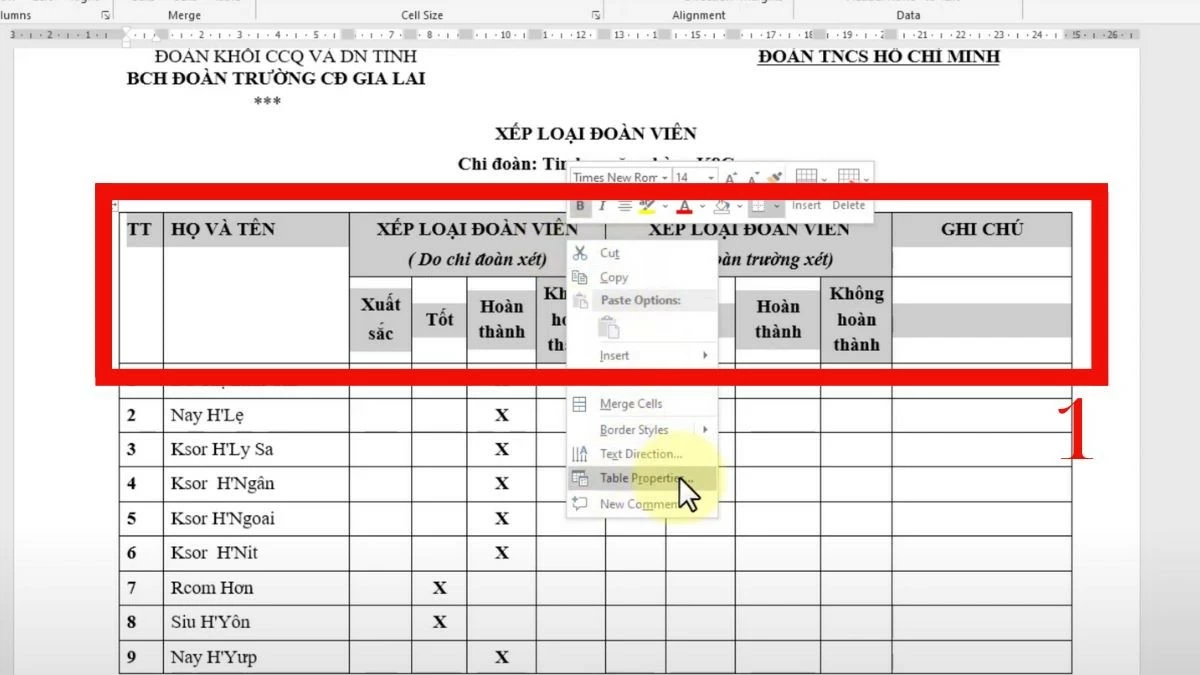
الخطوة 1: أولاً، حدد جميع العناوين التي تريد تكرارها.
 |
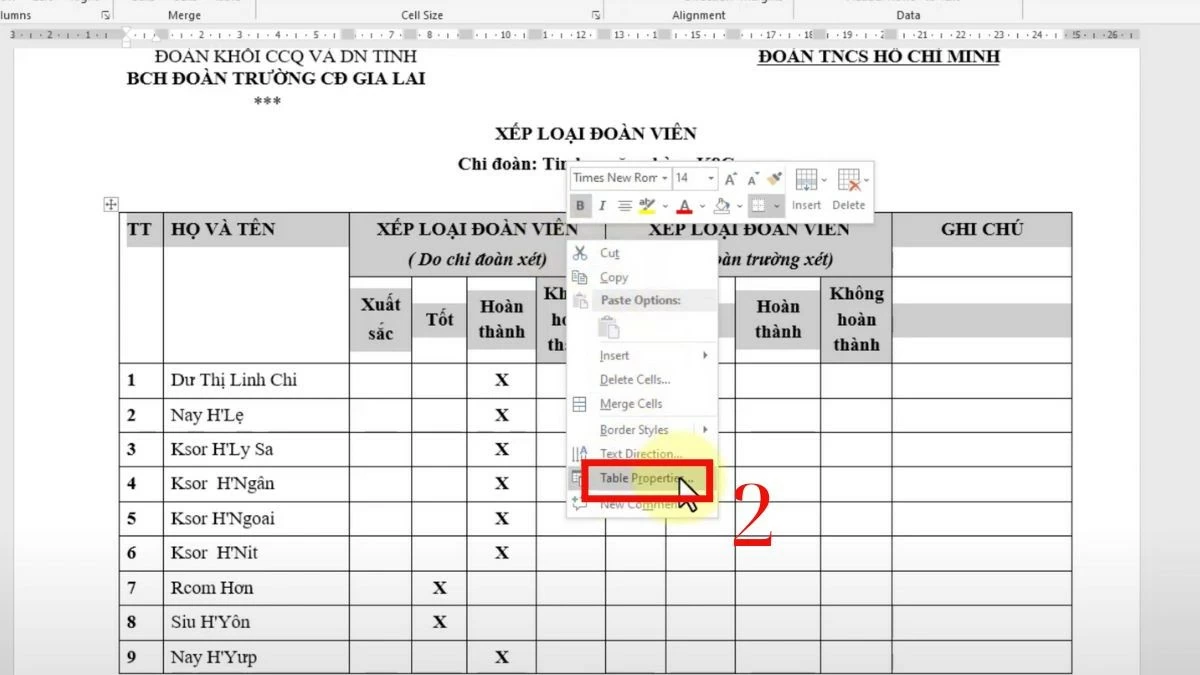
الخطوة 2: انقر بزر الماوس الأيمن على العنوان الذي تريد تعديله، ثم حدد "خصائص الجدول".
 |
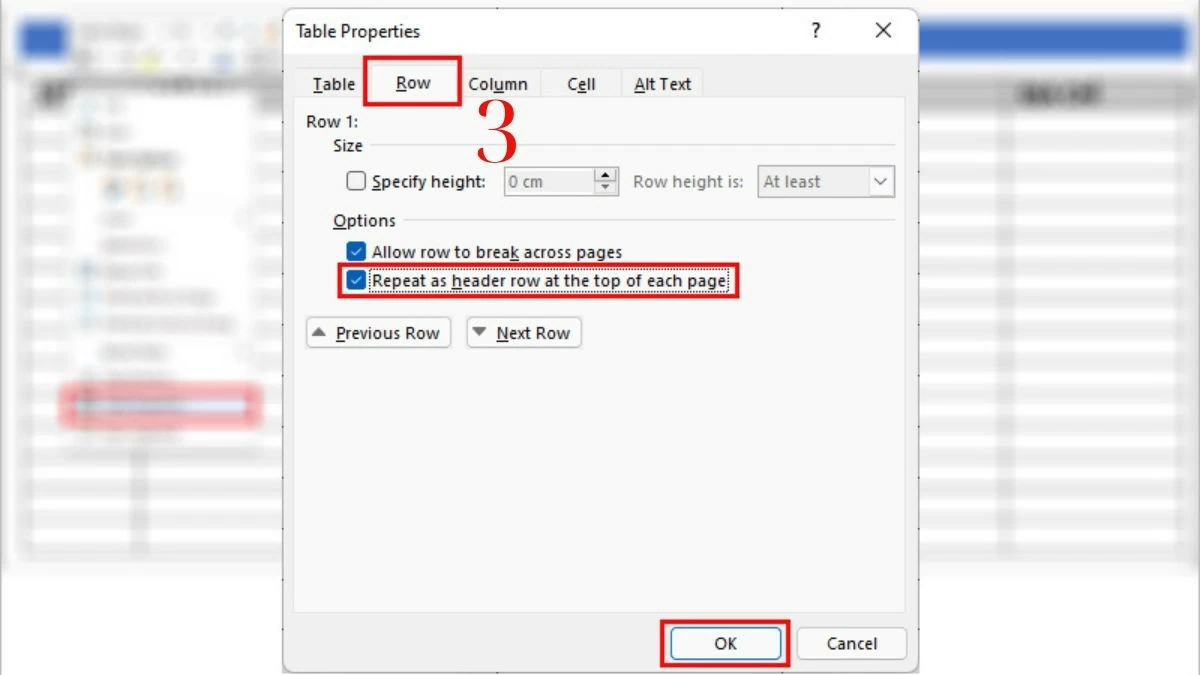
الخطوة 3: عند ظهور مربع الحوار، حدد علامة التبويب "الصف".
 |
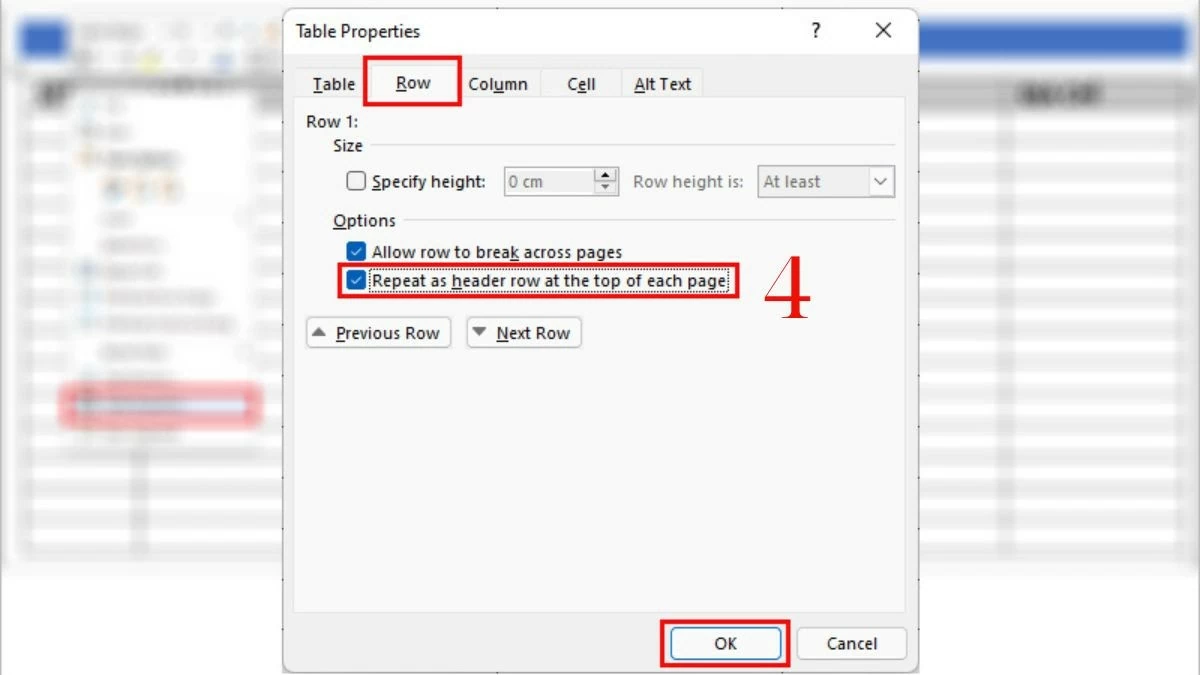
الخطوة الرابعة: بعد ذلك، حدد خانة "التكرار كصف رأس في أعلى كل صفحة".
 |
باتباع هذه الخطوات البسيطة، سيتكرر عنوان الجدول تلقائيًا في أعلى كل صفحة جديدة يظهر فيها الجدول. هذا لا يوفر لك الوقت فحسب، بل يجعل مستندك يبدو أكثر احترافية أيضًا.
تعليمات لبرنامج Word 2003 و2007 و2010
على عكس الإصدارات الأحدث، يختلف تكرار عناوين الجداول في Word 2003 و2007 و2010 اختلافًا طفيفًا. ورغم أن واجهة المستخدم أصبحت أكثر تعقيدًا بعض الشيء، إلا أن العملية تبقى نفسها.
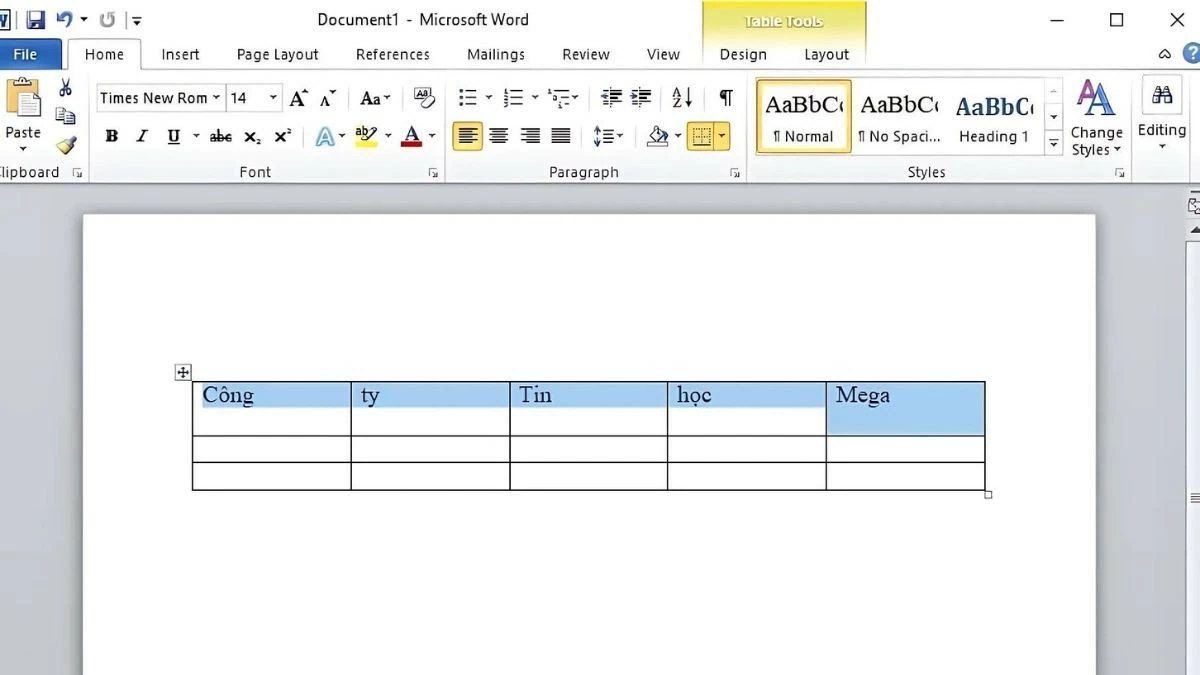
الخطوة 1: حدد صف العنوان الذي تريد تعديله.
 |
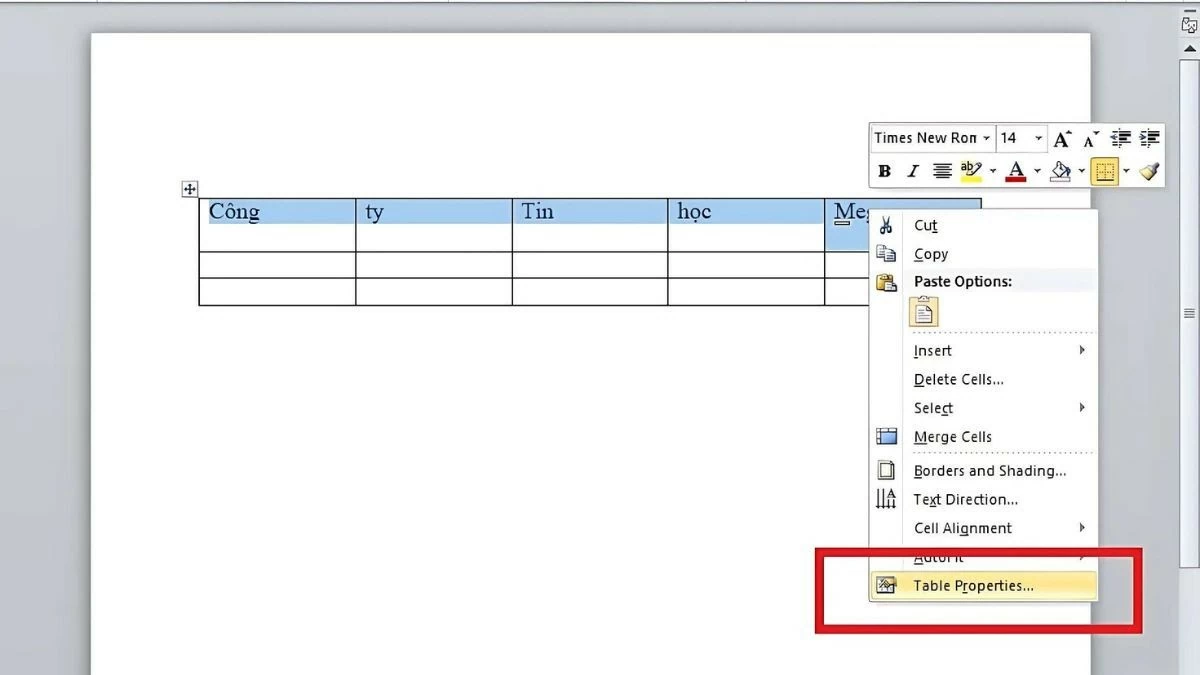
الخطوة 2: انقر بزر الماوس الأيمن على منطقة رأس الجدول التي تريد تكوينها وحدد "خصائص الجدول".
 |
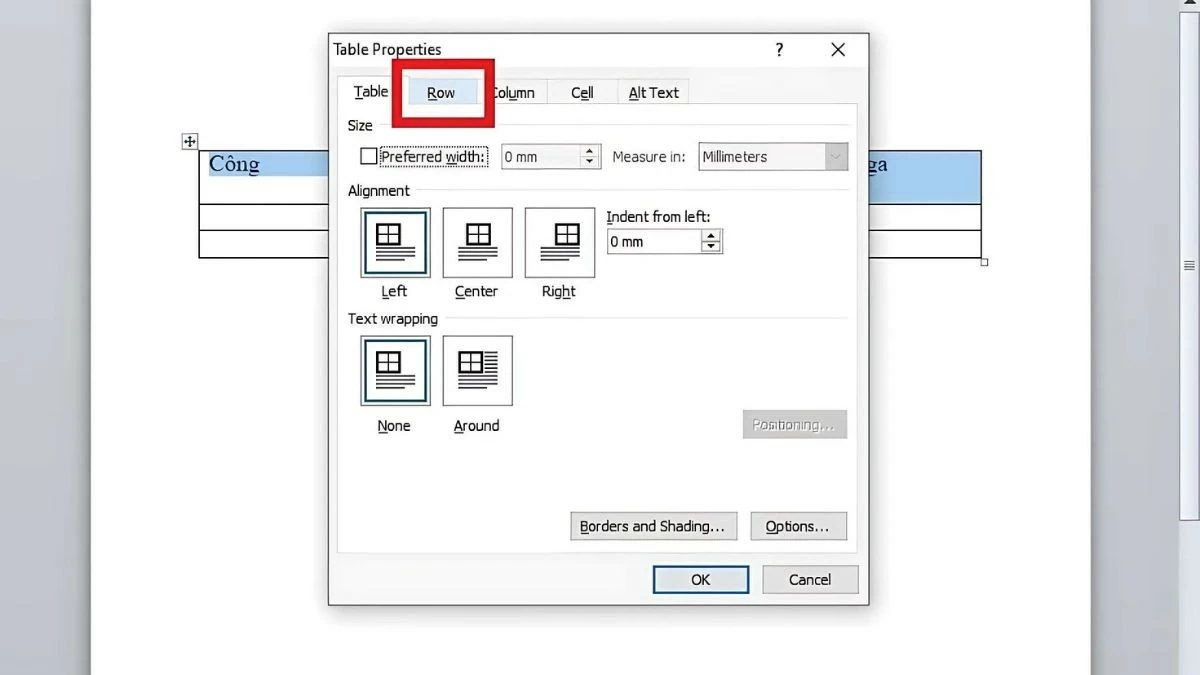
الخطوة 3: عند ظهور مربع الحوار، حدد علامة التبويب "الصف".
 |
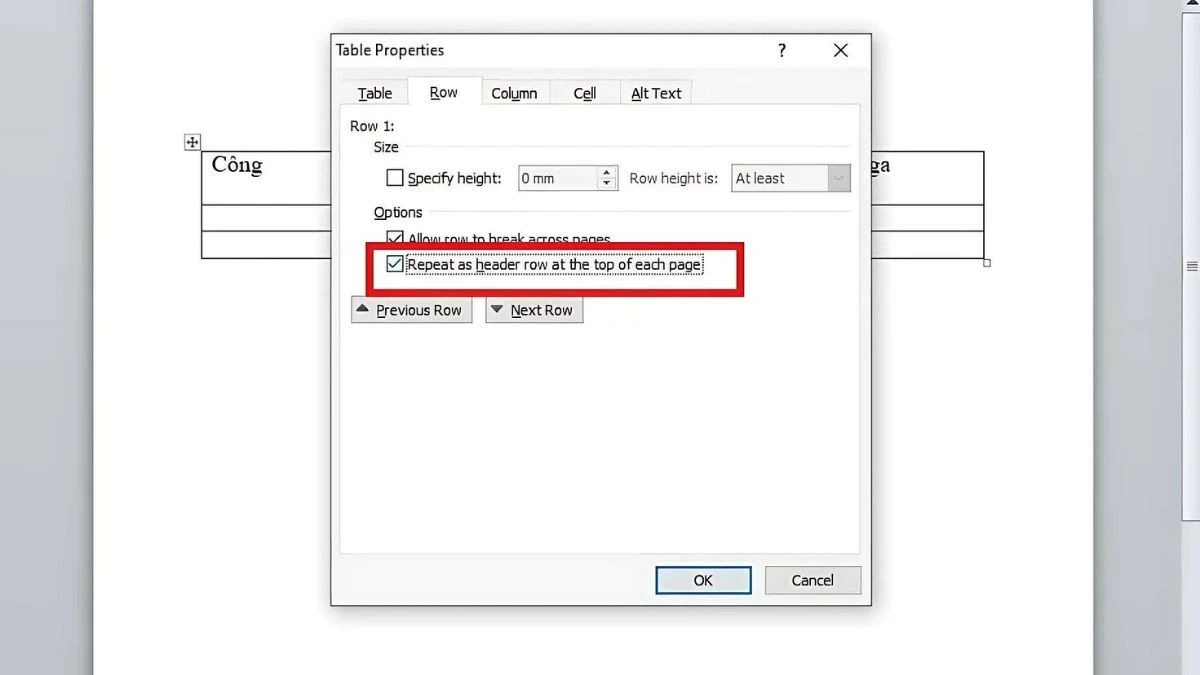
الخطوة الرابعة: بعد ذلك، حدد خانة "التكرار كصف رأس في أعلى كل صفحة".
 |
نظراً لقدم هذه الإصدارات، فإن واجهة المستخدم قديمة نوعاً ما، مما يصعب على المستخدمين العثور على الميزات. على سبيل المثال، قد يستغرق تكرار عناوين الجداول في برنامج Word 2010 وقتاً أطول لأن شريط الأدوات ليس سهل الوصول إليه كما هو الحال في الإصدارات الأحدث.
دليل بسيط لتكرار صفوف العناوين في جدول Word باستخدام خاصية تكرار صفوف العناوين.
بالإضافة إلى استخدام "خصائص الجدول"، يمكن للمستخدمين أيضًا تكرار عناوين الجداول في برنامج Word باستخدام ميزة "تكرار صفوف العناوين". هذه الطريقة بسيطة للغاية ولا تتطلب خطوات كثيرة، كما يلي:
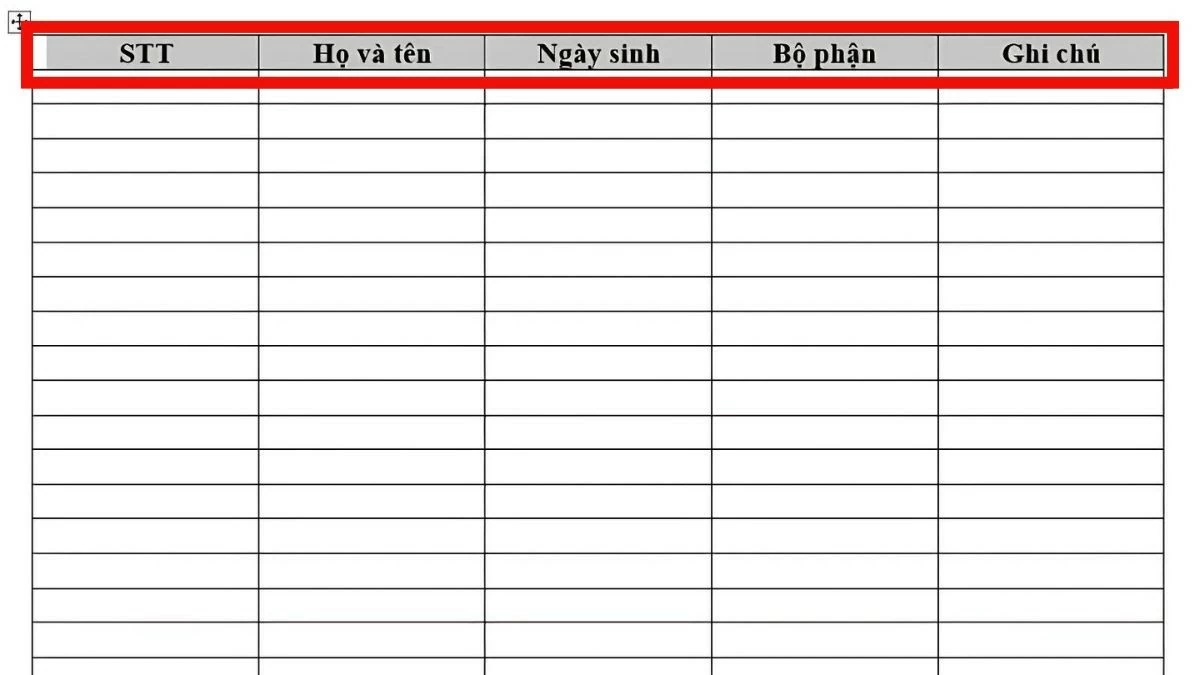
الخطوة 1: أولاً، حدد وقم بتمييز العنوان الذي تريد تكراره.
 |
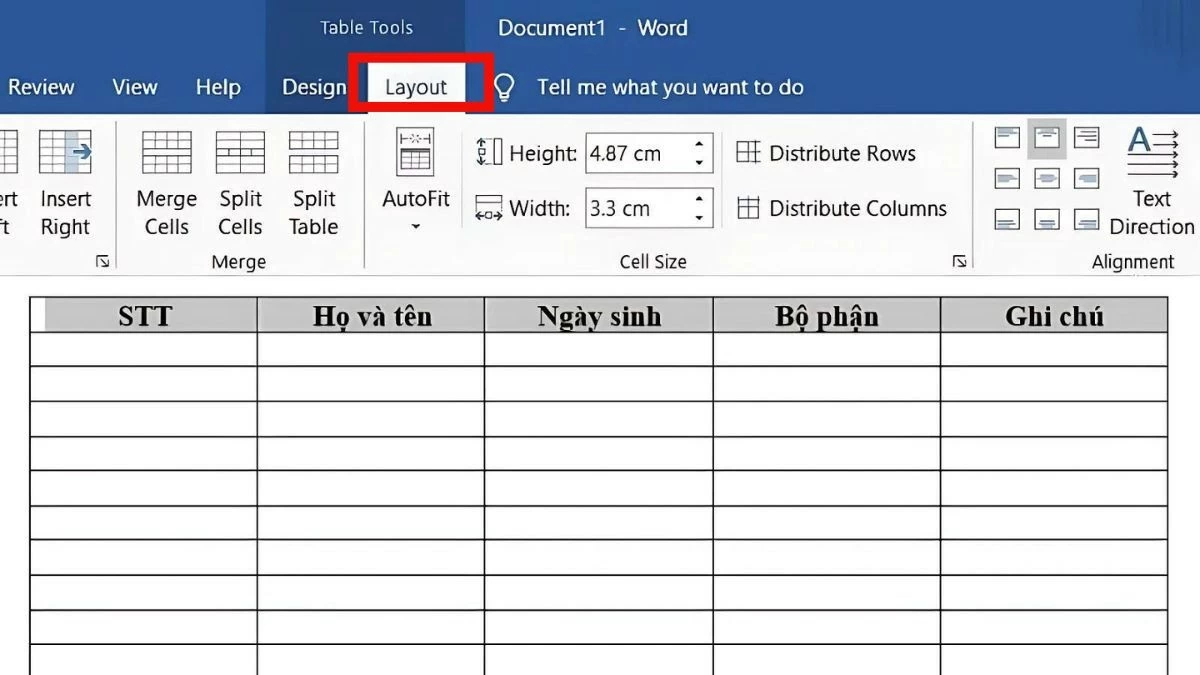
الخطوة 2: في شريط أدوات الجدول، حدد علامة التبويب "تخطيط".
 |
الخطوة 3: عندما تظهر القائمة في علامة التبويب، حدد "تكرار صفوف العناوين" في الزاوية اليمنى البعيدة.
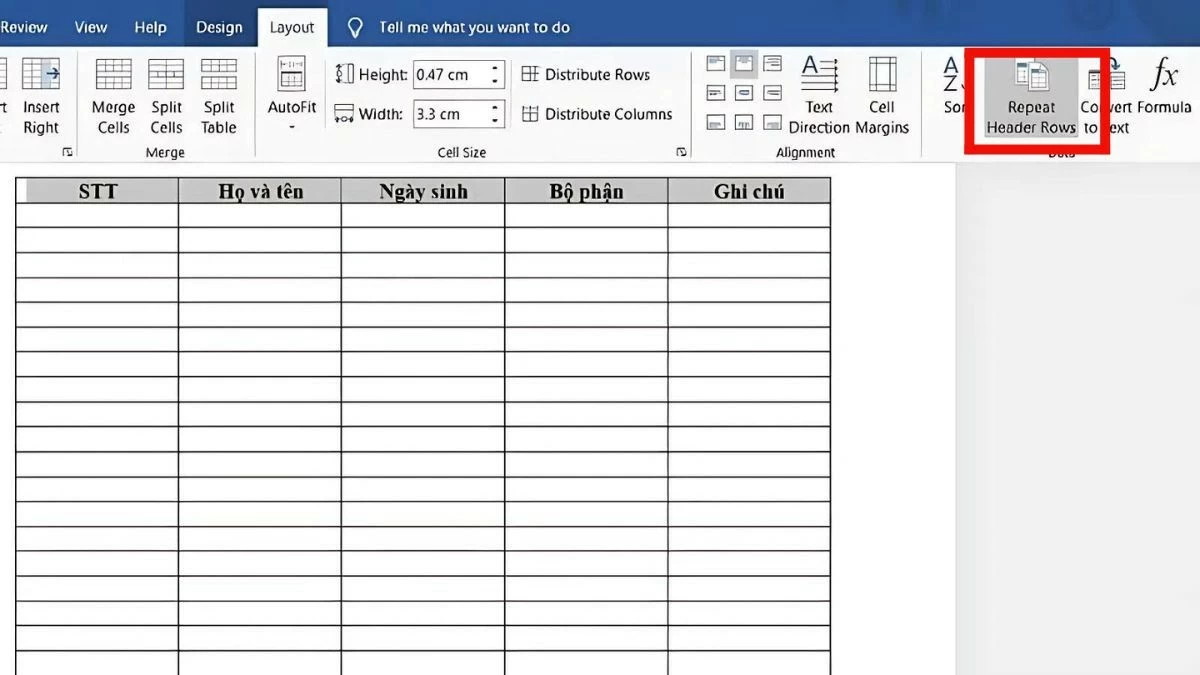 |
بعد التفعيل، سيظهر رأس الجدول تلقائيًا في كل صفحة يمتد إليها الجدول. هذه الطريقة مماثلة أيضًا لتكرار رؤوس الجداول في برنامج Word 2010 والإصدارات الأخرى.
كيفية إزالة العناوين المكررة بسهولة في برنامج وورد
إذا كنت ترغب في تعطيل ميزة تكرار العناوين في برنامج Word، فاتبع الخطوات التالية:
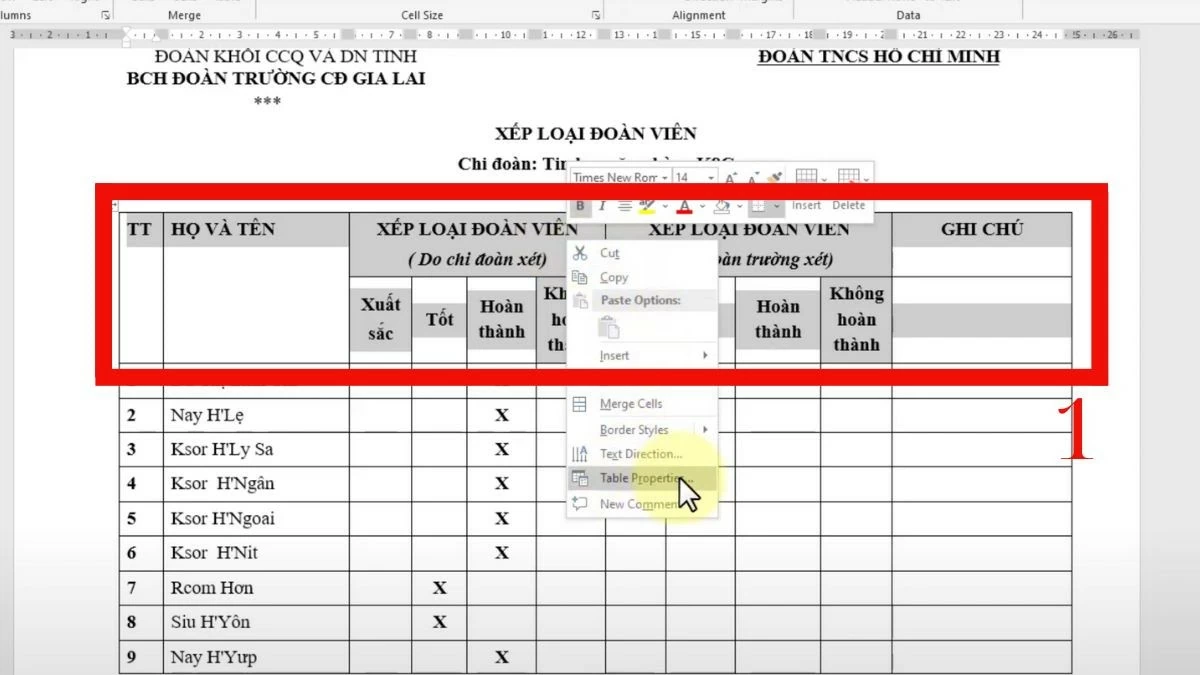
الخطوة 1: قم بتمييز صف العنوان الذي تم ضبطه على التكرار.
 |
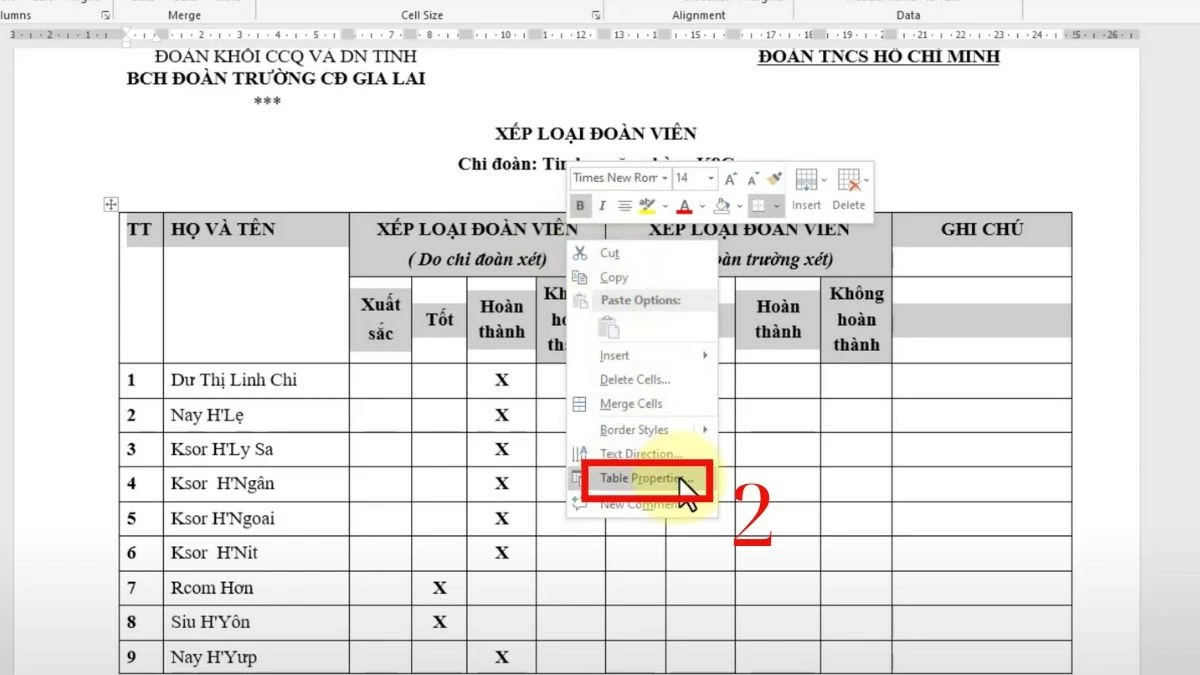
الخطوة 2: انقر بزر الماوس الأيمن على المنطقة المحددة وحدد "خصائص الجدول".
 |
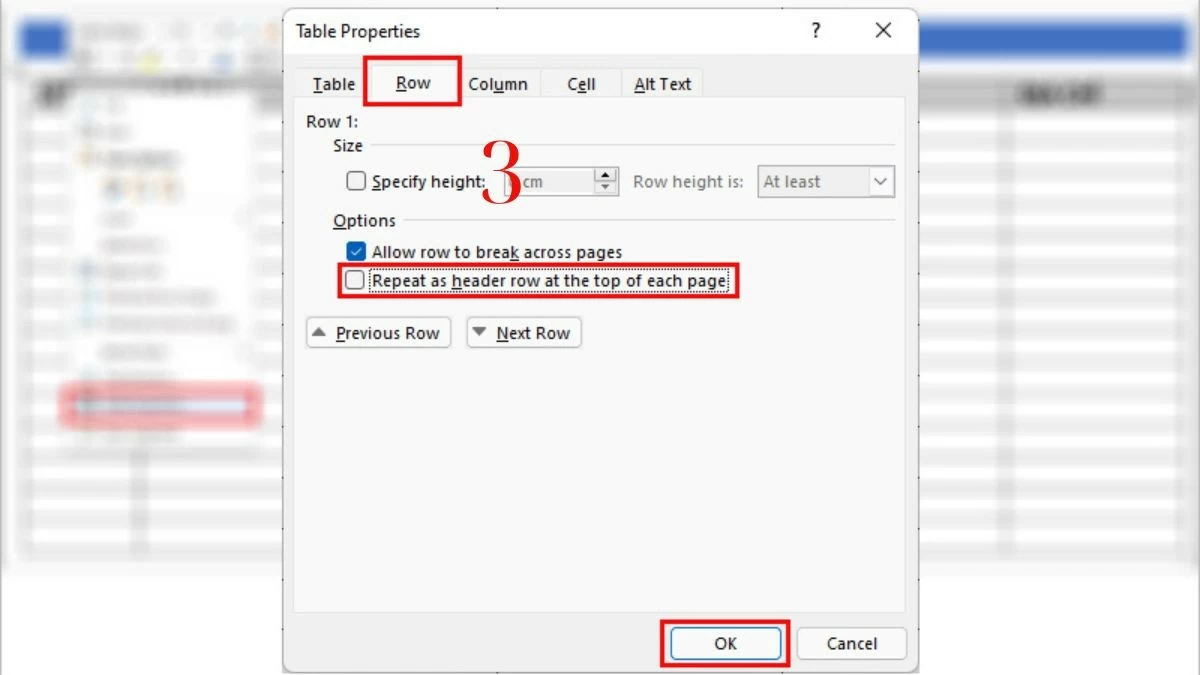
الخطوة 3: حدد علامة التبويب "الصف" عند ظهور لوحة الإعدادات.
 |
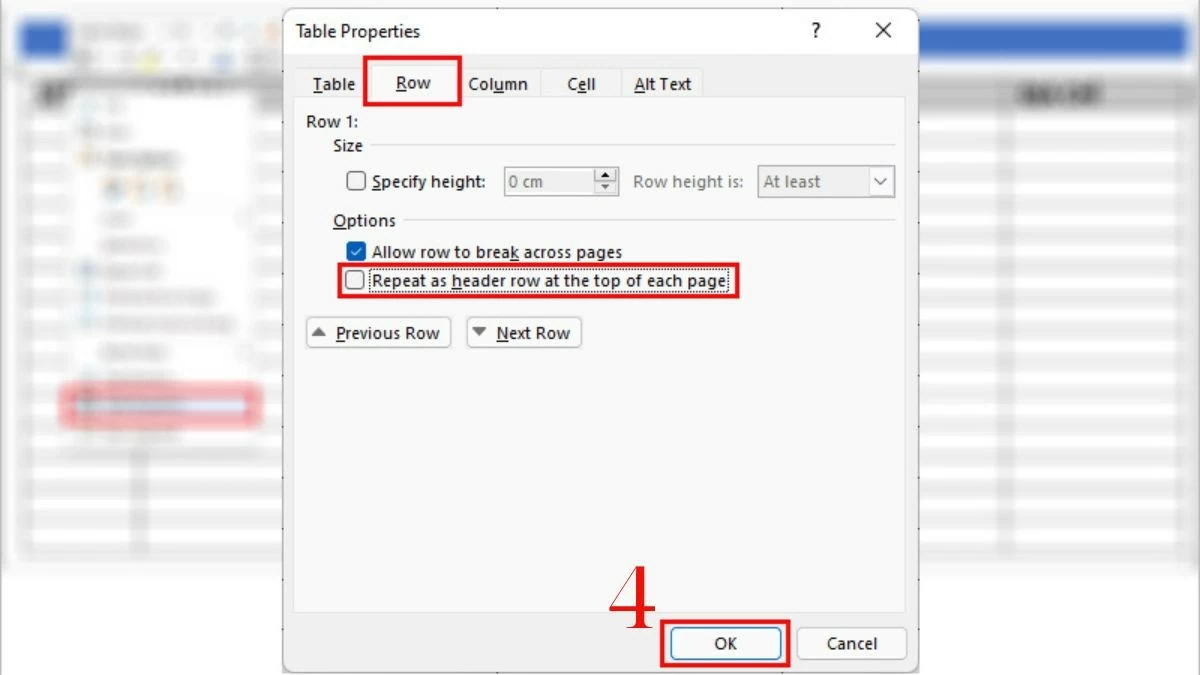
الخطوة 4: قم بإلغاء تحديد المربع "التكرار كصف رأس في أعلى كل صفحة" وانقر فوق "موافق" لإلغاء الإعداد.
 |
أوضحت هذه المقالة ميزة تكرار عناوين الجداول في برنامج وورد، مما يُسهّل قراءة مستنداتك ويجعل العمل مع الجداول الطويلة أكثر كفاءة. نأمل أن تساعدك هذه النصائح والحيل في إعداد مستنداتك بأفضل صورة احترافية.
مصدر




































































































تعليق (0)