

গুণমান বজায় রেখে AirDrop-এর মাধ্যমে দ্রুত ও সুবিধাজনকভাবে আইফোনের ছবি পাঠাতে চান? আপনার ফোন এবং কম্পিউটারে iCloud, QR কোডের মাধ্যমে পাঠানোর জন্য অতিরিক্ত নির্দেশাবলীও রয়েছে!
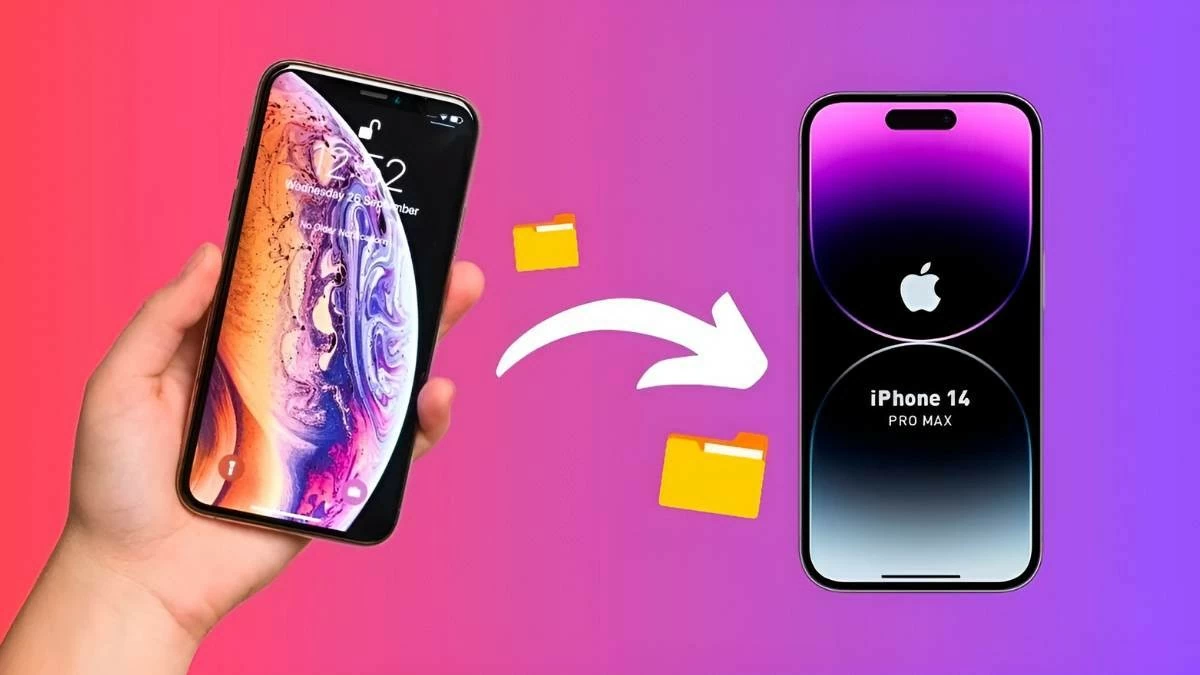 |
এয়ারড্রপ ব্যবহার করে আইফোনগুলোর মধ্যে তার ছাড়াই উচ্চ গুণমান নিশ্চিত করে ছবি স্থানান্তর করা একটি সুবিধাজনক ও দ্রুত উপায়। এই নিবন্ধটি আপনাকে আপনার ফোন এবং কম্পিউটার ব্যবহার করে এয়ারড্রপ, আইক্লাউড এবং কিউআর কোডের মাধ্যমে কীভাবে ছবি পাঠাতে হয় সে সম্পর্কে নির্দেশনা দেবে, যাতে আপনি এই শেয়ারিং বৈশিষ্ট্যগুলোর সর্বোত্তম ব্যবহার করতে পারেন।
এয়ারড্রপ ব্যবহার করে কীভাবে আইফোন থেকে আইফোনে ছবি স্থানান্তর করবেন
আইফোনগুলোর মধ্যে ছবি আদান-প্রদানের জন্য এয়ারড্রপ হলো সবচেয়ে কার্যকর ও সহজ উপায়। এয়ারড্রপের মাধ্যমে সুবিধামত ছবি শেয়ার করতে শুধু এই সহজ ধাপগুলো অনুসরণ করুন।
ধাপ ১: আপনার আইফোনে, ডিভাইসটি ফেস আইডি ব্যবহার করলে উপরের ডান কোণা থেকে নিচে সোয়াইপ করুন, অথবা হোম বাটন থাকলে নিচ থেকে উপরে সোয়াইপ করুন। নতুন ইন্টারফেসে, ব্লুটুথ আইকনটি চেপে ধরে রাখুন, তারপর এয়ারড্রপ (AirDrop) নির্বাচন করুন। মনে রাখবেন, এই ফিচারটি ব্যবহার করার জন্য ইন্টারনেট সংযোগ প্রয়োজন।
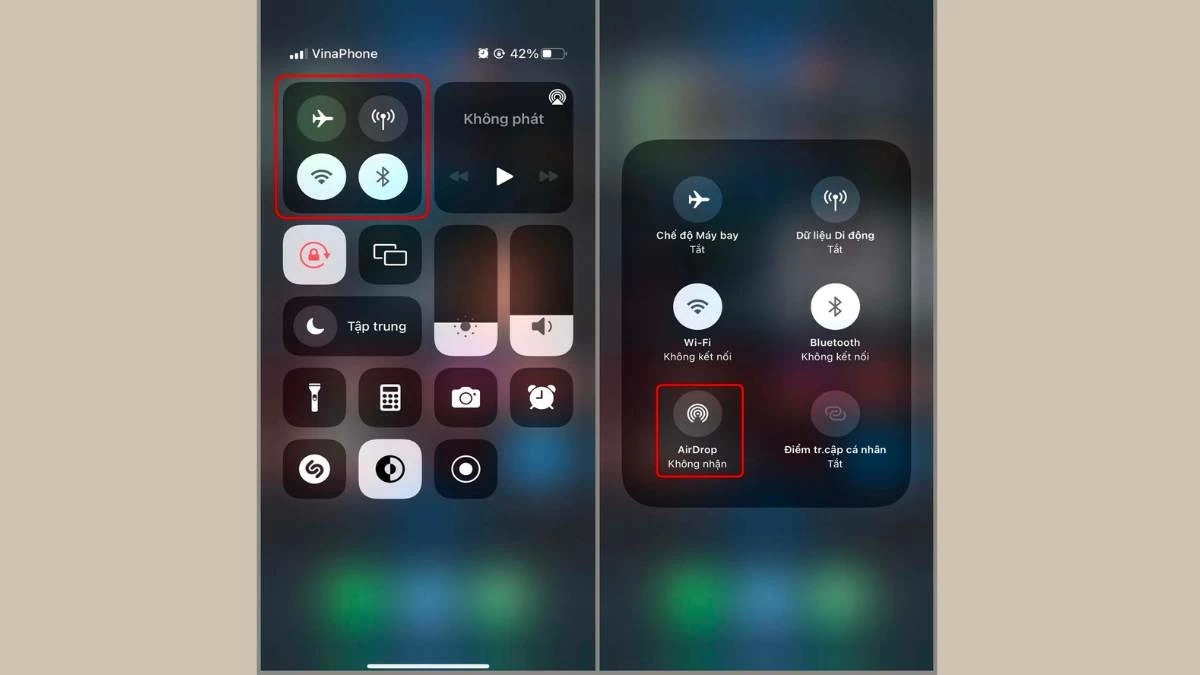 |
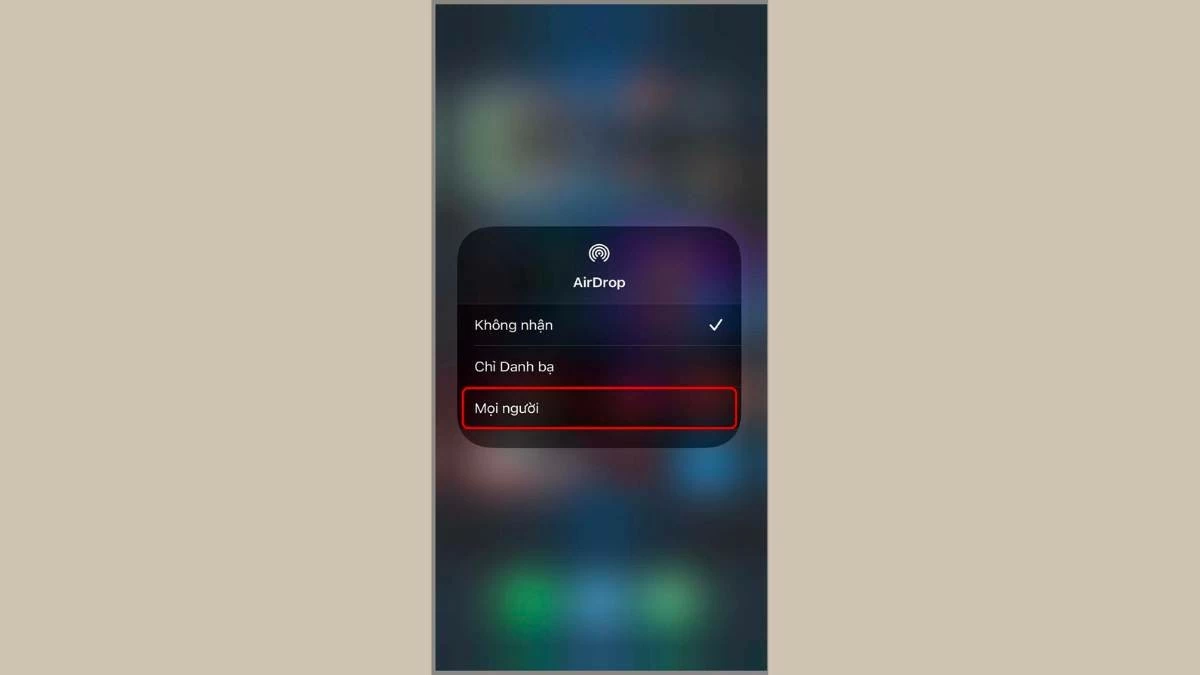
ধাপ ২: এরপর, ছবির প্রাপক নির্বাচন করার জন্য এয়ারড্রপ আইকনটিতে ট্যাপ করে ধরে রাখুন।
 |
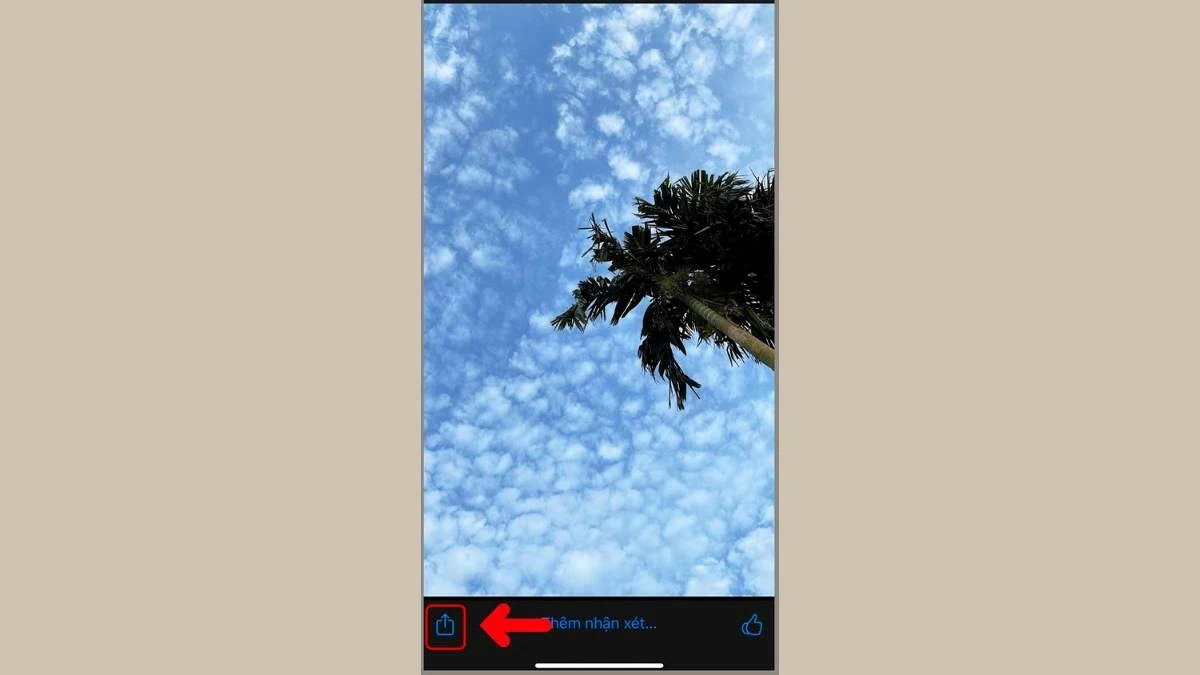
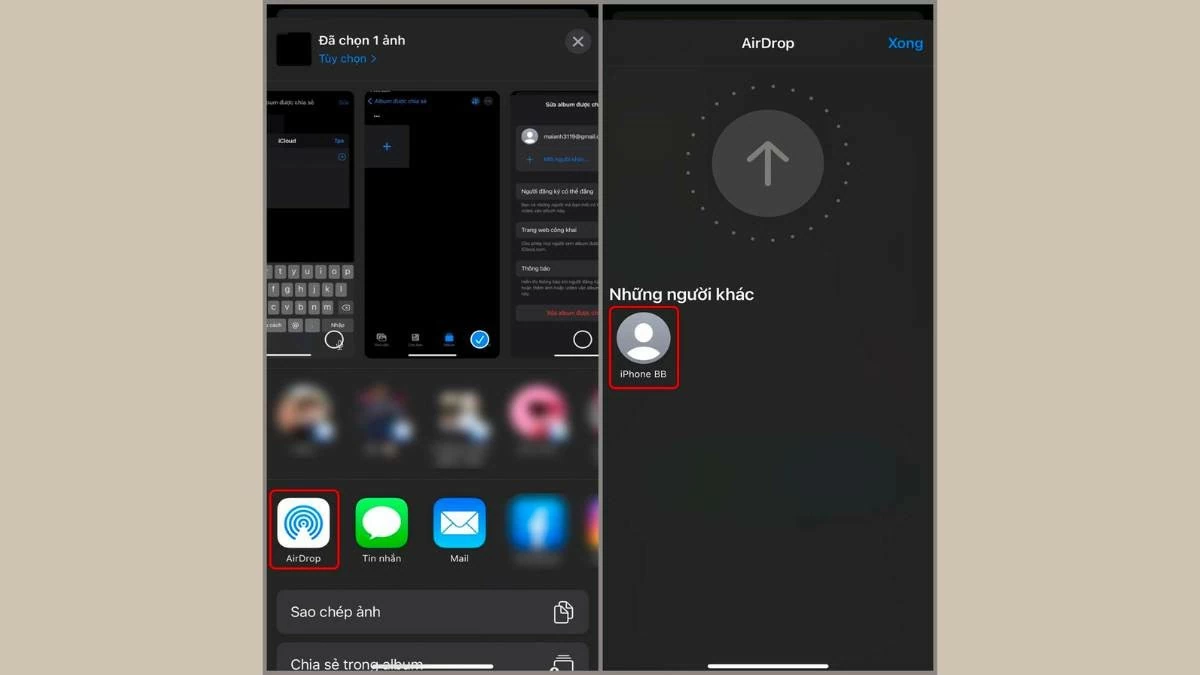
ধাপ ৩: ফটোস অ্যাপটি খুলুন, যে ছবিটি স্থানান্তর করতে চান সেটি বাছাই করুন এবং তারপরে শেয়ার আইকনে ট্যাপ করুন।
 |
ধাপ ৪: “এয়ারড্রপ” নির্বাচন করুন, এরপর স্ক্রিনে প্রদর্শিত ডিভাইসটি থেকে আপনি যেটিতে পাঠাতে চান সেটি বেছে নিন। কয়েক সেকেন্ড অপেক্ষা করুন এবং এয়ারড্রপের মাধ্যমে ছবি পাঠানোর প্রক্রিয়াটি সম্পন্ন হবে।
 |
আইক্লাউড ব্যবহার করে পুরোনো আইফোন থেকে নতুন আইফোনে ছবি সিঙ্ক ও স্থানান্তর করার নির্দেশাবলী।
বর্তমানে, এয়ারড্রপ ব্যবহার করে দূর থেকে একটি আইফোন থেকে অন্য আইফোনে ছবি স্থানান্তর করার কোনো উপায় নেই। এর পরিবর্তে, আপনি আইক্লাউডের মাধ্যমে ছবি সিঙ্ক করতে পারেন, কিন্তু এই পদ্ধতিটি শুধুমাত্র একই আইক্লাউড অ্যাকাউন্ট ব্যবহার করে পুরোনো আইফোন থেকে নতুন আইফোনে ছবি স্থানান্তরের জন্য উপযুক্ত। নিচে বিস্তারিত নির্দেশাবলী দেওয়া হলো:
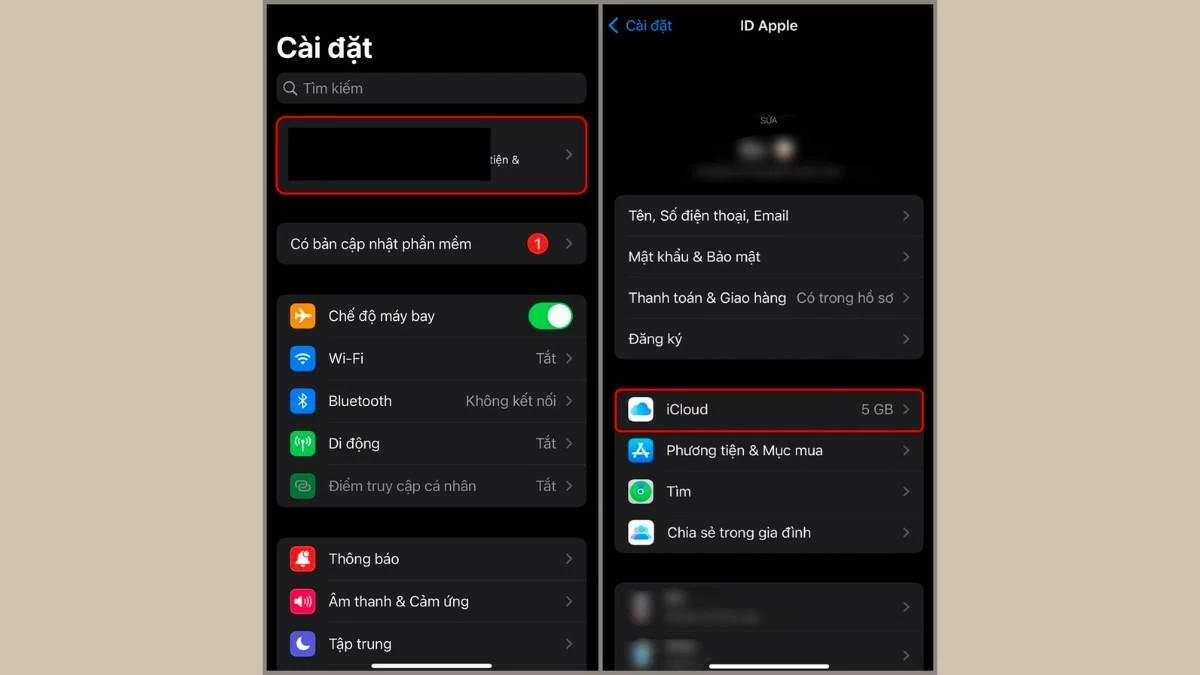
ধাপ ১: আপনার আইফোনে সেটিংস অ্যাপটি খুলুন, Apple ID-তে ট্যাপ করুন এবং তারপর নতুন ইন্টারফেসে "iCloud" নির্বাচন করুন।
 |
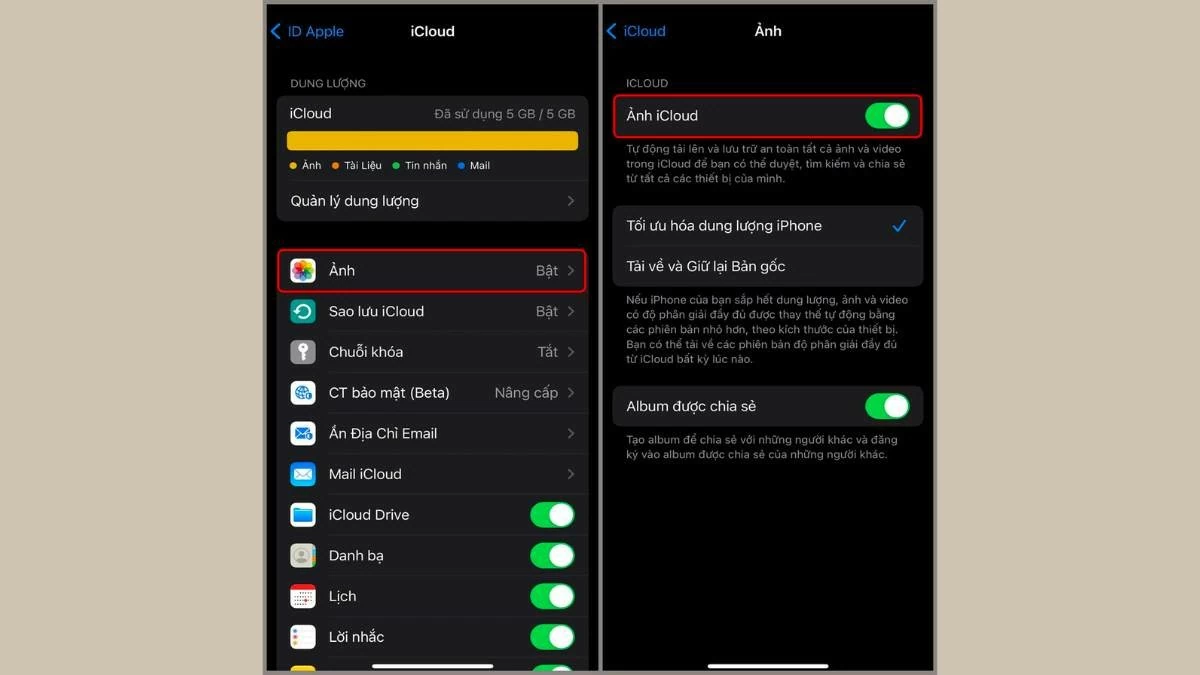
ধাপ ২: 'Photos' সেকশনে যান এবং অ্যাক্টিভেশন বাটনে ট্যাপ করে 'iCloud Photos' চালু করুন।
 |
কম্পিউটার ব্যবহার করে আইফোন থেকে আইফোনে ছবি স্থানান্তরের নির্দেশাবলী।
আইফোনে এয়ারড্রপের মাধ্যমে ছবি পাঠানো সময়সাপেক্ষ হতে পারে এবং এতে ছবি হারিয়ে যাওয়ার ঝুঁকি থাকে। আরও দ্রুত পদ্ধতির জন্য, আপনি আপনার আইফোন থেকে কম্পিউটারে ছবি পাঠানোর নিচের পদ্ধতিগুলো দেখতে পারেন।
আইটিউনস ব্যবহার করে কীভাবে ছবি স্থানান্তর করবেন
আপনার পুরোনো আইফোন থেকে নতুন আইফোনে এয়ারড্রপের মাধ্যমে ছবি পাঠানোর পাশাপাশি, আপনি একটি উইন্ডোজ কম্পিউটার এবং আইটিউনস সফটওয়্যার ব্যবহার করেও ছবি স্থানান্তর করতে পারেন। এই পদ্ধতিটি আপনার সময় বাঁচাবে। অনুসরণ করার ধাপগুলো নিচে দেওয়া হলো:
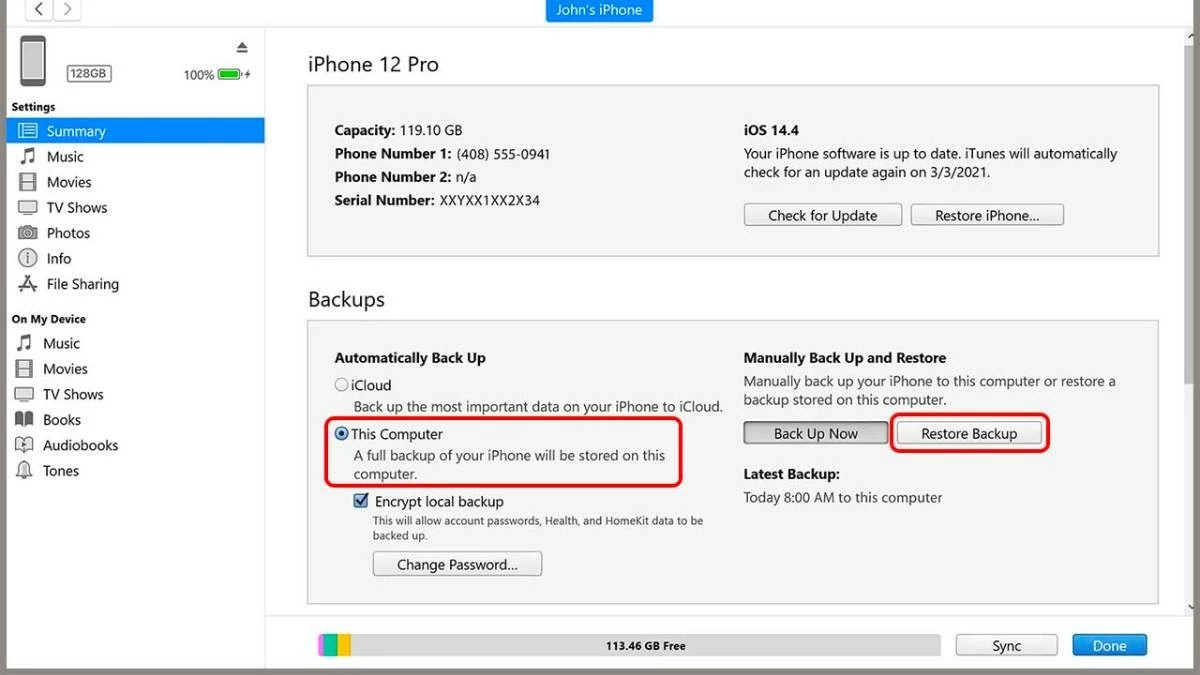
ধাপ ১: প্রথমে, আপনার পুরোনো আইফোনটি আইটিউনস ইনস্টল করা একটি কম্পিউটারের সাথে সংযুক্ত করুন।
ধাপ ২: আপনার কম্পিউটারে একটি স্টোরেজ ফোল্ডার বেছে নিন, তারপর "This Computer" নির্বাচন করুন এবং আপনার পুরানো আইফোন থেকে কম্পিউটারে ফটোগুলি ব্যাক আপ করতে "Back Up Now"-এ ক্লিক করুন।
ধাপ ৩: এরপর, ব্যাকআপ সম্পন্ন হয়ে গেলে, আপনার পুরোনো আইফোনটি সংযোগ বিচ্ছিন্ন করে নতুন আইফোনের সাথে পুনরায় সংযোগ করুন। 'রিস্টোর ব্যাকআপ' নির্বাচন করুন, তারপর আপনি যে ফোল্ডারটি এইমাত্র ব্যাকআপ করেছেন সেটি বেছে নিন এবং আপনার নতুন আইফোনে কপি করা শুরু করুন।
 |
ফাইন্ডার ব্যবহার করে কীভাবে ছবি স্থানান্তর করবেন
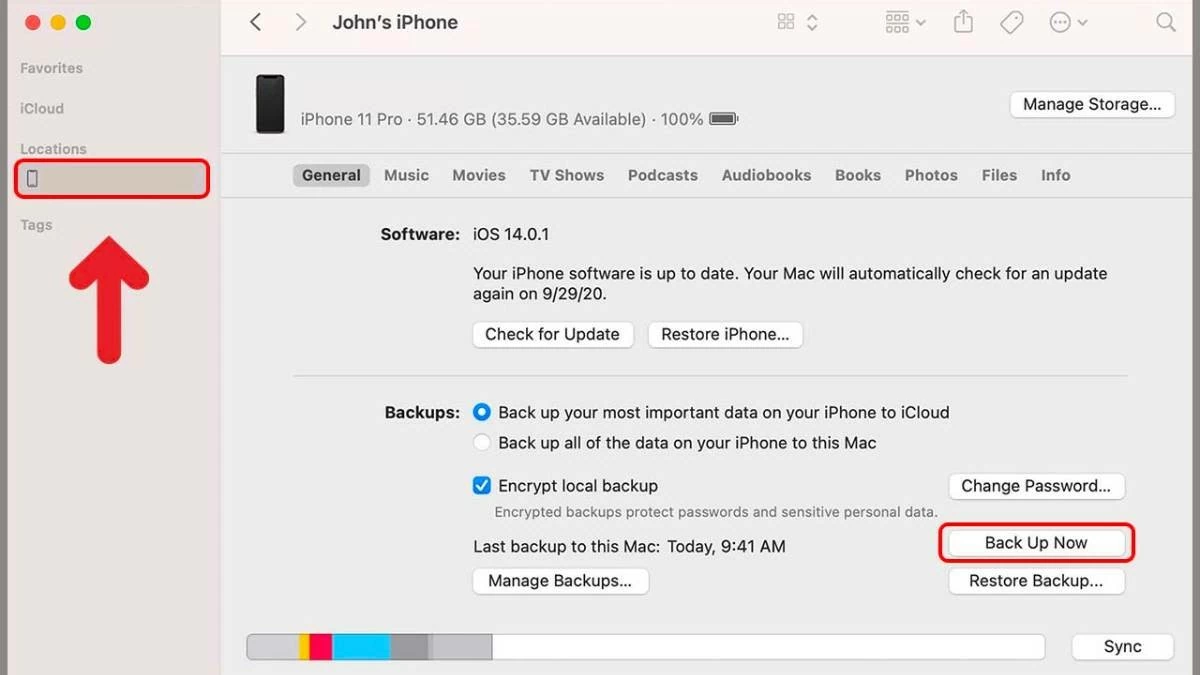
উইন্ডোজে আইটিউনস ব্যবহারের মতোই, আপনি যদি ম্যাকওএস ব্যবহার করেন, তাহলে ফাইন্ডার ব্যবহার করে আপনার ডেটা ব্যাক আপ করতে পারেন। শুরু করার জন্য এখানে একটি সংক্ষিপ্ত নির্দেশিকা দেওয়া হলো:
আপনার পুরোনো আইফোনটি আপনার ম্যাকের সাথে সংযুক্ত করুন এবং ফাইন্ডার খুলুন। লোকেশনস সেকশনে আপনার আইফোনের নামটি নির্বাচন করুন এবং ব্যাকআপ শুরু করতে "ব্যাকআপ নাউ"-তে ক্লিক করুন। সম্পূর্ণ হলে, আপনার নতুন আইফোনটি আপনার ম্যাকের সাথে সংযুক্ত করুন, ফাইন্ডার খুলুন, আপনার আইফোনের নামটি নির্বাচন করুন এবং "রিস্টোর ব্যাকআপ"-এ ক্লিক করুন। আপনার পুরোনো আইফোন থেকে নতুনটিতে দ্রুত ছবি স্থানান্তর করতে প্রক্রিয়াটি সম্পূর্ণ হওয়া পর্যন্ত অপেক্ষা করুন।
 |
কম্পিউটারে সফটওয়্যার ব্যবহার করে আইফোন থেকে আইফোনে ছবি স্থানান্তরের পাশাপাশি, আপনি ব্লুটুথের মাধ্যমেও আপনার কম্পিউটারে ছবি পাঠাতে পারেন, যা এই স্থানান্তর প্রক্রিয়াকে আরও সহজ করে তোলে।
শেয়ার্ড অ্যালবাম তৈরি করে আইফোন থেকে ছবি স্থানান্তরের নির্দেশাবলী।
এয়ারড্রপ এবং আইটিউনস ব্যবহার করার পাশাপাশি, আপনি একটি শেয়ার্ড অ্যালবাম তৈরি করেও এক আইফোন থেকে অন্য আইফোনে ছবি স্থানান্তর করতে পারেন। যদিও এটি জটিল মনে হতে পারে, নিম্নলিখিত নির্দেশাবলী অনুসরণ করলে আপনি সফলভাবে এবং সহজে কাজটি করতে পারবেন।
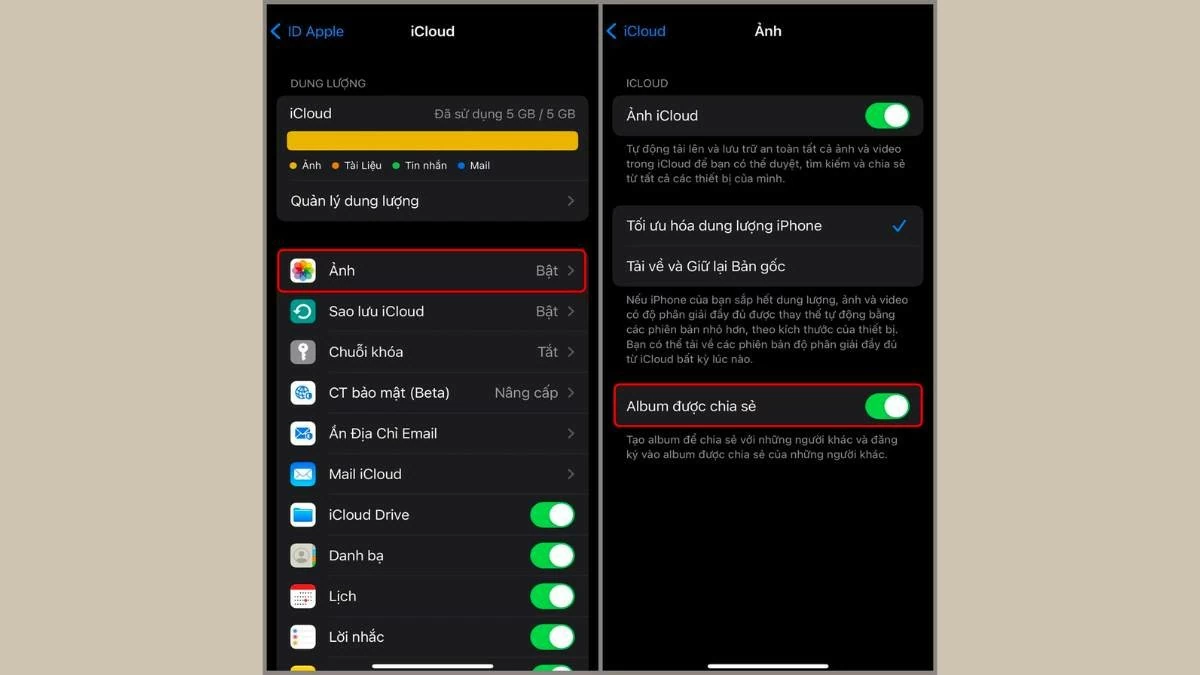
ধাপ ১: আপনার আইফোনে, সেটিংস অ্যাপটি খুলুন, “অ্যাপল আইডি” নির্বাচন করুন, তারপর “ফটোস”-এ যান এবং “শেয়ার্ড অ্যালবাম” চালু করুন।
 |
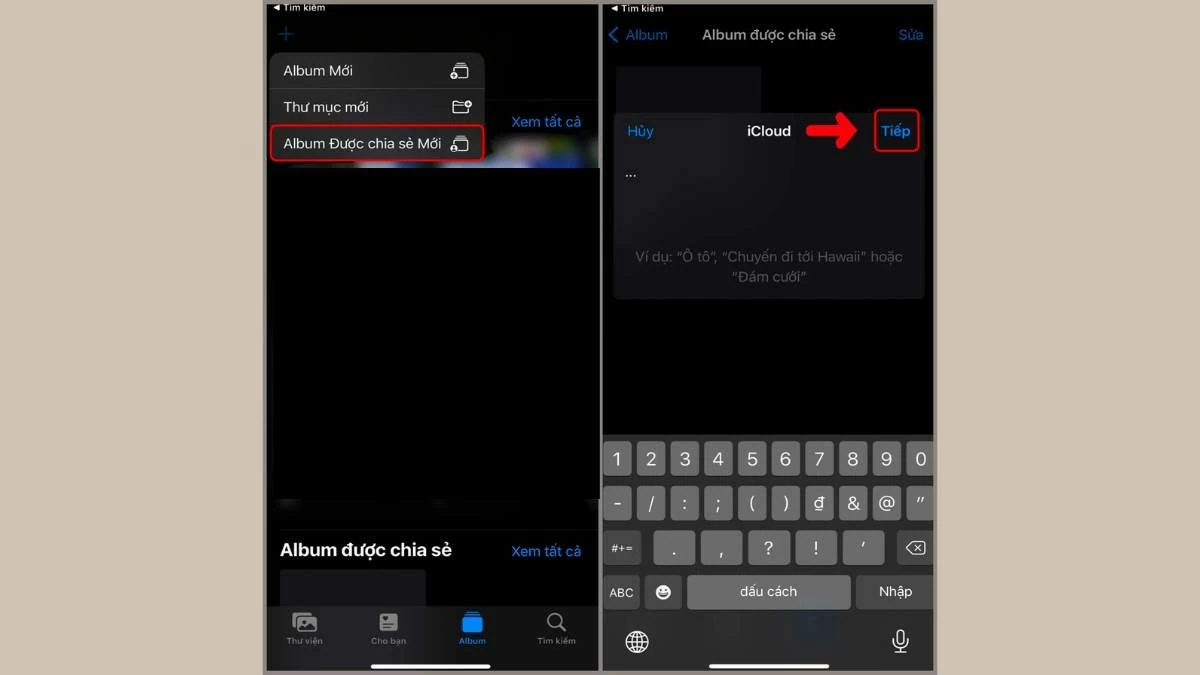
ধাপ ২: এরপর, আপনার ফটো লাইব্রেরি খুলুন, উপরের বাম কোণায় থাকা "+" আইকনে ট্যাপ করুন। 'Newly shared album' নির্বাচন করুন, আপনার ইচ্ছামতো অ্যালবামের নাম দিন এবং 'Next'-এ ট্যাপ করুন।
 |
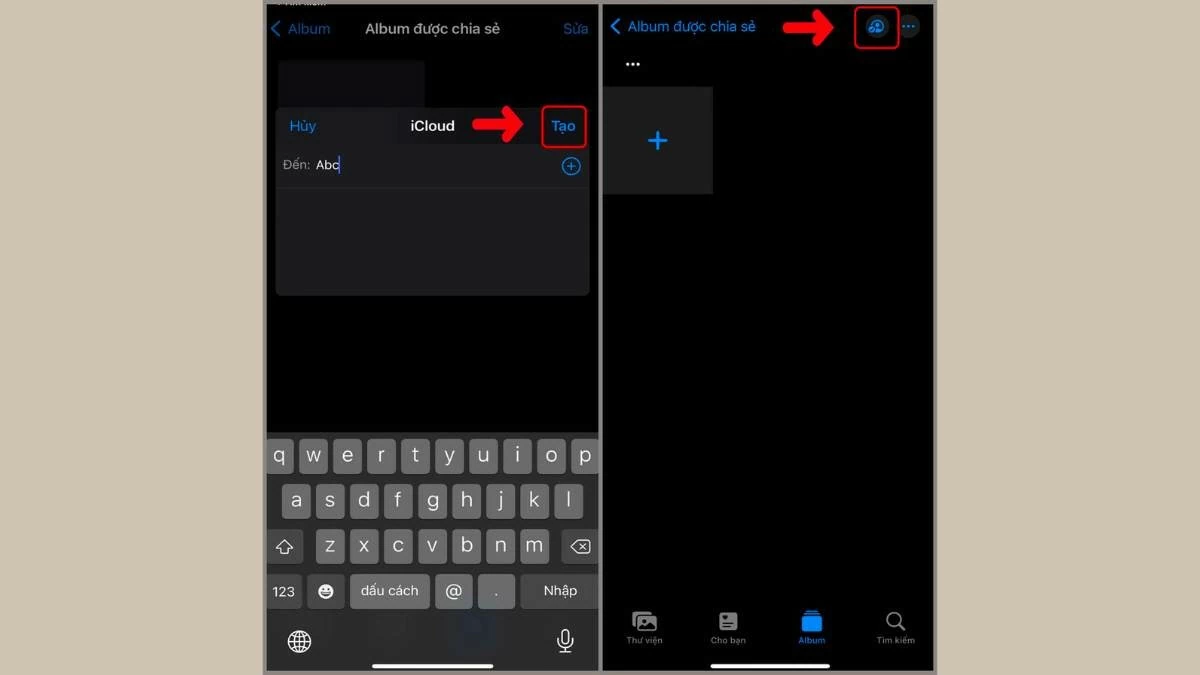
ধাপ ৩ : যে আইফোনে আপনি ছবিগুলো পাঠাতে চান, তার সঠিক ফোন নম্বর বা ইমেল ঠিকানা লিখুন, তারপর “Create” নির্বাচন করুন। এরপর, উপরের ডান কোণায় থাকা নীল রঙের মানুষের আইকনটিতে ট্যাপ করুন।
 |
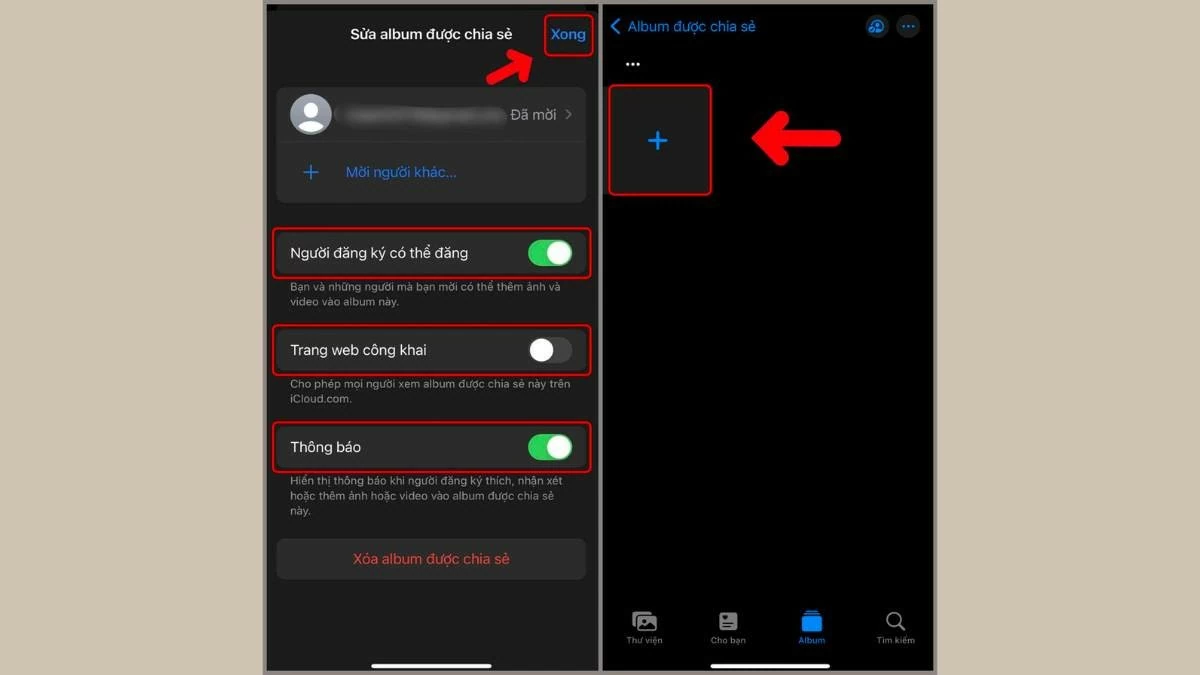
ধাপ ৪: আপনি তালিকাটি প্রসারিত করতে পারেন অথবা ছবি গ্রহণকারী আইফোনের সংখ্যা কমাতে পারেন এবং অ্যালবামের লিঙ্কটি সর্বজনীনভাবে শেয়ার করতে পারেন। তারপর, “সম্পন্ন” (Done) ট্যাপ করুন এবং শেয়ার করা অ্যালবামে ছবি বা ভিডিও যোগ করতে প্লাস “+” আইকনটি নির্বাচন করুন।
 |
আপনার ফোন এবং কম্পিউটার থেকে AirDrop, iCloud, QR কোড এবং অন্যান্য পদ্ধতির মাধ্যমে কীভাবে এক আইফোন থেকে অন্য আইফোনে ছবি স্থানান্তর করবেন, তার একটি বিস্তারিত নির্দেশিকা উপরে দেওয়া হলো। আশা করি, এই পদ্ধতি এবং ধাপগুলো আপনাকে সফলভাবে ছবি স্থানান্তর করতে সাহায্য করবে।
[বিজ্ঞাপন_২]
উৎস: https://baoquocte.vn/5-cach-chuyen-anh-giua-2-iphone-285048.html





























































































মন্তব্য (0)