জুম একটি জনপ্রিয় অনলাইন মিটিং প্ল্যাটফর্ম যা আজকাল অনেকেই ব্যবহার করেন। এই আর্টিকেলটি আপনাকে আপনার ম্যাকবুকে সহজে জুম ইনস্টল করার পদ্ধতি সম্পর্কে নির্দেশনা দেবে!
 |
জুম হলো কাজ ও পড়াশোনার জন্য একটি জনপ্রিয় অনলাইন মিটিং প্ল্যাটফর্ম। আপনার ম্যাকবুকে জুম ব্যবহার করে আপনি সহজেই মিটিং, অনলাইন ক্লাস বা চ্যাটে যোগ দিতে পারেন। এই আর্টিকেলটিতে আপনার ম্যাকবুকে জুম ইনস্টল করার সহজ প্রক্রিয়াটি ধাপে ধাপে দেখানো হবে!
ম্যাকবুকে জুম ইনস্টল করার নির্দেশাবলী
ইনস্টলেশনের অনুমতি কীভাবে প্রদান করবেন
ম্যাকবুকের জন্য জুম ডাউনলোড করার আগে, আপনাকে নিশ্চিত করতে হবে যে আপনার ডিভাইসটি সফটওয়্যারটির সিস্টেমের প্রয়োজনীয়তা পূরণ করে। জুম ম্যাকওএস সংস্করণ ১০.১০ এবং এর পরবর্তী সংস্করণগুলো সমর্থন করে। যদি আপনার ম্যাকবুকটি সামঞ্জস্যপূর্ণ হয়, তবে এই ধাপগুলো অনুসরণ করে জুম ইনস্টলেশনের অনুমতি দিন:
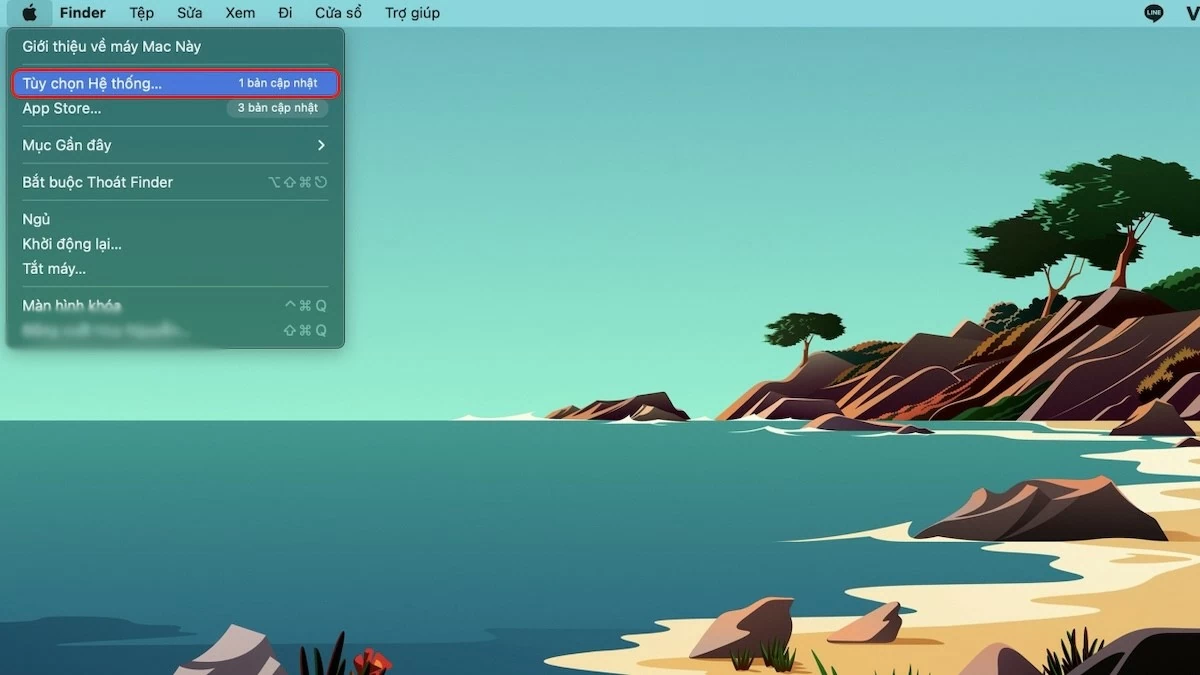
ধাপ ১: আপনার ম্যাকবুক স্ক্রিনের উপরের বাম কোণায় থাকা অ্যাপল আইকনে ক্লিক করুন, তারপর ড্রপ-ডাউন মেনু থেকে "সিস্টেম প্রেফারেন্সেস" নির্বাচন করুন।
 |
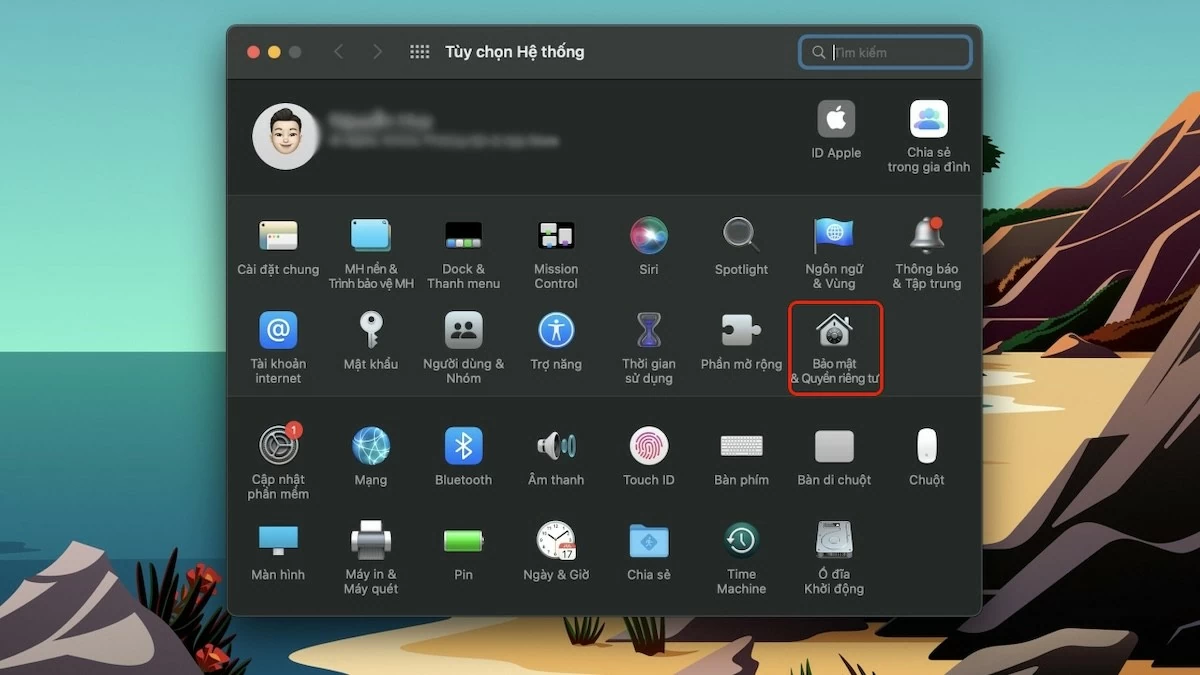
ধাপ ২: সেটিংসে "নিরাপত্তা ও গোপনীয়তা" নির্বাচন করে এগিয়ে যান।
 |
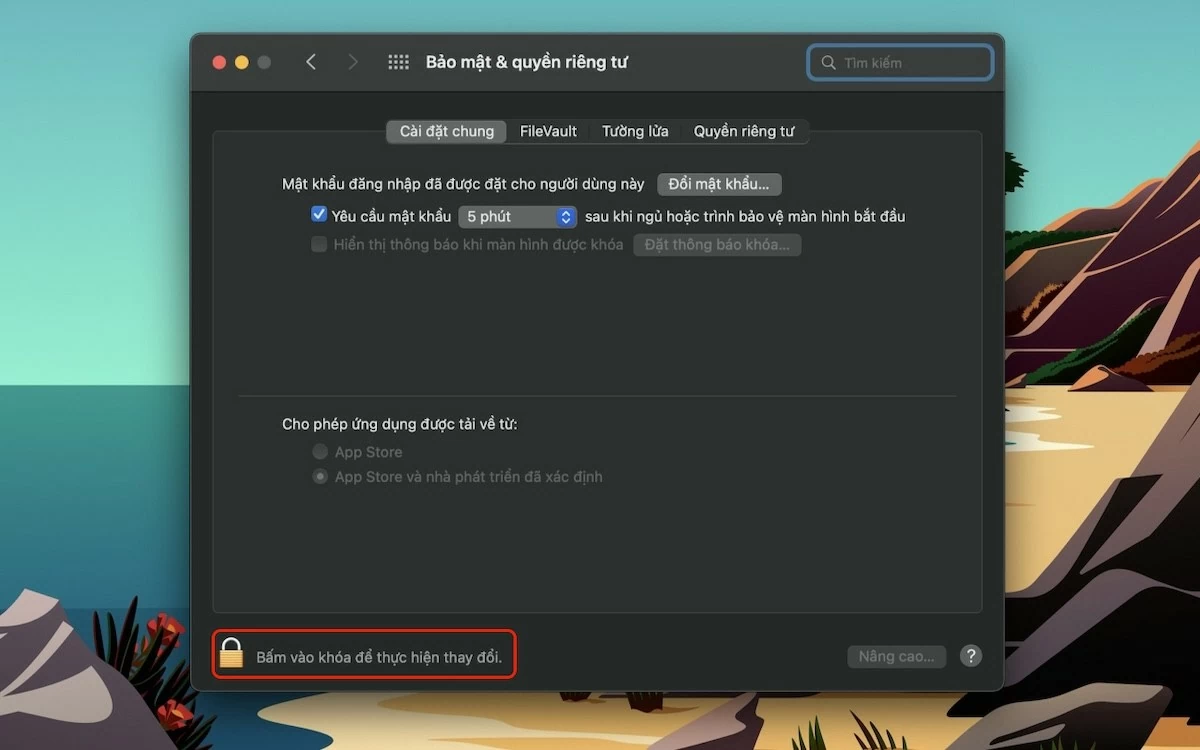
ধাপ ৩: প্রবেশাধিকার দিতে তালা আইকনটিতে ক্লিক করুন।
 |
ধাপ ৪: 'Use password' নির্বাচন করুন এবং আপনার ম্যাকবুকের পাসওয়ার্ড দিন।



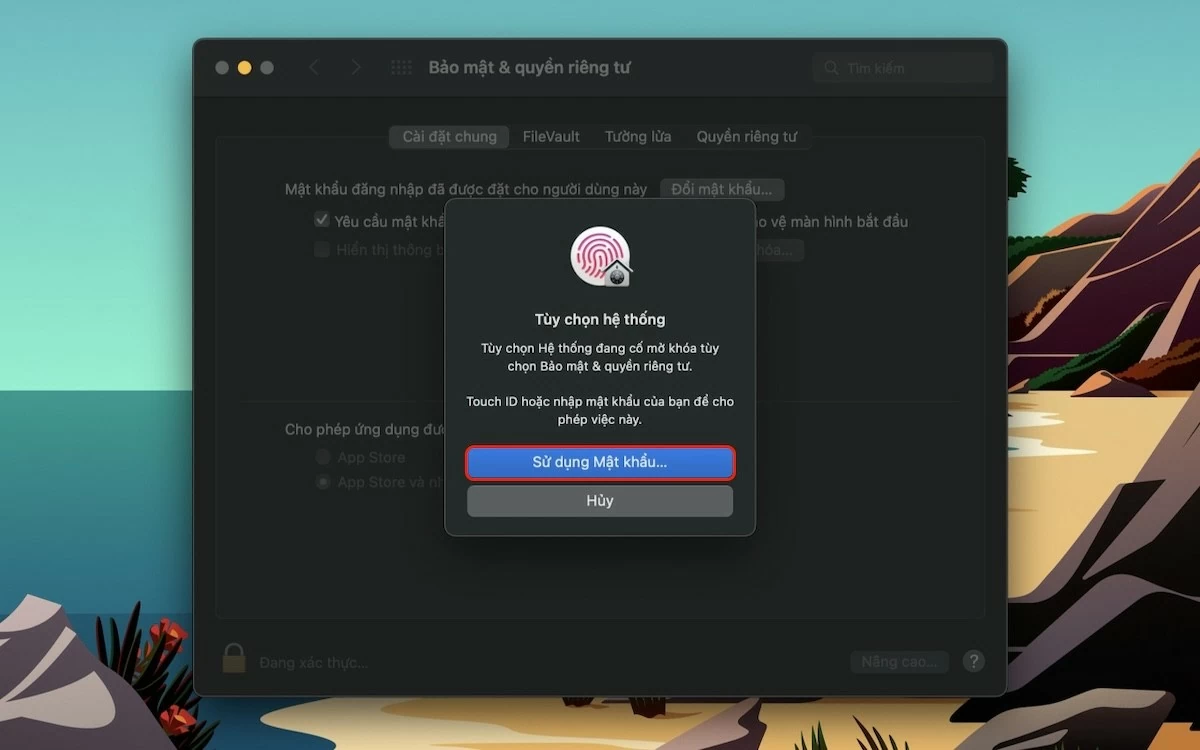 |
ধাপ ৫: আনলক করার পর, আপনার ম্যাকবুকে জুম অ্যাক্সেস দেওয়ার জন্য 'অ্যাপ স্টোর এবং চিহ্নিত ডেভেলপারগণ' নির্বাচন করুন।
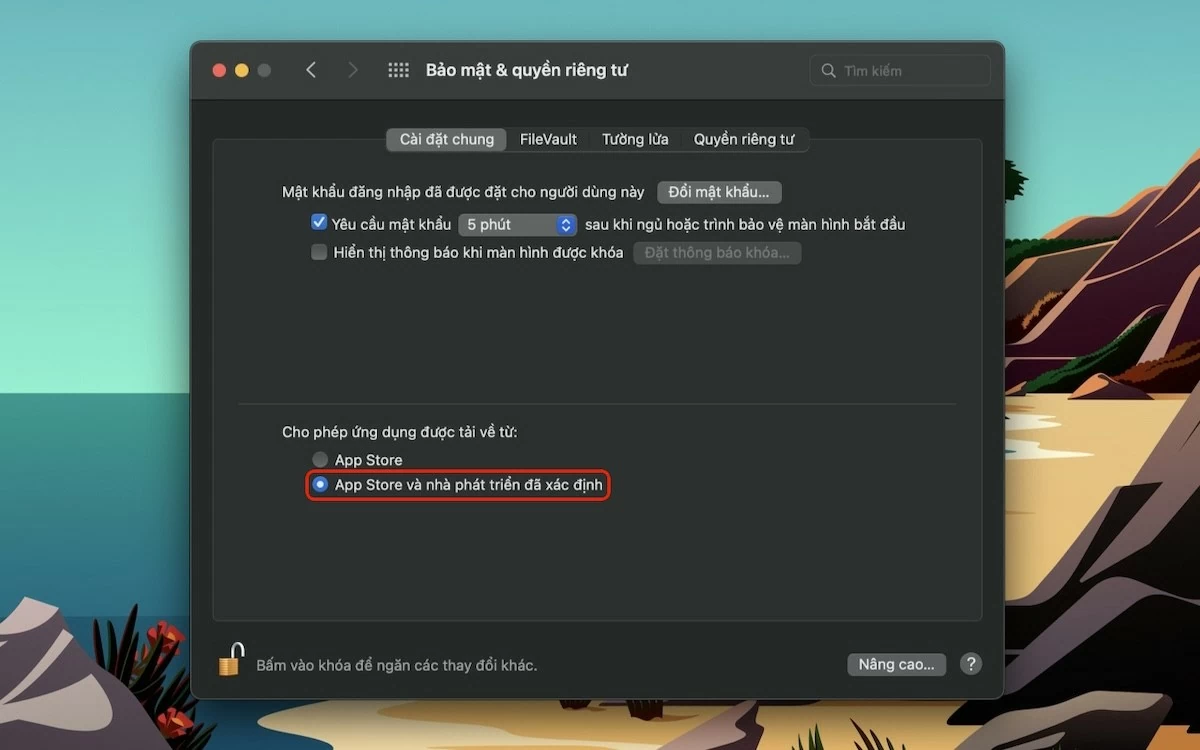 |
ম্যাকবুকে জুম ইনস্টল করার ধাপসমূহ
ধাপ ১: আপনার ব্রাউজার খুলুন এবং জুম ওয়েবসাইটে যান। জুম ডেস্কটপ ক্লায়েন্ট বিভাগে, আপনার ম্যাকবুকে জুম অ্যাপ্লিকেশনটি ডাউনলোড করতে "ডাউনলোড" বোতামে ক্লিক করুন।
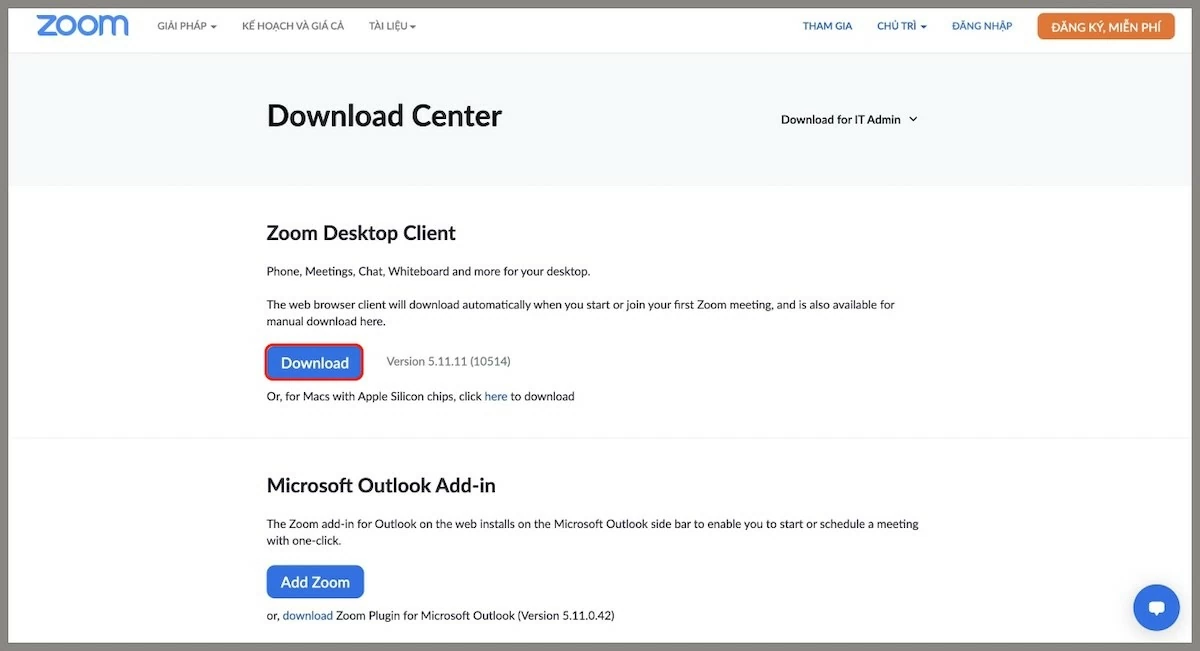 |
ধাপ ২: ডাউনলোড সম্পন্ন হলে, জুম ইনস্টলেশন ফাইলটি আপনার ম্যাকবুকের "ডাউনলোডস" ফোল্ডারে সেভ হবে।
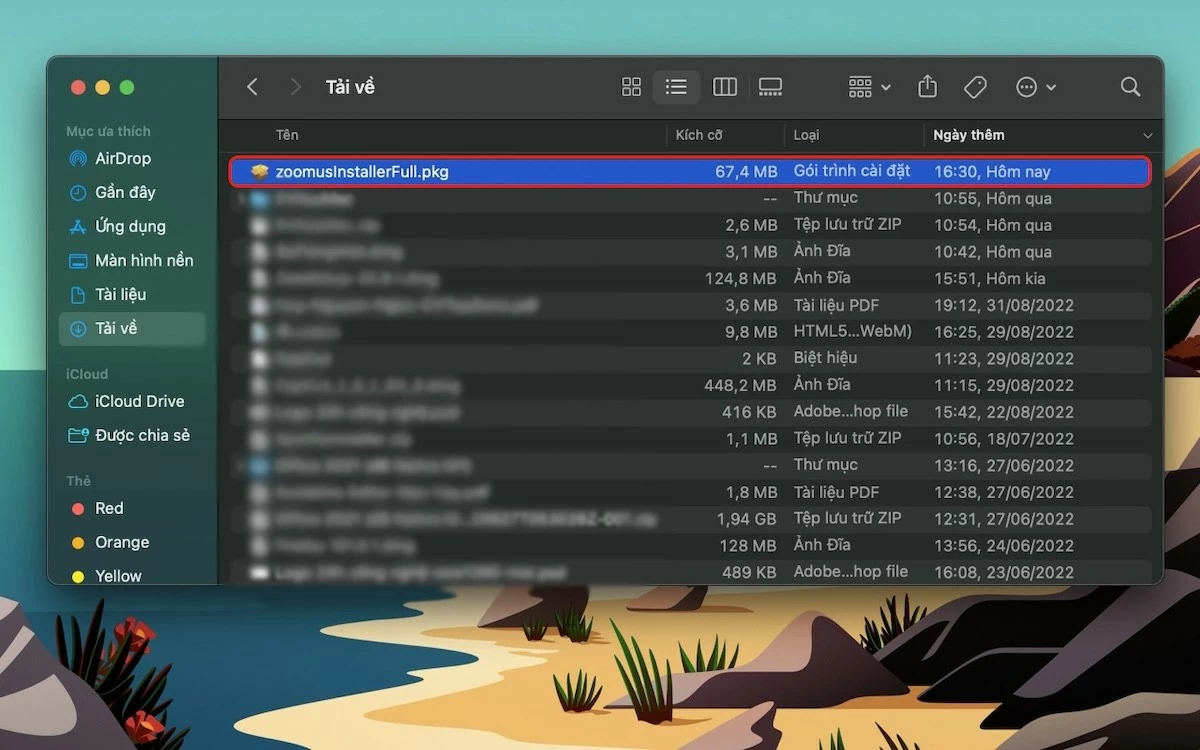 |
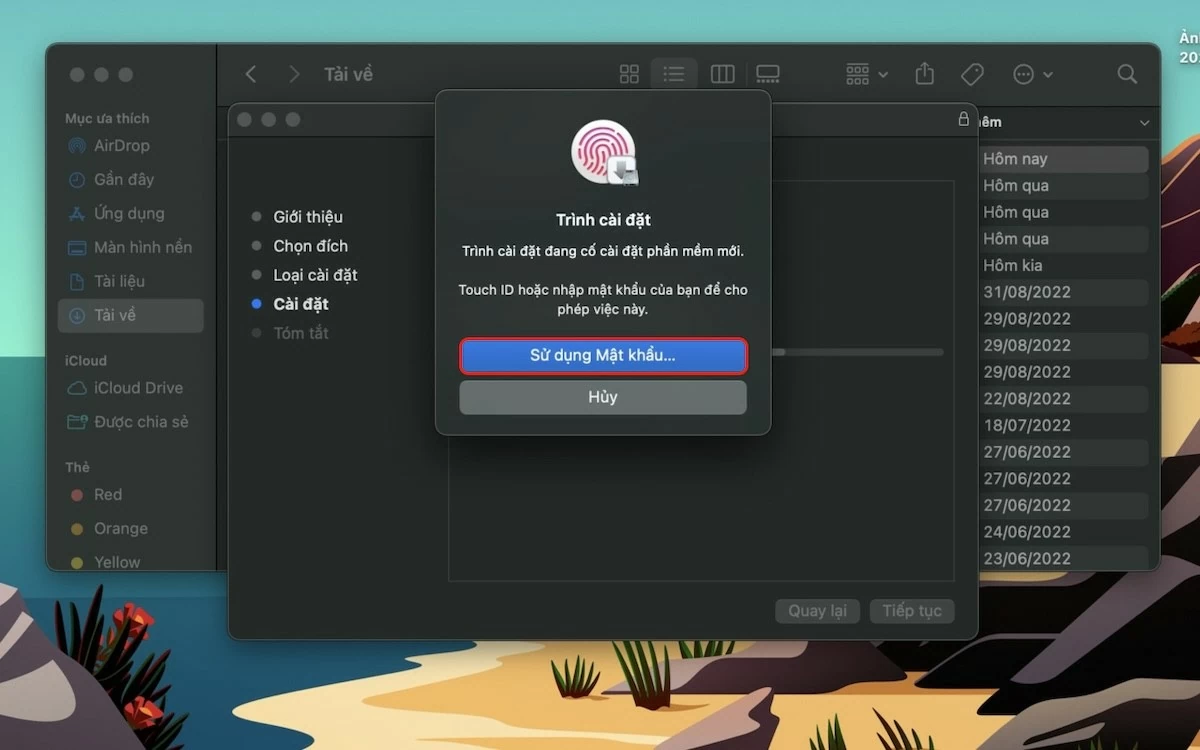
ধাপ ৩: 'Continue'-তে ক্লিক করুন, তারপর অ্যাক্সেস দেওয়ার জন্য 'Use password' নির্বাচন করুন।
 |
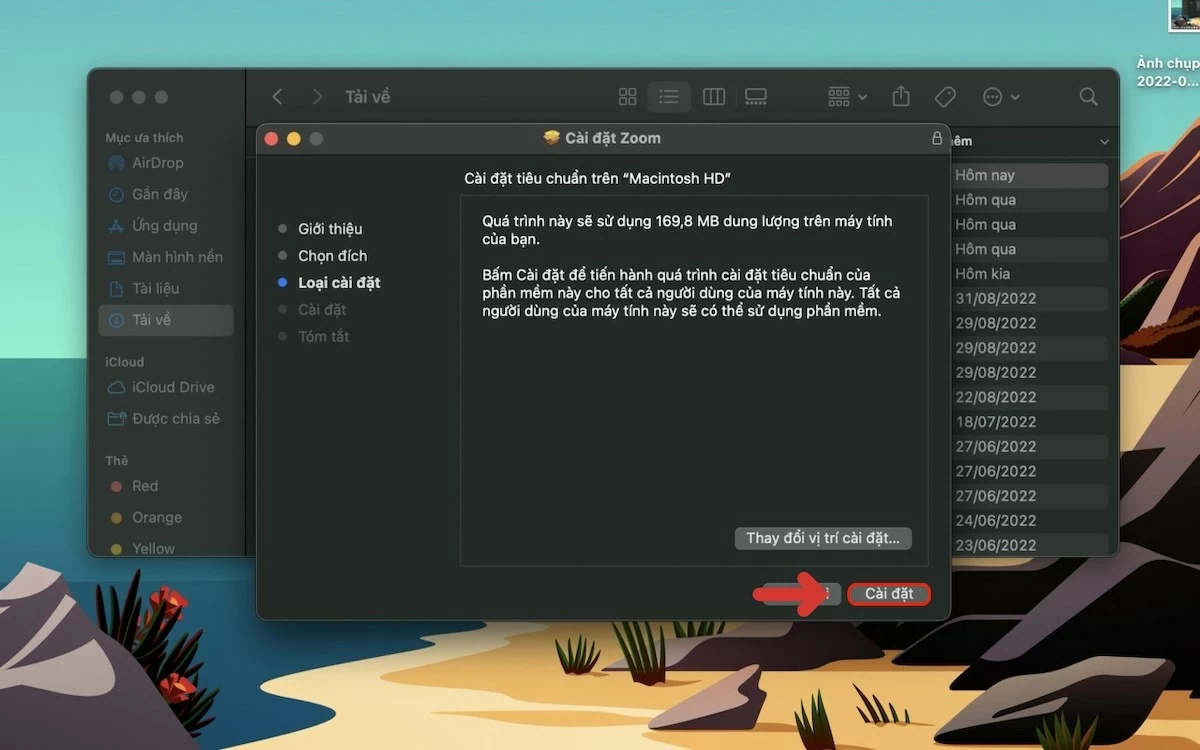
ধাপ ৪: আপনার ম্যাকবুকে জুম ইনস্টলেশন প্রক্রিয়া শুরু করতে 'Install'-এ ক্লিক করুন।
 |



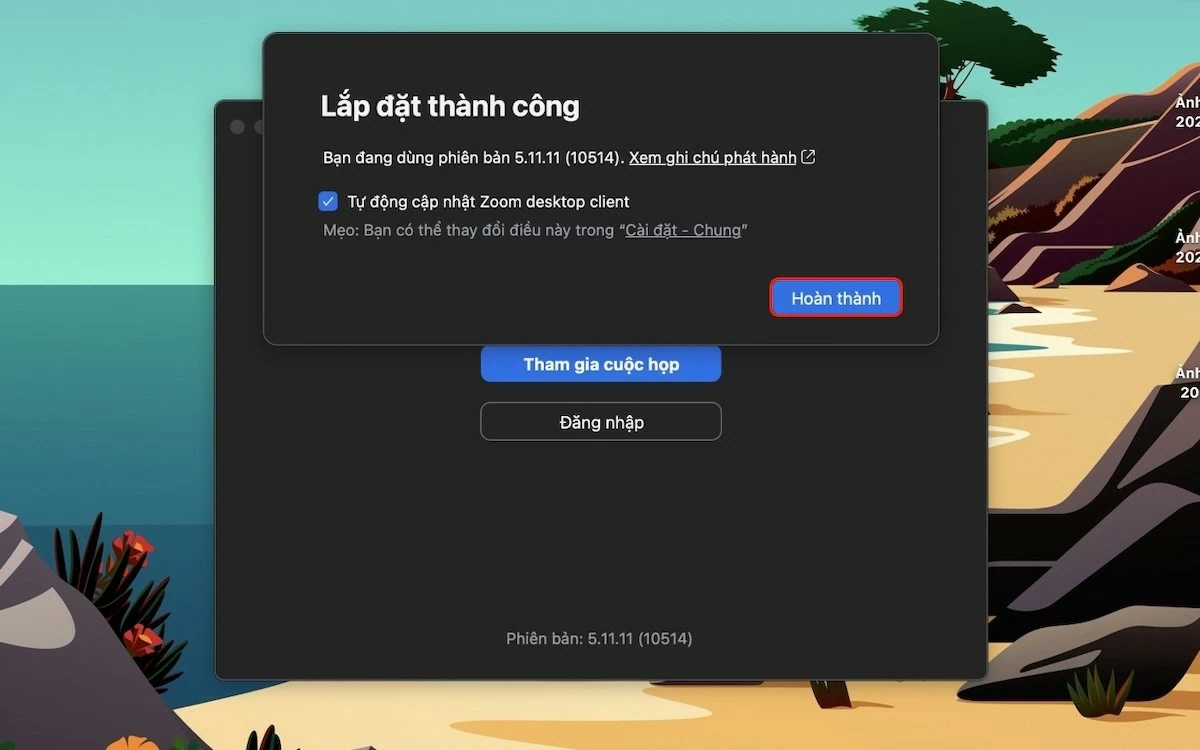
ধাপ ৫: ইনস্টলেশন সম্পূর্ণ হলে, "Close"-এ ক্লিক করুন এবং তারপর "Finish" নির্বাচন করুন।
 |
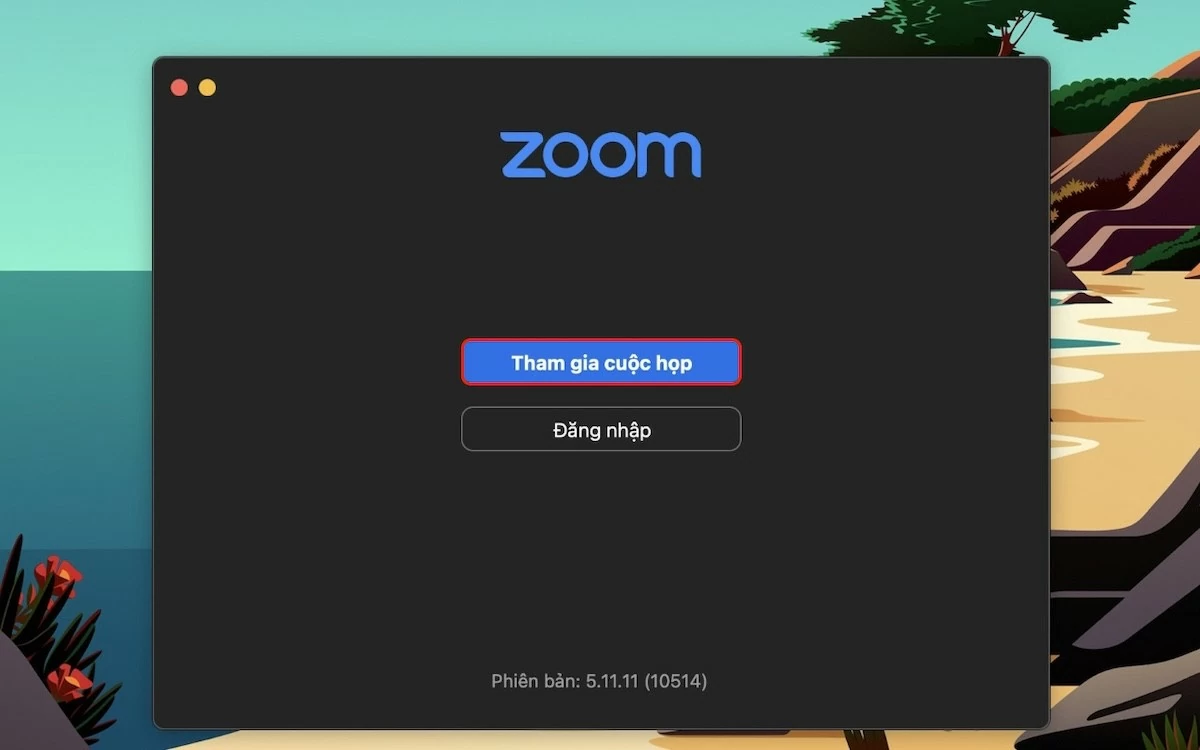
ধাপ ৬: আপনি আপনার ম্যাকবুকে সফলভাবে জুম ডাউনলোড করেছেন। এখনই আপনার অনলাইন মিটিং বা ক্লাস শুরু করতে 'জয়েন মিটিং'-এ ক্লিক করুন!
 |
উপরে ম্যাকবুকে জুম ইনস্টল করার একটি নির্দেশিকা এবং এর প্রধান বৈশিষ্ট্যগুলো দেওয়া হলো। আশা করি, আপনি সফলভাবে জুম ডাউনলোড করে সহজেই অনলাইন মিটিংয়ে অংশগ্রহণ করতে পারবেন।
[বিজ্ঞাপন_২]
উত্স: https://baoquocte.vn/cach-cai-dat-zoom-บน-macbook-cuc-don-gian-va-nhanh-chong-287280.html





![[ছবি] প্রধানমন্ত্রী লে মিন হুং বিজ্ঞান ও প্রযুক্তি উন্নয়ন এবং উদ্ভাবন বিষয়ক বিশেষ অধিবেশনে সভাপতিত্ব করছেন।](https://vphoto.vietnam.vn/thumb/1200x675/vietnam/resource/IMAGE/2026/06/23/1782207872934_ndo_br_dsc-1724-jpg.webp)