

নিম্নলিখিত পদক্ষেপগুলো আপনার আইপ্যাডের অবশিষ্ট স্টোরেজ স্পেসকে সর্বোচ্চভাবে ব্যবহার করতে সাহায্য করবে; এমন একটি পদ্ধতি বেছে নিন যা আপনার জন্য এবং আপনার আইপ্যাডের আয়ুষ্কালের জন্য সবচেয়ে উপযুক্ত।
অপ্রয়োজনীয় অ্যাপগুলো আনইনস্টল করুন।
স্টোরেজ পুনরুদ্ধারের জন্য এটিকে সবচেয়ে সহজ ও সরল উপায় হিসেবে বিবেচনা করা হয়। কিছুটা সময় নিয়ে আপনার আইপ্যাডের অ্যাপগুলো বাছাই করুন এবং নিশ্চিত করুন যে প্রয়োজনীয় অ্যাপগুলোকে অগ্রাধিকার দিয়ে গুরুত্বপূর্ণ স্থানে রাখা হয়েছে।
যেসব অ্যাপ আপনি খুব কম বা একেবারেই ব্যবহার করেন না, সেগুলো স্টোরেজের জায়গা নষ্ট হওয়া থেকে বাঁচাতে নির্দ্বিধায় আনইনস্টল করে দিন। আনইনস্টল করতে, আপনি যে অ্যাপটি মুছতে চান তার আইকনটি চেপে ধরে রাখুন। কয়েকটি অপশন আসবে; প্রক্রিয়াটি সম্পন্ন করতে "Delete app" => "Delete" নির্বাচন করুন ।
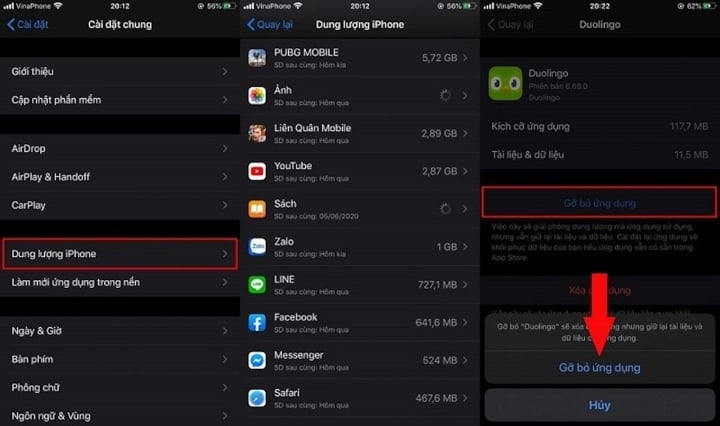
আপনার আইপ্যাডের অ্যাপগুলো গুছিয়ে নিতে কিছুটা সময় নিন এবং নিশ্চিত করুন যে প্রয়োজনীয় অ্যাপগুলো অগ্রাধিকার পেয়ে সহজে চোখে পড়ে এমন জায়গায় রাখা হয়েছে।
সাফারি ব্রাউজারের ইতিহাস মুছে ফেলুন
আপনার সাফারি ব্রাউজারের হিস্ট্রি মুছে ফেললে বেশ খানিকটা জায়গা খালি হবে। সেটিংস-এ যান > সাফারি নির্বাচন করুন > ‘ক্লিয়ার হিস্ট্রি অ্যান্ড ওয়েবসাইট ডেটা’- তে ট্যাপ করুন।
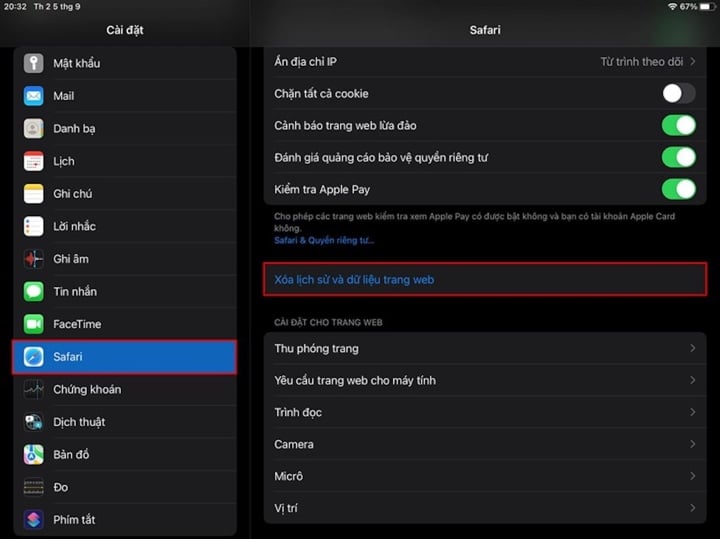
বার্তা সংরক্ষণের সেটিংস কাস্টমাইজ করুন।
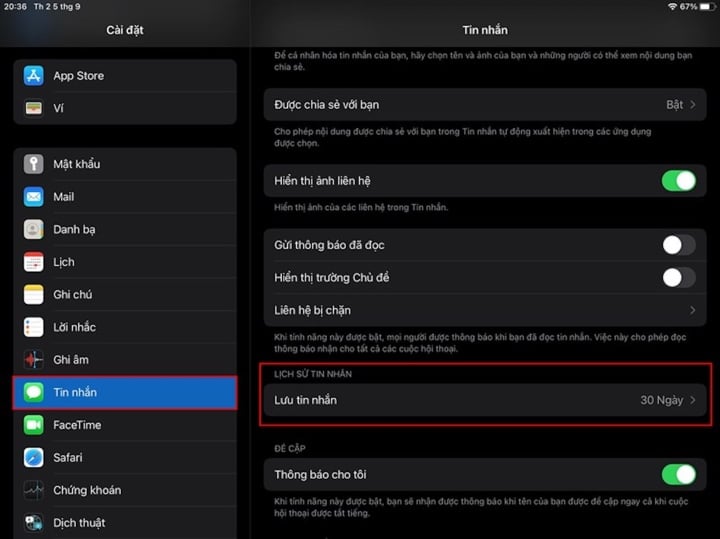
iMessage-এর মাধ্যমে বার্তা পাঠানো খুবই প্রচলিত, কিন্তু আপনার এটাও জানা উচিত যে অতিরিক্ত বার্তা জমা করলে তা দ্রুত আপনার মেমরি পূর্ণ করে ফেলতে পারে। কীভাবে এর মোকাবিলা করবেন, তা এখানে বলা হলো।
ধাপ ১: সেটিংস- এ যান > মেসেজ নির্বাচন করুন > সেভ মেসেজ-এ ট্যাপ করুন।
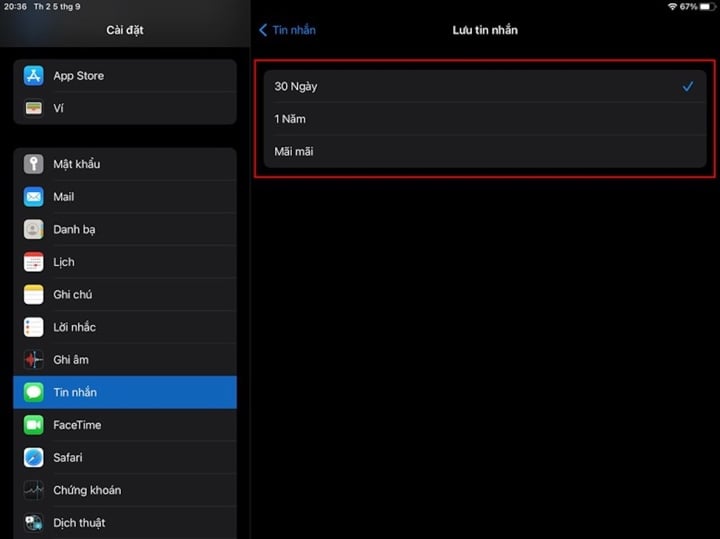
ধাপ ২: বার্তা সংরক্ষণের সময় নির্ধারণ করুন। "চিরকাল " বিকল্পটি নির্বাচন করবেন না, কারণ এটি বার্তা মুছে যাওয়া রোধ করবে এবং মেমরি দ্রুত ভরে যাবে।
অব্যবহৃত গেম এবং পুরোনো পডকাস্টগুলো মুছে ফেলুন।
আরও জায়গা খালি করার আরেকটি উপায় হলো, যে গেমগুলো আপনি খুব কম ব্যবহার করেন সেগুলো ডিলিট করে দেওয়া। কিছু গেম তাদের গ্রাফিক্সের চাহিদার কারণে প্রচুর স্টোরেজ এবং ডেটা ব্যবহার করে। একইভাবে, যদি আপনার শোনার জন্য পডকাস্ট ডাউনলোড করার অভ্যাস থাকে, কিন্তু সময়ের সাথে সাথে সেগুলোর কথা ভুলে গিয়ে থাকেন...
অনুগ্রহ করে এগুলোর মধ্যে কয়েকটি মুছে দিন, কারণ একটি ৩০ মিনিটের পডকাস্ট ২৫ মেগাবাইট পর্যন্ত জায়গা নিতে পারে। পডকাস্ট মুছে ফেলার জন্য, কেবল তিনটি ডটে ট্যাপ করুন => ডিলিট বাটনটি নির্বাচন করুন।
আগে থেকে ইনস্টল করা অ্যাপগুলো সরিয়ে ফেলুন।
সাধারণত, ফোন কেনার সময় আপনি ডেভেলপারের তৈরি কিছু প্রি-ইনস্টলড অ্যাপ দেখতে পান এবং আইফোনও এর ব্যতিক্রম নয়। তবে, অতীতে ব্যবহারকারীরা আইফোন থেকে প্রি-ইনস্টলড অ্যাপ ডিলিট করতে পারতেন না, কিন্তু iOS 11 এবং এর পরবর্তী আপডেটগুলোর মাধ্যমে এখন সেগুলো রিমুভ করা যায়।
তবে, বাস্তবে আপনি অ্যাপটি শুধু লুকাচ্ছেন, পুরোপুরি মুছে ফেলছেন না। শুধু ডেটা মুছে যায়, অ্যাপটি নিজে থেকে যায়। অ্যাপ ডেটা মুছে ফেললে আপনার ডিভাইসের স্টোরেজের একটি উল্লেখযোগ্য পরিমাণ জায়গাও সাশ্রয় হয়।
মেমরি পুনরুদ্ধার করতে ফ্যাক্টরি সেটিংস রিস্টোর করুন।
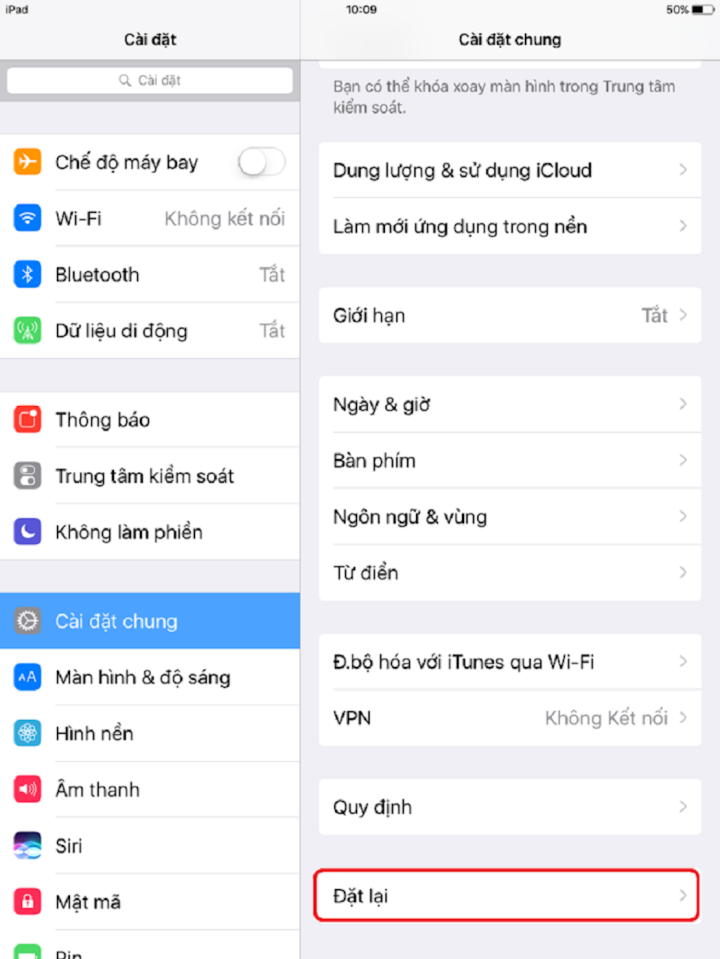
স্টোরেজ স্পেস খালি করার জন্য এটি সবচেয়ে সুবিধাজনক সমাধান। তবে, এই সমাধানটি আপনার ব্যবহৃত কিছু সেটিংস এবং ডেটা মুছে ফেলবে। তাই, এই পদ্ধতিটি ব্যবহার করার জন্য, আপনাকে প্রথমে আপনার ডেটা ব্যাক আপ করতে হবে, তারপর একটি ফ্যাক্টরি রিসেট করতে হবে। রিসেট করার পর, আপনার আইপ্যাড তার আসল অবস্থায় ফিরে আসবে। এই পদ্ধতিটি উল্লেখযোগ্য পরিমাণ স্টোরেজ স্পেস খালি করে। এটি করার জন্য, সেটিংস- এ যান, জেনারেল , রিসেট , ইরেজ অল কন্টেন্ট এবং সেটিংস নির্বাচন করুন।
অপ্রয়োজনীয় ছবিগুলো মুছে ফেলুন।
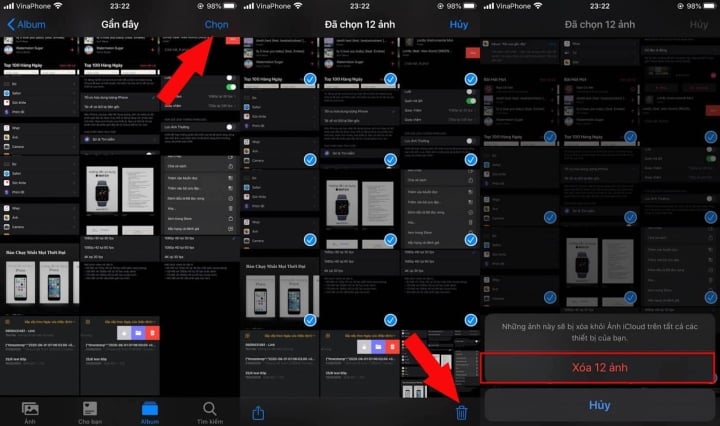
বেশিরভাগ আইফোনে ফটো লাইব্রেরি হলো অন্যতম বৃহত্তম স্টোরেজ স্পেস, তাই উল্লেখযোগ্য পরিমাণ স্টোরেজ স্পেস খালি করার জন্য নিয়মিতভাবে অনাকর্ষণীয় বা গুরুত্বহীন ছবি মুছে ফেলা অপরিহার্য।
লাইব্রেরি => অ্যালবাম-এ যান => যে ছবিগুলো মুছতে চান , সেগুলো বেছে নিন => মুছে ফেলার জন্য ট্র্যাশ ক্যান আইকনে ট্যাপ করুন।
ফটো স্ট্রিম বন্ধ করুন
ফটো স্ট্রিম ফিচারটি আপনার সমস্ত iOS ডিভাইসে স্বয়ংক্রিয়ভাবে সবচেয়ে সাম্প্রতিক ১,০০০টি ছবি সিঙ্ক করে। এর মানে হলো, এটি দ্বিগুণ সংখ্যক ছবি সংরক্ষণ করে (গড়ে ১ জিবির বেশি)। আপনি যদি আপনার আইফোন থেকে তোলা ছবি আপনার আইপ্যাডে শেয়ার করতে না চান, তবে এই ফিচারটি অপ্রয়োজনীয়। সেটিংসে, ফটো ও ক্যামেরা (Photo & Camera) নির্বাচন করুন এবং মাই ফটো স্ট্রিম (My Photo Stream) বন্ধ করে দিন।
অ্যাপল আইক্লাউড ড্রাইভ অ্যাপ ব্যবহার করে কীভাবে আইপ্যাডের স্টোরেজ খালি করবেন।
আইক্লাউড ড্রাইভ হলো এমন একটি জায়গা যেখানে আপনার আইপ্যাড ব্যাকআপ সংরক্ষণ করে এবং এটি আইক্লাউড ফটো লাইব্রেরির জন্যও ব্যবহৃত হয়। প্রত্যাশিতভাবেই, বেশিরভাগ ক্লাউড-সক্ষম আইপ্যাড অ্যাপের জন্য আইক্লাউড ড্রাইভ একটি ভালো ও বহুমুখী স্টোরেজ সমাধান। এটি আইপ্যাডের ডিএনএ-র সঙ্গেই অঙ্গাঙ্গীভাবে জড়িত, তাই এটি একটি ভালো ও সর্বাঙ্গীণ সমাধান। আইক্লাউড ড্রাইভে সমন্বিত ম্যাক ফাইন্ডার অ্যাপটি আপনাকে আপনার পছন্দের প্রায় যেকোনো ফাইল সংরক্ষণ করার সুযোগ দেয়।
আইক্লাউড-প্রদত্ত পরিষেবাগুলো ব্যবহারকারীদের সাধারণ ডেটা ফাইল যোগ করতে, মুছে ফেলতে এবং সিঙ্ক করতে দেয়। উইন্ডোজ ব্যবহারকারীরা অন্যান্য অফিসিয়াল অ্যাপ্লিকেশন ব্যবহার করে আইক্লাউড ড্রাইভের সাথে সিঙ্ক করতে পারেন এবং আইওয়ার্ক অ্যাপ্লিকেশনগুলো ব্যবহার করার জন্য আইক্লাউড ওয়েবসাইটে প্রবেশ করতে পারেন।
আইক্লাউড ব্যবহারকারীদের ৫ জিবি বিনামূল্যে স্টোরেজ দেয়; তবে, আপনি যদি আইক্লাউডে আরও ডেটা ব্যাক আপ করতে চান, তাহলে আপনার আরও জায়গার প্রয়োজন হবে। কিন্তু অন্যান্য প্রদানকারীদের তুলনায় আইক্লাউডের মূল্য অনেক বেশি প্রতিযোগিতামূলক এবং যুক্তিসঙ্গত।
iMyFone Umate এর সাথে স্টোরেজ অপ্টিমাইজ করুন
উপরের বিনামূল্যের টিপসগুলো যদি আপনার কাজে না আসে, তাহলে আপনি iMyFone Umate নামের একটি থার্ড-পার্টি অ্যাপ ব্যবহার করতে পারেন। এটি ম্যাকবুক এবং উইন্ডোজ উভয়ের জন্যই একটি অ্যাপ যা আপনার আইপ্যাডের অনেকটা স্টোরেজ স্পেস খালি করতে সাহায্য করে।
অ্যাপটি ডাউনলোড করুন এবং একটি ইউএসবি ক্যাবল ব্যবহার করে আপনার ল্যাপটপকে আইপ্যাডের সাথে সংযুক্ত করুন। অ্যাপটি আপনাকে দেখাবে কোন কোন অ্যাপ টেম্পোরারি ফাইল, জাঙ্ক ফাইল, ফটো, বড় ফাইল এবং (বাছাই করে) আনইনস্টল করা যায় এমন অ্যাপগুলো মুছে দিয়ে স্টোরেজের জায়গা খালি করতে পারে।
এই অ্যাপটির বিশেষত্ব হলো, এটি ছবিগুলোকে পুরোপুরি মুছে ফেলার পরিবর্তে কম্প্রেস করে। অ্যাপটি আপনার কম্পিউটার বা পিসিতে মূল ছবিগুলোর ব্যাকআপ নেবে এবং তারপর জায়গা খালি করার জন্য আপনার পুরো লাইব্রেরিটি কম্প্রেস করবে।
আপনার আইপ্যাডের মেমোরি খালি করার কিছু উপায় উপরে দেওয়া হলো। আশা করি, এগুলো আপনার কাজে লাগবে।
থান হোয়া (সংকলিত)
উপকারী
আবেগ
সৃজনশীল
অনন্য
ক্রোধ
[বিজ্ঞাপন_২]
উৎস
![[ছবি] হো চি মিন সিটি কর্তৃক পুনরুদ্ধারের জন্য বিবেচিত ৫.৫ হেক্টরেরও বেশি আয়তনের ভূমি এলাকার বর্তমান অবস্থা।](https://vphoto.vietnam.vn/thumb/1200x675/vietnam/resource/IMAGE/2026/04/15/1776245690095_1-3102-8409-jpg.webp)
![[ছবি] ভূমি অধিগ্রহণ সম্পন্ন হওয়ার পর তাম ত্রিন-গিয়াই ফং সংযোগকারী সড়ক অংশের সার্বিক চিত্র।](https://vphoto.vietnam.vn/thumb/1200x675/vietnam/resource/IMAGE/2026/04/15/1776245679644_ndo_br_dji-0195-jpg.webp)
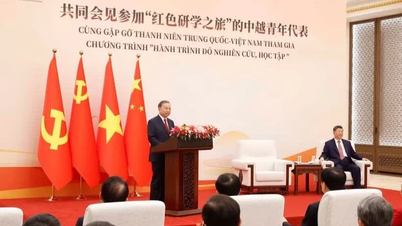
![[ছবি] সাধারণ সম্পাদক ও সভাপতি তো লাম এবং সাধারণ সম্পাদক ও সভাপতি শি জিনপিং উভয় দেশের যুবকদের সাথে সাক্ষাৎ করছেন।](https://vphoto.vietnam.vn/thumb/1200x675/vietnam/resource/IMAGE/2026/04/15/1776245687540_vna-potal-tong-bi-thu-chu-tich-nuoc-to-lam-va-tong-bi-thu-chu-tich-nuoc-tap-can-binh-gap-go-thanh-nien-hai-nuoc-8702371-jpg.webp)
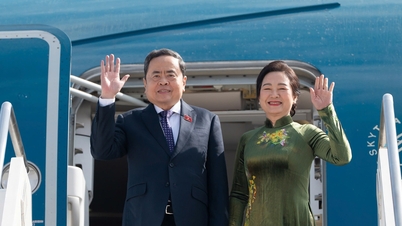
![[ছবি] জাতীয় সংসদের চেয়ারম্যান ত্রান থান মান ইতালি সফর শেষে আইপিইউ-১৫২ এর উদ্দেশে রওনা হয়েছেন।](https://vphoto.vietnam.vn/thumb/1200x675/vietnam/resource/IMAGE/2026/04/15/1776253436109_vna-potal-chu-tich-quoc-hoi-ket-thuc-tham-chinh-thuc-italy-len-duong-du-ipu-152-tai-tho-nhi-ky-8702876-7969-jpg.webp)
![[ছবি] সাধারণ সম্পাদক ও সভাপতি তো লাম ও তাঁর স্ত্রী এবং সাধারণ সম্পাদক ও সভাপতি শি জিনপিং ও তাঁর স্ত্রী একটি চা-চক্রে অংশগ্রহণ করছেন।](https://vphoto.vietnam.vn/thumb/1200x675/vietnam/resource/IMAGE/2026/04/15/1776245678527_vna-potal-tong-bi-thu-chu-tich-nuoc-to-lam-va-phu-nhan-cung-tong-bi-thu-chu-tich-nuoc-tap-can-binh-va-phu-nhan-du-tiec-tra-8702812-9829-jpg.webp)
![[ছবি] ‘পিপল উই মিট’ আলোকচিত্র প্রদর্শনীতে প্রতিটি মুহূর্ত ক্যামেরাবন্দী করা।](https://vphoto.vietnam.vn/thumb/1200x675/vietnam/resource/IMAGE/2026/04/15/1776245695648_1-8944-jpg.webp)











![[ছবি] জাতীয় সংসদের চেয়ারম্যান ত্রান থান মান আইপিইউ-১৫২-এ যোগ দিতে তুরস্কে পৌঁছেছেন।](https://vphoto.vietnam.vn/thumb/1200x675/vietnam/resource/IMAGE/2026/04/15/1776261003665_tnk10-jpg.webp)
![[ছবি] সাধারণ সম্পাদক, রাষ্ট্রপতি ও তাঁর স্ত্রী ভিয়েতনামি-চীনা মৈত্রী নেতাদের সঙ্গে সাক্ষাৎ করছেন।](https://vphoto.vietnam.vn/thumb/1200x675/vietnam/resource/IMAGE/2026/04/15/1776264829725_vna-potal-tong-bi-thu-chu-tich-nuoc-to-lam-gap-mat-nhan-sy-huu-nghi-viet-nam-trung-quoc-8703641-3130-jpg.webp)
![[ছবি] জাতীয় সংসদের চেয়ারম্যান ত্রান থান মান আইপিইউ-১৫২ এর উদ্বোধনী অধিবেশনে অংশগ্রহণ করছেন।](https://vphoto.vietnam.vn/thumb/1200x675/vietnam/resource/IMAGE/2026/04/16/1776277863731_ctqh5-jpg.webp)
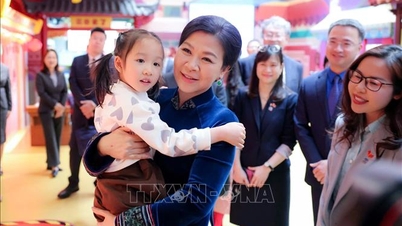
![[ছবি] শ্রীমতী নগো ফুয়ং লি শ্রীমতী পেং লি ইউয়ানের সাথে সাক্ষাৎ ও মতবিনিময় করছেন।](https://vphoto.vietnam.vn/thumb/1200x675/vietnam/resource/IMAGE/2026/04/16/1776277858080_phu-nhan-1-jpg.webp)
![[ছবি] রাতে আমার ছেলে: আকাশগঙ্গা ছায়াপথের মাঝে এক হাজার বছরের পুরনো ঐতিহ্যবাহী স্থান](https://vphoto.vietnam.vn/thumb/1200x675/vietnam/resource/IMAGE/2026/04/15/1776261039184_ndo_br_chon6-jpg.webp)






































মন্তব্য (0)