

এই সমস্যার সমাধানে, গুগল ম্যাপস একটি অফলাইন ফিচার তৈরি করেছে, যার মাধ্যমে ব্যবহারকারীরা ইন্টারনেট সংযোগ ছাড়াই সহজে ম্যাপ ব্যবহার করতে পারেন। এভাবে ম্যাপ ব্যবহার করার জন্য, আপনি এই ধাপগুলো অনুসরণ করতে পারেন:
১. অফলাইন মানচিত্র ডাউনলোড করুন
গুগল ম্যাপস অ্যাপটি খুলুন
আপনার মোবাইল ফোনে গুগল ম্যাপসের সর্বশেষ সংস্করণটি ব্যবহার করছেন কিনা, তা নিশ্চিত করুন। আপনি গুগল প্লে স্টোর বা অ্যাপ স্টোর থেকে অ্যাপটি যাচাই ও আপডেট করতে পারেন।
অবস্থান অনুসন্ধান করুন
আপনি যে স্থান বা এলাকায় যেতে চলেছেন বা যাওয়ার পরিকল্পনা করছেন, তা খুঁজে বের করতে সার্চ বারটি ব্যবহার করুন।
মানচিত্রটি ডাউনলোড করুন
কোনো স্থান অনুসন্ধান করার পর, সেটিংস মেনু থেকে 'ডাউনলোড ম্যাপ অফলাইন' বিকল্পটি নির্বাচন করুন, অথবা স্থানের নামে ট্যাপ করে 'ডাউনলোড অফলাইন' নির্বাচন করুন। আপনি আপনার ডিভাইসে ডাউনলোড ও সংরক্ষণ করতে চান এমন মানচিত্রের এলাকাটি বেছে নিতে পারেন।
নিশ্চিত করুন এবং সম্পূর্ণ হওয়ার জন্য অপেক্ষা করুন
ডাউনলোড নিশ্চিত করুন এবং এটি সম্পূর্ণ হওয়া পর্যন্ত অপেক্ষা করুন। মানচিত্র এলাকার আকার এবং ডাউনলোডের সময় আপনার ইন্টারনেট সংযোগের গতির উপর নির্ভর করে ডাউনলোডের সময় পরিবর্তিত হতে পারে।
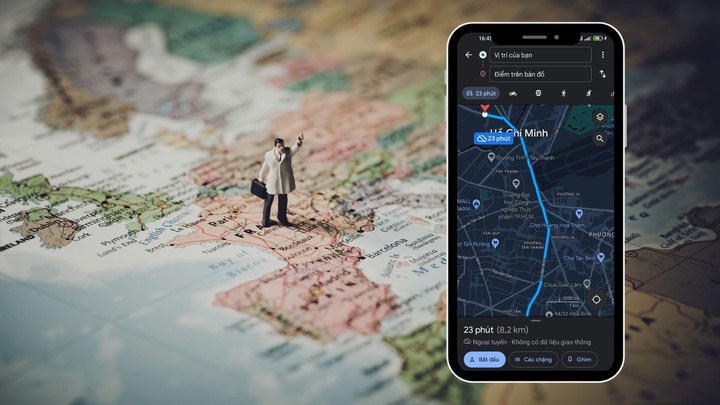
ইন্টারনেট সংযোগ ছাড়াই কীভাবে গুগল ম্যাপস ব্যবহার করবেন
২. অফলাইন মানচিত্র ব্যবহার করুন।
ম্যাপগুলো ডাউনলোড করার পর, আপনি ইন্টারনেট সংযোগ ছাড়াও সেগুলো ব্যবহার করতে পারবেন। ম্যাপ ব্রাউজিং এবং নেভিগেশন ফিচারগুলো স্বাভাবিকভাবে কাজ করবে; তবে, লাইভ ট্র্যাফিক আপডেট এবং নির্দিষ্ট স্থান অনুসন্ধানের মতো কিছু ফিচার অফলাইনে উপলব্ধ নাও হতে পারে।
পথ খুঁজে বের করুন
ইন্টারনেট সংযোগ ছাড়াও, ডাউনলোড করা ম্যাপ ডেটা ব্যবহার করে আপনি পথ খুঁজে নিতে পারবেন। অ্যাপটি খুলুন, আপনার শুরুর এবং গন্তব্যস্থল লিখুন, এবং তারপর "Get directions" নির্বাচন করুন। গুগল ম্যাপস আপনাকে পথ দেখানোর জন্য অফলাইন ডেটা ব্যবহার করবে।
নেভিগেশন
অফলাইন ম্যাপ ডাউনলোড করার পরেও নেভিগেশন কাজ করবে। তবে, আপনার বর্তমান অবস্থান নির্ণয় করার জন্য ডিভাইসের জিপিএস সক্রিয় আছে কিনা তা নিশ্চিত করতে হবে।
৩. অফলাইন মানচিত্র ডেটা ব্যবস্থাপনা
মানচিত্রটি আপডেট করুন।
অফলাইন ম্যাপের ডেটা স্বয়ংক্রিয়ভাবে আপডেট হয় না, তাই আপনার এটি নিয়মিত পরীক্ষা করে আপডেট করা উচিত, বিশেষ করে যদি আপনার ঘন ঘন ব্যবহৃত এলাকাগুলিতে উল্লেখযোগ্য পরিবর্তন এসে থাকে। এটি করার জন্য, আপনি গুগল ম্যাপস সেটিংসে গিয়ে "অফলাইন এলাকা" (Offline areas) নির্বাচন করুন, এবং তারপরে "ম্যাপ আপডেট করুন" (Update maps) নির্বাচন করুন।
অপ্রয়োজনীয় মানচিত্রগুলো সরিয়ে ফেলুন।
আপনার ডিভাইসে স্টোরেজ সীমিত থাকলে, অপ্রয়োজনীয় অফলাইন ম্যাপগুলো মুছে ফেলুন। “অফলাইন এরিয়াস” বিভাগে যান, যে ম্যাপটি মুছতে চান সেটি নির্বাচন করুন এবং “ডিলিট” ট্যাপ করুন।
[বিজ্ঞাপন_২]
উৎস

































































































মন্তব্য (0)