

এই প্রবন্ধে পাওয়ারপয়েন্টে সহজ ও সুন্দরভাবে লিঙ্ক তৈরি করার বিস্তারিত নির্দেশনা দেওয়া হবে, যা আপনার উপস্থাপনাগুলিকে আরও পেশাদার এবং নমনীয় করে তুলবে।
 |
| পাওয়ারপয়েন্টে কীভাবে লিঙ্ক তৈরি করবেন |
হাইপারলিঙ্ক ব্যবহার করে পাওয়ারপয়েন্টে লিঙ্ক তৈরি করার নির্দেশাবলী।
পাওয়ারপয়েন্টে হাইপারলিঙ্কগুলি আপনাকে সহজেই ওয়েবসাইট, ফাইল, ইমেল বা অন্যান্য স্লাইডে লিঙ্ক তৈরি করতে দেয়। হাইপারলিঙ্ক ব্যবহার করে পাওয়ারপয়েন্টে কীভাবে দ্রুত এবং কার্যকরভাবে লিঙ্ক তৈরি করবেন তার একটি নির্দেশিকা নীচে দেওয়া হল।
স্লাইডের একটি লিঙ্ক তৈরি করুন।
ধাপ ১: লিঙ্ক তৈরি করার জন্য বস্তুটি নির্বাচন করুন, যা টেক্সট, ছবি, বোতাম, অথবা আকৃতি হতে পারে।
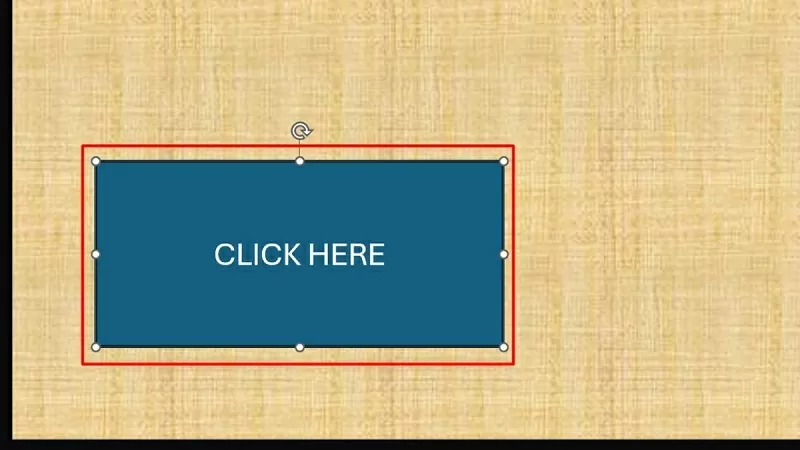 |
| আপনি যে বস্তুর লিঙ্ক তৈরি করতে চান তা নির্বাচন করুন। |
ধাপ ২: নির্বাচিত বস্তুর উপর ডান-ক্লিক করুন এবং লিঙ্ক/হাইপারলিঙ্ক নির্বাচন করুন (অথবা Ctrl + K টিপুন)।
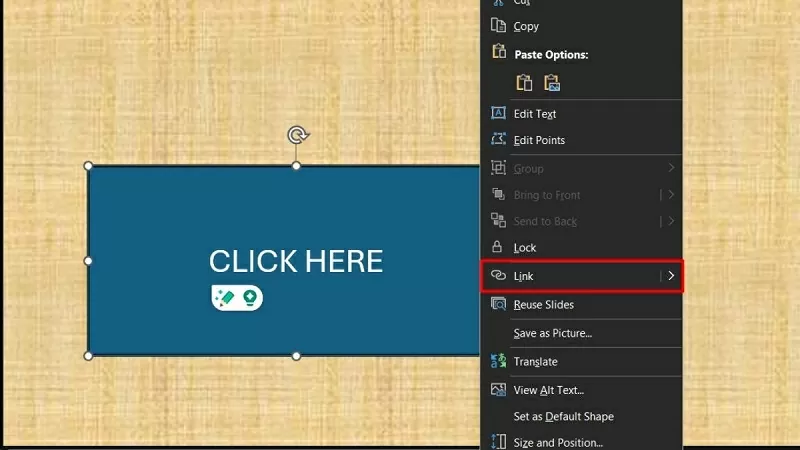 |
| লিঙ্ক/হাইপারলিঙ্ক নির্বাচন করুন |
ধাপ ৩: "হাইপারলিঙ্ক সন্নিবেশ করুন" উইন্ডোতে, "এই নথিতে স্থান" নির্বাচন করুন। তারপর, আপনি যে স্লাইডটি লিঙ্ক করতে চান তা নির্বাচন করুন এবং সম্পূর্ণ করতে "ঠিক আছে" ক্লিক করুন।
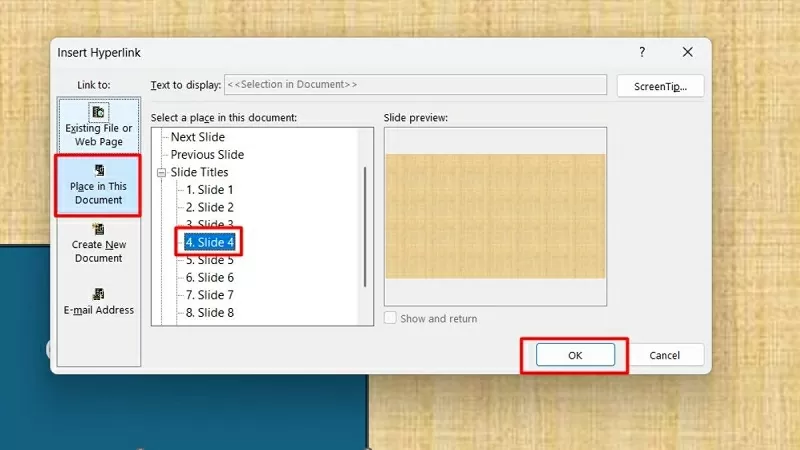 |
| "এই নথিতে রাখুন" বিকল্পে ক্লিক করুন। |
একটি ওয়েব অ্যাক্সেস লিঙ্ক তৈরি করুন
ধাপ ১: প্রথমে, আপনি যে বস্তুর লিঙ্ক তৈরি করতে চান তা নির্বাচন করুন, যা টেক্সট, ছবি, বোতাম, অথবা আকৃতি হতে পারে।
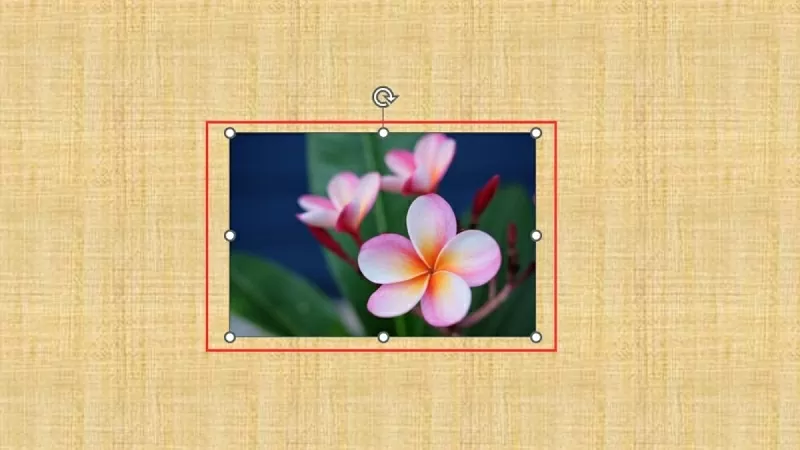 |
| আপনি যে বস্তুটি ওয়েবসাইটে লিঙ্ক করতে চান তা নির্বাচন করুন। |
ধাপ ২: এরপর, নির্বাচিত বস্তুর উপর ডান-ক্লিক করুন এবং Link/Hyperlink নির্বাচন করুন (অথবা Ctrl + K টিপুন)।
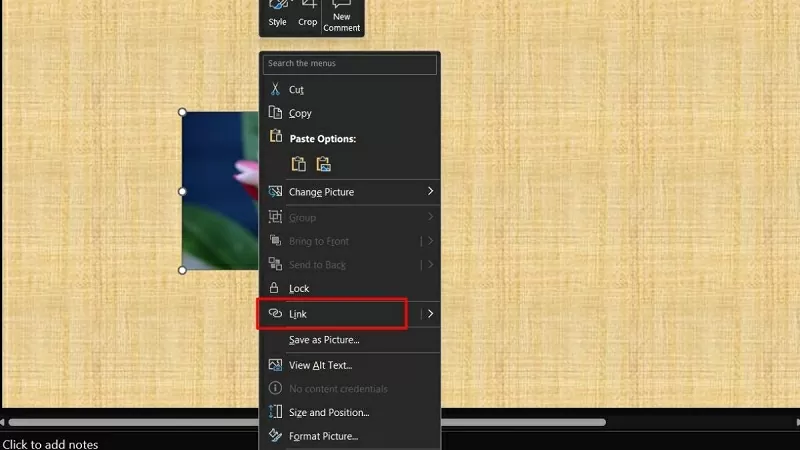 |
| লিঙ্ক/হাইপারলিঙ্ক নির্বাচন করুন |
ধাপ ৩: "হাইপারলিঙ্ক সন্নিবেশ করুন" উইন্ডোতে, "বিদ্যমান ফাইল বা ওয়েব পৃষ্ঠা" নির্বাচন করুন। তারপর, ঠিকানা ক্ষেত্রে ওয়েবসাইট ঠিকানাটি টাইপ করুন বা পেস্ট করুন এবং প্রক্রিয়াটি সম্পূর্ণ করতে "ঠিক আছে" ক্লিক করুন।
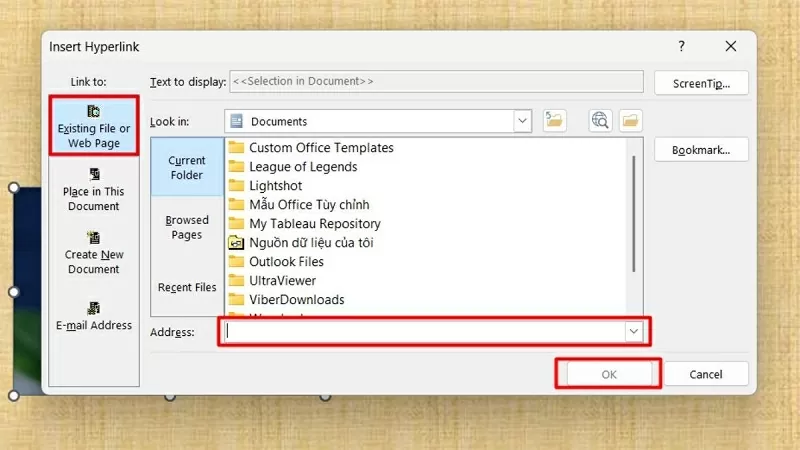 |
| বিদ্যমান ফাইল বা ওয়েব পৃষ্ঠা নির্বাচন করুন |
PowerPoint-এ একটি ফাইল খোলার জন্য দ্রুত একটি লিঙ্ক তৈরি করুন।
ধাপ ১: প্রথমে, আপনি যে বস্তুর লিঙ্ক তৈরি করতে চান তা নির্বাচন করুন, তা সে টেক্সট, ছবি, বোতাম, অথবা আকৃতি যাই হোক না কেন।
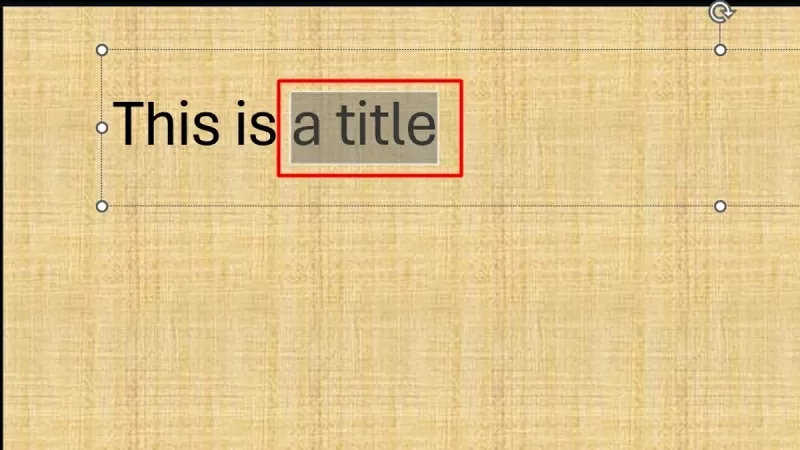 |
| আপনি যে বস্তুর লিঙ্ক তৈরি করতে চান তা নির্বাচন করুন। |
ধাপ ২: নির্বাচিত বস্তুর উপর ডান-ক্লিক করুন এবং Link/Hyperlink এ ক্লিক করুন (অথবা Ctrl + K টিপুন)।
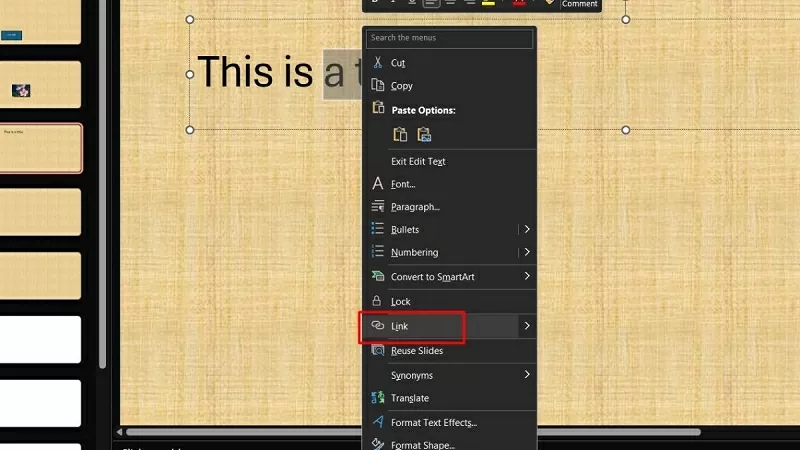 |
| লিঙ্ক/হাইপারলিঙ্কে ক্লিক করুন |
ধাপ ৩: "হাইপারলিঙ্ক সন্নিবেশ করুন" উইন্ডোতে, "বিদ্যমান ফাইল বা ওয়েব পৃষ্ঠা" নির্বাচন করুন। তারপর, "ফাইলের জন্য ব্রাউজ করুন" এ ক্লিক করুন এবং আপনি যে ফাইলটি লিঙ্ক করতে চান তা নির্বাচন করুন (পিডিএফ, ওয়ার্ড, এক্সেল, ইত্যাদি)।
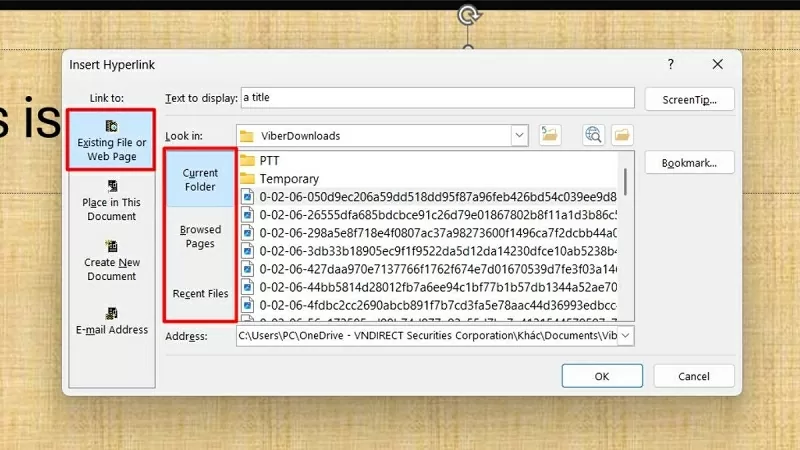 |
| বিদ্যমান ফাইল বা ওয়েব পৃষ্ঠা নির্বাচন করুন |
ঢোকানো লিঙ্কগুলি কীভাবে পরীক্ষা করবেন
আপনার প্রবেশ করানো লিঙ্কগুলি পরীক্ষা করার একটি সহজ এবং দ্রুত উপায় এখানে দেওয়া হল:
ধাপ ১: স্লাইডশো মোড চালু করতে F5 অথবা স্লাইডশো বোতাম টিপুন।
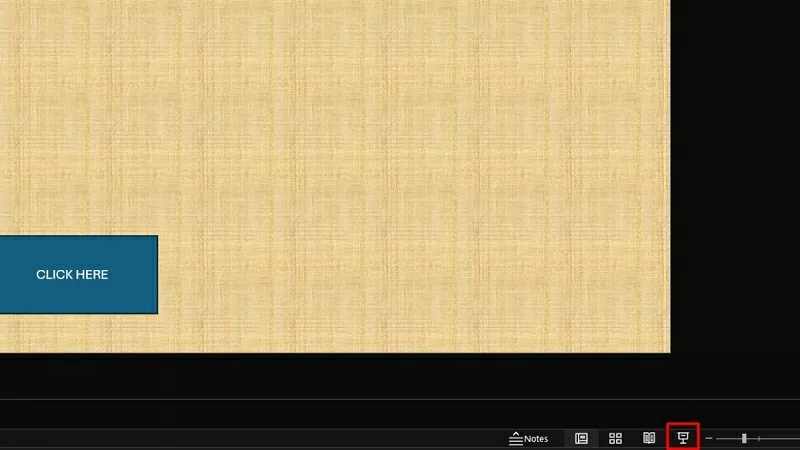 |
| স্লাইডগুলো দেখান এবং চেক করতে লিঙ্কে ক্লিক করুন। |
ধাপ ২: এরপর, লিঙ্কগুলি সঠিকভাবে কাজ করছে কিনা তা পরীক্ষা করার জন্য সেগুলিতে ক্লিক করুন। যদি লিঙ্কটি না খোলে বা কোনও ত্রুটি দেখায়, তাহলে অনুগ্রহ করে আবার URLটি পরীক্ষা করুন।
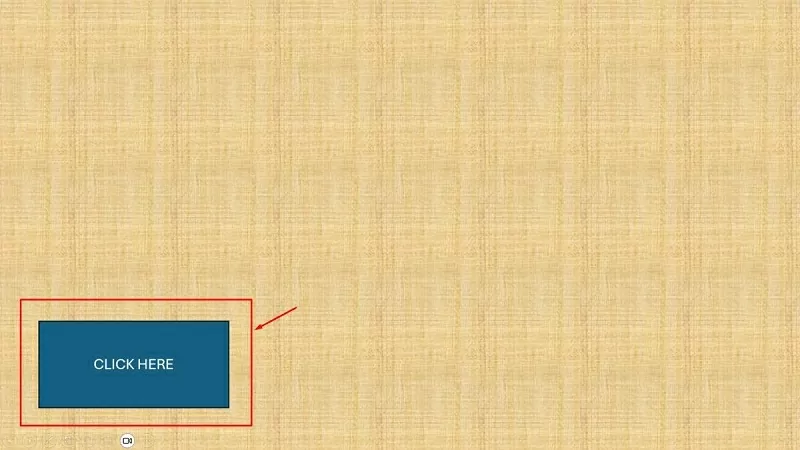 |
| চেক করতে লিঙ্কে ক্লিক করুন। |
ঢোকানো লিঙ্কগুলি কীভাবে সরাবেন
যদি আপনি ভুলবশত PowerPoint-এ ভুল লিঙ্ক তৈরি করে ফেলেন, তাহলে আপনার উপস্থাপনাকে আরও পরিষ্কার করার জন্য আপনি সেগুলি মুছে ফেলতে পারেন।
ধাপ ১: আপনি যে লিঙ্কটি মুছে ফেলতে চান সেটি (টেক্সট, ছবি, বোতাম, ইত্যাদি) নির্বাচন করুন।
 |
| যে বস্তু থেকে আপনি সন্নিবেশিত লিঙ্কটি সরাতে চান তা নির্বাচন করুন। |
ধাপ ২: এরপর, নির্বাচিত বস্তুর উপর ডান-ক্লিক করুন এবং "Remove Hyperlink" এ ক্লিক করুন। লিঙ্কটি সরানো হবে, কিন্তু বিষয়বস্তু (টেক্সট/ছবি) থেকে যাবে।
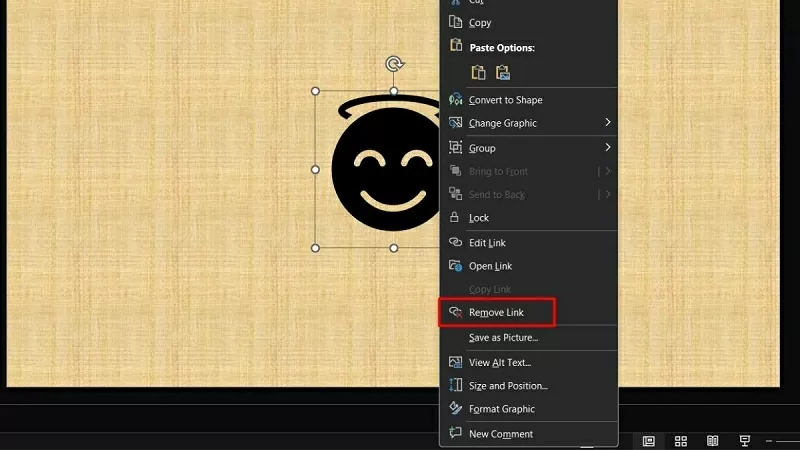 |
| হাইপারলিঙ্ক সরান এ ক্লিক করুন। |
উপরের প্রবন্ধে আপনাকে PowerPoint-এ সহজে এবং দ্রুত লিঙ্ক তৈরি করার পদ্ধতি সম্পর্কে বিস্তারিতভাবে নির্দেশনা দেওয়া হয়েছে। PowerPoint-এ হাইপারলিঙ্ক এবং স্লাইড লিঙ্ক ব্যবহার আপনার উপস্থাপনাগুলিকে আরও পেশাদার এবং নমনীয় করে তুলতে সাহায্য করে।
[বিজ্ঞাপন_২]
উৎস



























































































মন্তব্য (0)