

অ্যান্ড্রয়েডে দ্রুত পরিচিতি মুছে ফেলা আপনার পরিচিতিগুলি পরিচালনা করার জন্য একটি সহজ কিন্তু গুরুত্বপূর্ণ কৌশল। এই নিবন্ধটি আপনাকে আপনার অ্যান্ড্রয়েড পরিচিতি তালিকা থেকে কীভাবে সহজেই এবং সহজভাবে একটি একক পরিচিতি বা একাধিক ফোন নম্বর মুছে ফেলবেন সে সম্পর্কে নির্দেশনা দেবে।
 |
অ্যান্ড্রয়েডে পরিচিতি মুছে ফেলার ফলে তথ্য খুঁজে পাওয়া সহজ হয়। আপনার অ্যান্ড্রয়েড ফোনে পরিচিতিগুলি কীভাবে মুছবেন তার একটি বিস্তারিত নির্দেশিকা নীচে দেওয়া হল, তাই এটি দেখে নিন!
অ্যান্ড্রয়েডে কীভাবে সহজেই পরিচিতি মুছে ফেলা যায়
যখন আপনার অ্যান্ড্রয়েডে আপনার পরিচিতিগুলি পরিষ্কার করার প্রয়োজন হয়, তখন অপ্রয়োজনীয় পরিচিতিগুলি মুছে ফেলা একটি সহজ কাজ।
আপনার ফোনের পরিচিতিগুলি মুছুন।
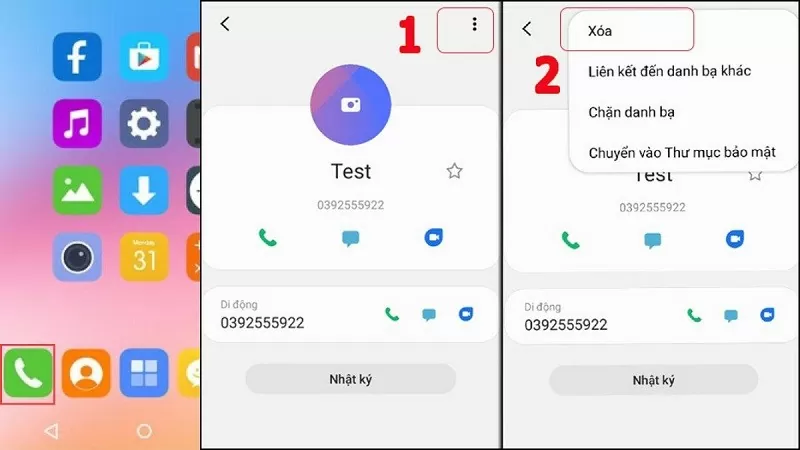
ধাপ ১: ফোন অ্যাপে ট্যাপ করুন এবং তারপর পরিচিতিগুলিতে যান।
ধাপ ২: তালিকায়, আপনি যে পরিচিতিকে সংরক্ষণাগারভুক্ত করতে চান না তার উপর ক্লিক করুন।
ধাপ ৩: স্ক্রিনের উপরের ডান কোণে তিন-বিন্দু আইকন (অথবা মেনু আইকন) ট্যাপ করুন এবং প্রদর্শিত মেনু থেকে মুছে ফেলুন নির্বাচন করুন। অবশেষে, মুছে ফেলা সম্পূর্ণ করতে কেবল নিশ্চিত করুন এ আলতো চাপুন।
 |
গুগলে সিঙ্ক করা পরিচিতিগুলি মুছুন।
এই ধাপগুলি অনুসরণ করে অ্যান্ড্রয়েডে গুগলের সাথে সিঙ্ক করা পরিচিতিগুলি মুছে ফেলা সহজ:
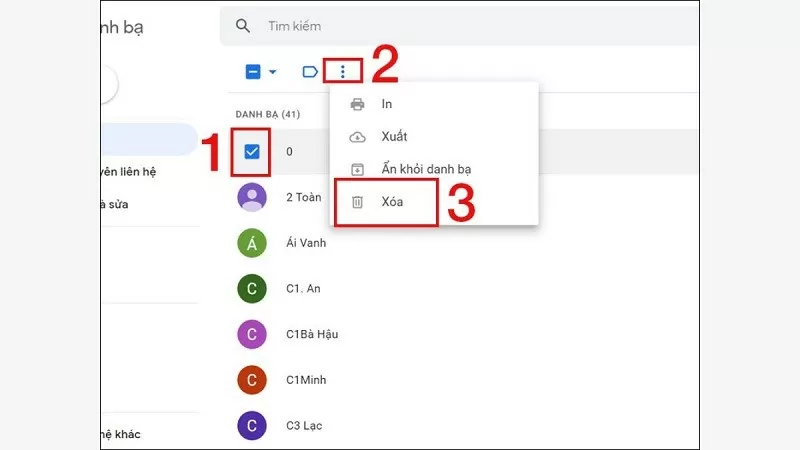
ধাপ ১: প্রথমে, আপনার ওয়েব ব্রাউজারে https://contacts.google.com পৃষ্ঠাটি অ্যাক্সেস করুন।
ধাপ ২: এখানে, আপনি যে নম্বরগুলি মুছতে চান তা নির্বাচন করুন। একসাথে একাধিক নম্বর নির্বাচন করতে, আপনি যে পরিচিতিগুলি মুছতে চান তার নামের পাশে ছোট বর্গাকার বাক্সটি চেক করুন।
ধাপ ৩: এরপর, তিন-বিন্দু আইকনে (অথবা মেনু আইকন) আলতো চাপুন এবং প্রদর্শিত মেনু থেকে মুছুন নির্বাচন করুন।
 |
আপনার অ্যান্ড্রয়েড ফোনের পরিচিতি থেকে ডুপ্লিকেট নম্বরগুলি মুছুন।
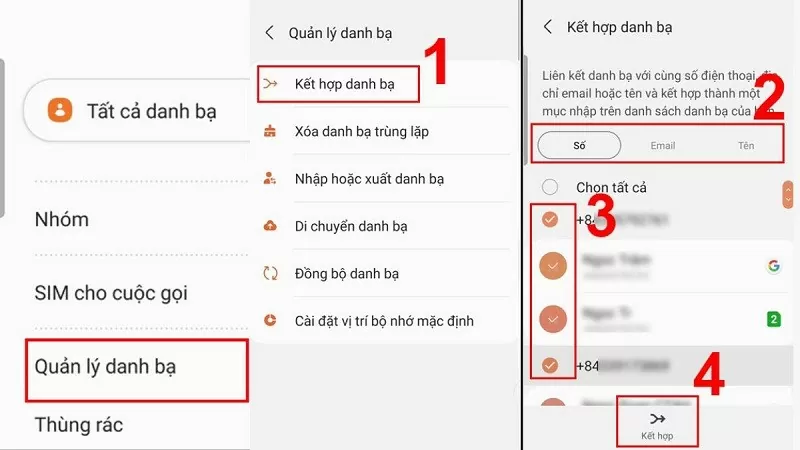
ধাপ ১: হোম স্ক্রিনে, Contacts অ্যাপে ট্যাপ করুন। তারপর, উপরের বাম কোণে তিনটি অনুভূমিক রেখা আইকন (অথবা মেনু আইকন) ট্যাপ করুন। এরপর, Contact Management অপশন অ্যাক্সেস করতে Manage Contacts নির্বাচন করুন।
ধাপ ২: পরিচিতি ব্যবস্থাপনা বিভাগে, পরিচিতি একত্রিত করুন বৈশিষ্ট্যটি নির্বাচন করুন। এরপর সিস্টেমটি স্বয়ংক্রিয়ভাবে নাম, ফোন নম্বর, বা ইমেলের মতো তথ্যের উপর ভিত্তি করে ডুপ্লিকেট নম্বরগুলি স্ক্যান করবে এবং প্রদর্শন করবে। এটি ব্যবহারকারীদের সহজেই ডুপ্লিকেট পরিচিতিগুলি খুঁজে পেতে উপযুক্ত ট্যাব নির্বাচন করতে দেয়।
ধাপ ৩: ডুপ্লিকেট পরিচিতি তালিকাভুক্ত হওয়ার পর, আপনি যে নম্বরগুলি মার্জ করতে চান তা নির্বাচন করুন। মার্জ বোতামে ক্লিক করুন, এবং ডুপ্লিকেট তথ্য একটি একক পরিচিতিতে একত্রিত হবে, যা আপনার পরিচিতি তালিকাকে আরও সুসংগঠিত করবে।
 |
অ্যান্ড্রয়েড ফোনে মুছে ফেলা পরিচিতিগুলি কীভাবে পুনরুদ্ধার করবেন।
কখনও কখনও ব্যবহারকারীরা ভুলবশত অ্যান্ড্রয়েডে পরিচিতি মুছে ফেলেন এবং যোগাযোগের তথ্য হারানো এড়াতে সেগুলি পুনরুদ্ধার করতে চান।
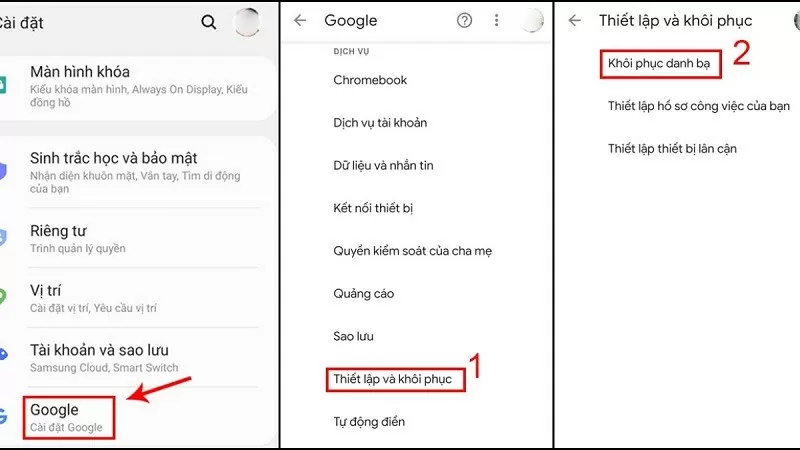
ধাপ ১: হোম স্ক্রিনে, সেটিংস অ্যাপটি খুঁজুন এবং নির্বাচন করুন।
ধাপ ২: গুগল বিভাগে, পরিষেবাগুলিতে ক্লিক করুন এবং তারপরে আপনার ডেটা পুনরুদ্ধার সেটিংস অ্যাক্সেস করতে সেটআপ এবং পুনরুদ্ধার নির্বাচন করুন।
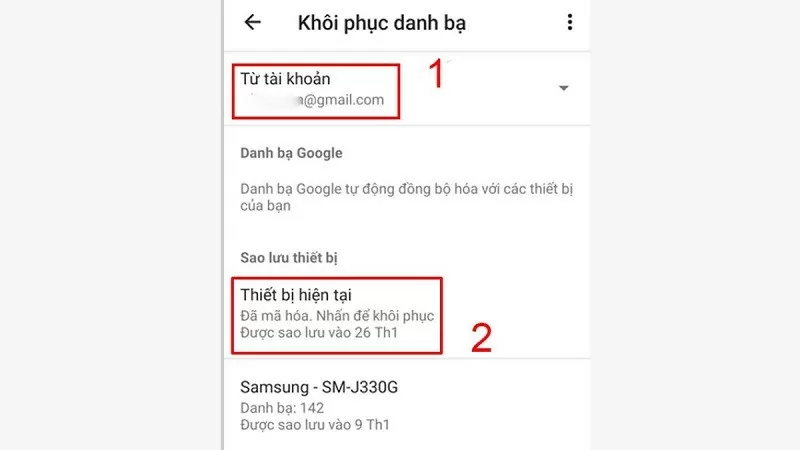
ধাপ ৩: বেশ কিছু অপশন আসবে; "পরিচিতি পুনরুদ্ধার করুন" নির্বাচন করুন। সিস্টেমটি আপনার ডিভাইসের সাথে লিঙ্ক করা Google অ্যাকাউন্টগুলি প্রদর্শন করবে। এখন, আপনি যে অ্যাকাউন্টগুলিতে পরিচিতিগুলি পুনরুদ্ধার করতে চান তা নির্বাচন করুন।
 |
ধাপ ৪: বর্তমান ডিভাইসে অথবা আপনার পরিচিতিগুলির ব্যাকআপ নেওয়া ডিভাইসে ট্যাপ করুন। অবশেষে, পুনরুদ্ধার করুন এ ট্যাপ করুন এবং প্রক্রিয়াটি সম্পূর্ণ হওয়ার জন্য অপেক্ষা করুন। স্ক্রিনে একটি সফল বার্তা উপস্থিত হলে, আপনার পরিচিতিগুলি পুনরুদ্ধার করা হবে।
 |
অ্যান্ড্রয়েডে পরিচিতি মুছে ফেলার এই সহজ পদ্ধতিগুলির সাহায্যে, আপনি সুবিধাজনকভাবে এবং দ্রুত আপনার পরিচিতিগুলি পরিচালনা করতে পারেন।
[বিজ্ঞাপন_২]
উৎস



















![[ছবি] প্রধানমন্ত্রী ফাম মিন চিন শিল্প ও বাণিজ্য খাতের ২০২৬ সালের কার্যাবলী বাস্তবায়ন সংক্রান্ত সম্মেলনে যোগদান করেছেন](/_next/image?url=https%3A%2F%2Fvphoto.vietnam.vn%2Fthumb%2F1200x675%2Fvietnam%2Fresource%2FIMAGE%2F2025%2F12%2F19%2F1766159500458_ndo_br_shared31-jpg.webp&w=3840&q=75)







































































মন্তব্য (0)