

ফোন স্যুইচ করার সময় অনেক ব্যবহারকারীর জন্য আইফোন থেকে অ্যান্ড্রয়েড ডিভাইসে ডেটা স্থানান্তর করা একটি সাধারণ উদ্বেগের বিষয়। যদি আপনি এখনও নিশ্চিত না হন যে এই দুটি অপারেটিং সিস্টেমের মধ্যে ডেটা কীভাবে স্থানান্তর করবেন, তাহলে নীচের নিবন্ধে আইফোন থেকে অ্যান্ড্রয়েডে ডেটা কীভাবে স্থানান্তর করবেন তার নির্দেশিকাটি দেখুন।
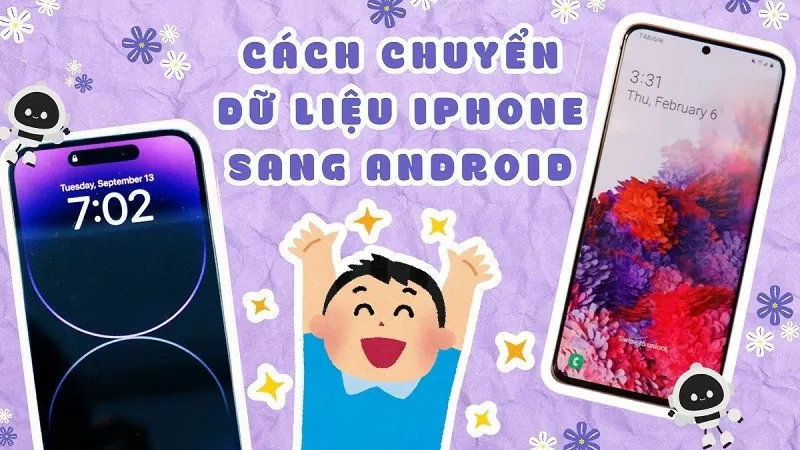 |
আইফোন থেকে অ্যান্ড্রয়েড ফোনে ডেটা স্থানান্তর করা এখন অনেক সহজ হয়ে গেছে। আপনি যদি ডেটা না হারিয়ে আইফোন ডেটা অ্যান্ড্রয়েডে কীভাবে স্থানান্তর করবেন তা শিখতে চান, তাহলে নীচের বিস্তারিত নির্দেশিকাটি দেখুন।
গুগল ড্রাইভের মাধ্যমে আইফোনের ডেটা অ্যান্ড্রয়েডে স্থানান্তর করুন
গুগল ড্রাইভ আপনাকে আপনার আইফোন থেকে গুরুত্বপূর্ণ তথ্য ক্লাউডে ব্যাকআপ করার সুযোগ দেয়। তারপর, আপনি সহজেই আপনার নতুন অ্যান্ড্রয়েড ডিভাইসে ফটো এবং ভিডিও সহ আপনার ডেটা ডাউনলোড করতে পারবেন।
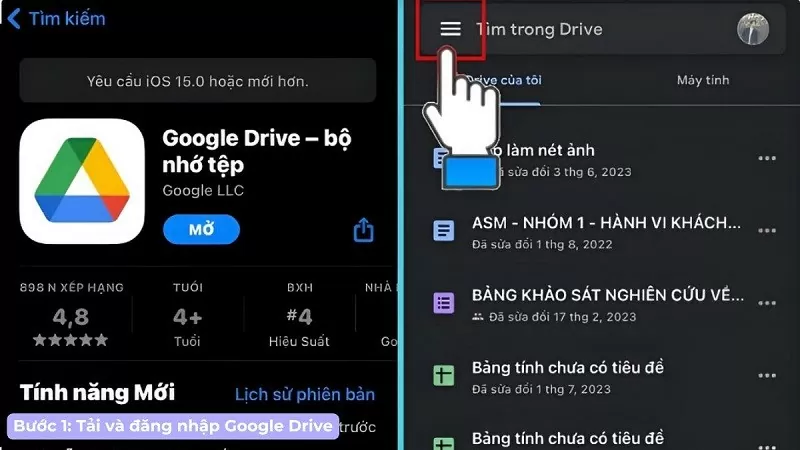
ধাপ ১: আপনার আইফোনে গুগল ড্রাইভ অ্যাপটি খুলুন এবং স্ক্রিনের উপরের বাম কোণে তিনটি লাইনে ট্যাপ করুন।
 |
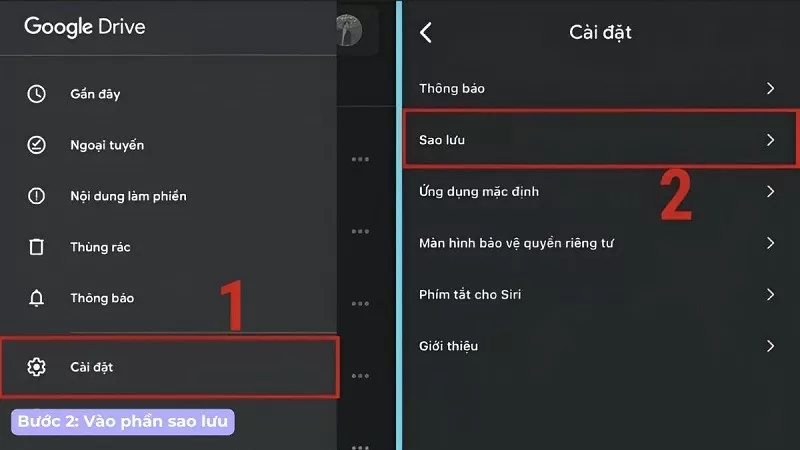
ধাপ ২: এরপর, আপনার ডেটা কাস্টমাইজ করতে "সেটিংস" এবং তারপর "ব্যাকআপ" নির্বাচন করুন।
 |
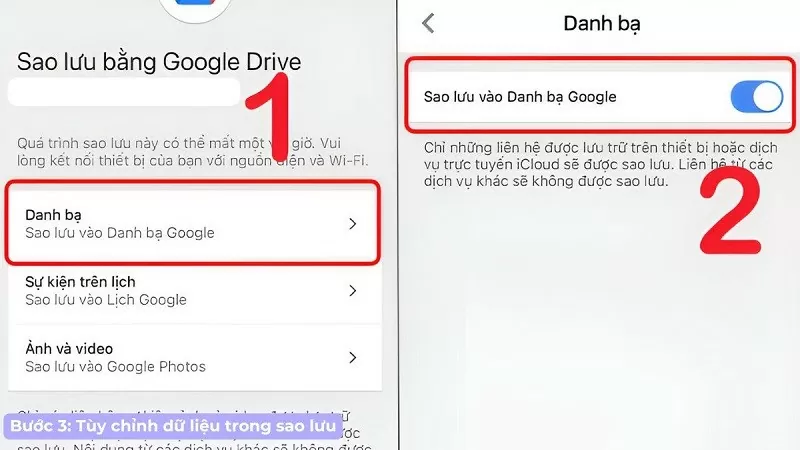
ধাপ ৩: এখন, আপনি যে ডেটা স্থানান্তর করতে চান তা নির্বাচন করুন। শুধুমাত্র আপনার ফোন বা iCloud এ সংরক্ষিত তথ্যের ব্যাক আপ নেওয়া যেতে পারে।
 |
ধাপ ৪: অবশেষে, "স্টার্ট ব্যাকআপ" বোতামে ট্যাপ করুন এবং অ্যাক্সেস দিতে "ঠিক আছে" নির্বাচন করুন। আপনার অ্যান্ড্রয়েড ফোনে, গুগল ড্রাইভ অ্যাপ খুলুন এবং ড্রাইভ থেকে ডেটা ডাউনলোড করুন।
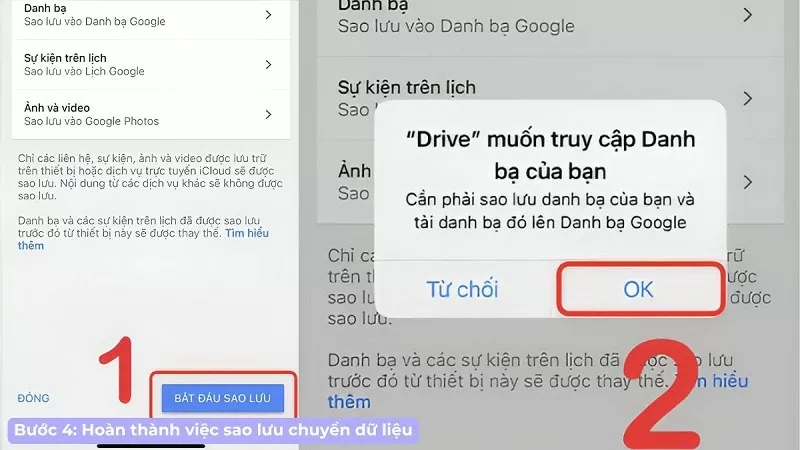 |
কেবলের মাধ্যমে আইফোন থেকে অ্যান্ড্রয়েডে ডেটা স্থানান্তর করুন।
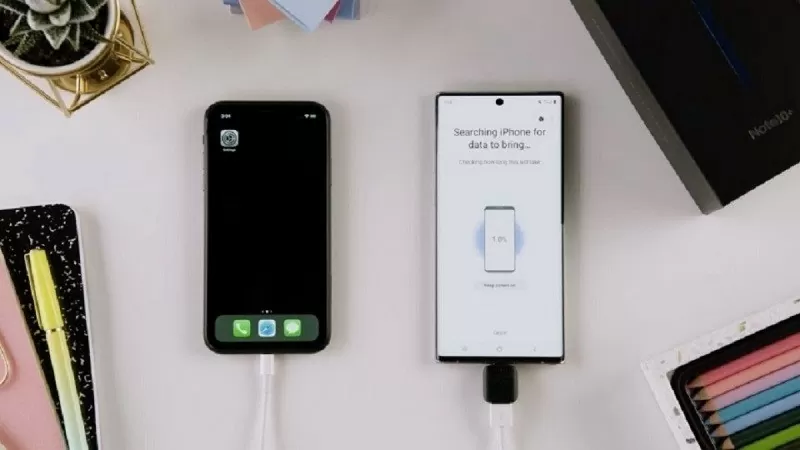
কেবল ব্যবহার করে আইফোন থেকে অ্যান্ড্রয়েড ডিভাইসে ডেটা স্থানান্তর করা একটি সাধারণ এবং কার্যকর পদ্ধতি। iOS ফোন থেকে অ্যান্ড্রয়েড ডিভাইসে ডেটা স্থানান্তর করতে, দুটি ফোনকে USB টাইপ-সি থেকে লাইটনিং কেবল ব্যবহার করে সংযুক্ত করুন। যখন আইফোন একটি সংযোগ বিজ্ঞপ্তি প্রদর্শন করে, তখন "বিশ্বাস" নির্বাচন করুন। একই সাথে, অ্যান্ড্রয়েড ডিভাইসে "পরবর্তী" নির্বাচন করুন এবং আপনি যে ডেটা স্থানান্তর করতে চান তা নির্বাচন করার আগে ডেটা আপলোড হওয়ার জন্য অপেক্ষা করুন।
 |
আইফোন থেকে অ্যান্ড্রয়েডে ডেটা স্থানান্তর করতে একটি অ্যাপ ব্যবহার করুন।
বর্তমানে, এমন অনেক অ্যাপ রয়েছে যা ব্যবহারকারীদের আইফোন থেকে অ্যান্ড্রয়েডে ডেটা স্থানান্তর করতে সাহায্য করে। কিছু জনপ্রিয় অ্যাপ কীভাবে ব্যবহার করবেন তার নির্দেশাবলী নীচে দেওয়া হল।
MobileTran অ্যাপ ব্যবহার করে ডেটা স্থানান্তর করুন।
আইফোন থেকে অ্যান্ড্রয়েডে ডেটা স্থানান্তরের জন্য মোবাইলট্রান একটি জনপ্রিয় অ্যাপ। মোবাইলট্রান কেবল ব্যবহার করা সহজ নয় বরং আইওএস থেকে অ্যান্ড্রয়েডে সিঙ্ক্রোনাইজেশন প্রক্রিয়ার সময় গুরুত্বপূর্ণ ডেটার সুরক্ষাও নিশ্চিত করে।
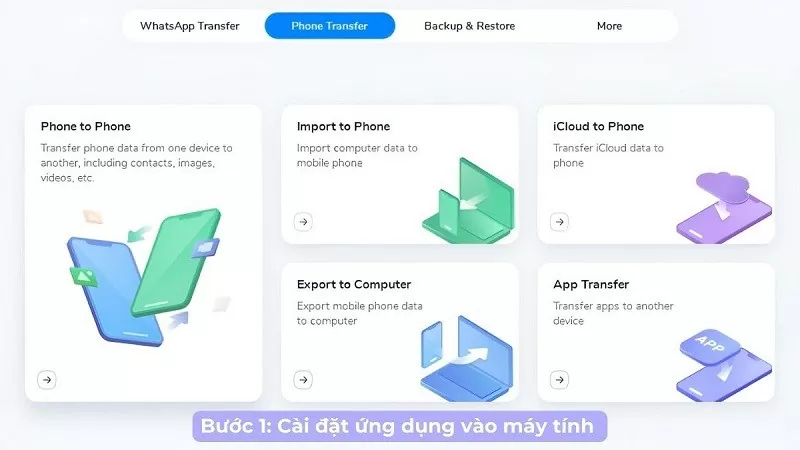
ধাপ ১: আপনার কম্পিউটারে MobileTrans অ্যাপ্লিকেশনটি খুলুন এবং হোম স্ক্রীন থেকে "ফোন পরিবর্তন করুন" নির্বাচন করুন।
 |
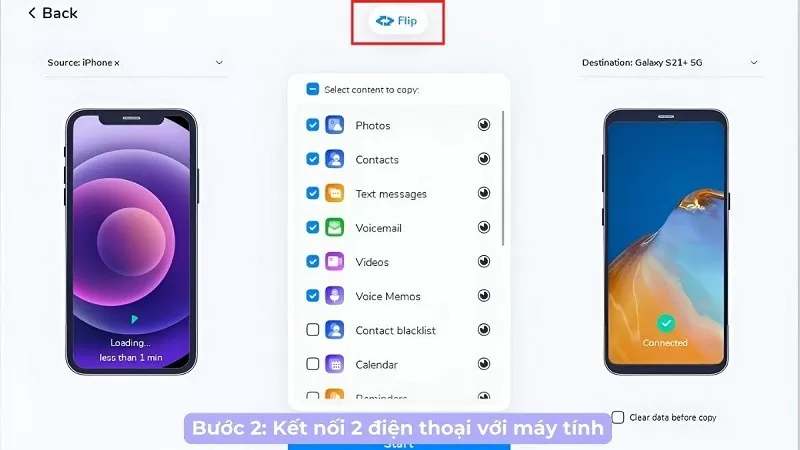
ধাপ ২: এরপর, আপনার আইফোন এবং অ্যান্ড্রয়েড ফোনটি আপনার কম্পিউটারের সাথে সংযুক্ত করুন। যদি আপনি ডেটা প্রেরণ এবং গ্রহণকারী ডিভাইসের অবস্থান পরিবর্তন করতে চান, তাহলে কেবল "ফ্লিপ" বোতাম টিপুন।
 |
ধাপ ৩: আইফোন থেকে অ্যান্ড্রয়েডে আপনি যে ধরণের ডেটা স্থানান্তর করতে চান তা নির্বাচন করুন এবং "স্টার্ট" বোতামটি আলতো চাপুন। ডেটা স্থানান্তর প্রক্রিয়া চলাকালীন ফোনটি সংযোগ বিচ্ছিন্ন করবেন না বা সরাবেন না। গ্রহণকারী ফোনে বিদ্যমান ডেটা মুছে ফেলতে চাইলে "কপি করার আগে ডেটা মুছুন" চেক করুন।
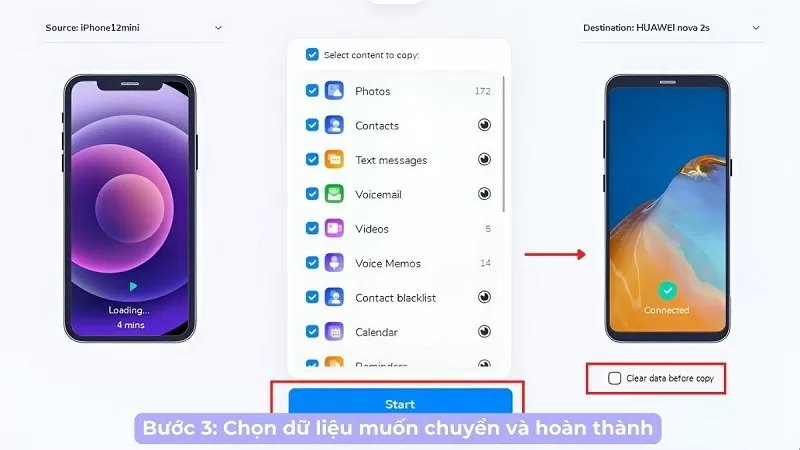 |
কপি মাই ডেটা অ্যাপটি ব্যবহার করুন।
কপি মাই ডেটা অ্যাপ ব্যবহার করে আইফোন থেকে অ্যান্ড্রয়েডে ডেটা সিঙ্ক করার বিস্তারিত ধাপগুলি এখানে দেওয়া হল:
ধাপ ১: প্রথমে, আপনার আইফোন এবং অ্যান্ড্রয়েড ফোন উভয়েই কপি মাই ডেটা অ্যাপটি ডাউনলোড করুন।
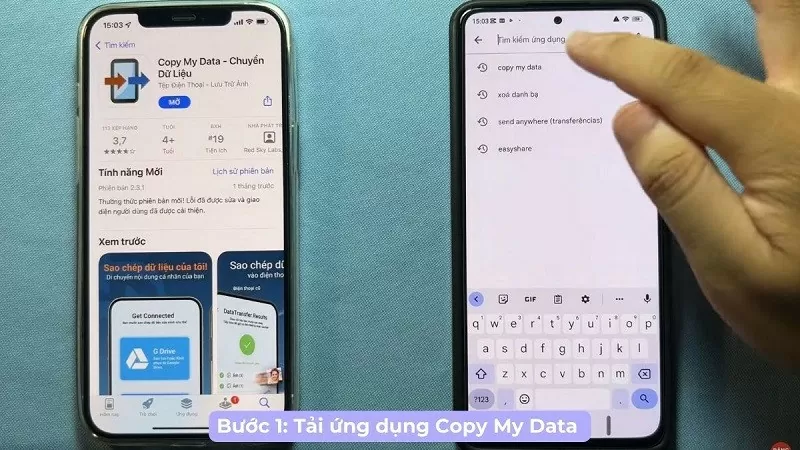 |
ধাপ ২: আপনার আইফোনে, অ্যাপটিকে আপনার ফোনের সমস্ত ফাংশন অ্যাক্সেস করার অনুমতি দিন।
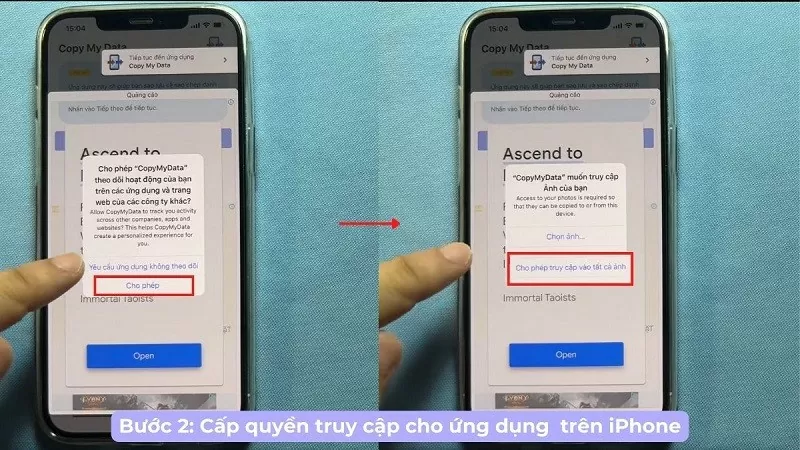 |
ধাপ ৩: আপনার অ্যান্ড্রয়েড ফোনে, অ্যাক্সেসের অনুমতি দিন এবং সেই বৈশিষ্ট্যটি সক্ষম করুন যা অ্যাপটিকে আপনার ডিভাইসের সমস্ত ডেটা অ্যাক্সেস করার অনুমতি দেয়।
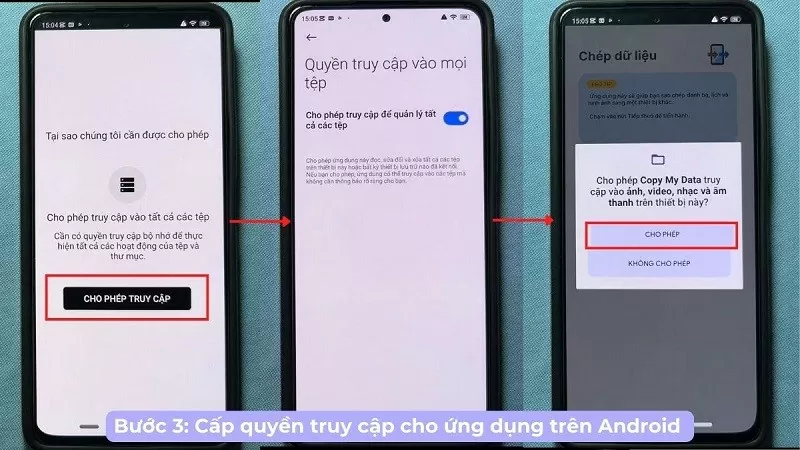 |
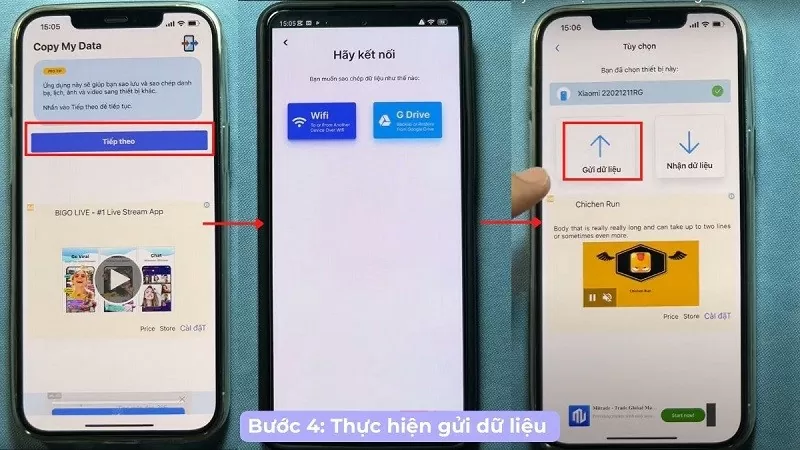
ধাপ ৪: এরপর, পরবর্তী বোতামে ট্যাপ করুন এবং Wi-Fi আইকনটি নির্বাচন করুন। এই মুহুর্তে, আপনাকে নিশ্চিত করতে হবে যে ডেটা স্থানান্তরকারী উভয় ফোন একই Wi-Fi নেটওয়ার্কের সাথে সংযুক্ত। আপনার আইফোনে, "ডেটা পাঠান" নির্বাচন করুন।
 |
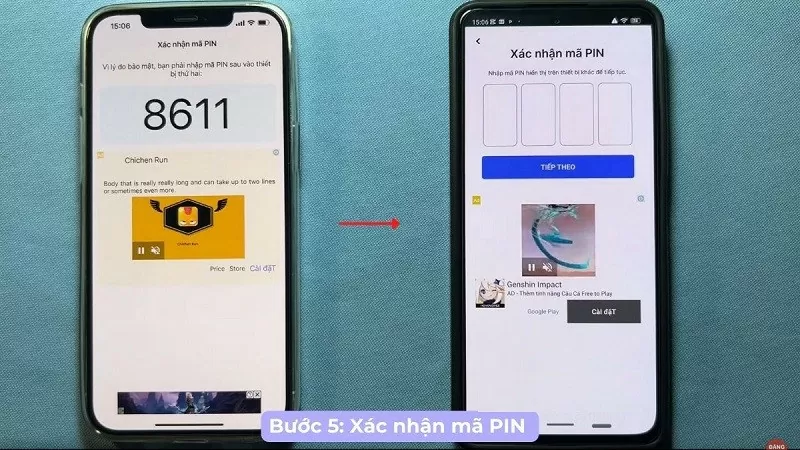
ধাপ ৫: আপনার আইফোনে একটি পিন কোড আসবে এবং আপনার অ্যান্ড্রয়েড ফোনে এই কোডটি প্রবেশ করানো উচিত।
 |
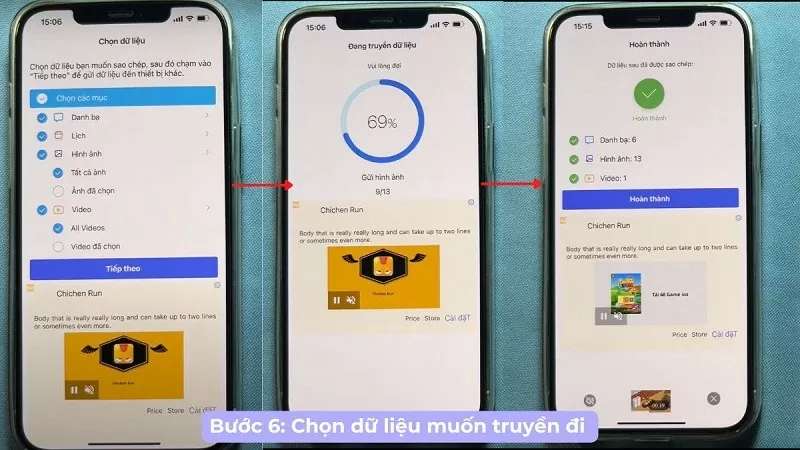
ধাপ ৬: অবশেষে, আপনার আইফোন থেকে আপনার নতুন অ্যান্ড্রয়েড ডিভাইসে যে ডেটা স্থানান্তর করতে চান তা নির্বাচন করুন এবং প্রক্রিয়াটি সম্পূর্ণ করুন।
 |
আশা করি, আইফোন থেকে অ্যান্ড্রয়েডে ডেটা স্থানান্তর করার পদ্ধতি সম্পর্কে উপরের তথ্যগুলি আপনার ফোন ব্যবহারকে আরও সুবিধাজনক করে তুলবে।
[বিজ্ঞাপন_২]
উৎস


















![[ছবি] ভিয়েতনামে আন্তর্জাতিক অর্থ কেন্দ্র প্রতিষ্ঠার ঘোষণা দিয়ে সম্মেলনে সভাপতিত্ব করছেন প্রধানমন্ত্রী ফাম মিন চিন।](/_next/image?url=https%3A%2F%2Fvphoto.vietnam.vn%2Fthumb%2F1200x675%2Fvietnam%2Fresource%2FIMAGE%2F2025%2F12%2F21%2F1766309817714_ndo_br_dsc-3400-jpg.webp&w=3840&q=75)


































































মন্তব্য (0)