

অ্যাপল আনুষ্ঠানিকভাবে iOS 18 চালু করেছে, যার ইন্টারফেস এবং বৈশিষ্ট্যগুলিতে অনেক উল্লেখযোগ্য উন্নতি হয়েছে। তবে, অনেক আইফোন ব্যবহারকারী ব্যবহারের সময় কর্মক্ষমতা, ব্যাটারি লাইফ এবং বাগ নিয়ে কিছু সমস্যার সম্মুখীন হয়েছেন। আপনি যদি এই নতুন সংস্করণটি নিয়ে অসন্তুষ্ট হন এবং iOS 17 এ ফিরে যেতে চান, তাহলে নীচের নিবন্ধটি আপনাকে ডেটা না হারিয়ে কীভাবে ডাউনগ্রেড করবেন সে সম্পর্কে নির্দেশনা দেবে।
iOS 18 থেকে iOS 17 এ ডাউনগ্রেড করুন।
ডাউনগ্রেড করার আগে যে বিষয়গুলো মনে রাখবেন
১. শুধুমাত্র সেইসব ভার্সনে ডাউনগ্রেড করা সম্ভব যেগুলো এখনও সাইন করার জন্য উন্মুক্ত: অ্যাপল ব্যবহারকারীদের শুধুমাত্র সেইসব ভার্সনে ডাউনগ্রেড করার অনুমতি দেয় যেগুলো এখনও সাইন করার জন্য উন্মুক্ত। অ্যাপল একবার সাইন করা বন্ধ করে দিলে, আর ডাউনগ্রেড করা সম্ভব হবে না।
২. প্রস্তুত থাকুন: আপনার এমন একটি চার্জিং কেবলের প্রয়োজন যা ডেটা ট্রান্সফার সমর্থন করে (একটি USB-C থেকে Lightning বা USB-C থেকে USB-C কেবল সুপারিশ করা হয়)।
৩. উপযুক্ত সফ্টওয়্যার: এই নিবন্ধটি আপনাকে ফাইন্ডারের মাধ্যমে ম্যাকে ডাউনগ্রেড করার পদ্ধতি সম্পর্কে নির্দেশনা দেবে। উইন্ডোজ ব্যবহারকারীরা একই প্রক্রিয়া সম্পাদন করতে আইটিউনস ব্যবহার করতে পারেন।
iOS 18 থেকে iOS 17 এ ডাউনগ্রেড করার ধাপগুলি
ধাপ ১: আপনার ডেটা ব্যাক আপ করুন
চার্জিং কেবল ব্যবহার করে আপনার আইফোনটি আপনার কম্পিউটারের সাথে সংযুক্ত করুন, তারপর macOS-এ Finder খুলুন (অথবা Windows-এ iTunes)। সংযুক্ত আইফোনটি নির্বাচন করুন, তারপর আপনার ডেটা ব্যাকআপ করতে "এখনই ব্যাক আপ করুন" এ ক্লিক করুন।
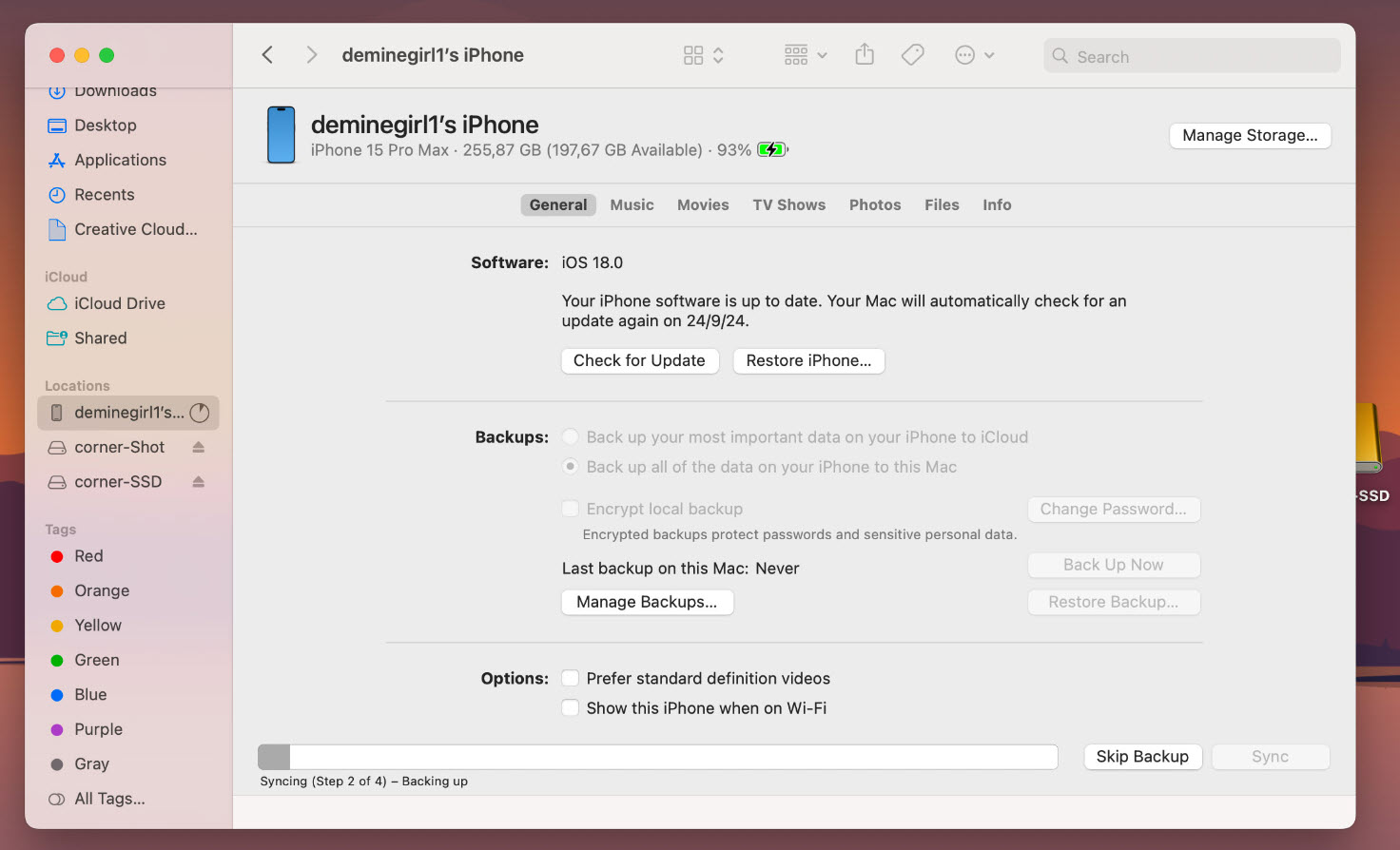
দ্রষ্টব্য: উপরের পদ্ধতিটি কাজ না করলে আপনার iOS 18 এর একটি অতিরিক্ত iCloud ব্যাকআপ তৈরি করা উচিত।
ধাপ ২: ব্যাকআপ ফাইল অ্যাক্সেস করুন
ব্যাকআপ সম্পাদনা করতে, আপনাকে ব্যাকআপ ফাইল ধারণকারী ফোল্ডারটি অ্যাক্সেস করতে হবে:
উইন্ডোজে: নিম্নলিখিত পথটি অ্যাক্সেস করুন: C:\Users\
macOS-এ: অ্যাক্সেসের পথ হল: ~/Library/Application Support/MobileSync/Backup/0xxxxxxxxxxxxxxxxxxxxxxxx
ধাপ ৩: ব্যাকআপ ফাইল সম্পাদনা করুন
ব্যাকআপ ফোল্ডারে Info.plist ফাইলটি খুঁজুন এবং এটি নোটপ্যাড বা ভিজ্যুয়াল স্টুডিও কোডের মতো একটি টেক্সট এডিটর দিয়ে খুলুন।
ধাপ ৪: iOS সংস্করণ সম্পাদনা করুন
অনুসন্ধান সরঞ্জাম (Ctrl+F অথবা Cmd+F) ব্যবহার করুন এবং "Product Version" কীওয়ার্ডটি অনুসন্ধান করুন। এই লাইনের নীচে, আপনি বর্তমান iOS সংস্করণটি দেখতে পাবেন (যেমন, 18.0)। আপনি যে iOS 17 সংস্করণে ডাউনগ্রেড করতে চান (যেমন, iOS 17.7) তাতে এটি সম্পাদনা করুন, তারপর পরিবর্তনগুলি সংরক্ষণ করুন।
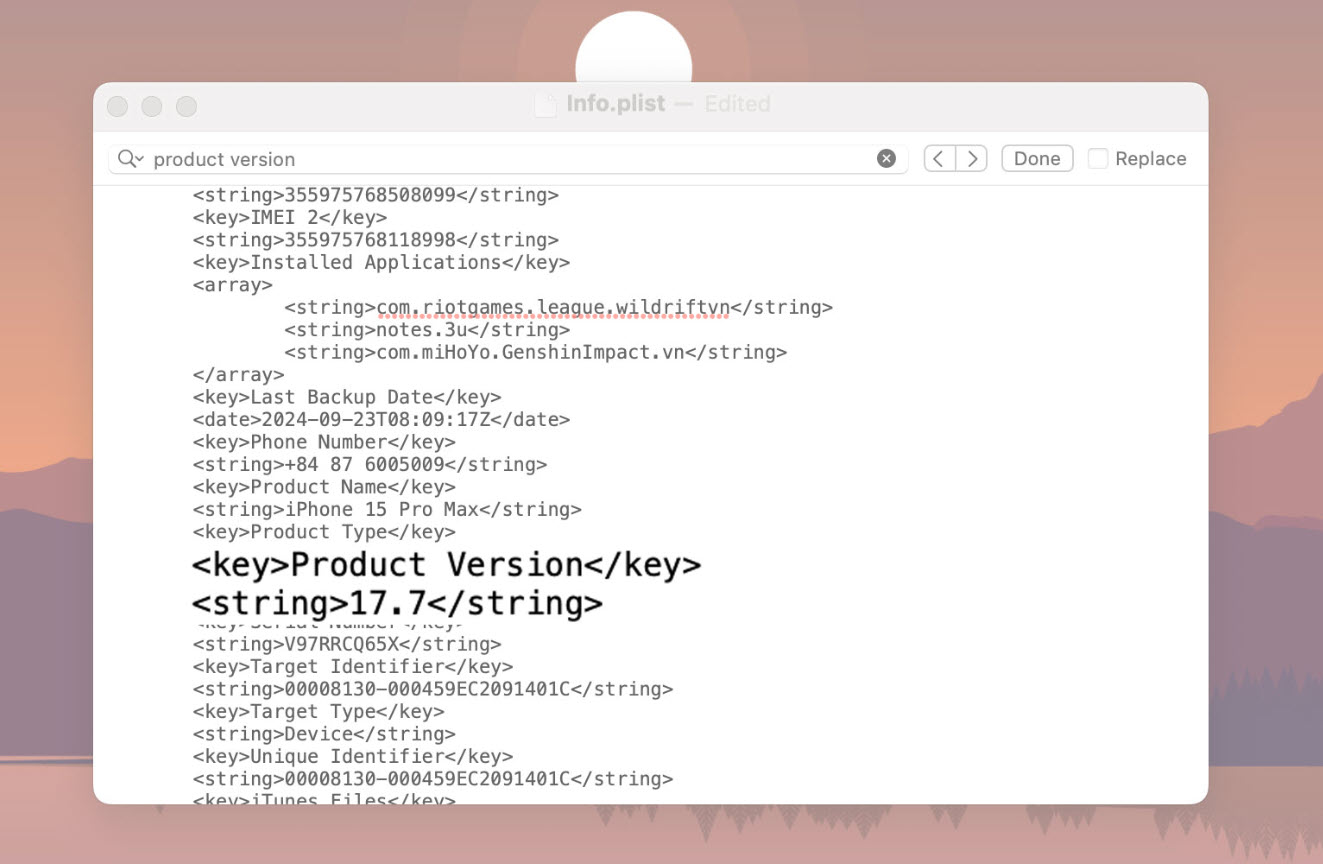
iOS সংস্করণটি পরিবর্তন করুন।
ধাপ ৫: iOS 17 ফার্মওয়্যার ডাউনলোড করুন
ipsw.me ওয়েবসাইটটি দেখুন, আপনার ডিভাইসের ধরণ নির্বাচন করুন এবং iOS 17 সংস্করণটি ডাউনলোড করুন যা এখনও স্বাক্ষর করার জন্য খোলা আছে (নীল রঙে হাইলাইট করা সংস্করণ)। নিশ্চিত করুন যে iOS সংস্করণগুলি আর স্বাক্ষরিত নেই (লাল রঙে হাইলাইট করা হয়েছে) ডাউনলোড করবেন না।
ধাপ ৬: আইফোন খুঁজুন বৈশিষ্ট্যটি বন্ধ করুন।
ডাউনগ্রেড করার আগে, আপনাকে "আমার আইফোন খুঁজুন" বৈশিষ্ট্যটি বন্ধ করতে হবে। সেটিংস > [iCloud অ্যাকাউন্টের নাম] > আইফোন খুঁজুন এ যান এবং এই বৈশিষ্ট্যটি বন্ধ করুন।
ধাপ ৭: আপনার আইফোনটি আপনার কম্পিউটারের সাথে সংযুক্ত করুন।
আপনার আইফোনটি একটি ডেটা কেবলের মাধ্যমে আপনার কম্পিউটারের সাথে সংযুক্ত করুন। ফাইন্ডার (ম্যাকোস) অথবা আইটিউনস (উইন্ডোজ) খুলুন, তারপর প্রধান ইন্টারফেস থেকে আপনার আইফোনটি নির্বাচন করুন।
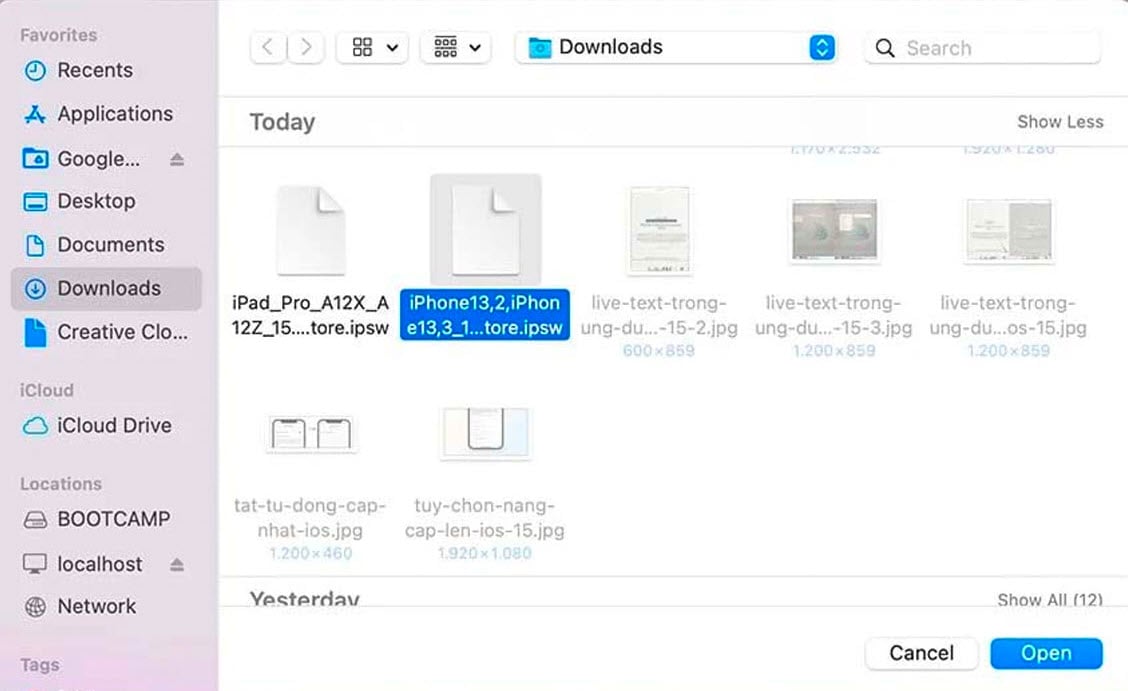
আপনার আইফোনটি আপনার কম্পিউটারের সাথে সংযুক্ত করুন।
ধাপ ৮: পুরানো iOS সংস্করণ পুনরুদ্ধার করুন
Mac-এ Option কী টিপুন এবং ধরে রাখুন (অথবা Windows-এ Shift কী) এবং Restore iPhone নির্বাচন করুন। একটি নতুন উইন্ডো আসবে; আগের ধাপে ডাউনলোড করা iOS 17 ফার্মওয়্যার ফাইলটি নির্বাচন করুন এবং Open-এ ক্লিক করুন।
ধাপ ৯: পুনরুদ্ধার সম্পূর্ণ করুন
আইটিউনস বা ফাইন্ডার স্বয়ংক্রিয়ভাবে আপনার আইফোনকে iOS 17 এ পুনরুদ্ধার করবে। প্রক্রিয়াটি সম্পূর্ণ হয়ে গেলে, আপনার আইফোন পুনরায় চালু হবে এবং আপনাকে আবার ডিভাইসটি সেট আপ করতে বলা হবে।
ধাপ ১০: ব্যাকআপ থেকে ডেটা পুনরুদ্ধার করুন।
আইফোন সেটআপ প্রক্রিয়া চলাকালীন, যখন আপনি "আপনার অ্যাপস এবং ডেটা স্থানান্তর করুন" ধাপে পৌঁছাবেন, তখন "ম্যাক বা পিসি থেকে" নির্বাচন করুন। ফাইন্ডার বা আইটিউনসে, "ব্যাকআপ পুনরুদ্ধার করুন" নির্বাচন করুন এবং আপনার ডেটা পুনরুদ্ধার করতে ধাপ 6 থেকে পরিবর্তিত ব্যাকআপটি বেছে নিন।
[বিজ্ঞাপন_২]
সূত্র: https://www.congluan.vn/huong-dan-ha-cap-tu-ios-18-ve-ios-17-ma-khong-mat-du-lieu-post313657.html


![[ছবি] প্রধানমন্ত্রী ফাম মিন চিন বেসরকারি খাতের অর্থনৈতিক উন্নয়ন সংক্রান্ত একটি সভায় সভাপতিত্ব করছেন।](/_next/image?url=https%3A%2F%2Fvphoto.vietnam.vn%2Fthumb%2F1200x675%2Fvietnam%2Fresource%2FIMAGE%2F2025%2F12%2F20%2F1766237501876_thiet-ke-chua-co-ten-40-png.webp&w=3840&q=75)





















































































মন্তব্য (0)