

এই নিবন্ধটি টেক রাডার-এর প্রযুক্তি পর্যালোচক ফিলিপ বার্নের ব্যক্তিগত মতামত তুলে ধরে।
স্মার্টফোনের যে জিনিসটা আমি সবচেয়ে বেশি অপছন্দ করি তা হলো সেটিংস মেনু। নির্মাতাদের জন্য সেটিংস মেনু সাজানো একটি অত্যন্ত কঠিন কাজ, এবং আজকালকার ফোনগুলোই তার প্রমাণ। এমনকি সেরা ফোনগুলোরও সেটিংস মেনু খুবই বাজে হয়।
কিন্তু ঠিক এই কারণেই আমি আমার যুক্তিতে সেটিংস-এর উপর মনোযোগ দিতে চাই, এটা ব্যাখ্যা করার জন্য যে স্যামসাং-এর OneUI সফটওয়্যারটি কেন এত খারাপ এবং অ্যাপলের iOS কেন আরও ভালো। প্রস্তুত হন, কারণ সেটিংস সব জায়গায় খারাপ হলেও, স্যামসাং ফোনগুলোতে এটি বিশেষভাবে খারাপ।
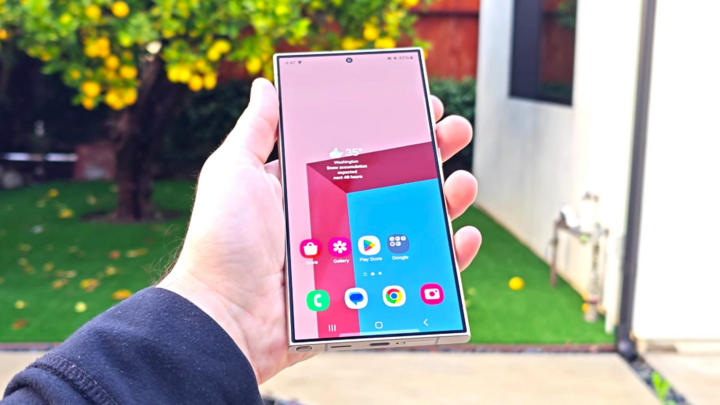
স্যামসাং গ্যালাক্সি এস২৪ আল্ট্রা। (ছবি: নোটবুকচেক)
সেটিংস মেনু থেকে আমি সর্বোচ্চ কী আশা করতে পারি? কিছুই না। সত্যি বলছি। আমি আশা করি আমাকে যেন কখনো সেটিংস ব্যবহার করতে না হয়। একটি আদর্শ স্মার্টফোনে সেটিংসের কোনো অস্তিত্বই থাকত না। স্মার্টফোনের এআই বিপ্লব এই পর্যায়ের দিকেই নিয়ে যাচ্ছে। একসময় এআই-ই সেটিংস পরিচালনা করবে। আপনি এআই-কে বলবেন আপনার কী প্রয়োজন, আর এটি নিজে থেকেই সবকিছু ঠিক করে নেবে।
সেই লক্ষ্য অর্জনের জন্য, স্যামসাংয়ের কাছে যেকোনো স্মার্টফোনের সেরা সেটিংস অ্যাপ থাকতেই পারে। স্যামসাংয়ের বহুল সমালোচিত ডিজিটাল অ্যাসিস্ট্যান্ট বিক্সবি-কে সেটিংস পরিচালনা করার জন্যই তৈরি করা হয়েছে। আপনার গ্যালাক্সি দিয়ে আপনি যা যা করতে চান, এবং যে বিষয়গুলো নিয়ে আমি নিচে অভিযোগ করব, তার বেশিরভাগই বিক্সবি সহজ করে দিতে পারে।
বিক্সবি বাটনটি চেপে ধরে আপনার ফোনকে “ওয়াই-ফাই হটস্পট চালু করতে” বা “ডিসপ্লে মোড লাইভে পরিবর্তন করতে” বলুন, এবং বিক্সবি তা করে দেবে। বিক্সবি যেকোনো মানুষের চেয়ে সেটিংস ভালো জানে। সমস্যার একটি অংশ এখানেই: গ্যালাক্সির সেটিংস এতটাই জটিল যে এর দায়িত্বে কৃত্রিম বুদ্ধিমত্তার প্রয়োজন হয়।
সেটিংগুলো ন্যূনতম হওয়া উচিত।
আমার মূল যুক্তিতে ফিরে আসি: ইনস্টলেশন যত সহজ এবং কম সময়সাপেক্ষ হবে, ততই ভালো।
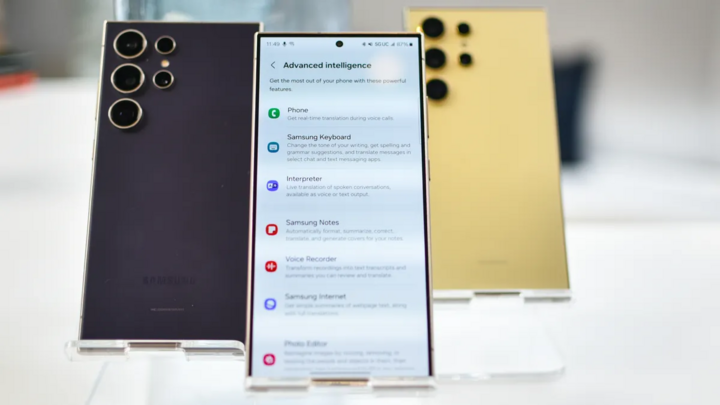
গ্যালাক্সি ডিভাইসগুলোর সেটিংস প্রায়শই "গভীরে লুকানো থাকে।" (ছবি: ফিউচার)
ফোনের সবচেয়ে সাধারণ সেটিংসগুলো শুধু একটি সোয়াইপেই ব্যবহারযোগ্য হওয়া উচিত। আইফোন ১৫-এ, আমি স্ক্রিনের উপরের ডান কোণা থেকে নিচে সোয়াইপ করেই সঙ্গে সঙ্গে শুধু স্ক্রিনের উজ্জ্বলতা এবং ওয়াই-ফাই-ই নয়, বরং দ্রুত ডু নট ডিস্টার্ব ট্যাপ করতে, পাওয়ার সেভার চালু করতে, দূর থেকে অ্যাপল টিভি খুলতে, বা এমনকি একটি নতুন রিমাইন্ডারও তৈরি করতে পারি।
স্যামসাং গ্যালাক্সি এস২৪-এ, আমি স্ক্রিনের উপর থেকে নিচে সোয়াইপ করার পর ছয়টি কুইক সেটিংস বাটনের পাশাপাশি বেশ কিছু নোটিফিকেশন দেখতে পেলাম। সমস্ত কুইক সেটিংস খুঁজে পেতে আমাকে আবার সোয়াইপ করতে হচ্ছিল। এটাই অ্যাপল এবং স্যামসাংয়ের মধ্যে পার্থক্য। স্যামসাং ফোনে অনেক কাজ করতেই অতিরিক্ত ধাপ অনুসরণ করতে হয়।
স্যামসাং ভক্তরা আমার উপর ক্ষেপে যাবেন, কারণ সব কুইক সেটিংস বাটন দেখতে আসলে মাত্র একটি সোয়াইপই যথেষ্ট, কিন্তু এটি এমন একটি অপশন যা আপনাকে ম্যানুয়ালি চালু করতে হবে। এই অপশনটি কোথায় চালু করবেন? দুবার নিচের দিকে সোয়াইপ করার পর, আপনি একটি ছোট 'কাস্টমাইজ' পেন্সিল আইকন দেখতে পাবেন। সেই আইকনটিতে ট্যাপ করলে বেশ কিছু দরকারি ফিচার চালু করা যায়, যেমন শুধু একটি সোয়াইপেই সব কুইক সেটিংস দেখা।
আপনি অ্যাপলের মতোই একবারে সমস্ত কুইক সেটিংস দেখানোর জন্য একটি হট কর্নারও সেট আপ করতে পারেন। অবশ্যই, এই অপশনটি খুঁজে পাওয়া বেশ কঠিন, যদিও আদর্শগতভাবে এটি ডিফল্টভাবে চালু থাকা উচিত। আসলে, এই অপশনগুলোর কোনোটিই খুঁজে পাওয়া বেশ কঠিন।
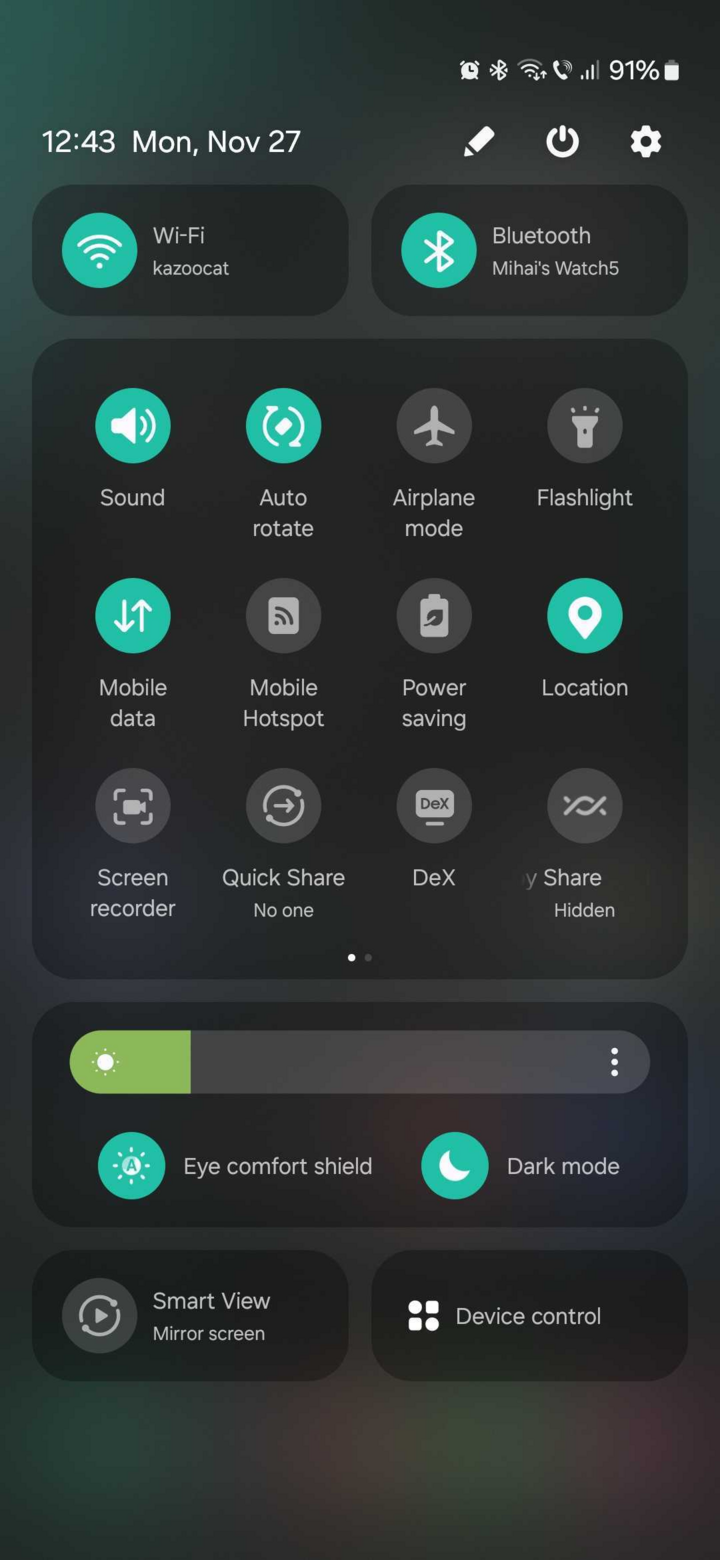
গ্যালাক্সির কুইক সেটিংস মেনু। (ছবি: স্যামমোবাইল)
একবার ভেবে দেখুন, ওই অপশনগুলো আসলে সেটিংস অ্যাপে নেই। শুধু একবার সোয়াইপ করেই কুইক সেটিংস বাটনগুলো দেখতে চান? সেই অপশনটি সেটিংস মেনুর কোথাও নেই। এটি কেবল উপরে উল্লেখিত ছোট পেন্সিল মেনুতেই পাওয়া যায়, যা অ্যাক্সেস করতে হলে ফোনটিকে দুবার নিচের দিকে সোয়াইপ করতে হয়। হঠাৎ করেই আমার গ্যালাক্সি এস২৪ আল্ট্রা ফোনটিকে একটি আধুনিক স্মার্টফোনের চেয়ে বরং একটি গোলকধাঁধায় পথ খোঁজার মতো মনে হতে লাগল।
ইউজার ইন্টারফেস (UI) সামঞ্জস্যপূর্ণ হওয়া উচিত।
সেটিংস অ্যাপের ক্ষেত্রে অ্যাপল এবং স্যামসাংয়ের দর্শন বেশ ভিন্ন। আইফোনে আপনার সমস্ত সেটিংস সেটিংস অ্যাপের মধ্যেই থাকে। আপনার ব্যবহৃত প্রতিটি অ্যাপের সেটিংস, সেইসাথে ফোনের সমস্ত সাধারণ সেটিংসও এক জায়গায় পাওয়া যায়। একারণে, সেটিংস তালিকাটি বেশ দীর্ঘ হয়, কারণ এতে আপনার ফোনের প্রতিটি অ্যাপ অন্তর্ভুক্ত থাকে।
গ্যালাক্সি এস২৪-এ, অন্যান্য সব অ্যান্ড্রয়েড ফোনের মতোই, প্রতিটি অ্যাপের ভেতরেই সেটিংস থাকে। সেটিংস যদি সুসংগঠিত হতো, তবে ভালোই হতো। আমার জিমেইল সেটিংস জিমেইলের ভেতরে এবং ফেসবুক সেটিংস ফেসবুকের ভেতরে, কিন্তু আমার ফোনের বাকি সব সেটিংস সেটিংস অ্যাপের মধ্যেই থাকার কথা। দুঃখজনকভাবে, স্যামসাং ফোনগুলো এভাবে বিষয়গুলো সাজায় না, এবং এর মধ্যে কোনো সামঞ্জস্যপূর্ণ বিন্যাস আছে বলেও মনে হয় না।
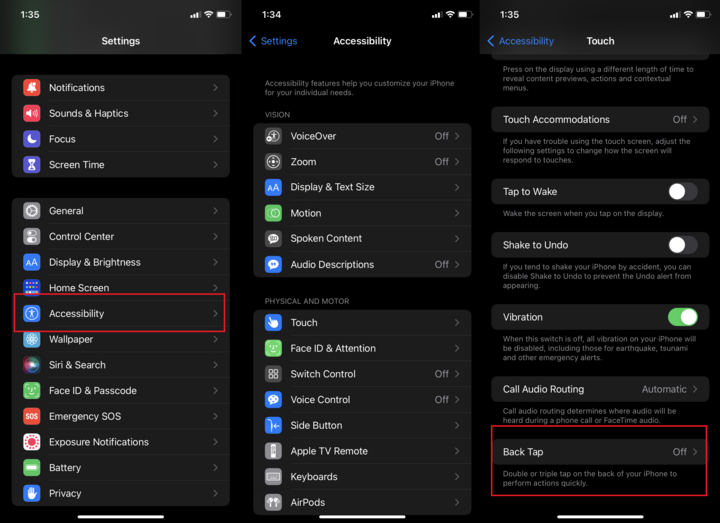
iOS-এর মেনুগুলো দীর্ঘ হলেও এতে অভ্যস্ত হতে অসুবিধা হয় না। (ছবি: পিসি ম্যাগ)
কখনও কখনও সেটিংস, সেটিংস অ্যাপের মধ্যেই থাকে। আবার কখনও কখনও সেগুলি অদ্ভুত ছোট আইকনের আড়ালে লুকানো থাকে, যেমন উপরের 'পেন্সিল' উদাহরণটি। আপনি যদি আপনার গ্যালাক্সির কোথাও রহস্যময় কিছু বিন্দু বা পরপর সাজানো পিক্সেল দেখতে পান, তবে সেটি একটি লুকানো সেটিংস মেনু হতে পারে।
সবচেয়ে খারাপ ব্যাপার হলো, স্যামসাং-এর সেটিংস অ্যাপটি খুবই অগোছালো। অন্যদিকে, অ্যাপল-এর সেটিংস অ্যাপে একটি বেশ লম্বা তালিকা থাকলেও, একবার ঘাঁটাঘাঁটি শুরু করলে এতে অভ্যস্ত হওয়া খুব সহজ। আপনি যে ফিচারই খুঁজুন না কেন, এক-দুই ধাপেই তা পেয়ে যাবেন।
এটি পরীক্ষা করার জন্য, আমি সেটিংস মেনু ব্যবহারের ১০টি সাধারণ কারণ বেছে নিয়েছি। কুইক সেটিংস বাটন চেপে ধরে রাখার মতো কোনো অ্যাডভান্সড শর্টকাট ব্যবহার না করে এবং শুধু কাঙ্ক্ষিত সেটিংস অনুসন্ধান না করেই, আমি একটি আইফোন ১৫ এবং একটি গ্যালাক্সি এস২৪-এ আমার সেটিংস সংক্রান্ত কাজটি সম্পন্ন করার জন্য প্রয়োজনীয় ধাপগুলোর একটি তালিকা তৈরি করেছি। ফলাফল ছিল সুস্পষ্ট।
| ফাংশন | আইফোন/আইওএস ১৭ | গ্যালাক্সি/ওয়ানইউআই ৬.১ | ধাপের সংখ্যা (আইফোন/গ্যালাক্সি) | বিজয়ী পক্ষ |
| ওয়াই-ফাই হটস্পটটি চালু করুন। | সেটিংস > ব্যক্তিগত হটস্পট > অন্যদের সংযোগ করার অনুমতি দিন | সেটিংস > সংযোগ > মোবাইল হটস্পট এবং সংযোগ শেয়ারিং > মোবাইল হটস্পট টগল করুন | ৩/৪ | আইফোন |
| ওয়ালপেপার পরিবর্তন করুন | সেটিংস > ওয়ালপেপার | সেটিংস > ওয়ালপেপার এবং স্টাইল | ২/২ | শান্তি |
| ব্যাটারি সেভার মোড চালু করুন। | সেটিংস: ব্যাটারি > লো পাওয়ার মোড | সেটিংস > ডিভাইস কেয়ার > 'ব্যাটারি'-তে ট্যাপ করুন > পাওয়ার সেভিং | ৩/৪ | আইফোন |
| ব্লুটুথ ডিভাইস যোগ করুন | সেটিংস > ব্লুটুথ | সেটিংস > সংযোগ > ব্লুটুথ > "ব্লুটুথ"-এ ট্যাপ করুন | ২/৪ | আইফোন |
| ডার্ক মোড চালু করুন | সেটিংস > ডিসপ্লে ও উজ্জ্বলতা > "ডার্ক" নির্বাচন করুন | সেটিংস > ডিসপ্লে > ডার্ক | ২/২ | শান্তি |
| মেমোরি স্পেস খালি করুন। | সেটিংস > সাধারণ > আইফোন স্টোরেজ > প্রস্তাবিত | সেটিংস > ডিভাইস কেয়ার > "স্টোরেজ"-এ ট্যাপ করুন > পুরোনো ফাইল পর্যালোচনা করুন; "অব্যবহৃত অ্যাপ"; "ডুপ্লিকেট ফাইল"; "বড় ফাইল" | ৪/৪ | শান্তি |
| সিস্টেম আপডেটের জন্য পরীক্ষা করুন | সেটিংস > সাধারণ > সফটওয়্যার আপডেট | সেটিংস > ডিভাইস কেয়ার > সফটওয়্যার আপডেট | ৩/৩ | শান্তি |
| স্ক্রিন লক পাসওয়ার্ড পরিবর্তন করুন | সেটিংস > ফেস আইডি ও পাসকোড > পাসকোড পরিবর্তন করুন | সেটিংস > লক স্ক্রিন ও নিরাপত্তা > স্ক্রিন লকের ধরন > পিন/প্যাটার্ন/ইত্যাদি। | ৩/৪ | আইফোন |
| টিন্ডার অ্যাপের নোটিফিকেশন বন্ধ করুন। | সেটিংস > বিজ্ঞপ্তি > টিন্ডার > বিজ্ঞপ্তি অনুমতি টগল | সেটিংস > বিজ্ঞপ্তি > অ্যাপ বিজ্ঞপ্তি > টিন্ডার > বিজ্ঞপ্তি অনুমতি টগল | ৪/৫ | আইফোন |
| ফ্যাক্টরি সেটিংসে রিসেট করুন। | সেটিংস > সাধারণ > আইফোন স্থানান্তর বা রিসেট করুন > নতুন আইফোনের জন্য প্রস্তুতি / রিসেট / সমস্ত বিষয়বস্তু এবং সেটিংস মুছে ফেলুন | সেটিংস > সাধারণ ব্যবস্থাপনা > রিসেট > সমস্ত সেটিংস রিসেট করুন / মোবাইল নেটওয়ার্ক সেটিংস / ওয়াই-ফাই এবং ব্লুটুথ সেটিংস / অ্যাক্সেসিবিলিটি সেটিংস / ফ্যাক্টরি ডেটা পুনরুদ্ধার | ৪/৪ | শান্তি |
গ্যালাক্সি ফোনগুলো কখনোই তাদের প্রতিযোগীদের চেয়ে দ্রুততর নয়। এই সেটিংসগুলোর অর্ধেকের ক্ষেত্রে, আইফোন গ্যালাক্সির চেয়ে কম ধাপ নেয়। বাকি অর্ধেকের ক্ষেত্রে, প্রতিটি ফোনেই সেটিংস বিভাগটি একই সংখ্যক ধাপ নেয়। গ্যালাক্সি ফোনগুলোতে কোনো কিছুই দ্রুততর নয়।
স্যামসাংয়ের হয়তো আরও দ্রুতগতির প্রসেসর, বেশি মেগাপিক্সেল এবং তাদের কাঙ্ক্ষিত সব স্পেসিফিকেশন থাকতে পারে। কিন্তু ব্যবহারকারীর অভিজ্ঞতা আরও ভালো না হলে তারা অ্যাপলকে হারাতে পারবে না। এটাই প্রমাণ করে যে স্যামসাং ফোন ব্যবহার করা আরও জটিল। বেশি ধাপের অর্থ হলো ধীরগতির পারফরম্যান্স। বর্তমানে উপলব্ধ সেরা এবং দ্রুততম ফোনটি পেতে হলে স্যামসাংয়ের এখন তাদের সফটওয়্যারের উল্লেখযোগ্য উন্নতি করার সময় এসেছে।
[বিজ্ঞাপন_২]
উৎস




![[ছবি] হ্যানয়ের প্রায় ১ লক্ষ ২৫ হাজার শিক্ষার্থী দশম শ্রেণির ভর্তি পরীক্ষার সাহিত্য পরীক্ষা সম্পন্ন করেছে।](https://vphoto.vietnam.vn/thumb/1200x675/vietnam/resource/IMAGE/2026/05/30/1780117233041_ndo_br_thiet-ke-chua-co-ten-2-png.webp)















![[ছবি] ডাক লাক প্রদেশের লক্ষ বছরের পুরোনো ঐতিহ্যের মাঝে প্রবালের এই 'অসাধারণ শিল্পকর্ম' দেখে মুগ্ধ হন।](https://vphoto.vietnam.vn/thumb/1200x675/vietnam/resource/IMAGE/2026/05/30/1780107638639_y25-jpg.webp)

































































মন্তব্য (0)