

Podle Macrumors uvádíme několik zajímavých tipů pro uživatele iPhonu s iOS 26 nebo novějším:
Proměňte aplikace ve widgety.
Uživatelé mohou většinu aplikací rychle proměnit v widgety – praktické funkce, které zobrazují informace přímo na domovské obrazovce, aniž by museli aplikaci otevírat. Jednoduše stiskněte a podržte ikonu aplikace a poté vyberte jednu z velikostí zobrazení zobrazených v horní části.
Tato funkce platí pro aplikace Apple i třetích stran (pokud jsou podporovány widgety). Chcete-li se vrátit k běžnému stylu ikon, jednoduše stiskněte a podržte a vyberte ikonu se čtyřmi čtverci v levém horním rohu.

Proměňte aplikace ve widgety.
Zhodnoťte místa, která jste navštívili.
Aplikace Mapy umožňuje uživatelům prohlížet si historii cestování, což je velmi užitečné, když chtějí najít místa, která již navštívili, například restaurace nebo turistické atrakce.
Přístup: otevřete Mapy -> klepněte na profil -> vyberte „Místa“ -> „Navštívená“. Místa budou rozdělena do kategorií (zábava, nakupování atd.) a podle kraje/města.
Uživatelé mohou historii smazat nebo nastavit časový limit pro její uložení. Chcete-li ji úplně zakázat, přejděte do: Nastavení -> Mapy -> Poloha -> Navštívená místa.

Jak recenzovat místa, která jste navštívili
Vytvořte si vlastní vibrace
Kromě vyzváněcích tónů a zvuků oznámení vám iPhony také umožňují nastavit pro každou osobu vlastní vibrační vzory. To je obzvláště užitečné, když je telefon v tichém režimu.
Jak na to: Otevřete Kontakty -> vyberte kontakt -> Upravit -> vyberte Tón zprávy nebo Vyzvánění -> „Dotyk“ -> „Vytvořit nový vibrační vzor“. Poté si uživatelé mohou vytvořit vlastní požadovaný vibrační rytmus.

Nastavte pro každou osobu individuální vibrační vzorce.
Přizpůsobte si tlačítka zamykací obrazovky.
Dvě výchozí tlačítka (Svítilna a Fotoaparát) na zamykací obrazovce lze v Ovládacím centru nahradit jinými funkcemi, včetně funkcí z aplikací třetích stran.
Postupujte takto: stiskněte a podržte zamykací obrazovku -> vyberte „Přizpůsobit“ (nebo znaménko „+“) -> smažte staré tlačítko pomocí znaménka „-“ -> přidejte novou funkci pomocí znaménka „+“.

Přizpůsobte si tlačítka zamykací obrazovky.
Zpětný klepnutí
Funkce Back Tap umožňuje uživatelům klepnutím na zadní stranu iPhonu aktivovat akce, jako je pořízení snímku obrazovky, zapnutí baterky nebo spuštění zkratky.
Nastavení: přejděte do Nastavení -> Přístupnost -> Dotyk -> „Zpětné klepnutí“. Uživatelé si mohou nastavit dvojité nebo trojité klepnutí.

Funkce dotykového přepínání
Udělejte snímek obrazovky celého webu.
Kromě běžných snímků obrazovky podporují iPhony také zachycení celého obsahu webové stránky nebo PDF souboru.
Pokyny: Udělejte snímek obrazovky -> otevřete náhledový obrázek -> vyberte „Celá stránka“ -> uložit.

Zachyťte celý obsah webové stránky nebo souboru PDF.
Skrýt aplikace
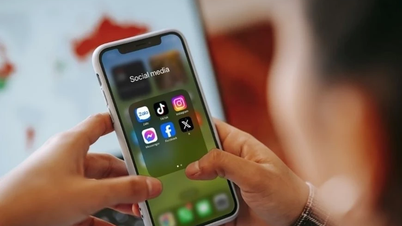
Uživatelé mohou skrýt jednotlivé aplikace nebo celé stránky aplikací pro přehlednější rozhraní.
Chcete-li skrýt celou stránku: stiskněte a podržte obrazovku → přejděte do režimu úprav → klepněte na tečky dole → zrušte výběr stránky, kterou chcete skrýt. Tyto aplikace lze stále najít pomocí vyhledávání nebo v knihovně aplikací.

Skrýt aplikace
Rychlé nastavení časovače
Uživatelé si mohou do Ovládacího centra přidat nástroje časovače pro rychlý přístup pomocí posuvníku.
Pokyny: Přidejte „Časovač“ do Ovládacího centra -> stiskněte a podržte ikonu -> vyberte čas -> stiskněte Start. Čas lze nastavit od 1 minuty do 2 hodin.

Rychlé nastavení časovače
Odstraňte údaje o poloze z fotografií.
Aby si uživatelé chránili soukromí, mohou před sdílením fotografií odstranit informace o poloze.

Metoda 1: Otevřete obrázek -> přejeďte prstem nahoru -> vyberte „Upravit pozici“ -> vyberte „Žádná pozice“.

Metoda 2: Při sdílení fotografií -> vyberte „Možnosti“ -> vypněte „Poloha“.
Použijte časovač pro automatické vypnutí hudby.
iPhone umožňuje použít časovač k pozastavení hudby, podcastů nebo audioknih, což je praktické pro poslech před spaním.
Jak na to: Otevřete aplikaci Hodiny -> Časovač -> vyberte čas -> Po skončení časovače -> vyberte „Zastavit přehrávání“.

Použijte časovač pro automatické vypnutí hudby.
Zdroj: https://nld.com.vn/10-meo-cuc-ky-huu-ich-บน-iphone-phien-ban-ios-26-196260516132728811.htm






































































































Komentář (0)