

Hledáte rychlý a snadný způsob, jak přepínat stránky ve Wordu? Tato operace je jednoduchá, ale mnoho lidí stále neví, jak na to. Pokud hledáte, jak přepnout na novou stránku ve Wordu, podívejte se na informace v níže uvedeném článku.
 |
| Jak otáčet stránky ve Wordu |
Stránky ve Wordu lze změnit dvěma způsoby: pomocí navigačního podokna nebo metodou Vyjmout a vložit. Tato operace je poměrně jednoduchá, ale pokud stále nevíte, jak na to, postupujte podle těchto pokynů, jak se ve Wordu přesunout na novou stránku:
Použití navigačního podokna
Pokud chcete zobrazit celkový obsah souboru Word před uspořádáním zalomení stránek pro různé oddíly, postupujte takto:
Krok 1: Otevřete soubor aplikace Word, který chcete upravit, a klikněte na kartu Zobrazení a poté vyberte Navigační podokno.
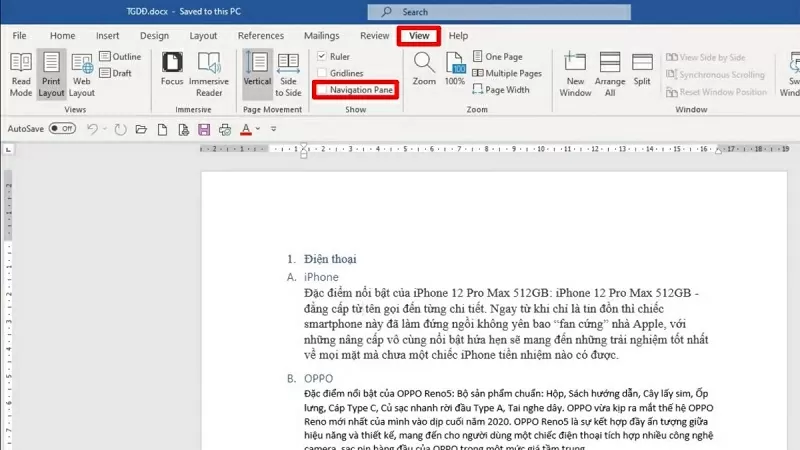 |
| Klikněte na kartu Zobrazení a vyberte Navigační podokno. |
Krok 2: Dále v zobrazeném navigačním podokně vyberte Nadpisy.
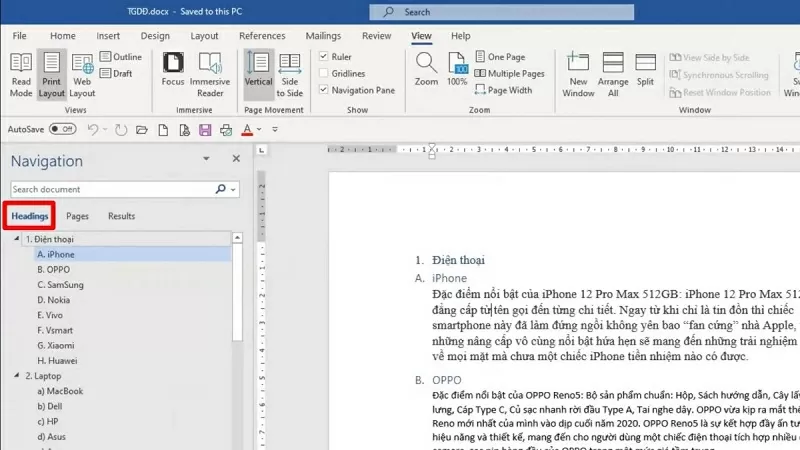 |
| Vyberte možnost Nadpisy. |
Krok 3: Stiskněte a podržte nadpis, který chcete přesunout, poté jej přetáhněte na požadované místo a uvolněte tlačítko myši. Soubor poté automaticky uspořádá položky a přesune stránku v pořadí, v jakém jste je právě přetáhli.
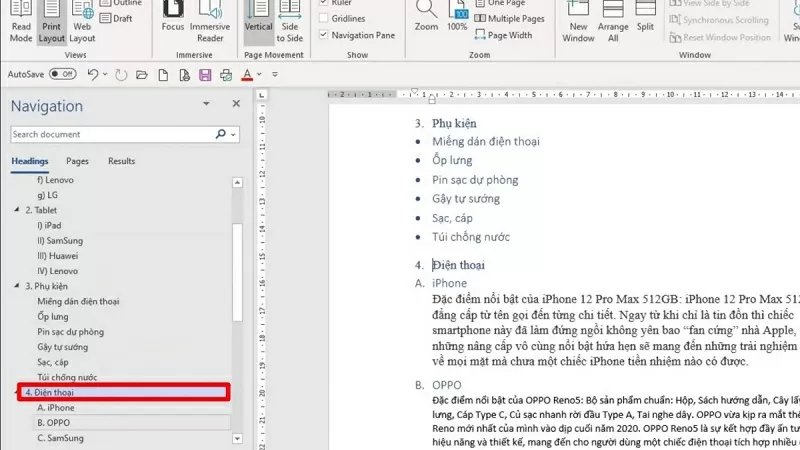 |
| Přetáhněte nadpis na novou pozici. |
Použijte funkci Vyjmout a vložit.
Toto je nejjednodušší metoda, kterou zvládne kdokoli. Princip této metody spočívá v příkazu Vyjmout a Vložit, konkrétně v následujícím:
Krok 1: Otevřete soubor Word.
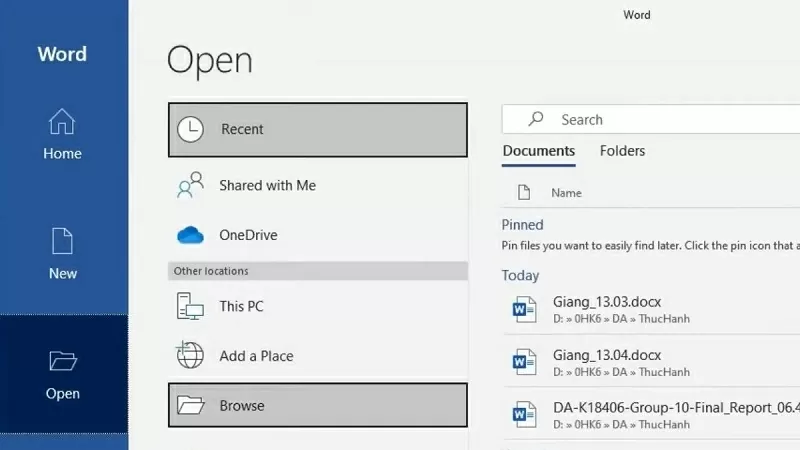 |
| Otevřete soubor Wordu. |
Krok 2: Označte obsah, který chcete přesunout, a poté stiskněte Ctrl + X.
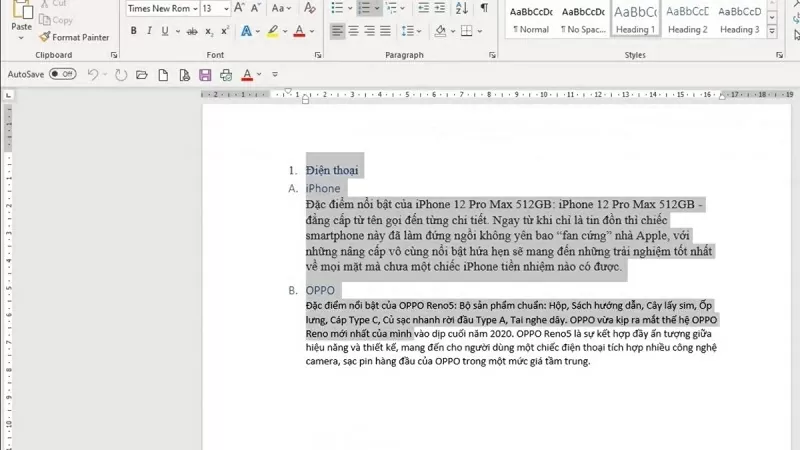 |
| Označte obsah a poté stiskněte Ctrl + X |
Krok 3: Přesuňte se na požadované místo a stiskněte Ctrl + V.
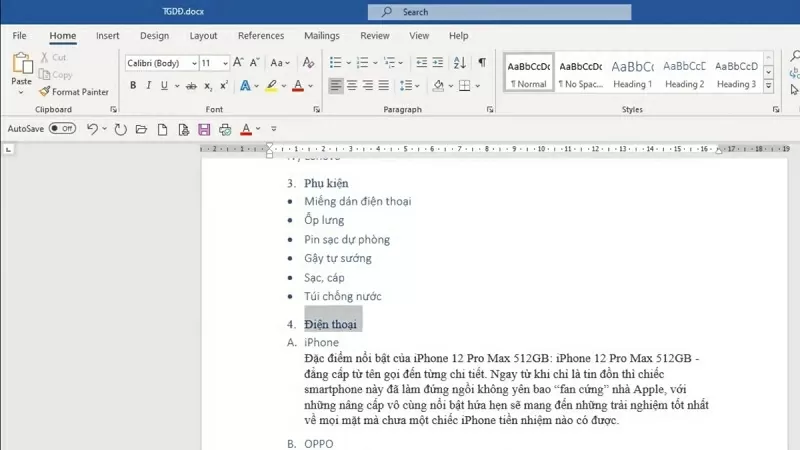 |
| Přesuňte se na požadované místo a stiskněte Ctrl + V. |
Výše uvedený návod je návod, jak změnit stránky ve Wordu. Doufejme, že vám tento návod pomůže se správou a změnou rozvržení vašich souborů Word.
Zdroj


![[Fotografie] Člen stálého výboru ústředního výboru strany Tran Cam Tu pracuje s ústředním kontrolním výborem](https://vphoto.vietnam.vn/thumb/1200x675/vietnam/resource/IMAGE/2026/05/28/1779969579668_ndo_br_bnd-2495-jpg.webp)


































































































Komentář (0)